Strona głównaBaza wiedzyAkademia Fresha
Spersonalizuj widok kalendarza
Wróć
  1. Baza wiedzy•
  2. Kalendarz i harmonogram•
  3. Spersonalizuj widok kalendarza

Spersonalizuj widok kalendarza

W tym przewodniku dowiesz się, jak dostosować widok kalendarza za pomocą filtrów, aby szybko znaleźć wizyty, których szukasz.

W tym artykule

  • Jak działa dostosowywanie widoku kalendarza
  • Zastosuj filtry do kalendarza
  • Zapisz ustawienia wstępne filtrów
  • Zmień nazwę ustawień wstępnych filtrów lub usuń je

Jak działa dostosowywanie widoku kalendarza 

Możesz dostosować swój kalendarz, stosując filtry, które wyróżniają określone typy wizyt, statusy lub szczegóły rezerwacji. Po zmianie tych filtrów kalendarz zostanie zaktualizowany i będą w nim wyświetlane tylko odpowiednie wizyty.

Zastosuj filtry do kalendarza

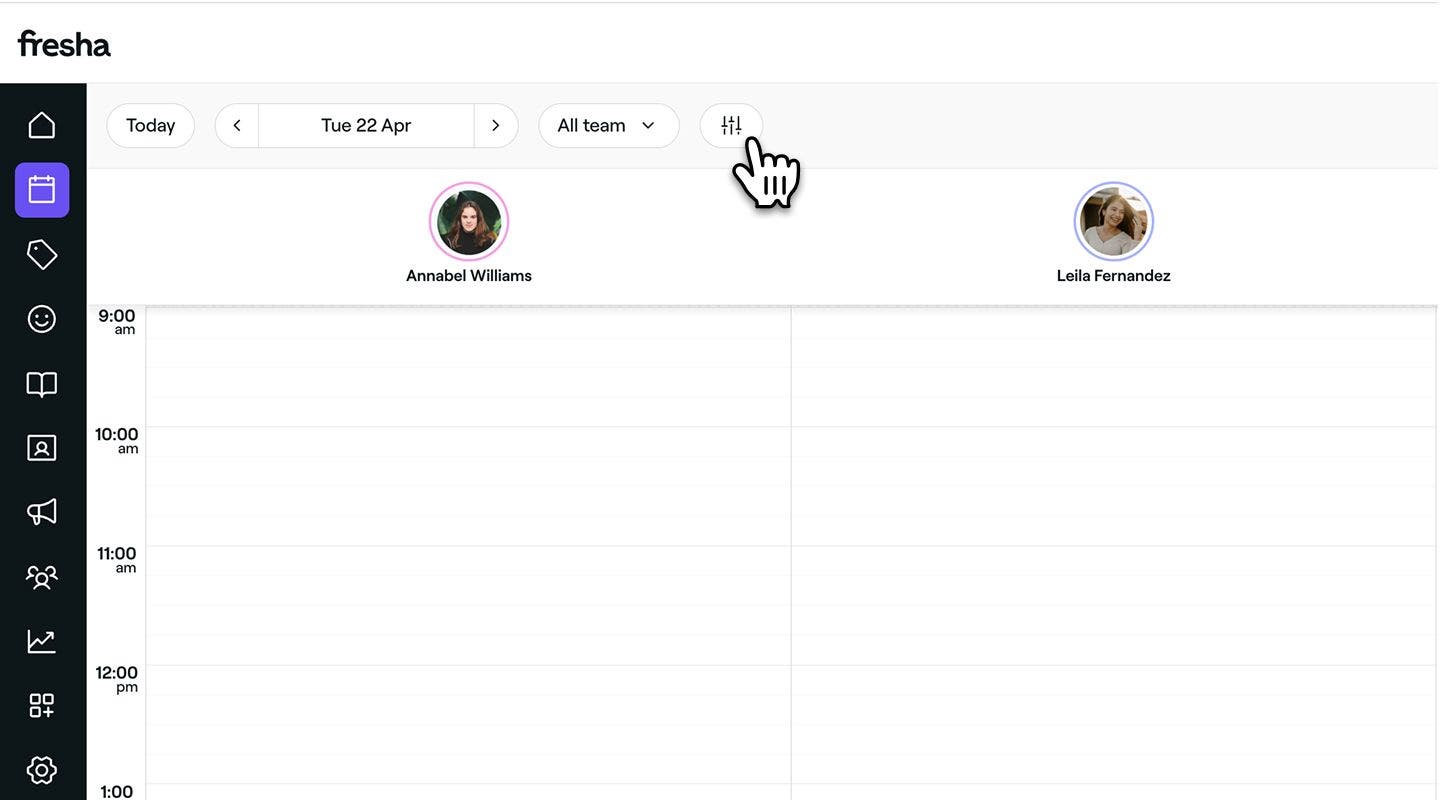
  1. W menu głównym po lewej stronie ekranu przejdź do Kalendarza. 

  2. Kliknij ikonę Filtry na pasku narzędzi kalendarza, aby otworzyć widok filtrów. 
    Apply_filters_to_your_calendar_web_2.jpg

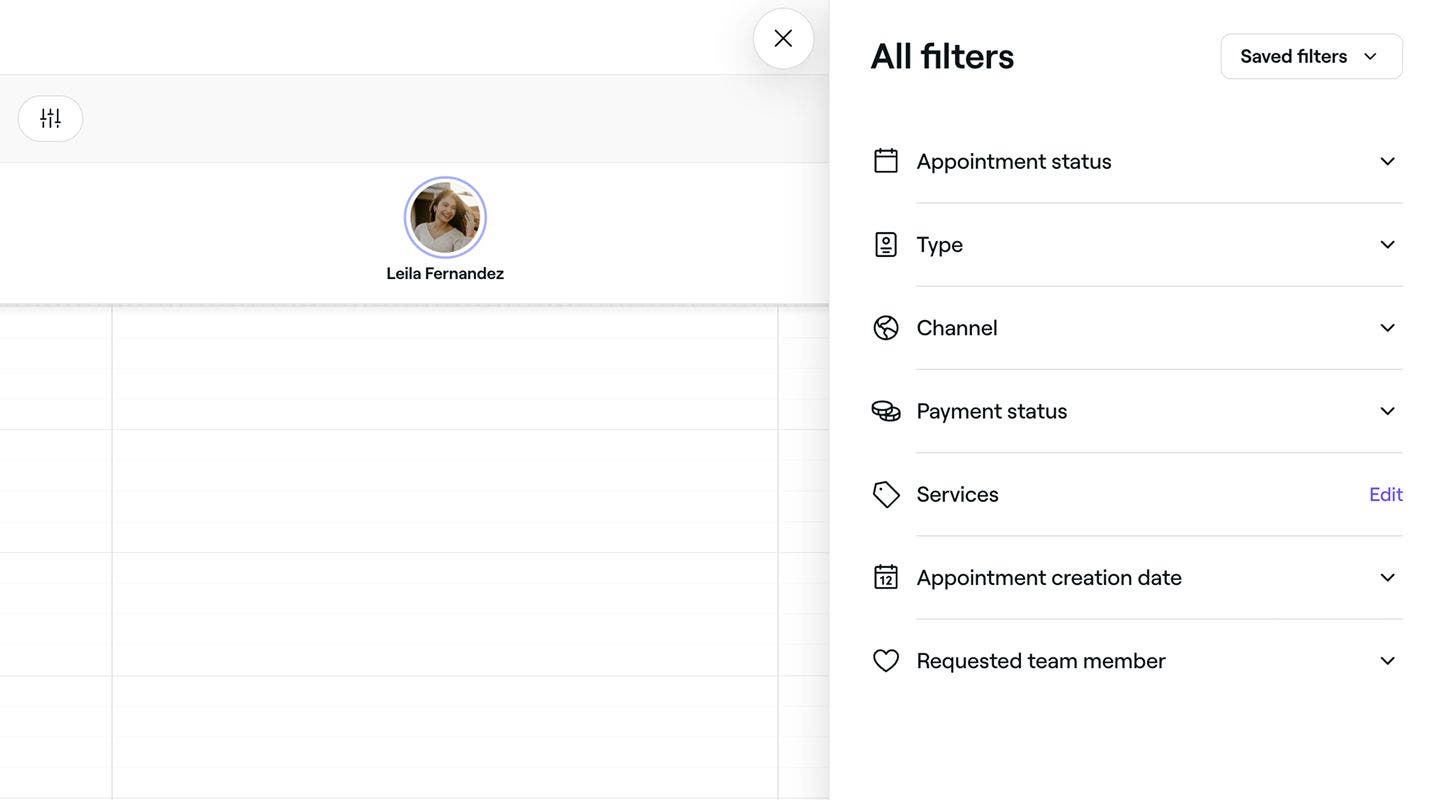
  3. W widoku filtrów zaznacz pola wyboru obok następujących Opcji:

    1. Status wizyty: wyróżnij wizyty na podstawie ich bieżącego statusu, w tym rezerwacji, potwierdzenia, przybycia, daty rozpoczęcia, zakończenia i nieobecności/niepojawienia się.
    2. Typ: sortuj wizyty według typu rezerwacji, w tym Wizyty dla jednego klienta, Wizyty grupowe lub Zablokowany czas. 
    3. Kanał: wyświetl wizyty na podstawie sposobu rezerwacji przez klientów, skategoryzowane jako rezerwacje online lub rezerwacje offline. 
    4. Status płatności: Filtruj rezerwacje według statusu płatności: Nieopłacona, Częściowo opłacone lub Opłacona w całości.
    5. Wybrane usługi: skoncentruj widok kalendarza na wizytach, które obejmują wybrane usługi. Kliknij Edytuj obok opcji Wybrane usługi i wybierz odpowiednie usługi z listy. Kliknij przycisk Zastosuj, aby zapisać swój wybór.
    6. Data utworzenia wizyty: sortuj kalendarz według daty rezerwacji wizyt w danym Okresie.
    7. Pracownik, u którego zarezerwowano wizytę: wyróżnij wizyty według tego, czy wybrano pracownika, czy też nie wybrano żadnej preferencji.
    Apply_filters_to_your_calendar_web_3.jpg

  4. Kliknij przycisk Zastosuj, aby zastosować filtr w kalendarzu.

  1. W menu głównym u dołu ekranu dotknij Ikony kalendarza.
  2. Dotknij ikony filtra na pasku narzędzi kalendarza, aby otworzyć widok filtrów.
    Apply_filters_to_your_calendar_mob_2.jpg
  3. W widoku filtrów zaznacz pola wyboru obok następujących Opcji:
    1. Status wizyty: wyróżnij wizyty na podstawie ich bieżącego statusu, w tym rezerwacji, potwierdzenia, przybycia, daty rozpoczęcia, zakończenia i nieobecności/niepojawienia się.
    2. Typ: sortuj wizyty według typu rezerwacji, w tym Wizyty dla jednego klienta, Wizyty grupowe lub Zablokowany czas. 
    3. Kanał: wyświetl wizyty na podstawie sposobu rezerwacji przez klientów, skategoryzowane jako rezerwacje online lub rezerwacje offline. 
    4. Status płatności: Filtruj rezerwacje według statusu płatności: Nieopłacona, Częściowo opłacone lub Opłacona w całości.
    5. Wybrane usługi: skoncentruj widok kalendarza na wizytach, które obejmują wybrane usługi. Dotknij Edytuj obok Wybrane usługi i wybierz odpowiednie usługi z listy. Dotknij przycisku Zastosuj, aby zapisać wybór.
    6. Data utworzenia wizyty: sortuj kalendarz według daty rezerwacji wizyt w danym Okresie.
    7. Pracownik, u którego zarezerwowano wizytę: wyróżnij wizyty według tego, czy wybrano pracownika, czy też nie wybrano żadnej preferencji.
  4. Apply_filters_to_your_calendar_web_3.jpg
  5. Dotknij przycisku Zastosuj, aby zastosować filtr w kalendarzu.

Po zastosowaniu filtrów kalendarz zostanie zaktualizowany, aby wyróżnić tylko wizyty spełniające kryteria wybranych filtrów.

Zapisz ustawienia wstępne filtrów

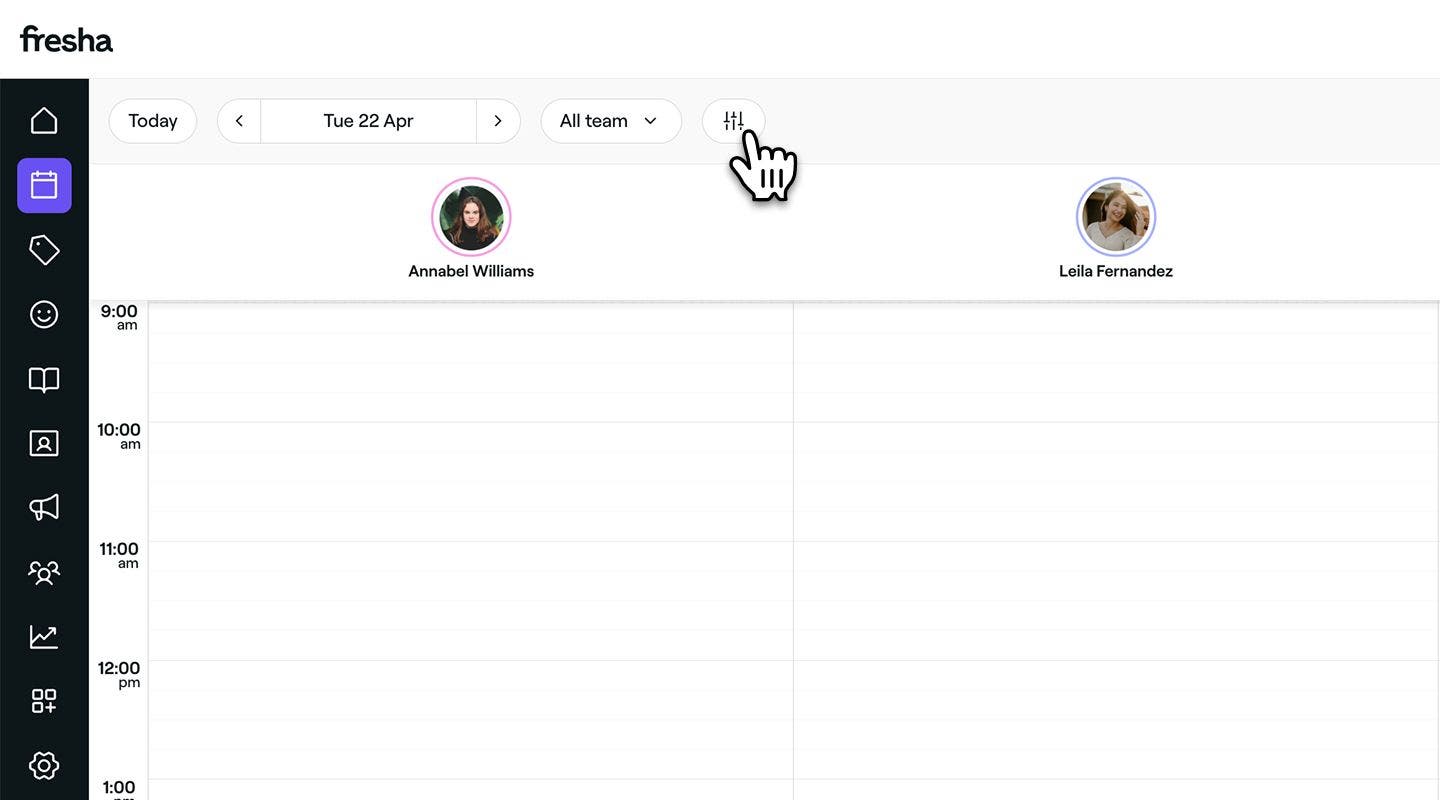
  1. W menu głównym po lewej stronie ekranu przejdź do Kalendarza. 
  2. Kliknij ikonę Filtry na pasku narzędzi kalendarza, aby otworzyć widok filtrów. 
    Save_your_pre_set_filters_web_2.jpg
  3. W widoku filtrów zaznacz pola wyboru obok preferencji.
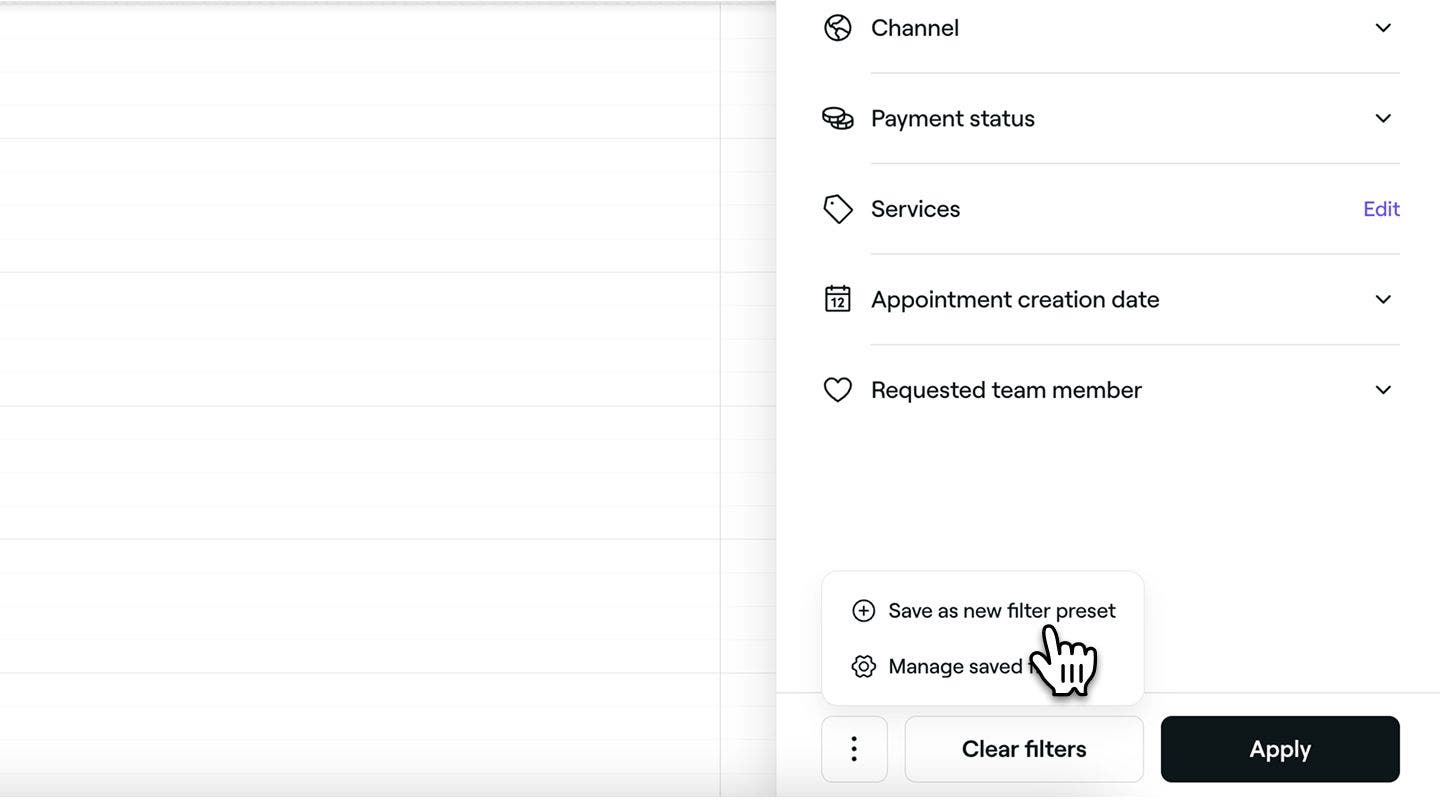
  4. Kliknij Opcje (trzy kropki) u dołu widoku filtrów i wybierz z panelu Zapisz jako nowe ustawienie filtra.
    Save_your_pre_set_filters_web_4.jpg
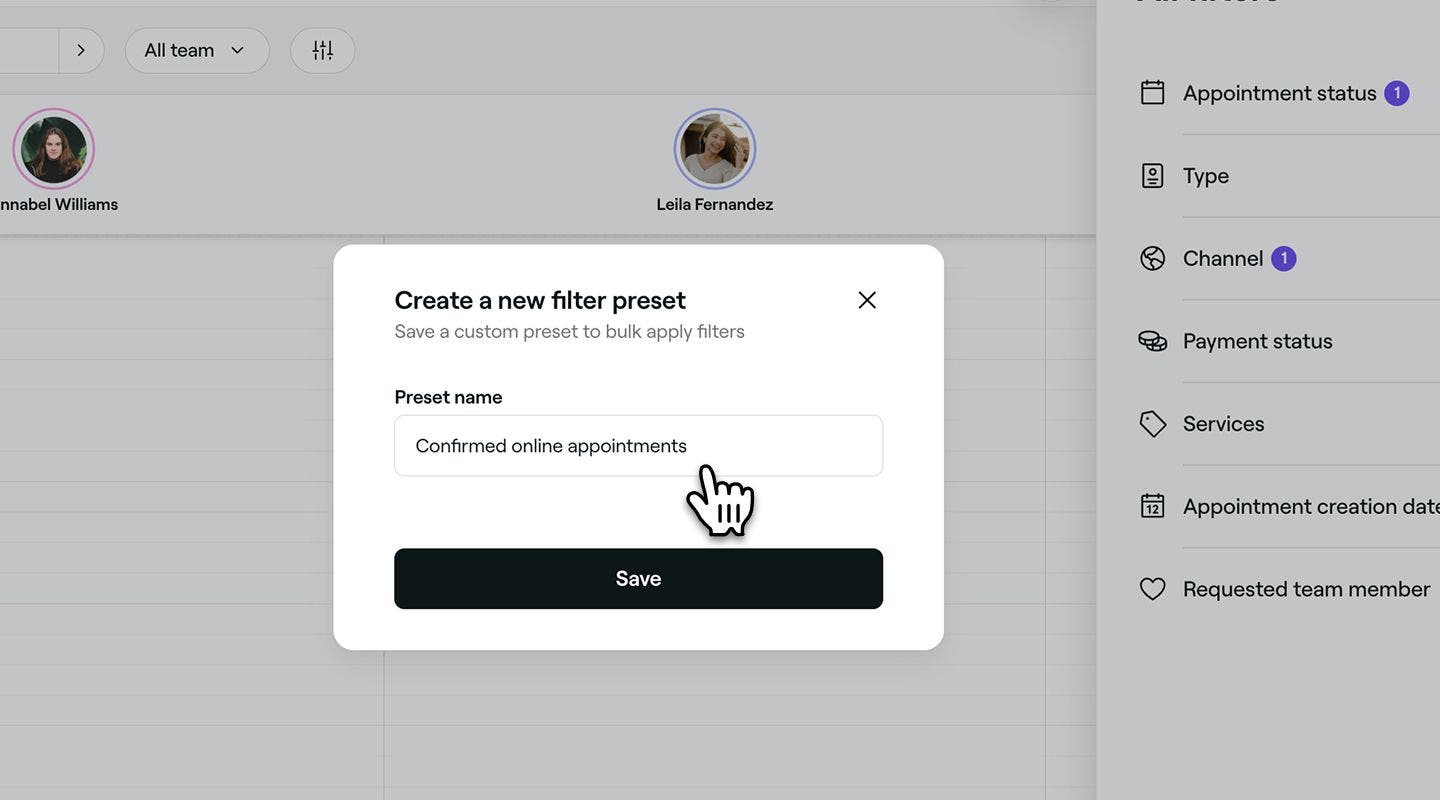
  5. Wprowadź Nazwę filtra w wyskakującym oknie. 
    Save_your_pre_set_filters_web_5.jpg
  6. Kliknij przycisk Zapisz, aby utworzyć nowe ustawienie filtra.
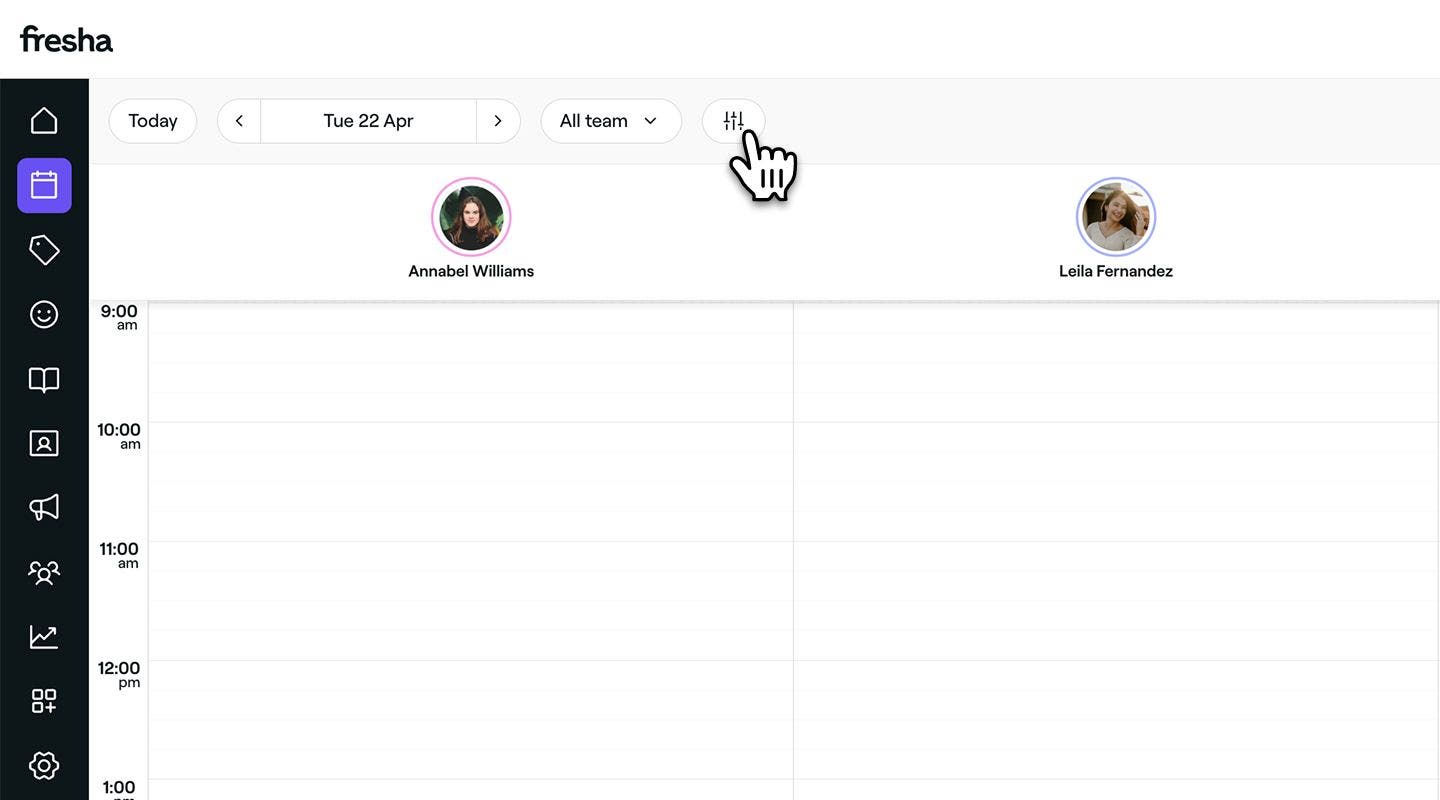
  1. W menu głównym u dołu ekranu dotknij ikony kalendarza.
  2. Dotknij ikony Filtry na pasku narzędzi kalendarza, aby otworzyć widok filtrów.
    Save_your_pre_set_filters_mob_2.jpg
  3. W widoku filtrów zaznacz pola wyboru obok preferencji.
  4. Kliknij Opcje (trzy kropki) u dołu widoku filtrów i wybierz Zapisz jako nowe ustawienie filtra z dostępnych opcji.
    Save_your_pre_set_filters_mob_3.jpg
  5. Wprowadź Nazwę filtra w wyskakującym oknie.
    Save_your_pre_set_filters_mob_3 copy.jpg
  6. Dotknij przycisku Zapisz, aby utworzyć ustawienie filtra.

Wstępne ustawienie filtra pojawi się teraz na liście Zapisanych filtrów w prawym górnym rogu Widoku filtrów i będzie gotowe do zastosowania, aby zapewnić szybszy dostęp do preferowanego widoku kalendarza.

Zmień nazwę ustawień wstępnych filtrów lub usuń je

  1. W menu głównym u dołu ekranu dotknij Ikony kalendarza.
  2. Kliknij ikonę Filtry na pasku narzędzi kalendarza, aby otworzyć widok filtrów. 
    Rename_or_delete_preset_filters_web_2.jpg
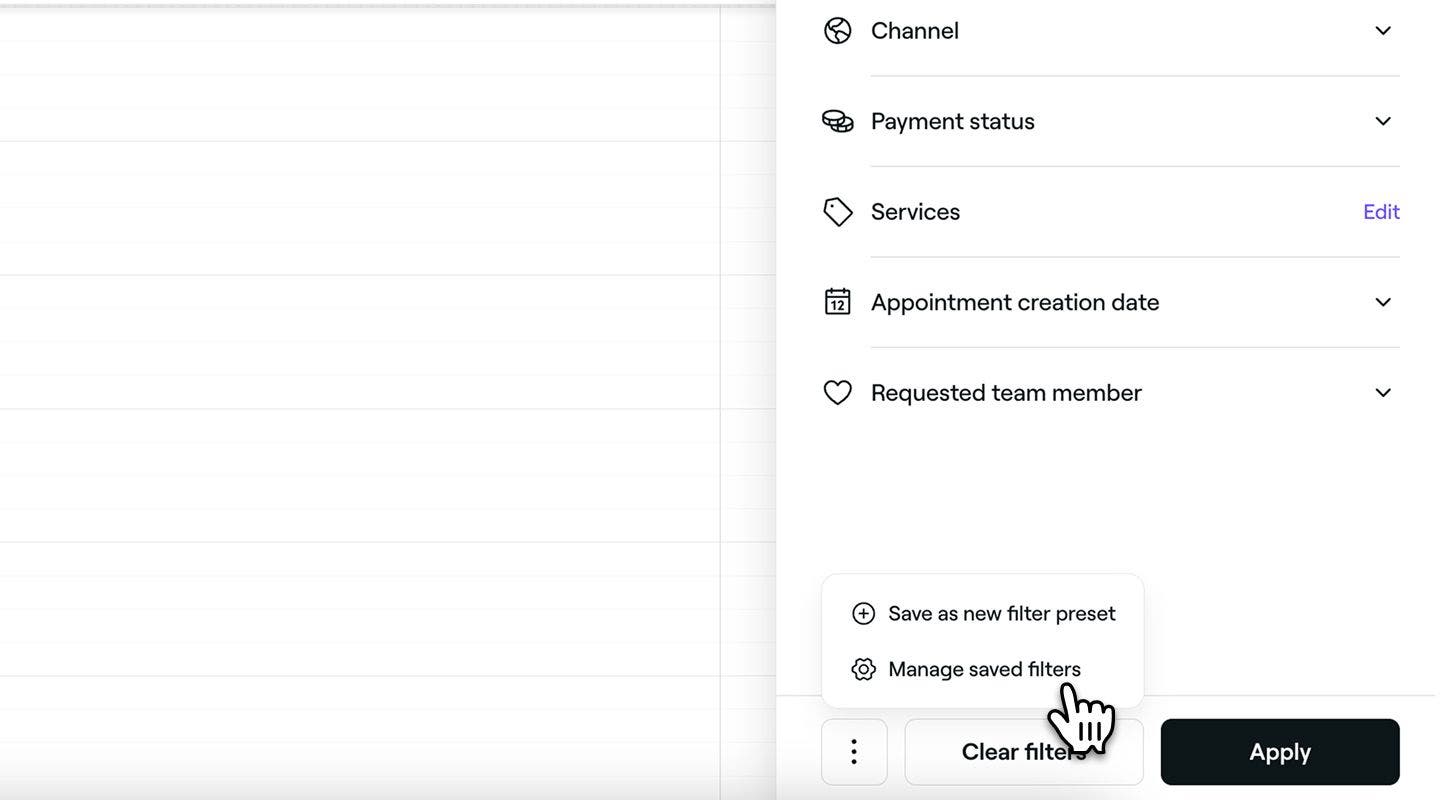
  3. Kliknij Opcje (trzy kropki) u dołu widoku filtrów i wybierz Zarządzaj zapisanymi filtrami z panelu.
    Rename_or_delete_preset_filters_web_3.jpg
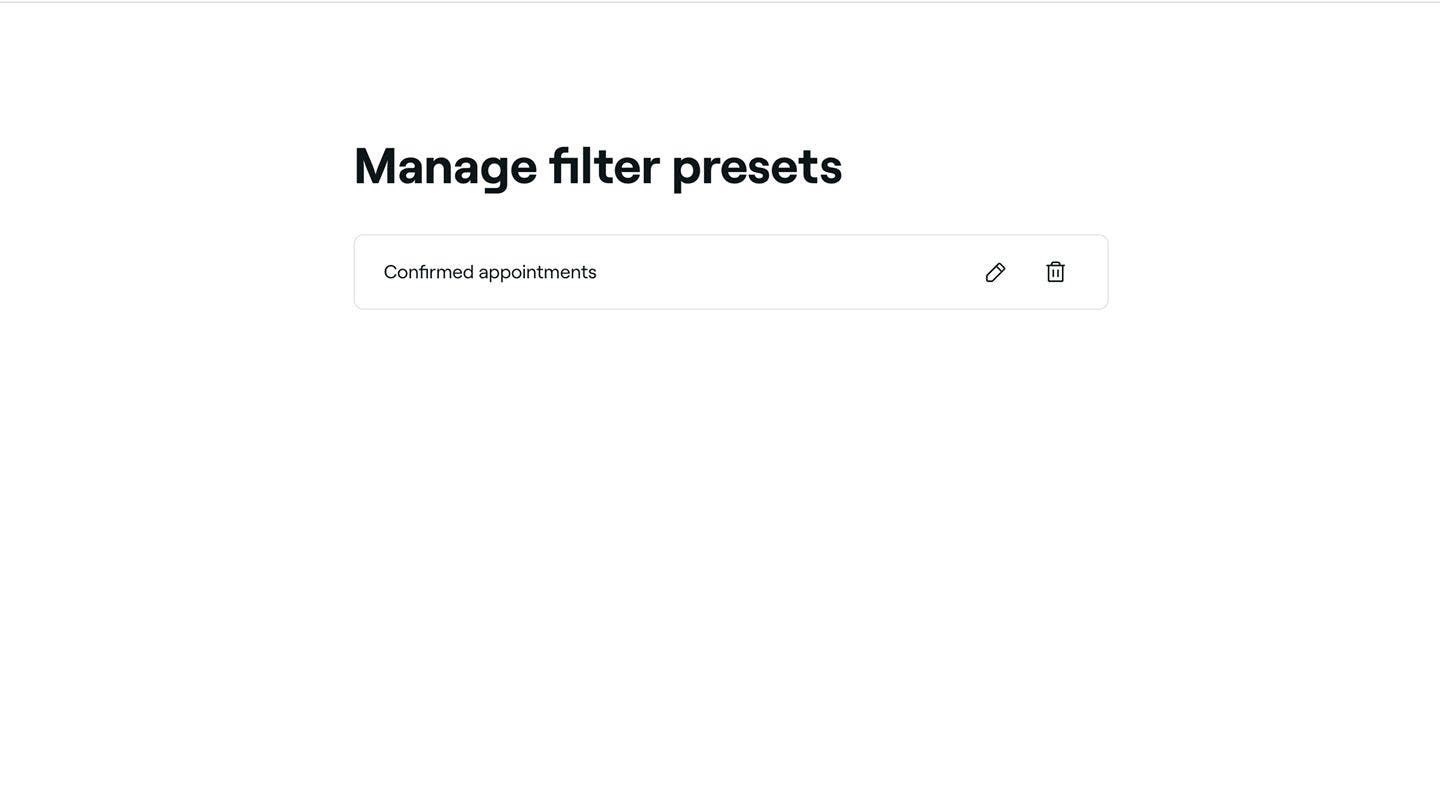
  4. Obok zapisanego filtra wybierz jedną z następujących Opcji:
    1. Edytuj: Kliknij ikonę ołówka i zaktualizuj Obecną nazwę. Kliknij przycisk Zapisz, aby zastosować aktualizację.
    2. Usuń: Kliknij ikonę kosza, aby trwale usunąć wstępnie ustawiony filtr. Pojawi się wyskakujące okienko z prośbą o potwierdzenie usunięcia.
Rename_or_delete_preset_filters_web_4.jpg

  1. W menu głównym u dołu ekranu dotknij ikony kalendarza.
  2. Dotknij ikony Filtry na pasku narzędzi kalendarza, aby otworzyć widok filtrów.
    Rename_or_delete_preset_filters_mob_2.jpg
  3. Kliknij Opcje (trzy kropki) u dołu widoku filtrów i wybierz Zarządzaj zapisanymi filtrami spośród opcji. 
    Rename_or_delete_preset_filters_mob_3.jpg
  4. Obok zapisanego filtra wybierz jedną z następujących Opcji:
    1. Edytuj: dotknij ikony ołówka i zaktualizuj Obecną nazwę. Dotknij przycisku Zapisz, aby zastosować aktualizację.
    2. Usuń: Kliknij ikonę kosza, aby trwale usunąć wstępnie ustawiony filtr. Pojawi się wyskakujące okienko z prośbą o potwierdzenie usunięcia.

Rename_or_delete_preset_filters_mob_4.jpg

Zapisane przez Ciebie ustawienia wstępne zostaną zaktualizowane zgodnie z wybraną opcją. Edytowane ustawienia wstępne będą bezpośrednio wyświetlać zaktualizowaną nazwę, a usunięte ustawienia wstępne zostaną trwale usunięte z listy.

Często zadawane pytania

    • Jeśli liczba rezerwacji wizyt przekracza liczbę, która mieści się w widocznej przestrzeni kalendarza, Fresha wyświetli kilka pierwszych wizyt w porządku chronologicznym. Wszelkie dodatkowe rezerwacje zostaną zgrupowane pod linkiem „+X więcej”.

      Po kliknięciu tego linku przejdziesz do przefiltrowanego widoku kalendarza, w którym wyświetlone są wszystkie wizyty dla konkretnego pracownika obsługującego te rezerwacje.

      Wszystkie zastosowane filtry pojawią się w górnej części kalendarza. Aby powrócić do widoku standardowego, po prostu kliknij X obok filtrów.


Widok kalendarza

Kursy Akademii Fresha
Film z podsumowaniem kursu

Zarządzaj swoim kalendarzem

7 lekcji•15 min

Zobacz wszystkie kursy

Czy ten przewodnik był pomocny?

Widok kalendarza

Zarządzaj ustawieniami wyświetlania kalendarza

Dostosuj swój kalendarz do inteligentnego planowania. Dostosuj widoki, filtry i dni rozpoczęcia.

Połącz swój kalendarz z Fresha

Zadbaj o porządek w swoim harmonogramie, łącząc kalendarz Fresha ze swoim profilem osobistym.

Spersonalizuj widok kalendarza

Usprawnij swój grafik i łatwo znajdź wizyty, których potrzebujesz, dzięki niestandardowym filtrom kalendarza.

Uporządkuj wizyty według koloru w kalendarzu

Spersonalizuj swój kalendarz, oznaczając wizyty kolorami.

Kursy Akademii Fresha
Film z podsumowaniem kursu

Zarządzaj swoim kalendarzem

7 lekcji•15 min

Zobacz wszystkie kursy
Fresha
Pobierz aplikację

O Fresha

Praca

Pomoc

Blog

Mapa strony

Dla firm

Dla firm

Cennik

Funkcje

Planowanie

System POS

Płatności

Kapitał

Marketplace

Pomoc

Status

Informacje prawne

Polityka prywatności

Warunki korzystania z serwisu

Warunki użytkowania

Znajdź nas w mediach społecznościowych

Facebook
Linkedin
Instagram

© 2026 Fresha.com SV Ltd