Accountgegevens van teamleden bijwerken
In deze handleiding leer je hoe je de profielgegevens van een teamlid kunt beheren, inclusief de services die ze kunnen uitvoeren en de locaties waar ze werken.
In dit artikel
- Voeg de basisgegevens van een teamlid toe aan het profiel van dat teamlid
- Het persoonlijke adres van een teamlid toevoegen aan het profiel
- Noodcontacten voor teamleden toevoegen
- Teamleden toewijzen aan de services die ze kunnen leveren
- Teamleden toewijzen aan extra locaties
- Teamleden actief maken voor afspraken
Voeg de basisgegevens van een teamlid toe aan het profiel van dat teamlid
- Ga vanuit het hoofdmenu aan de linkerkant van je scherm naar Team.
- Selecteer Teamleden in het linkermenu.
- Selecteer het teamlid om het profiel te openen.
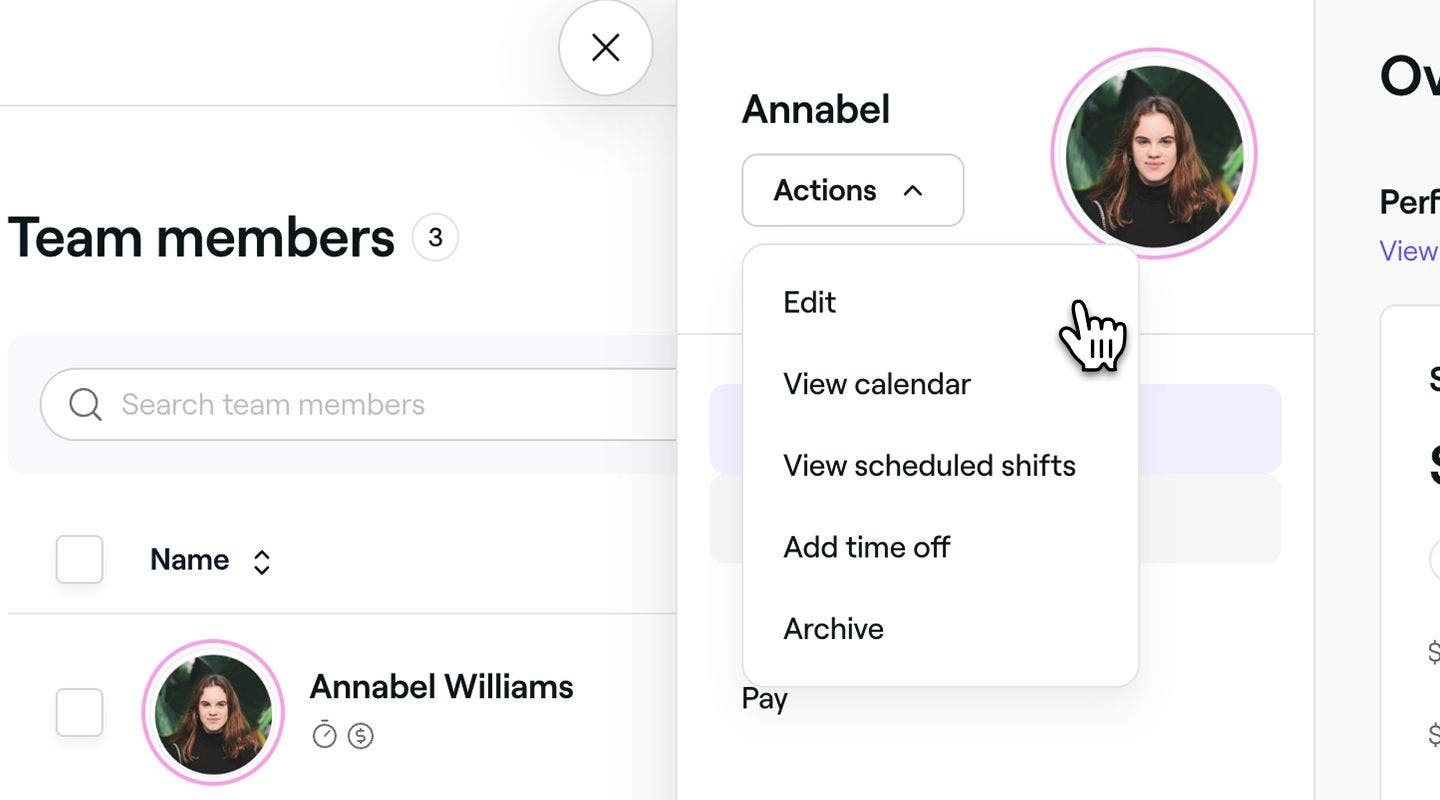
- Klik in de weergave van het teamlid op Acties en selecteer Bewerken om het profiel bij te werken.
- Klik in de weergave Teamlid bewerken op het pictogram Bewerken op de profielfoto om een nieuwe foto voor het teamlid te uploaden.
- Voeg onder de profieldetails de persoonlijke gegevens en contactgegevens van het teamlid toe.
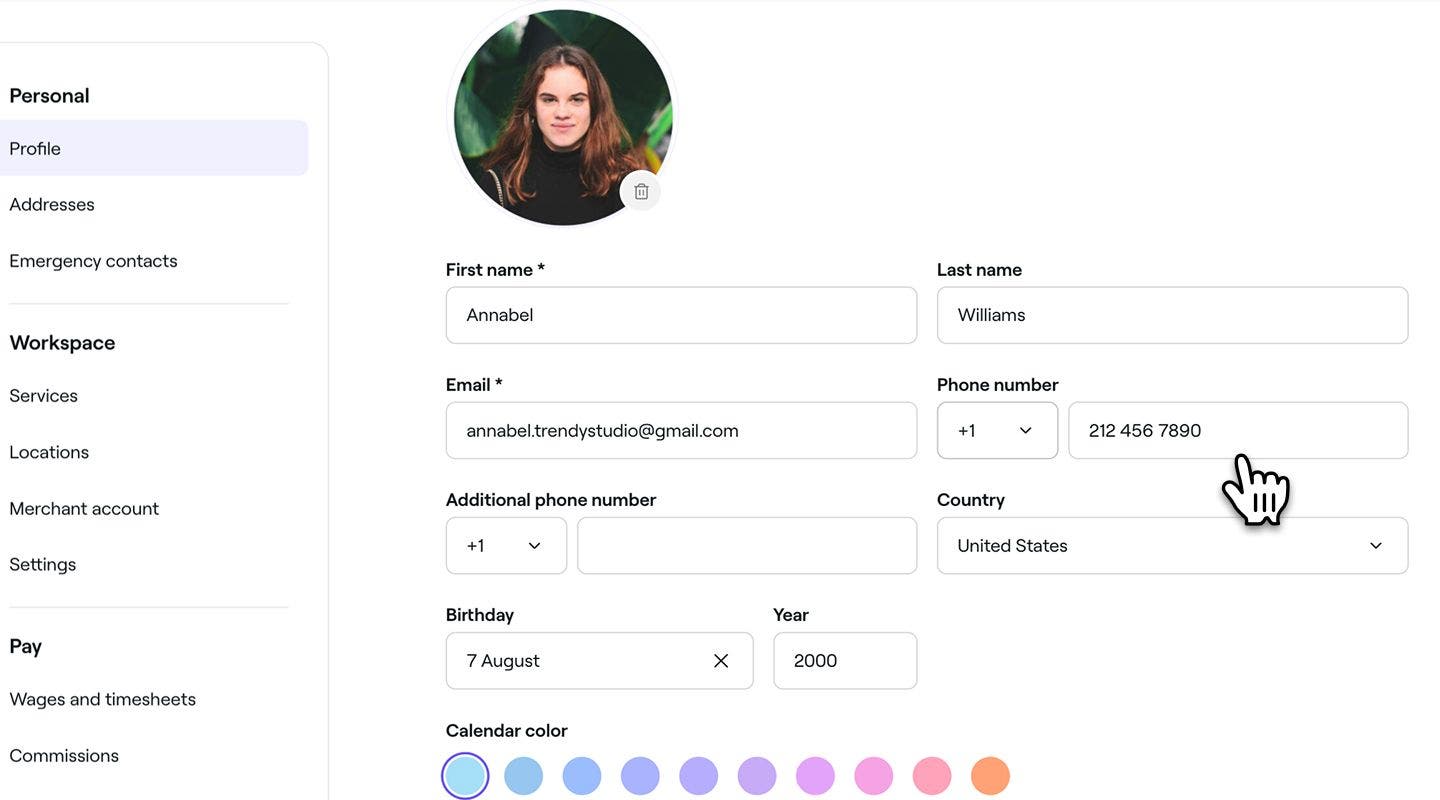
- Selecteer onder Agendakleur een kleur om het teamlid op je agenda weer te geven, afhankelijk van je Agenda-instellingen.
- Voeg onder Werkdetails de functietitel en de arbeidsgegevens van het teamlid toe.
- Klik op de knop Opslaan rechtsboven om het profiel van het teamlid bij te werken.


Na het bijwerken zijn de profielfoto en functietitel van het teamlid zichtbaar voor klanten bij het online boeken.
Het persoonlijke adres van een teamlid toevoegen aan het profiel
-
Ga vanuit het hoofdmenu aan de linkerkant van je scherm naar Team.
-
Selecteer Teamleden in het linkermenu.
-
Selecteer het teamlid om het profiel te openen.
-
Klik in de weergave van het teamlid op Acties en selecteer Bewerken om het profiel bij te werken.
-
Selecteer in de weergave Teamlid bewerken Adres in het linkermenu en klik op de knop Voeg een adres toe.

-
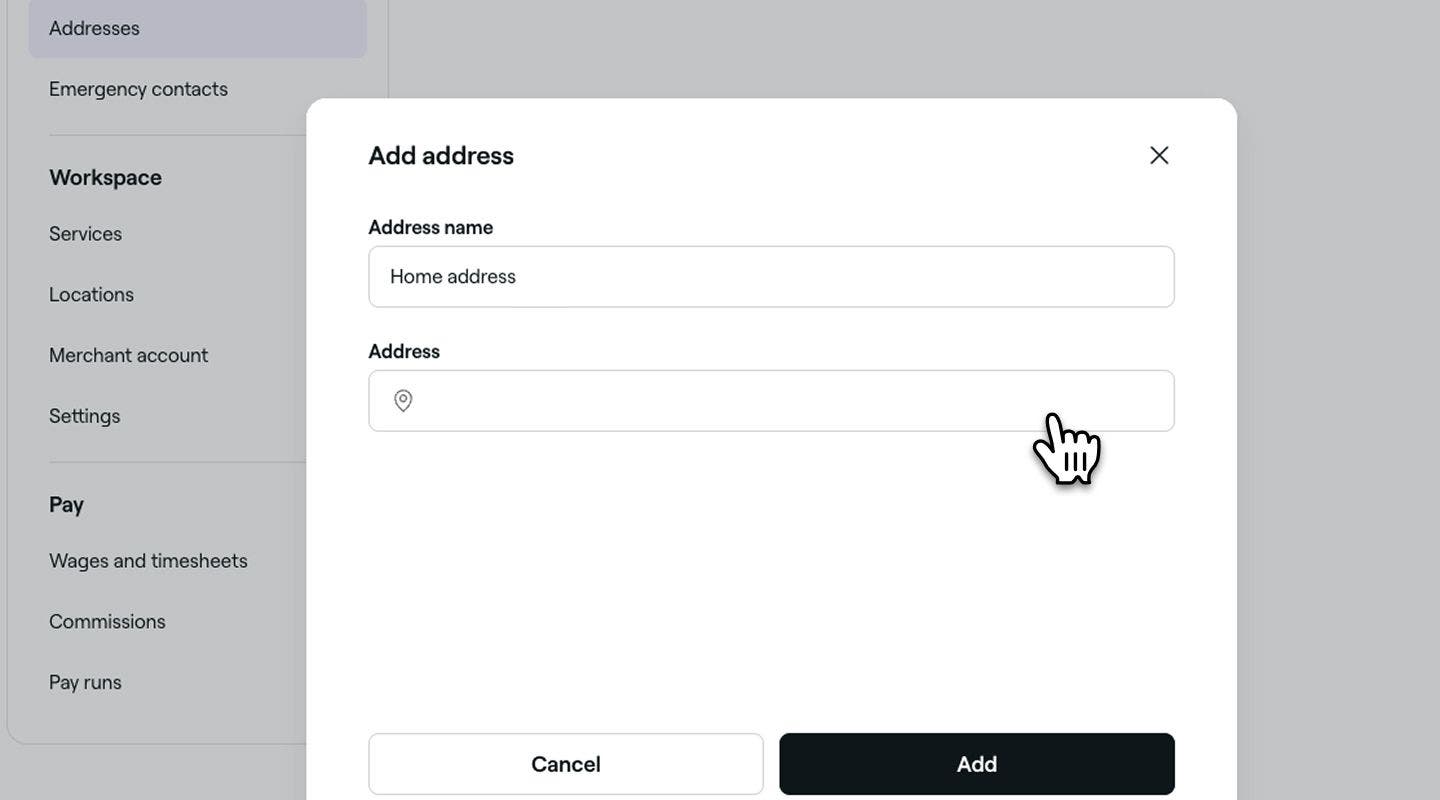
Voer de Adresnaam in de pop-up in en begin onder Adres het adres te typen en selecteer uit de voorgestelde opties. Eenmaal geselecteerd, klik je op de knop Toevoegen.
-
Klik op de knop Opslaan rechtsboven om de profielgegevens van het teamlid bij te werken.
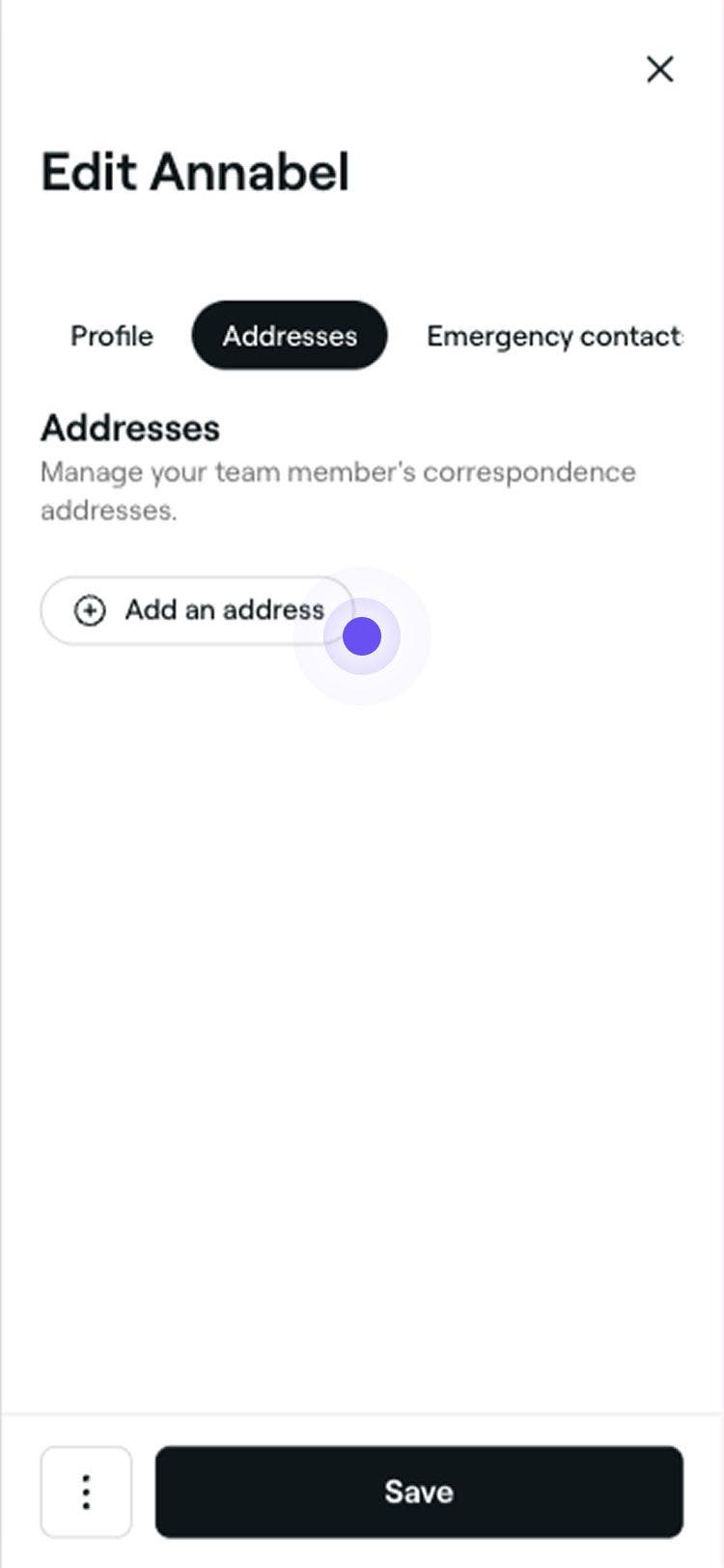

Eenmaal opgeslagen, wordt het profiel van het teamlid bijgewerkt met het nieuwe adres. Je kunt op elk moment wijzigingen aanbrengen of het adres verwijderen door dezelfde stappen te volgen.
Noodcontacten voor teamleden toevoegen
-
Ga vanuit het hoofdmenu aan de linkerkant van je scherm naar Team.
-
Selecteer Teamleden in het linkermenu.
-
Selecteer het teamlid om het profiel te openen.
-
Klik in de weergave van het teamlid op Acties en selecteer Bewerken om het profiel bij te werken.
-
Selecteer in de weergave Teamlid bewerken Noodcontacten in het linkermenu en klik op de knop Een contactpersoon voor noodgevallen toevoegen.

-
Voer de Noodcontactgegevens in de pop-up in en klik op de knop Toevoegen.

-
Klik op de knop Opslaan rechtsboven om de profielgegevens van het teamlid bij te werken.


Eenmaal opgeslagen, wordt het noodcontact toegevoegd aan het profiel van het teamlid. Je kunt deze op elk gewenst moment bijwerken door dezelfde stappen te volgen.
Teamleden toewijzen aan de services die ze kunnen leveren
-
Ga vanuit het hoofdmenu aan de linkerkant van je scherm naar Team.
-
Selecteer Teamleden in het linkermenu.
-
Selecteer het teamlid om het profiel te openen.
-
Klik in de weergave van het teamlid op Acties en selecteer Bewerken om het profiel bij te werken.
-
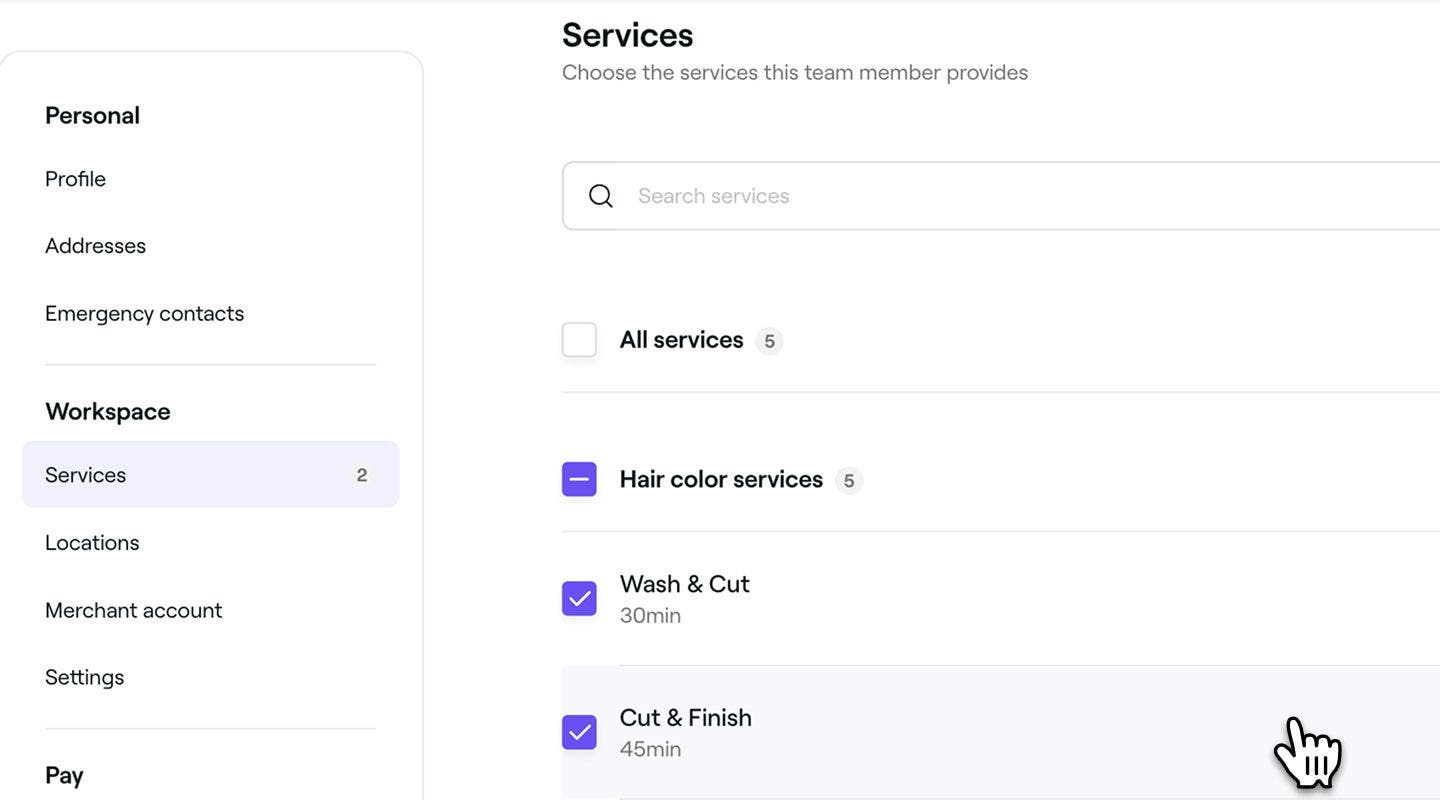
Selecteer in de weergave Teamlid bewerken Services in het linkermenu om services toe te wijzen die het teamlid kan leveren.
-
Vink de selectievakjes naast elke individuele service aan of vink Alle services aan om alles in één keer toe te wijzen.
-
Klik op de knop Opslaan rechtsboven om de profielgegevens van het teamlid bij te werken.
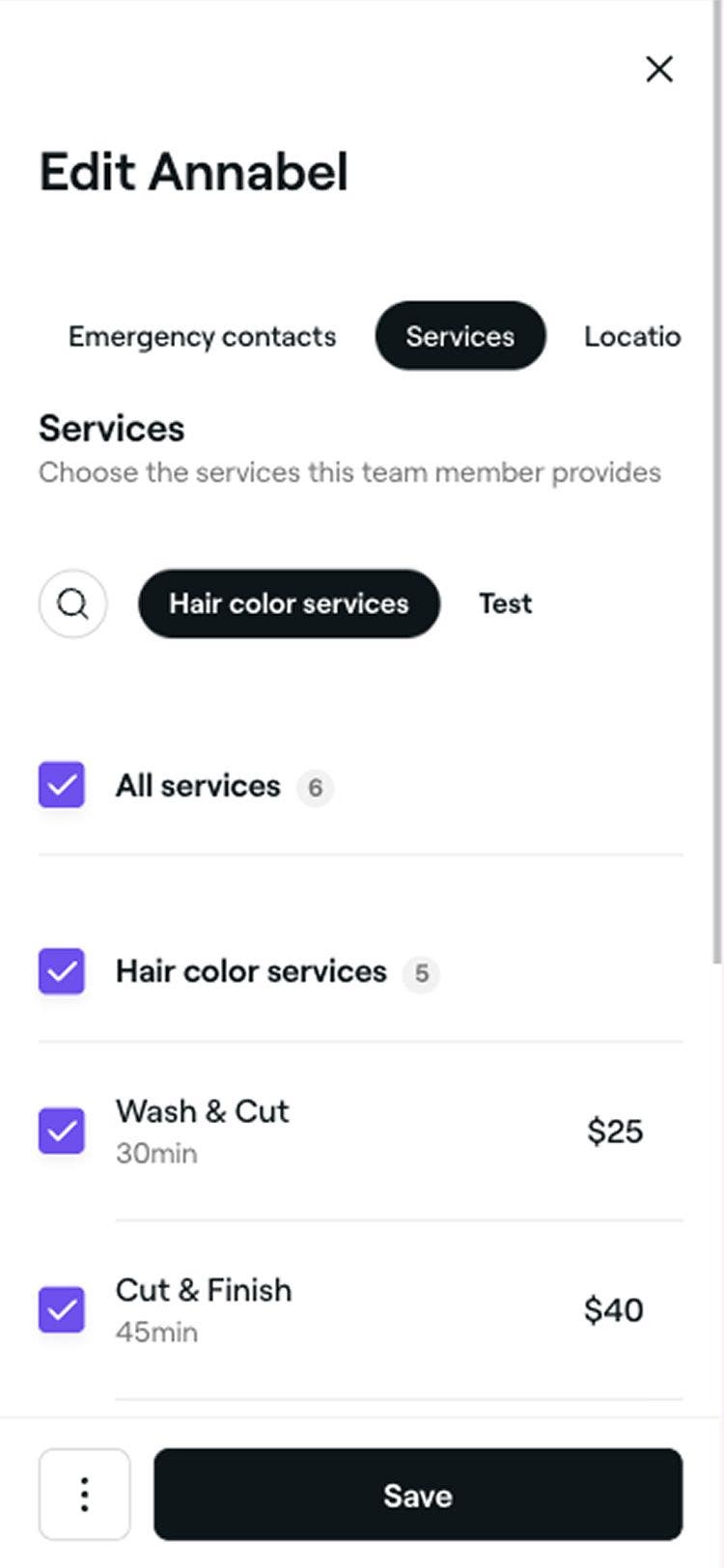
Zodra services zijn toegewezen aan een teamlid, kun je in de agenda afspraken voor die services plannen onder de naam van het teamlid. Als het teamlid online actief is, kunnen klanten het teamlid selecteren bij het boeken van de service.
Teamleden toewijzen aan extra locaties
-
Ga vanuit het hoofdmenu aan de linkerkant van je scherm naar Team.
-
Selecteer Teamleden in het linkermenu.
-
Selecteer het teamlid om het profiel te openen.
-
Klik in de weergave van het teamlid op Acties en selecteer Bewerken om het profiel bij te werken.
-
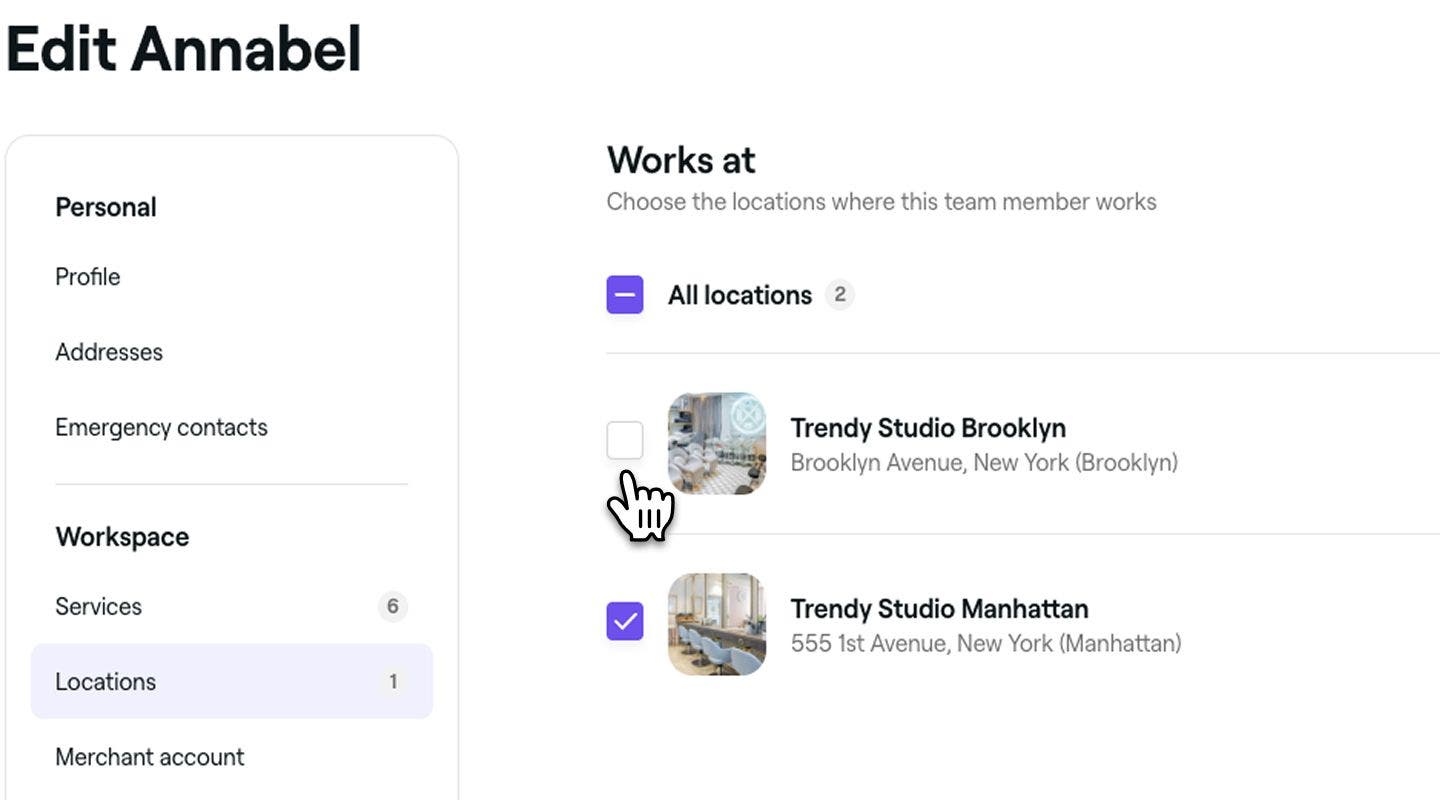
Selecteer in de weergave Teamlid bewerken Locaties in het linkermenu om de vestiging te kiezen waar het teamlid werkt.
-
Vink de selectievakjes naast elke individuele locatie aan of vink Alle locaties aan om alles in één keer toe te wijzen.
-
Klik op de knop Opslaan rechtsboven om de profielgegevens van het teamlid bij te werken.

Zodra locaties aan een teamlid zijn toegewezen, zijn ze actief voor afspraken, zowel online als in de agenda op die locaties.
Teamleden actief maken voor afspraken
-
Ga vanuit het hoofdmenu aan de linkerkant van je scherm naar Team.
-
Selecteer Teamleden in het linkermenu.
-
Selecteer het teamlid om het profiel te openen.
-
Klik in de weergave van het teamlid op Acties en selecteer Bewerken om het profiel bij te werken.
-
Selecteer in de weergave Teamlid bewerken Instellingen in het linkermenu om de afspraakinstellingen van het teamlid bij te werken.
-
Gebruik de schakelaar naast Agendaboekingen om online boekingen voor dit teamlid te activeren of uit te schakelen.
-
In Geavanceerde opties kun je kiezen om:
- **Teamlid uitsluiten van online boekingen: **Voorkom dat dit teamlid wordt weergegeven in online boekingskanalen. Klanten kunnen online geen afspraken bij hen boeken.
- **Teamlid uitsluiten van automatische toewijzing: **Dit teamlid is nog steeds online actief, maar wordt nooit automatisch geselecteerd wanneer een klant 'Geen voorkeur' selecteert.
-
Klik op de knop Opslaan rechtsboven om de profielgegevens van het teamlid bij te werken.
Zodra een teamlid actief is, wordt het teamlid weergegeven in je agenda voor het plannen van afspraken. Als online boeken is geactiveerd, kunnen klanten ze ook boeken voor toegewezen services.
De prijs van je Fresha-abonnement is gebaseerd op het aantal beschikbare teamleden. Wanneer je beschikbare teamleden toevoegt of verwijdert, verandert je maandelijkse prijs dienovereenkomstig. Deze automatische prijsaanpassingen worden van kracht in je volgende factureringsperiode.
Je moet ook een Machtigingsrol toewijzen of aanmaken voor je teamlid, om te bepalen tot welke delen van je werkruimte het teamlid toegang heeft.
Veelgestelde vragen
Als het teamlid zijn of haar profielfoto heeft toegevoegd en verbonden is als Fresha-gebruiker, kun je deze niet verwijderen. Je kunt de foto echter wel vervangen voor je Werkruimte door een andere foto te uploaden.
Wanneer een teamlid lid wordt van je werkruimte met een bestaand professioneel profiel op Fresha, worden de bestaande details automatisch geüpload. Je kunt op elk moment alle informatie in hun profiel bijwerken, behalve hun e-mailadres en mobiel nummer, zonder dat dit van invloed is op hun professionele profiel.
Je kunt op elk moment de machtigingsrol van een teamlid bijwerken vanuit het profiel van het teamlid of vanuit je tabblad Machtigingsrollen.
Het is niet mogelijk om het e-mailadres van een teamlid namens hen te wijzigen. Alleen het teamlid kan zijn of haar contactgegevens wijzigen. Ze kunnen dit doen door hun profielafbeelding rechtsboven aan te klikken en Mijn profiel te selecteren. Kies in het linkerdeelvenster Persoonlijke instellingen en vervolgens Persoonlijke gegevens. Klik onder Contact op Bewerken en werk het e-mailadres bij. Het teamlid moet het nieuwe e-mailadres verifiëren door de link te volgen in de verificatie-e-mail die door Fresha is verzonden.
Het e-mailadres van een teamlid is gekoppeld aan diens persoonlijke Fresha-account, dus het kan niet rechtstreeks vanuit je werkruimte worden bewerkt. Als een teamlid zijn of haar e-mailadres moet bijwerken, moet hij of zij dit rechtstreeks doen via de instellingen van zijn of haar persoonlijke Fresha-account. Als alternatief kun je contact opnemen met de Ondersteuning van Fresha om te helpen bij het controleren en veilig aanbrengen van de wijziging.