HomeKennisbankLeeromgeving Fresha
Stel je verkopersaccount in
Terug
  1. Kennisbank•
  2. Persoonlijk account•
  3. Stel je verkopersaccount in

Stel je verkopersaccount in

Meer informatie over het instellen van je verkopersaccount in Fresha, zodat je direct betalingen van klanten kunt ontvangen.

In dit artikel

  • Hoe een verkopersaccount werkt
  • Stel je Verkopersaccount in

Hoe een verkopersaccount werkt

Als zzp'er kun je via een verkopersaccount rechtstreeks betalingen van klanten ontvangen, zodat je je inkomsten kunt beheren. Je hebt nog steeds toegang tot de tools van de werkruimte om afspraken, transacties en rapporten te beheren, terwijl je je betalingen bijhoudt in je verkopersportemonnee.

Om je verkopersaccount in te stellen, voegt de eigenaar van de werkruimte je toe als verkoper en wordt er een e-mailuitnodiging verzonden om lid te worden van de werkruimte en je instellingen te voltooien.

Stel je Verkopersaccount in

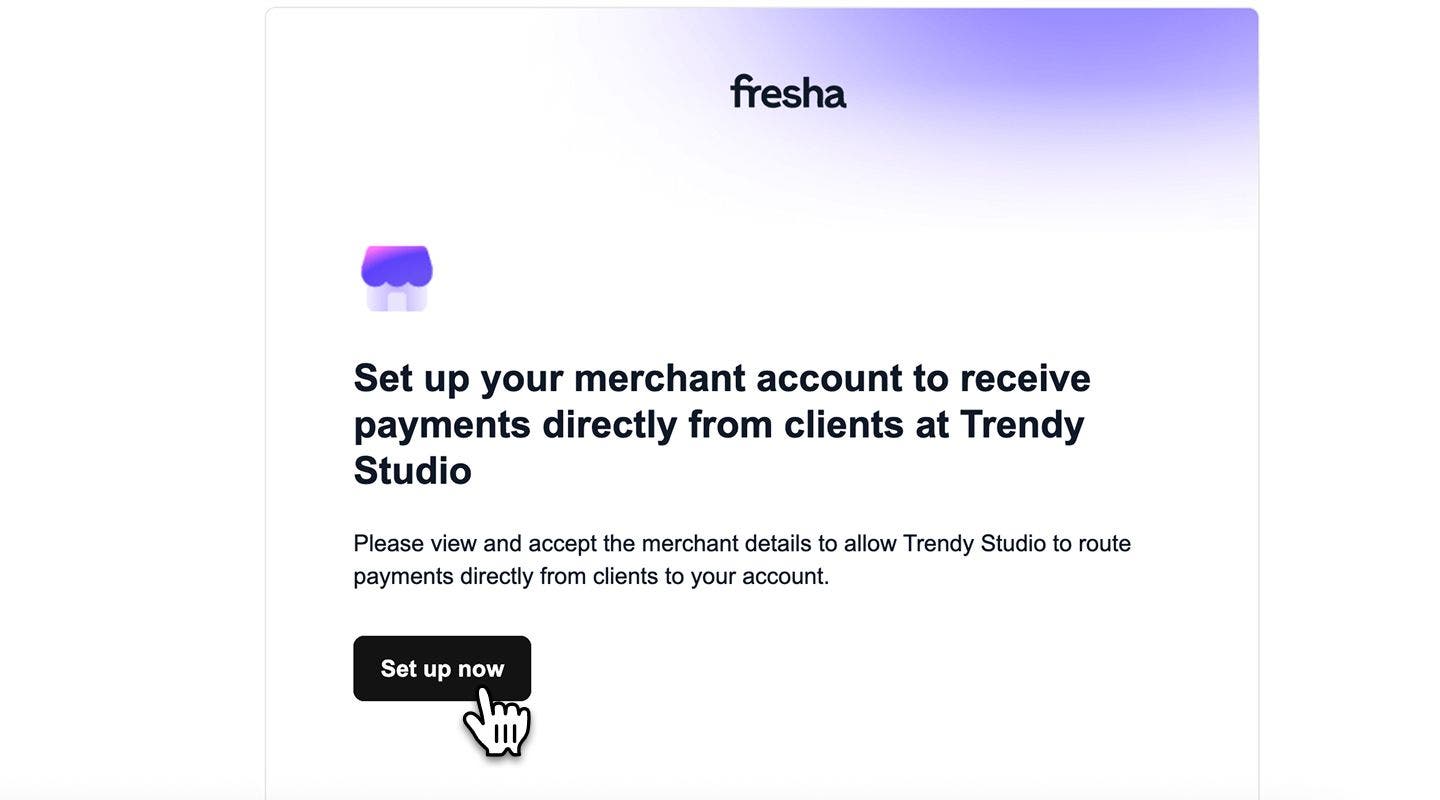
  1. Open je e-mailuitnodiging en selecteer de knop Nu instellen.  
    1. Als je nieuw bent bij Fresha, moet je een paar extra stappen doorlopen om een account aan te maken. 
      team_member_merchant_web_1.jpg
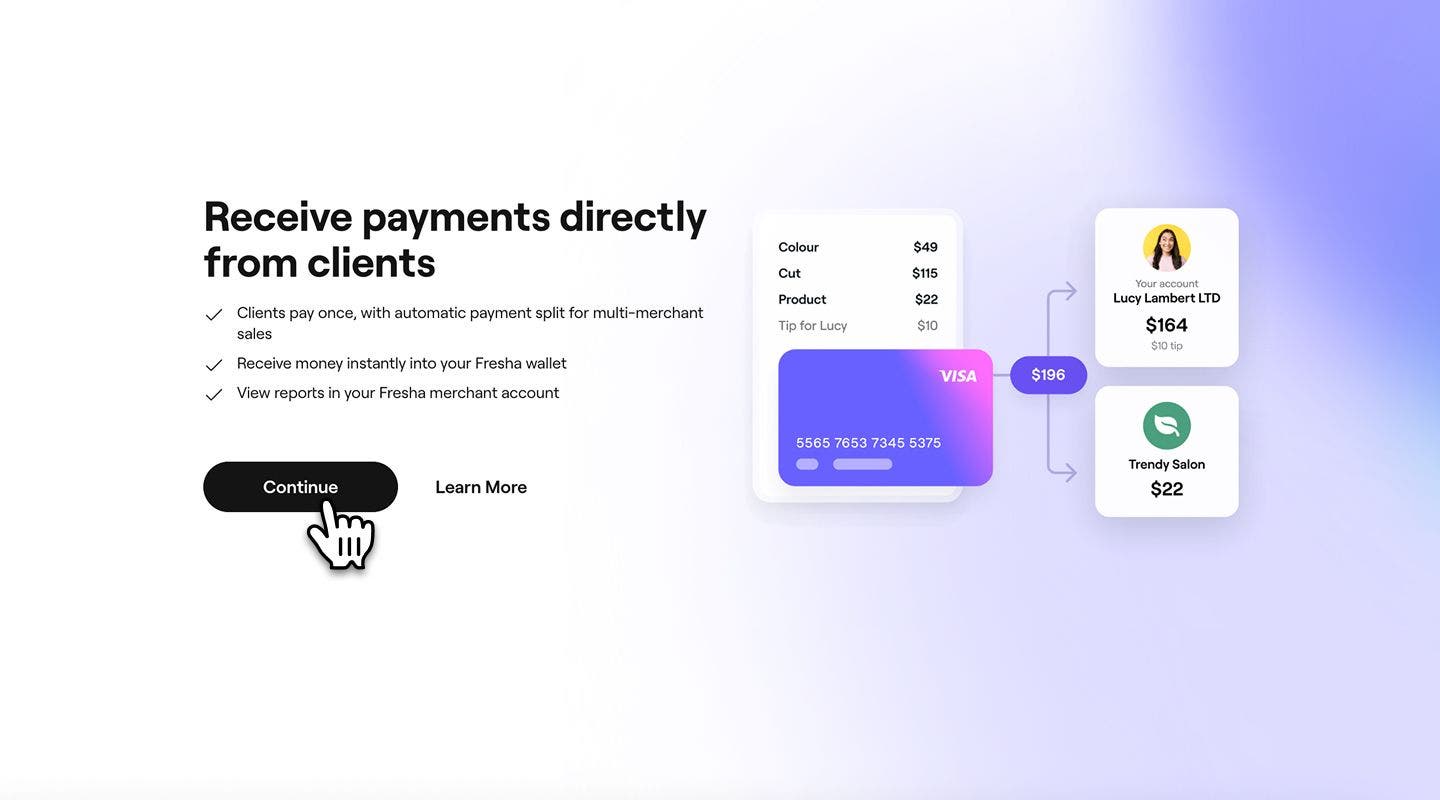
  2. Zodra je bent ingelogd, klik je op de knop Doorgaan om je verkopersvoorwaarden te controleren, waarin je accountinstellingen, kosten en aanbetalingsdetails voor betalingen worden beschreven.
    team_member_merchant_web_3.jpg
  3. Klik op de knop Doorgaan om je verkopersovereenkomst te controleren, waarin je accountinstellingen, kosten en details voor betalingsaanbetalingen worden beschreven.
  4. Selecteer de knop Overeenkomst ondertekenen rechtsboven.
    team_member_merchant_web_4.jpg
  5. Voer in de pop-up je Volledige naam en Titel in. Kies ervoor om je Handtekening te Typen of te Tekenen en klik vervolgens op de knop Ondertekenen.
    team_member_merchant_web_5.jpg
  6. Klik op Doorgaan om je betalingsdetails in te stellen en rechtstreeks door klanten betaald te worden.
    team_member_merchant_web_6.jpg
  7. Selecteer een van de volgende rekeningtypen die overeenkomt met het type bankrekening waarop je wilt uitbetalen: 
    1. Eenmanszaak of freelancer: Je bent zelfstandig of een freelancer met een zakelijke bankrekening.
    2. Bedrijf: Je bent een bedrijfsvertegenwoordiger met een zakelijke bankrekening.
      team_member_merchant_web_7.jpg
  8. Volg de stappen op het scherm en verstrek het volgende:
    1. Je identiteitsdetails en een geldig identiteitsbewijs, zoals een paspoort.
    2. Bankrekeninggegevens voor de rekening waarop je wilt dat het geld wordt vrijgegeven.
    3. Factureringsgegevens: voeg een betaalmethode en factureringsgegevens toe.
  9. Eenmaal ingediend, klik je op de knop Klaar rechtsboven.
  1. Open je e-mailuitnodiging en selecteer de knop Nu instellen.
    team_member_merchant_mob_1.jpg
    1. Als je nieuw bent bij Fresha, moet je een paar extra stappen doorlopen om een account aan te maken. 
  2. Zodra je bent ingelogd, tik je op de knop Doorgaan om je verkopersvoorwaarden te controleren.
    team_member_merchant_mob_3.jpg
  3. Selecteer de knop Overeenkomst ondertekenen rechtsboven.
    team_member_merchant_mob_4.jpg
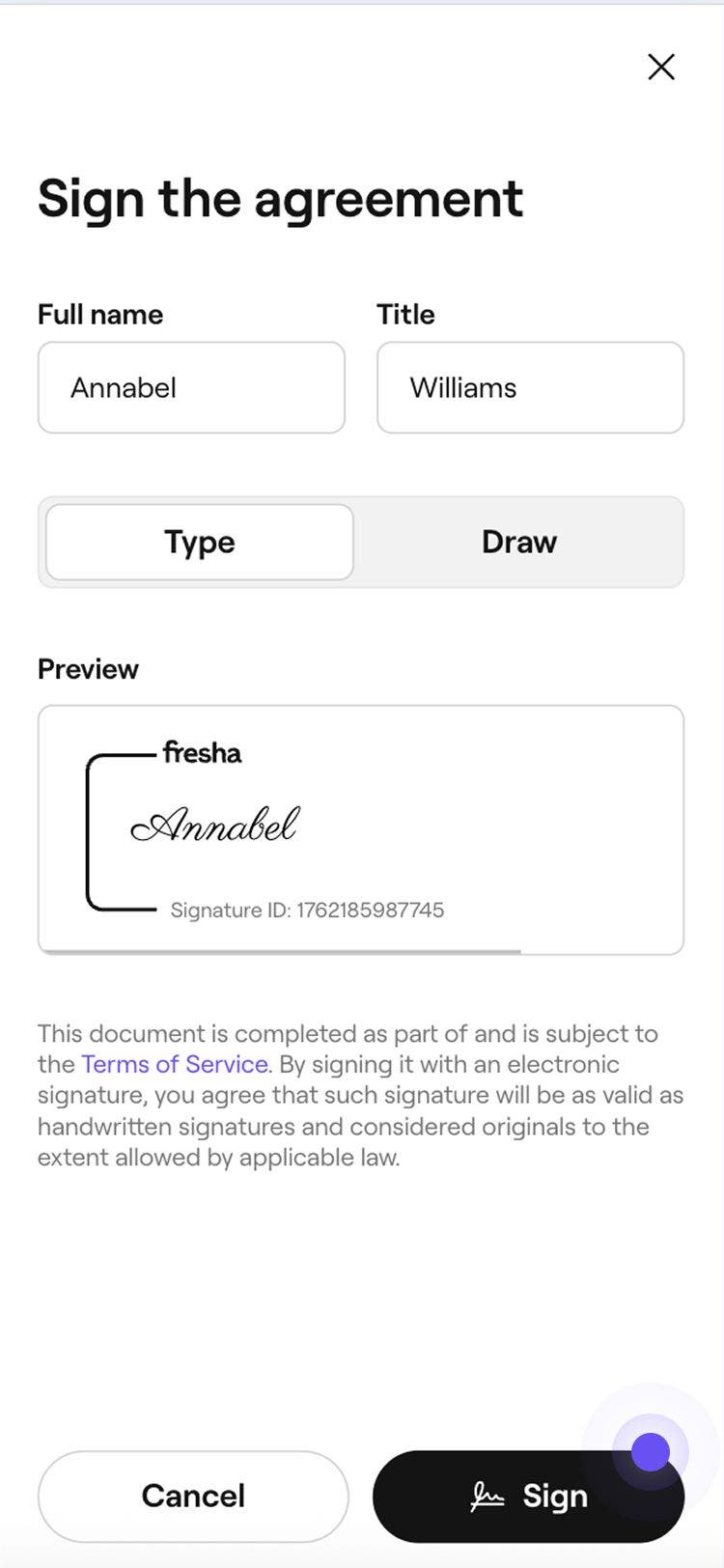
  4. Voer in de pop-up je Volledige naam en Titel in. Kies ervoor om je Handtekening te Typen of Tekenen en klik vervolgens op de knop Ondertekenen.
    team_member_merchant_mob_5.jpg
  5. Tik op Doorgaan om je betalingsgegevens in te stellen en rechtstreeks door klanten betaald te worden.
  6. Selecteer een van de volgende rekeningtypen die overeenkomt met het type bankrekening waarop je wilt uitbetalen: 
    1. Eenmanszaak of freelancer: je bent zelfstandig of een freelancer met een zakelijke bankrekening.
    2. Bedrijf: Je bent een bedrijfsvertegenwoordiger met een zakelijke bankrekening.
      team_member_merchant_mob_7.jpg
  7. Volg de stappen op het scherm en verstrek het volgende:
    1. Je identiteitsgegevens en een geldig identiteitsbewijs, zoals een paspoort.
    2. Bankrekeninggegevens voor de rekening waarop je wilt dat het geld wordt vrijgegeven.
    3. Factureringsgegevens: voeg een betaalmethode en factureringsgegevens toe.
  8. Eenmaal verzonden, druk je op de knop Klaar.

Je kunt meteen beginnen met het accepteren van Betalingen via Fresha terwijl je Details worden geverifieerd. Als er aanvullende informatie nodig is, ontvang je een melding zowel in je account als per e-mail.

Veelgestelde vragen

    • Verkopersaccounts worden momenteel ondersteund voor Gebruikers die in de Verenigde Staten zijn gevestigd.

      Als je geen uitnodiging hebt ontvangen om als verkoper lid te worden van een werkruimte, neem dan contact op met de eigenaar van de werkruimte om de uitnodiging opnieuw te laten verzenden.


Verkopersaccounts

Was deze handleiding nuttig?

Verkopersaccounts

Stel je verkopersaccount in

Ga als verkoper aan de slag door lid te worden van een werkruimte en je betalingen zelfstandig te beheren.

Je verkopersaccount beheren

Neem de controle over betalingen en Prestaties met je Fresha-verkopersaccount. Werk factureringsgegevens bij, maak geld over en volg je transacties.

Geld ontvangen van je Verkopersaccount

Verplaats eenvoudig geld tussen je verkopersportemonnee, persoonlijke portemonnee, bankrekening of werkruimte.

Begrijp je verkoperstransacties

Controleer je prestaties en bekijk hoeveel je verdient als verkoper.

Fresha
Download de app

Over Fresha

Carrières

Hulp en ondersteuning

Blog

Sitemap

Voor bedrijven

Voor partners

Kosten

Functies

Planning

Verkooppunt (POS)

Betalingen

Kapitaal

Website

Ondersteuning

Status

Juridisch

Privacybeleid

Servicevoorwaarden

Gebruiksvoorwaarden

Vind ons op sociale media

Facebook
Linkedin
Instagram

© 2026 Fresha.com SV Ltd