HomeKennisbankLeeromgeving Fresha
Je verkopersaccount beheren
Terug
  1. Kennisbank•
  2. Persoonlijk account•
  3. Je verkopersaccount beheren

Je verkopersaccount beheren

Leer hoe je de details van je verkopersaccount up-to-date houdt en je gegevens beheert in Fresha.

In dit artikel

  • Verbinding met je verkoopovereenkomst vanuit een werkruimte verbreken
  • Update je betaalmethode en factureringsgegevens voor je verkopersaccount
  • Download je kosten voor je Verkopersaccount

Verbinding met je verkoopovereenkomst vanuit een werkruimte verbreken

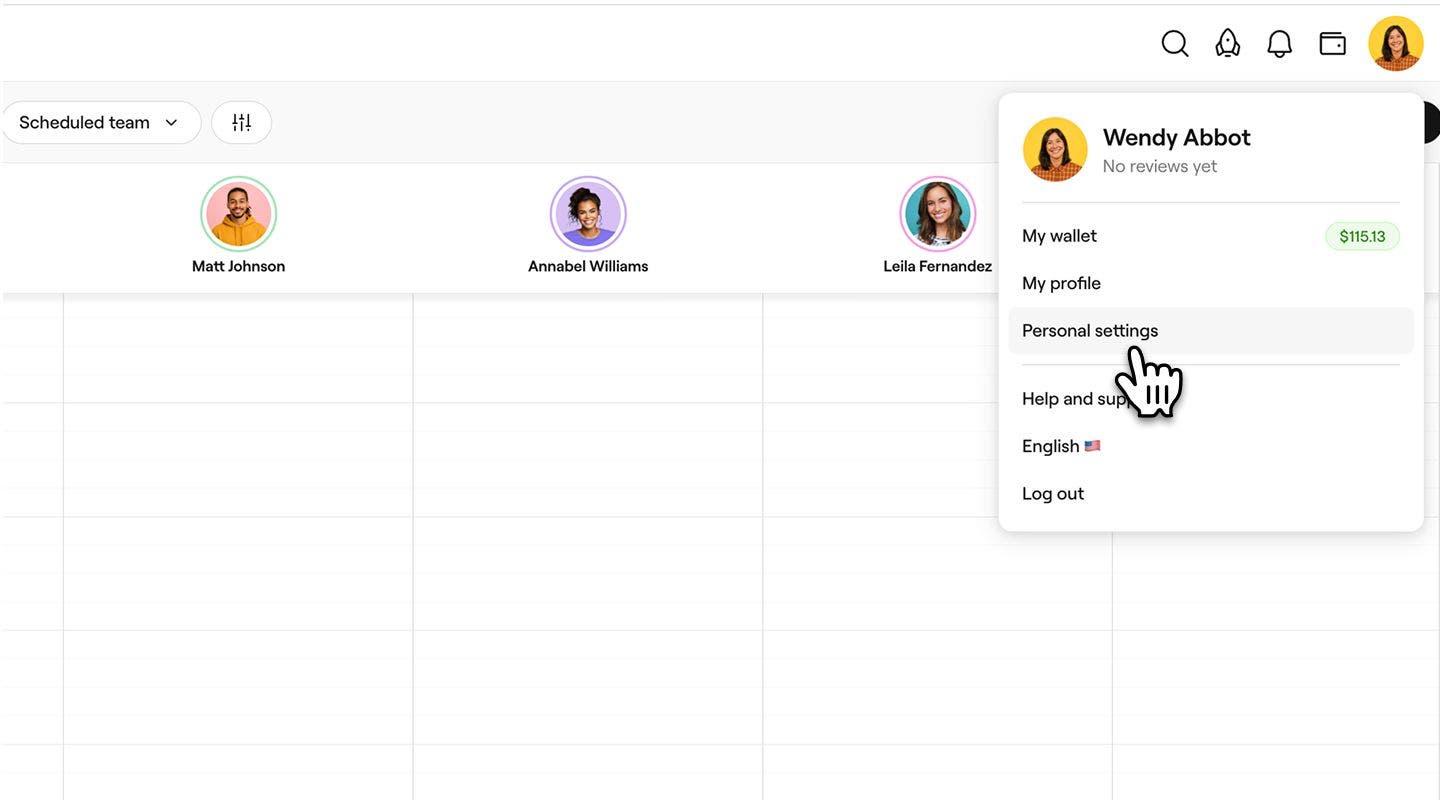
  1. Klik in de werkbalk rechtsboven in uw scherm op uw Profielafbeelding en selecteer Persoonlijke instellingen in het paneel.
    personal_Setting_web_1.jpg
  2. Selecteer Werkruimtes in het linkermenu.
    disconnect_agreement_web_2.jpg
  3. Klik op Beheren naast je werkruimte om je Verkopersinstellingen te openen.
    disconnect_agreement_web_3.jpg
  4. Klik onder Verkopersovereenkomst op Beheren en selecteer vervolgens Verbinding met Verkopersaccount verbreken om je huidige overeenkomst te verwijderen.
    disconnect_agreement_web_4.jpg
  5. Klik in het pop-upvenster op Verbinding verbreken om te bevestigen.
  1. Tik in de werkbalk rechtsboven op je apparaat op je Profielafbeelding en selecteer Werkruimtes.
  2. Selecteer Beheren onder je werkruimte om je Verkopersinstellingen te openen.
  3. Tik onder Verkopersovereenkomst op Beheren en selecteer vervolgens Verbinding met Verkopersaccount verbreken om je huidige Verkopersovereenkomst te verwijderen.
  4. Klik in het pop-upvenster op Verbinding verbreken om te bevestigen.

Zodra de verbinding is verbroken, wordt de verkopersovereenkomst inactief en worden betalingen van klanten doorgestuurd naar je Werkruimteportemonnee in plaats van naar je Verkopersportemonnee.

Update je betaalmethode en factureringsgegevens voor je verkopersaccount

Door je betaalmethode en factureringsgegevens up-to-date te houden, kan Fresha terugbetalingen en kosten correct verwerken, waardoor je nauwkeurige gegevens en een soepele financiële rapportage behoudt.

  1. Klik in de werkbalk rechtsboven in uw scherm op uw Profielafbeelding en selecteer Persoonlijke instellingen in het paneel.
    personal_Setting_web_1.jpg
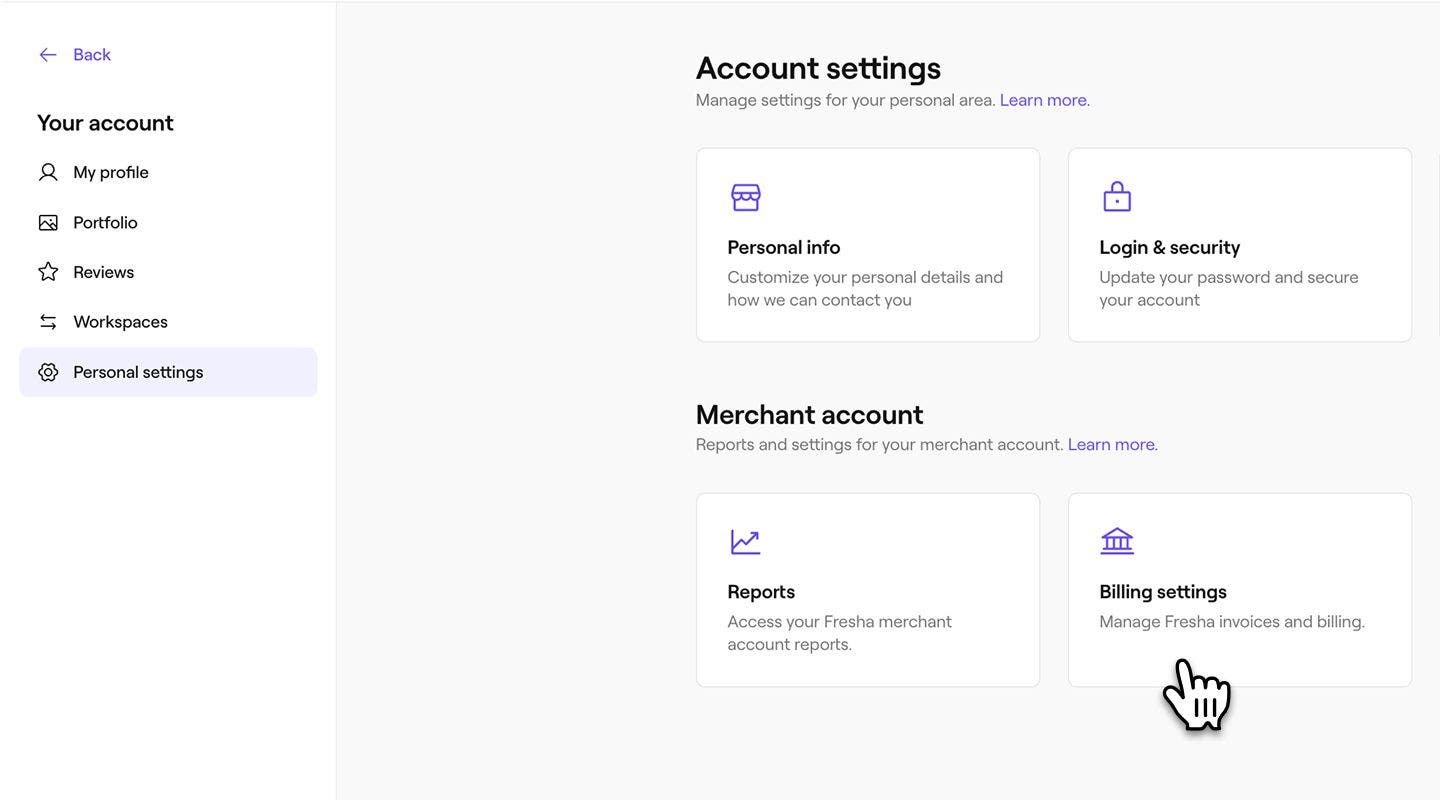
  2. Klik onder Verkopersaccount op Factureringsinstellingen.
    update_payment_method_web_2.jpg
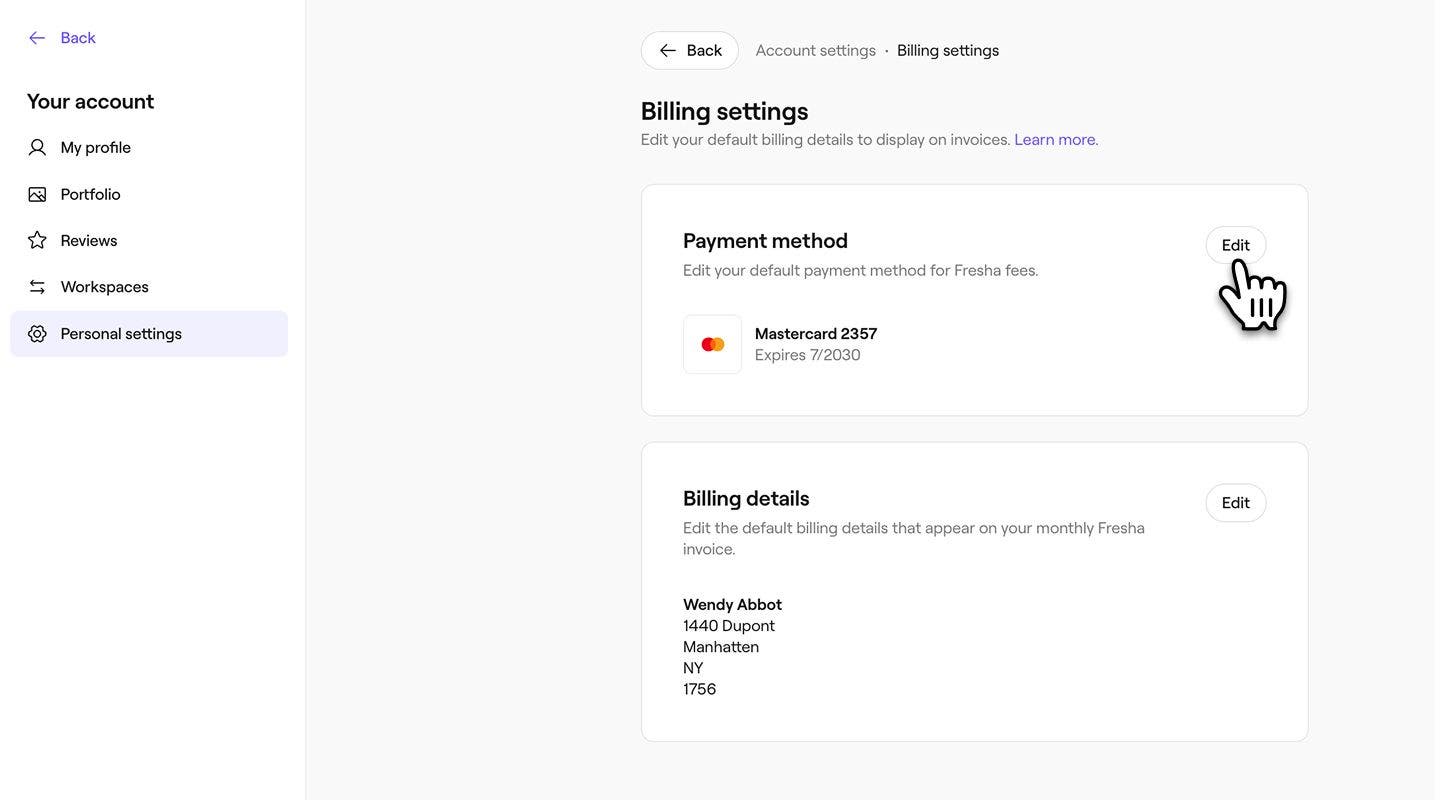
  3. Klik op Bewerken naast een van de volgende opties om je Details bij te werken:
    1. Betaalmethode: Werk je standaardbetaalmethode voor Fresha-kosten bij.
    2. Factureringsgegevens: Werk je factureringsgegevens bij die op je maandelijkse Fresha-factuur worden weergegeven.
      update_payment_method_web_3.jpg
  1. Tik in de werkbalk rechtsboven op je apparaat op je Profielafbeelding en selecteer Persoonlijke instellingen.
  2. Tik onder Verkopersaccount op Factureringsinstellingen.
  3. Tik op Bewerken naast een van de volgende opties om je details bij te werken:
    1. Betaalmethode: Werk je standaardbetaalmethode voor Fresha-kosten bij.
    2. Factureringsgegevens: Werk je factureringsgegevens bij die op je maandelijkse Fresha-factuur worden weergegeven.

Na het bijwerken worden je nieuwe betaalmethode en factureringsgegevens opgeslagen in je verkopersaccount en gebruikt voor toekomstige betalingen van Fresha-kosten met betrekking tot je activiteit als verkoper.

Download je kosten voor je Verkopersaccount

Je kunt gedetailleerde rapporten van je Fresha-tarieven downloaden om je kosten en facturen bij te houden. Dit helpt je om georganiseerd te blijven en zorgt voor volledig inzicht in je activiteit als verkoper.

  1. Klik in de werkbalk rechtsboven in uw scherm op uw Profielafbeelding en selecteer Persoonlijke instellingen in het paneel.
    personal_Setting_web_1.jpg
  2. Klik op Rapporten om de rapporten van de Fresha-verkoper te bekijken.
    download_fees_web_2.jpg
  3. Klik op de knop Bekijken naast Kosten om een geschiedenis van je Fresha-kosten te bekijken.
    download_fees_web_3.jpg
  4. Klik op het downloadpictogram naast een van de volgende opties om de gegevens op je apparaat op te slaan:
    1. Fresha Fee-activiteit: Gedetailleerd overzicht van alle kosten voor betaalde functies, de hele maand door continu bijgewerkt.
    2. Factuur: definitief overzicht van alle kosten voor betaalde functies, gegenereerd aan het begin van elke maand.
      download_fees_web_4.jpg
  1. Tik in de werkbalk rechtsboven op je apparaat op je Profielafbeelding en selecteer Persoonlijke instellingen.
  2. Tik op Rapporten om je betalingen te bekijken.
  3. Selecteer de knop Bekijken naast Kosten om een geschiedenis van je Fresha-kosten te bekijken.
  4. Tik op het downloadpictogram naast een van de volgende opties om de gegevens op je apparaat op te slaan:
    1. Activiteit Fresha-kosten: Gedetailleerd overzicht van alle kosten voor betaalde functies, de hele maand door continu bijgewerkt.
    2. Factuur: definitief overzicht van alle kosten voor betaalde functies, gegenereerd aan het begin van elke maand.

Veelgestelde vragen

    • Als je je verkopersovereenkomst wilt bijwerken, neem dan contact op met de eigenaar van je werkruimte, die namens jou wijzigingen kan aanbrengen. Zodra je de verbinding met een verkoper hebt verbroken, kan alleen de eigenaar van de werkruimte deze opnieuw activeren.

      Wanneer je een werkruimte verlaat, blijft je verkopersaccount actief en worden je professionele profiel, rapporten en portemonneegegevens opgeslagen. Je account is weer klaar voor gebruik wanneer je lid wordt van een nieuwe werkruimte.


Verkopersaccounts

Was deze handleiding nuttig?

Verkopersaccounts

Stel je verkopersaccount in

Ga als verkoper aan de slag door lid te worden van een werkruimte en je betalingen zelfstandig te beheren.

Je verkopersaccount beheren

Neem de controle over betalingen en Prestaties met je Fresha-verkopersaccount. Werk factureringsgegevens bij, maak geld over en volg je transacties.

Geld ontvangen van je Verkopersaccount

Verplaats eenvoudig geld tussen je verkopersportemonnee, persoonlijke portemonnee, bankrekening of werkruimte.

Begrijp je verkoperstransacties

Controleer je prestaties en bekijk hoeveel je verdient als verkoper.

Fresha
Download de app

Over Fresha

Carrières

Hulp en ondersteuning

Blog

Sitemap

Voor bedrijven

Voor partners

Kosten

Functies

Planning

Verkooppunt (POS)

Betalingen

Kapitaal

Website

Ondersteuning

Status

Juridisch

Privacybeleid

Servicevoorwaarden

Gebruiksvoorwaarden

Vind ons op sociale media

Facebook
Linkedin
Instagram

© 2026 Fresha.com SV Ltd