Geautomatiseerde berichten bijwerken
Leer hoe je geautomatiseerde berichten up-to-date houdt om de communicatie met klanten relevant te houden.
-
Ga vanuit het hoofdmenu aan de linkerkant van je scherm naar Marketing.
-
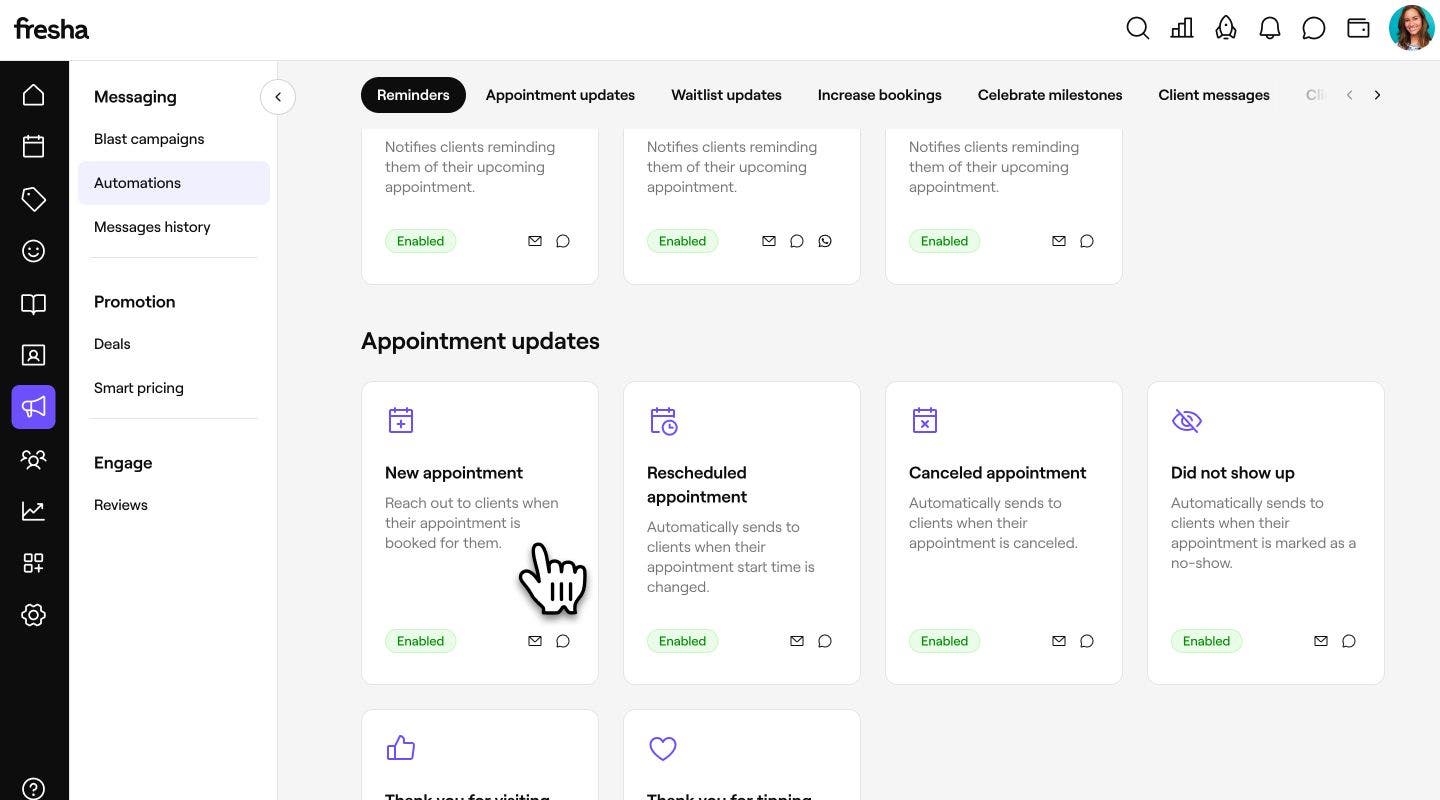
Selecteer in het linkermenu Automatiseringen.

-
Klik op het geautomatiseerde bericht dat je wilt bijwerken om de overzichtspagina ervan te openen.
-
Klik rechtsboven op **Opties **en selecteer een van de acties in de vervolgkeuzelijst:

- Bewerken: Wijzig de instellingen van de automatisering, zoals de trigger, de bijbehorende aanbieding of de verzendkanalen.
- Uitschakelen: Voorkom dat de automatisering berichten verzendt, terwijl je instellingen opgeslagen blijven. Klik ter bevestiging op Uitschakelen in de pop-up.
- Resetten: Zet de automatisering terug naar de oorspronkelijke instellingen. Klik ter bevestiging op Resetten in de pop-up. De automatisering wordt permanent uitgeschakeld en moet opnieuw worden ingeschakeld voordat het bericht opnieuw kan worden verzonden.
- Verwijderen: Alleen beschikbaar voor aangepaste meldingen die je hebt aangemaakt. Klik ter bevestiging op Verwijderen in de pop-up.




Je wijzigingen worden onmiddellijk toegepast op het geautomatiseerde bericht. Eventuele updates van de instellingen of bezorgregels worden nu van kracht.
Veelgestelde vragen
Als een geautomatiseerd bericht is uitgeschakeld, moet je het eerst activeren voordat er wijzigingen kunnen worden aangebracht.
Als je niet wilt dat de automatisering weer meldingen begint te verzenden, klik je op Opties en Uitschakelen zodra je klaar bent met bewerken. Je bijgewerkte Instellingen worden opgeslagen, maar de automatisering blijft inactief totdat je deze opnieuw activeert.
Je kunt alleen aangepaste geautomatiseerde berichten verwijderen, waaronder Herinneringen en Mijlpalen vieren. Het verwijderen van je aangepaste geautomatiseerde bericht is permanent. Om deze in de toekomst opnieuw te verzenden, moet je het bericht opnieuw maken met de knop **Nieuw maken **op de overzichtspagina Automatiseringen.
Ja, je kunt zien hoe je bericht wordt weergegeven aan klanten wanneer je een Automatisering instelt of bewerkt. Klik op Preview tonen rechtsboven en gebruik de tabbladen om te zien hoe het bericht aan klanten wordt weergegeven via E-mail, Sms en WhatsApp.
Om een testbericht per e-mail naar je inbox te verzenden, klik je op Testbericht per e-mail verzenden rechtsboven en voer je je e-mailadres in voordat je op Verzenden klikt om een kopie van het bericht naar jezelf te sturen.