Dagacties aanmaken
Leer hoe je het aantal boekingen stimuleert en de vraag verhoogt met tijdelijke kortingen die beschikbaar zijn voor klanten die online boeken.
In dit artikel
Over dagacties
Met dagacties kun je tijdelijke aanbiedingen uitvoeren die automatisch van toepassing zijn op in aanmerking komende online boekingen. Kies de korting, wanneer de verkoop actief is en waar deze op van toepassing is. Voer bijvoorbeeld een verkooptransactie uit met 10% korting op geselecteerde services gedurende de hele maand december om meer boekingen tijdens de feestdagen te stimuleren.
Tijdens de verkoopperiode zien klanten de kortingsprijs voor je services bij het online boeken. De aanbieding wordt automatisch toegepast bij het online afrekenen. Je team kan ook handmatig kortingen uit een dagactie of andere Deals toepassen op een afspraak op locatie of bij het betalen.
Een Dagactie aanmaken
-
Ga vanuit het hoofdmenu aan de linkerkant van je scherm naar Marketing.
-
Selecteer Deals en klik op de knop Toevoegen rechtsboven om een nieuwe aanbieding aan te maken.

-
Kies Dagactie uit de opties en klik vervolgens op Doorgaan.

-
Pas de dagactie aan door de volgende details toe te voegen en klik vervolgens op Doorgaan:
- Naam: Voer de naam van de dagactie in als interne referentie voor jou en je team.
- Beschrijving: Voeg een optionele beschrijving toe ter interne referentie die niet zichtbaar is voor klanten.
- Kortingswaarde: Voer een kortingswaarde in en kies of het een percentage of een vast bedrag is door de opties aan de rechterkant te selecteren.
- Begin- en einddatum: kies wanneer de dagactie beschikbaar is voor klanten om een afspraak te boeken. Stel een einddatum in of selecteer Lopend om de dagactie voor onbepaalde tijd beschikbaar te houden.
- Dagactie toepassen op: Klik op Bewerken naast services, producten en abonnementen om te kiezen op welke items de dagactie van toepassing is. Vink het selectievakje naast **Inschakelen voor cadeaubonnen **aan om cadeaubonnen op locatie te korten met de dagactie.

-
Maak optionele limieten aan voor de afspraken die geboekt kunnen worden binnen de dagactie en klik vervolgens op Doorgaan:
- Datum afspraak: Beperk de dagactie tot afspraken die binnen een specifieke periode plaatsvinden. Klanten moeten een afspraak boeken terwijl de dagactie actief is en de afspraak moet binnen deze datums vallen om in aanmerking te komen. Kies Lopend om doorlopende boekingen mogelijk te maken.
- Begintijd afspraak: Beperk de dagactie tot afspraken die binnen een bepaald tijdsbereik beginnen.
- Afspraakdag: kies de dagen van de week waarop de dagactie van toepassing is.
- Totaal aantal sessies: bepaal het maximum aantal keren dat de dagactie kan worden gebruikt.

-
Kies welke teamleden met de dagactie kunnen worden geboekt en klik vervolgens op Aanmaken om uw dagactie te lanceren.


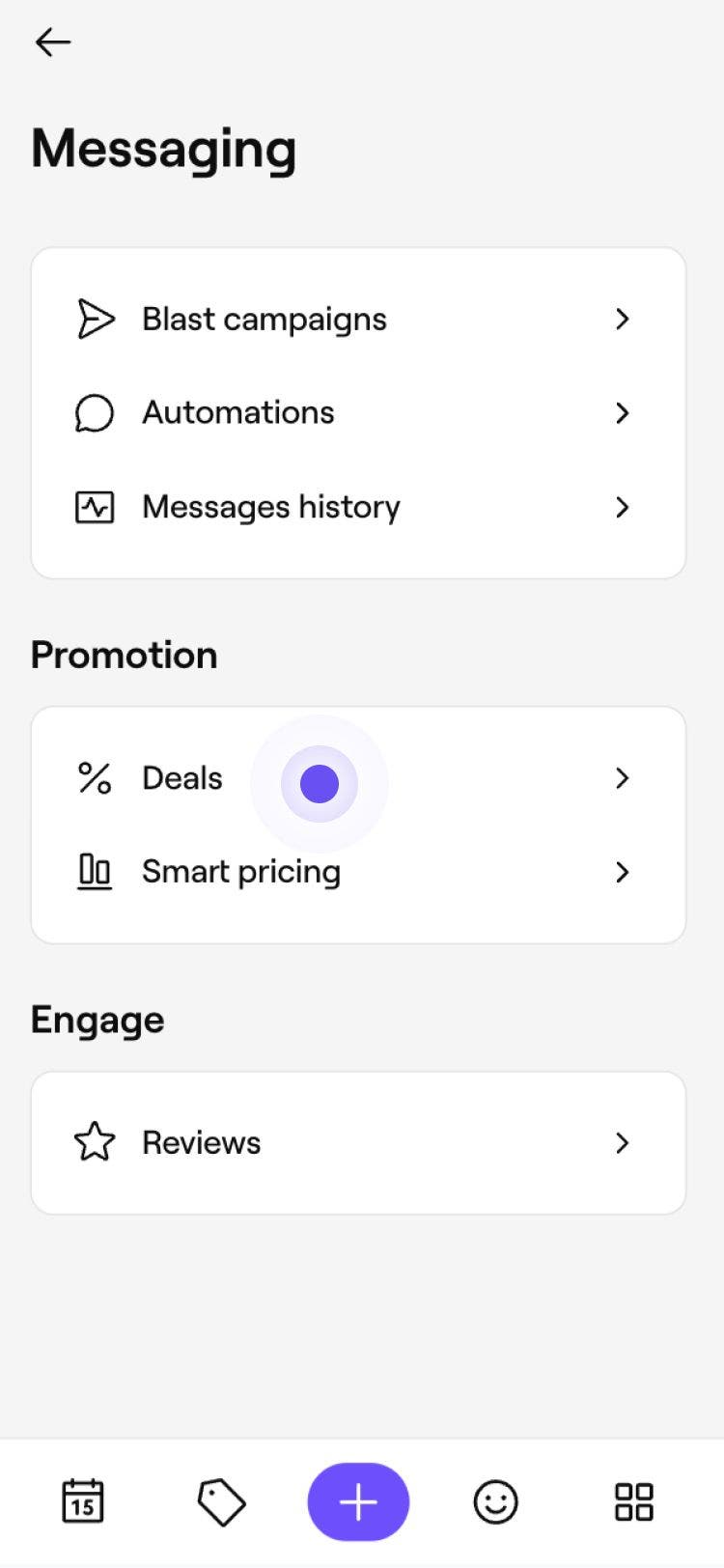


Je dagactie is nu actief in je lijst met deals. Klanten zien automatisch de kortingsprijs bij het online boeken van services die in aanmerking komen.
Veelgestelde vragen
Dagacties kunnen worden toegepast op vooraf gedefinieerde cadeaubonnen die door je bedrijf worden verstrekt, maar ze zijn niet van toepassing op cadeaubonnen met een aangepast bedrag.
Nee, alleen teamleden met toestemming om Deals te bekijken en te beheren kunnen dagacties in je werkruimte aanmaken en beheren.
De begin- en einddatum van de dagactie bepalen wanneer klanten kunnen boeken met de dagactie, terwijl de datums van de afspraak bepalen wanneer de afspraak met korting kan plaatsvinden.
Je kunt bijvoorbeeld een week lang een Dagactie houden om vroege boekingen te stimuleren, terwijl klanten de hele volgende maand afspraken kunnen boeken. Klanten moeten boeken terwijl de Dagactie actief is en hun afspraak moet binnen de geselecteerde datums voor afspraken vallen om de korting te ontvangen.