Je klantenlijst exporteren
In deze handleiding leer je hoe je je klantenlijst naar je apparaat kunt downloaden.
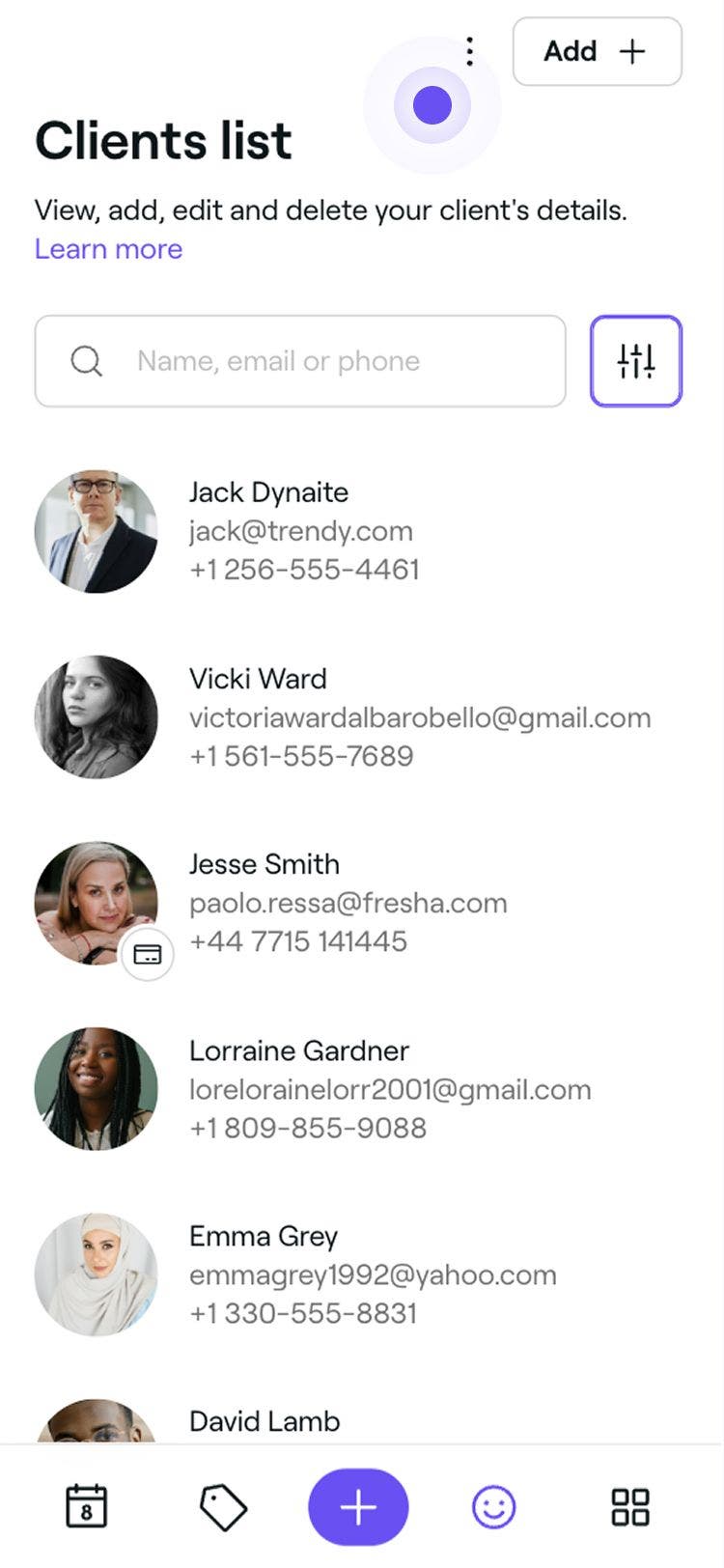
- Ga vanuit het hoofdmenu aan de linkerkant van je scherm naar Klanten.
- Selecteer Klantenlijst in het linkermenu.
- Klik op de knop Opties rechtsboven en kies ervoor om je klantenlijst te exporteren in Excel- of CSV-formaat.
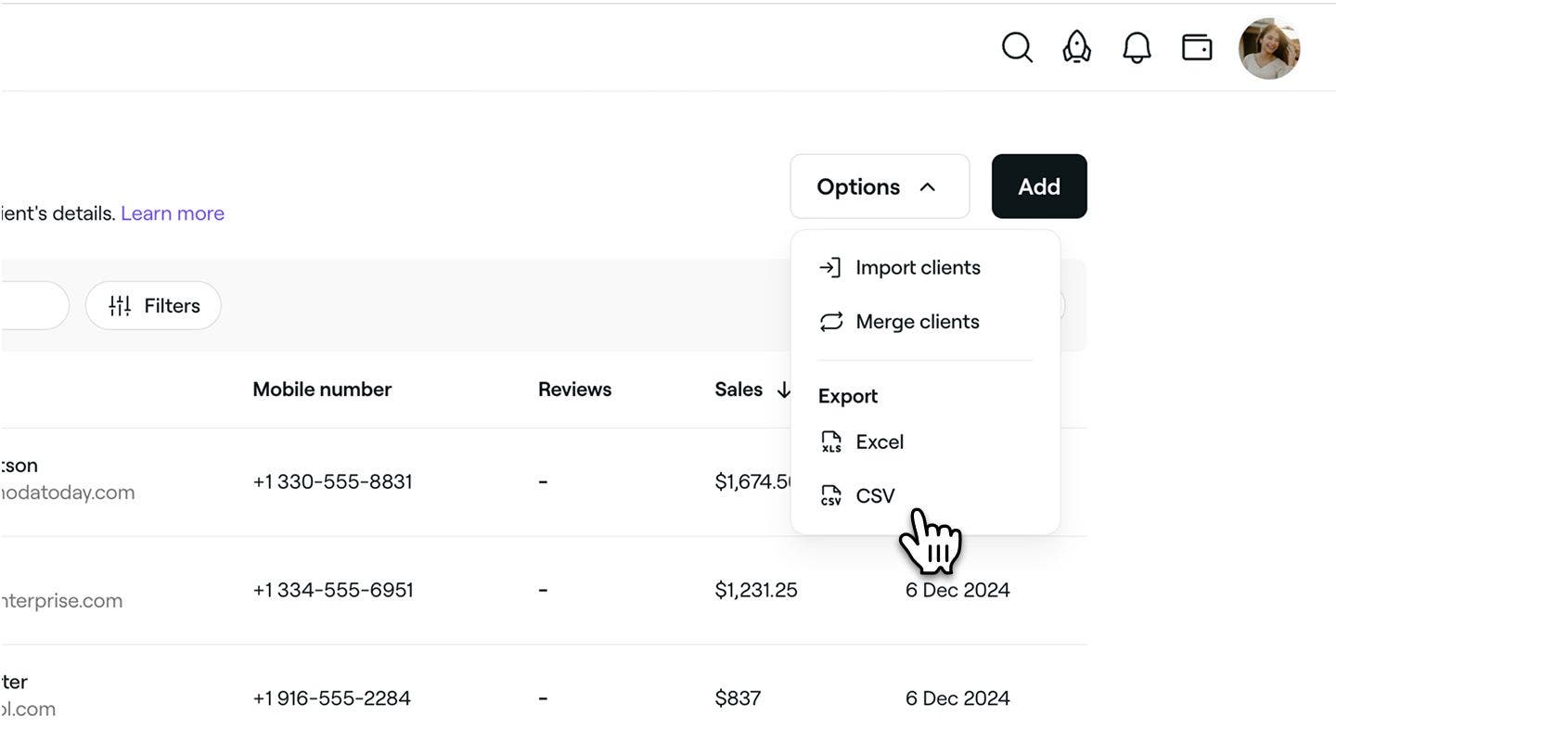
De klantenlijst wordt gedownload naar uw apparaat, waar u de gegevens kunt openen en bekijken.
Om te bepalen wie klantgegevens kan exporteren, beheer je de toegang met behulp van de machtiging Kan klanten downloaden.
Veelgestelde vragen
Om betalingsgegevens te beschermen en te voldoen aan PCI-compliance, worden klantkaartgegevens veilig opgeslagen, volledig versleuteld en kunnen ze niet worden geëxporteerd of overgedragen. Dit zorgt ervoor dat alle gevoelige gegevens te allen tijde veilig en privé blijven.
Je kunt eenvoudig alle details bijwerken door klantprofielen rechtstreeks in je klantenlijst te bewerken. Zodra alles er goed uitziet, exporteer je de lijst opnieuw.
Ja, dat kan. Ga naar je lijst met Afspraken en gebruik de zoekbalk om te filteren op de naam van de klant of de afspraakreferentie. Je kunt ook filters toepassen om de periode te verkleinen. Zodra je de afspraken hebt gevonden die je nodig hebt, klik je op de knop Exporteren rechtsboven en kies je het gewenste formaat uit PDF, CSV of Excel.
Ja, je kunt het Klantenlijstrapport gebruiken om klanten op vestiging te filteren voordat je exporteert.