Personaliseer je agendaweergave
In deze handleiding leer je hoe je je agendaweergave kunt aanpassen met behulp van filters om snel de afspraken te vinden die je zoekt.
In dit artikel
Hoe het aanpassen van je agendaweergave werkt
Je kunt je agenda aanpassen door filters toe te passen die specifieke soorten afspraken, statussen of boekingsdetails markeren. Terwijl je deze filters aanpast, wordt je agenda bijgewerkt om alleen de relevante Afspraken weer te geven.
Filters toepassen op je agenda
-
Ga vanuit het hoofdmenu aan de linkerkant van je scherm naar Agenda.
-
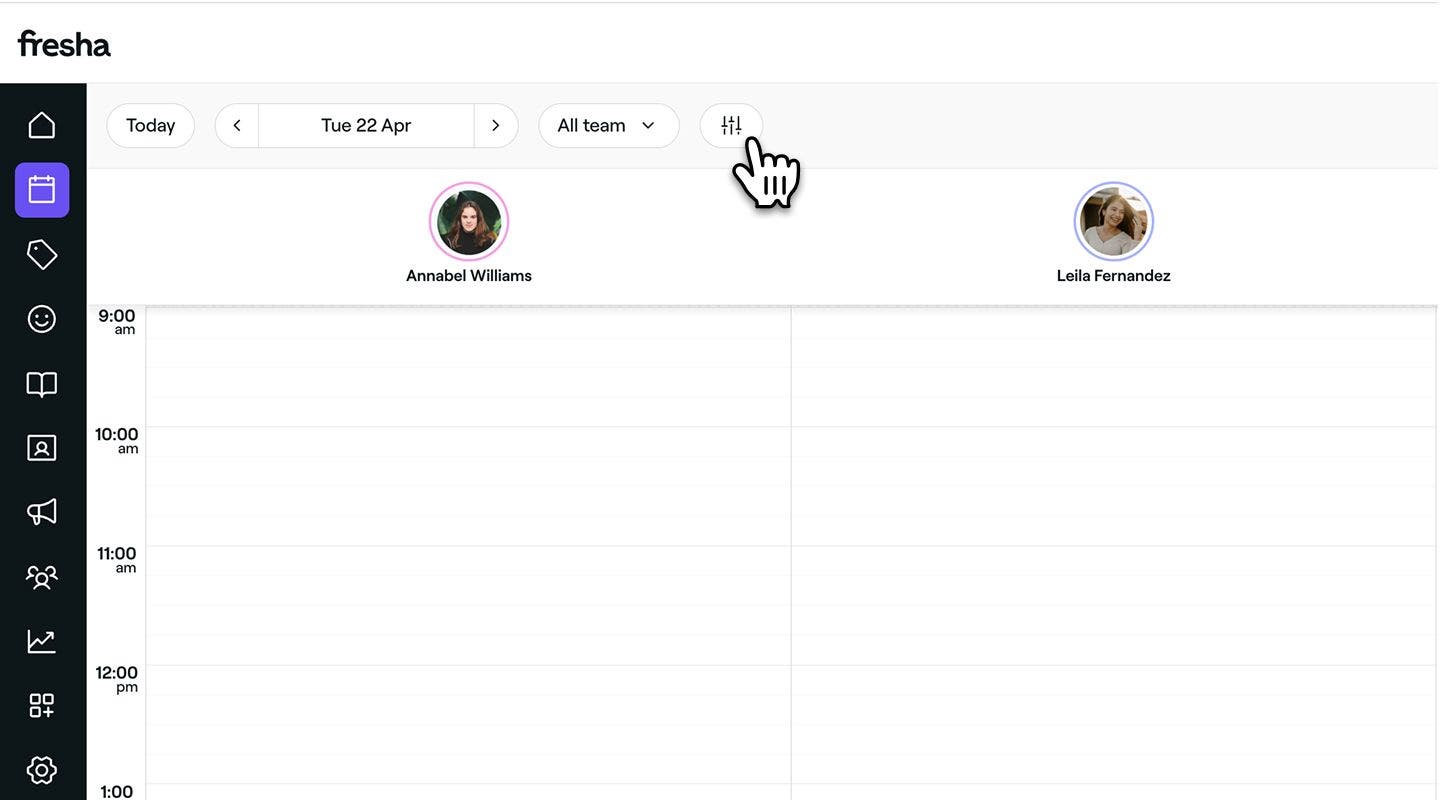
Klik op het Filters-pictogram in de werkbalk van de agenda om de filterweergave te openen.
-
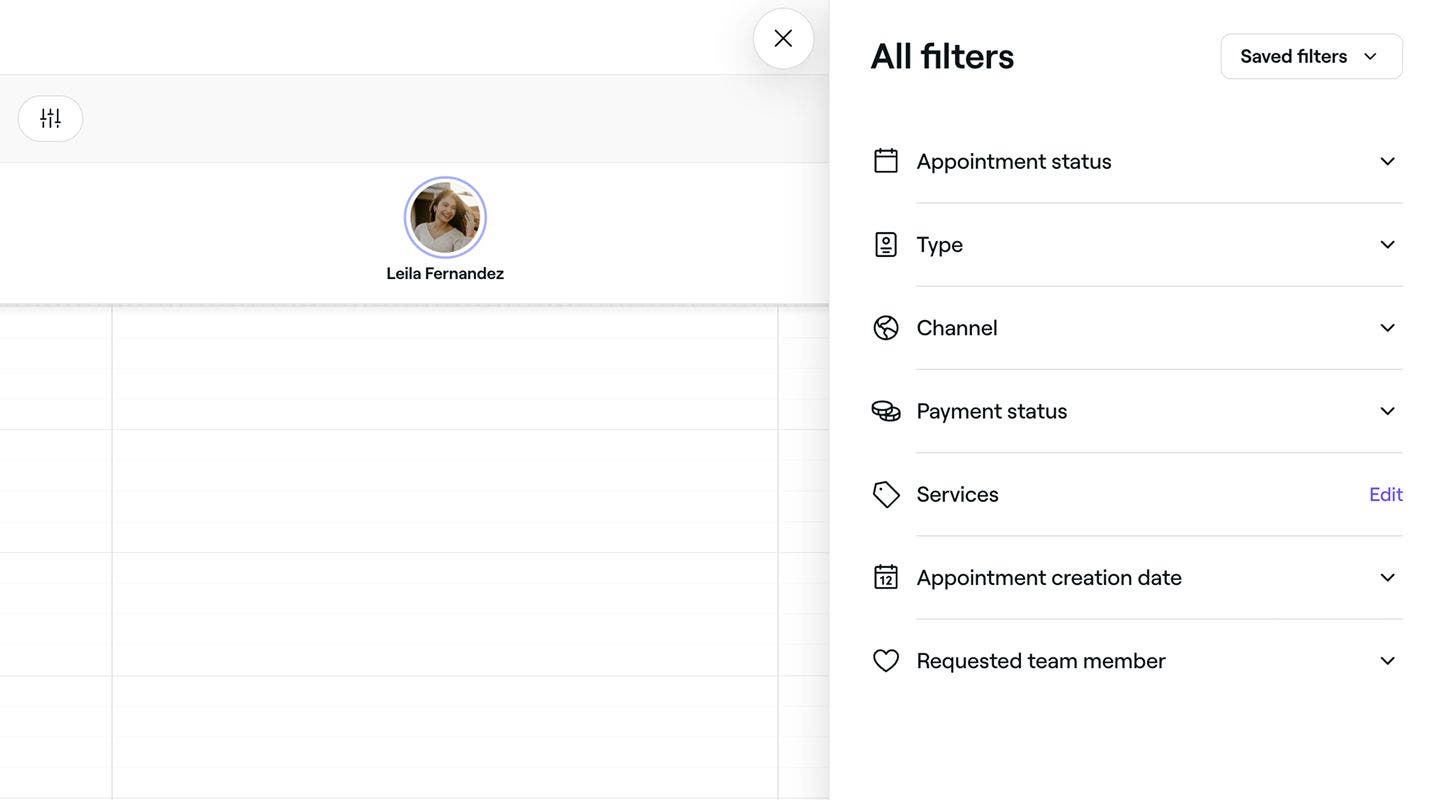
Vink in de filterweergave de selectievakjes aan naast de volgende Opties:
- Status van afspraak: Markeer afspraken op basis van hun status op dit moment, waaronder Geboekt, Bevestigd, Aangekomen, Begint op, Voltooid en No-show.
- Typen: Sorteer Afspraken op het type boeking, waaronder Afspraken voor één klant, Groepsafspraken of Geblokkeerde tijd.
- Kanaal: toon afspraken op basis van hoe klanten hebben geboekt, gecategoriseerd als Online of Offline boekingen.
- Betaalstatus: Filter boekingen op de status van de betaling, van Niet betaald, Gedeeltelijk betaald of Volledig betaald.
- Services: richt je agendaweergave op afspraken met specifieke services. Klik op Bewerken naast Services en selecteer de relevante services uit je lijst. Klik op de knop Toepassen om je selectie op te slaan.
- Aanmaakdatum afspraak: Sorteer je agenda op de datum waarop afspraken zijn geboekt binnen een bepaalde Periode.
- Favoriet teamlid: Markeer afspraken op basis van het feit of een teamlid is aangevraagd of dat er geen voorkeur is geselecteerd.
-
Klik op de knop Toepassen om de filter op je agenda toe te passen.


Zodra de filters zijn toegepast, wordt je kalender bijgewerkt om alleen de afspraken te markeren die overeenkomen met je geselecteerde filters.
Filterinstellingen opslaan
- Ga vanuit het hoofdmenu aan de linkerkant van je scherm naar Agenda.
- Klik op het Filters-pictogram in de werkbalk van de agenda om de filterweergave te openen.
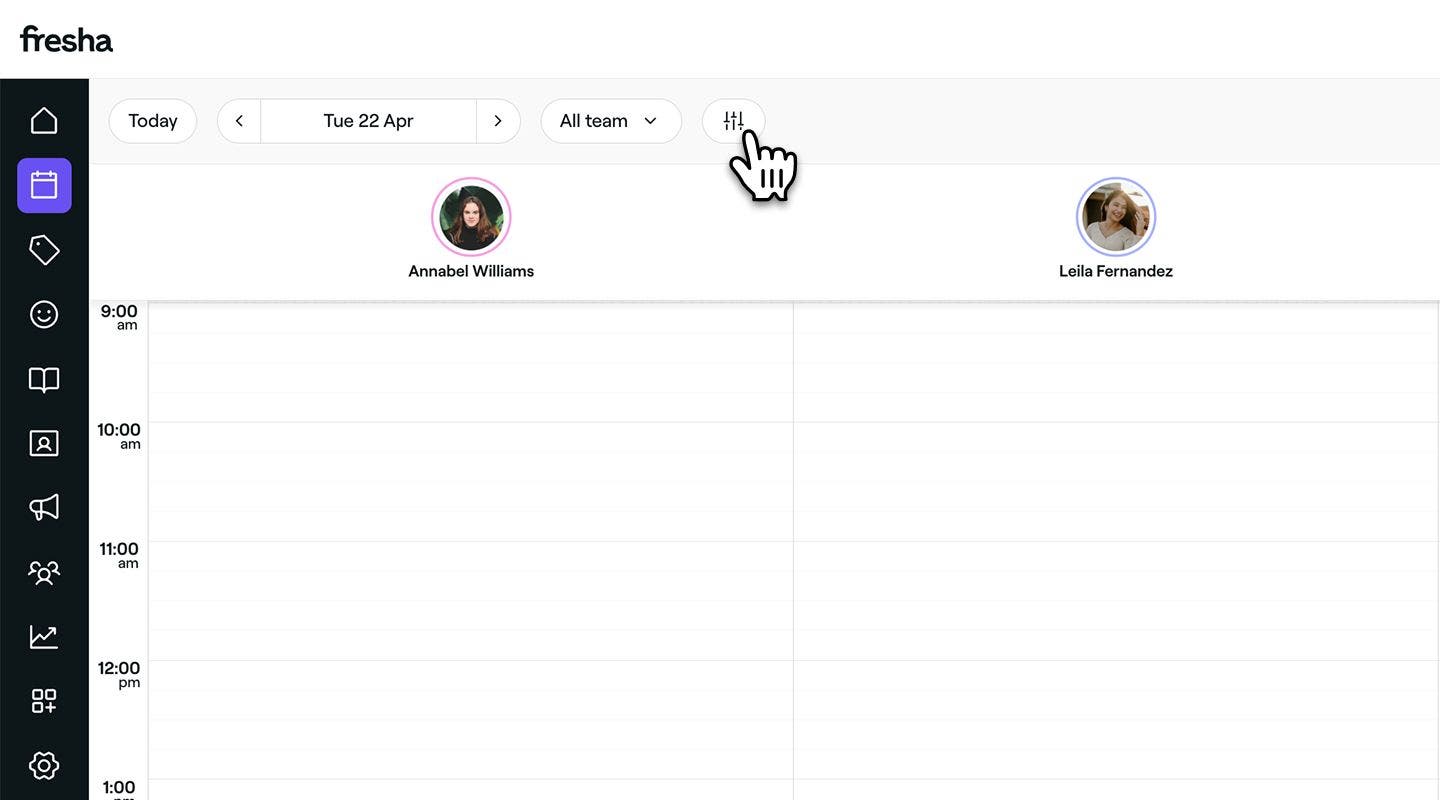
- Vink in de filterweergave de selectievakjes naast je voorkeuren aan.
- Klik op Acties (drie stippen) onderaan de filterweergave en selecteer Opslaan als nieuwe filterinstelling in het paneel.
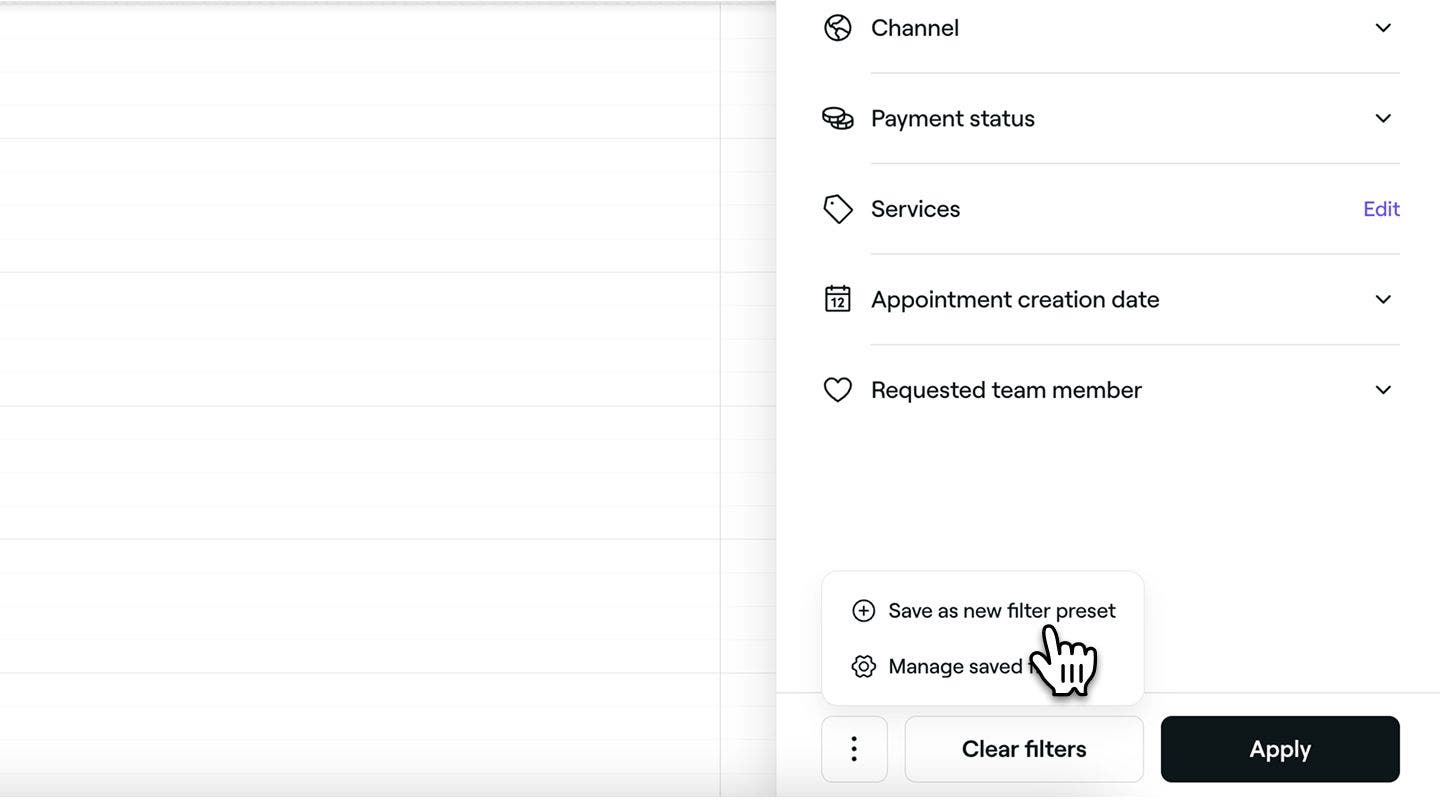
- Voer een Naam van ingestelde filter in het pop-upvenster in.
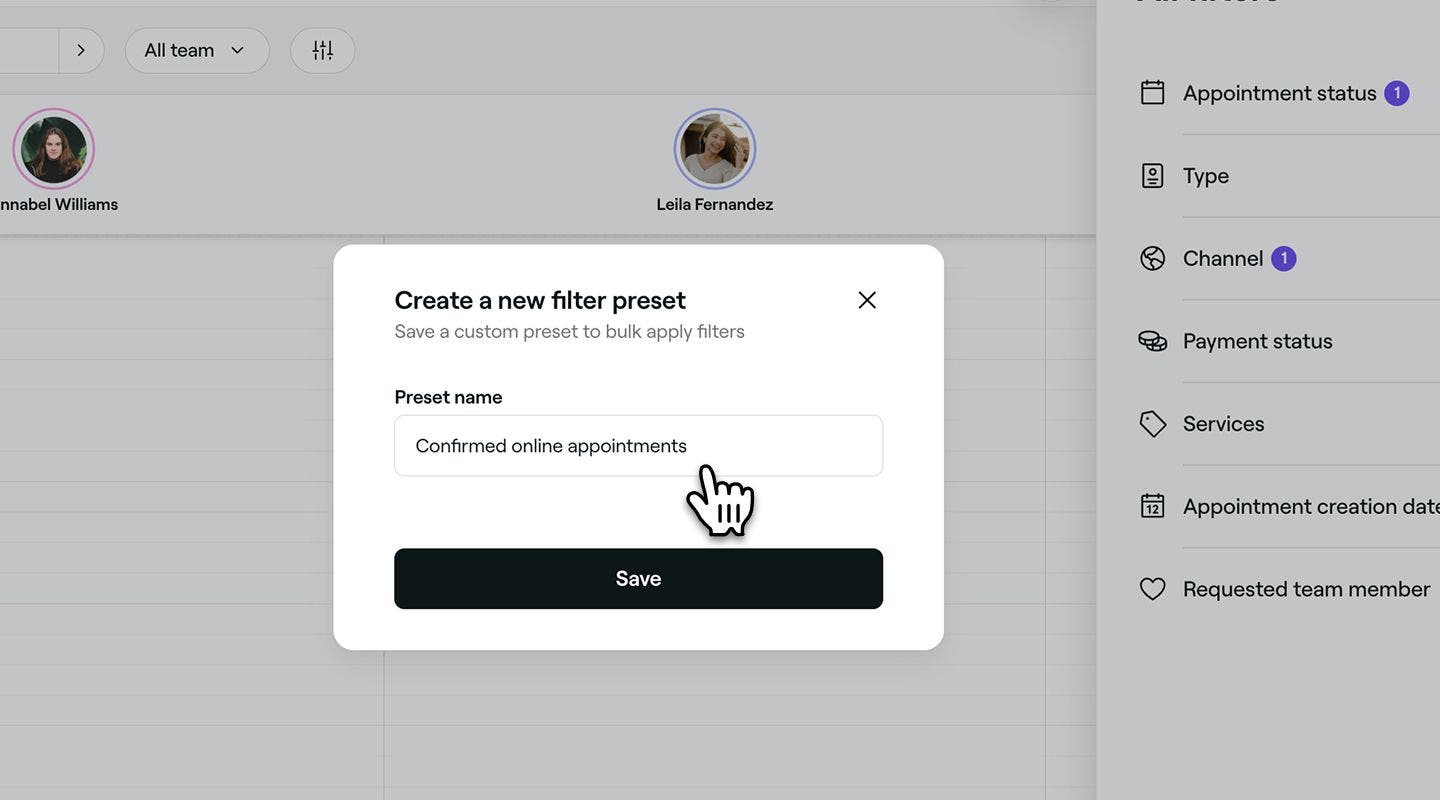
- Klik op de knop Opslaan om een nieuwe vooraf ingestelde filter aan te maken.


De filtervoorinstelling verschijnt nu in je lijst met Opgeslagen filters in de rechterbovenhoek van de Filters-weergave, klaar om te worden toegepast voor snellere toegang tot je favoriete kalenderweergave.
Naam wijzigen of filterinstellingen verwijderen
- Tik in het hoofdmenu onderaan je scherm op het Agendapictogram.
- Klik op het Filters-pictogram in de werkbalk van de agenda om de filterweergave te openen.
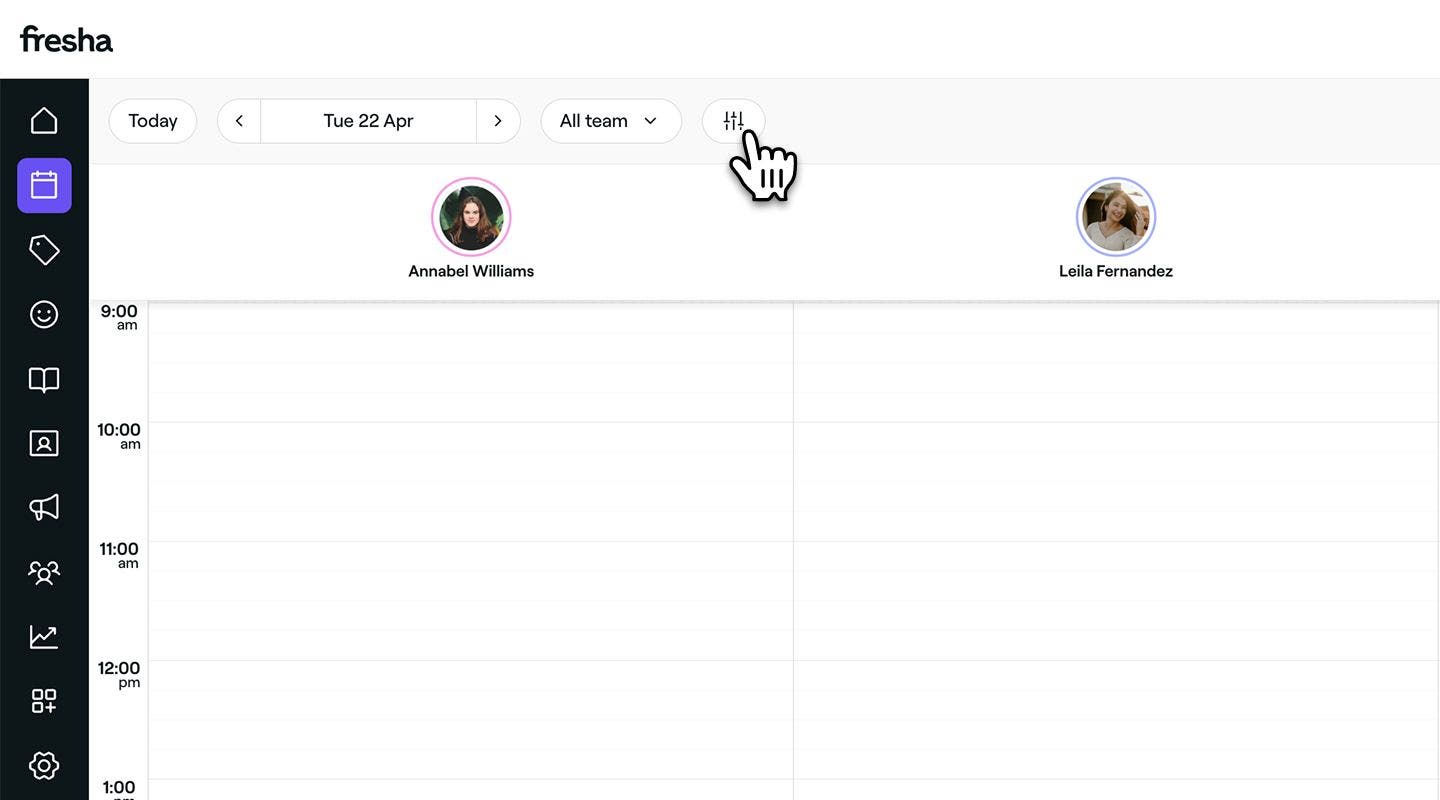
- Klik op Acties (drie stippen) onderaan de filterweergave en selecteer Opgeslagen filters beheren in het paneel.
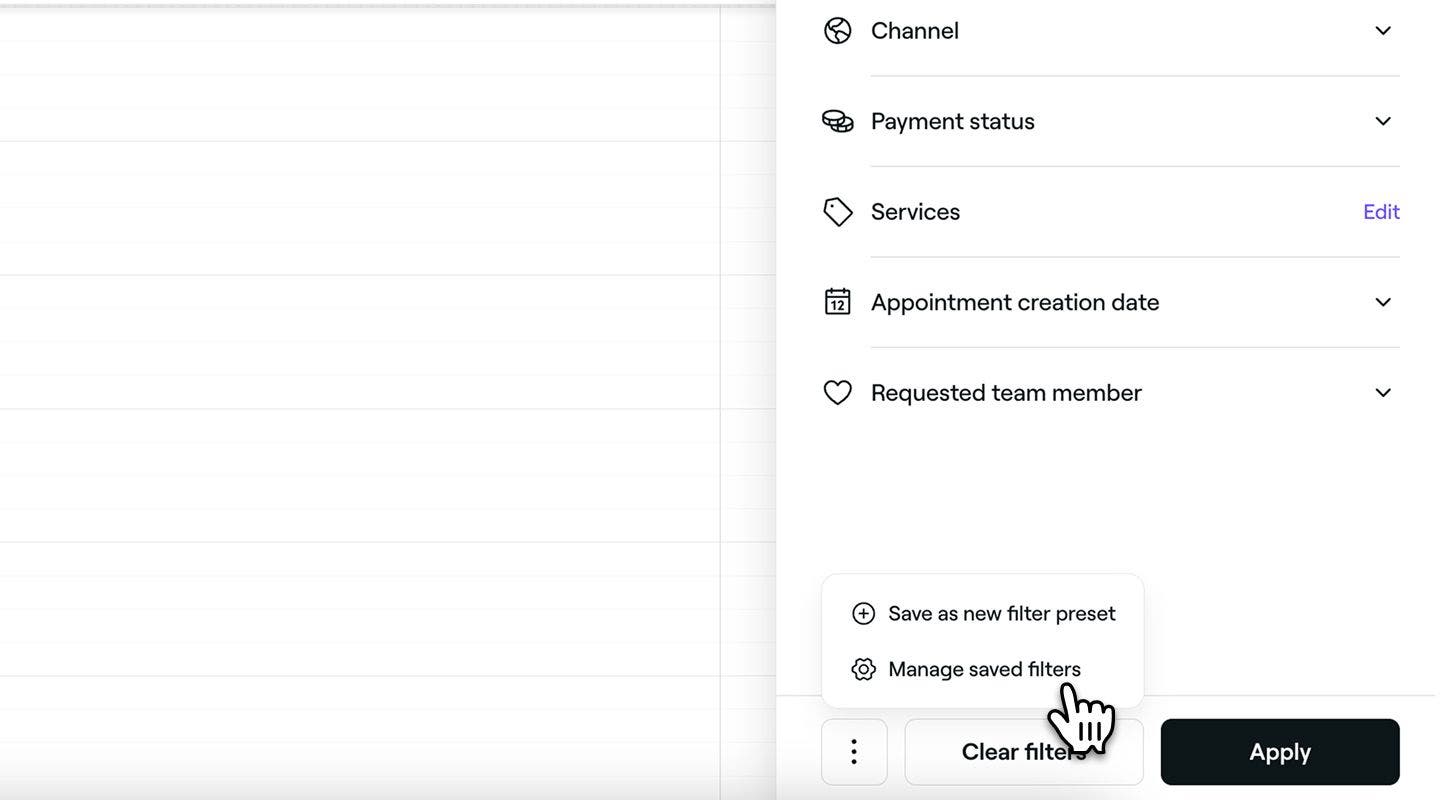
- Kies naast het opgeslagen filter een van de volgende opties:
- Bewerken: Klik op het potloodpictogram en werk de Huidige naam bij. Klik op de knop Opslaan om je update toe te passen.
- Verwijderen: Klik op het prullenbakpictogram om het vooraf ingestelde filter permanent te verwijderen. Er verschijnt een bevestigingspop-up waarin je wordt gevraagd de verwijdering te bevestigen.
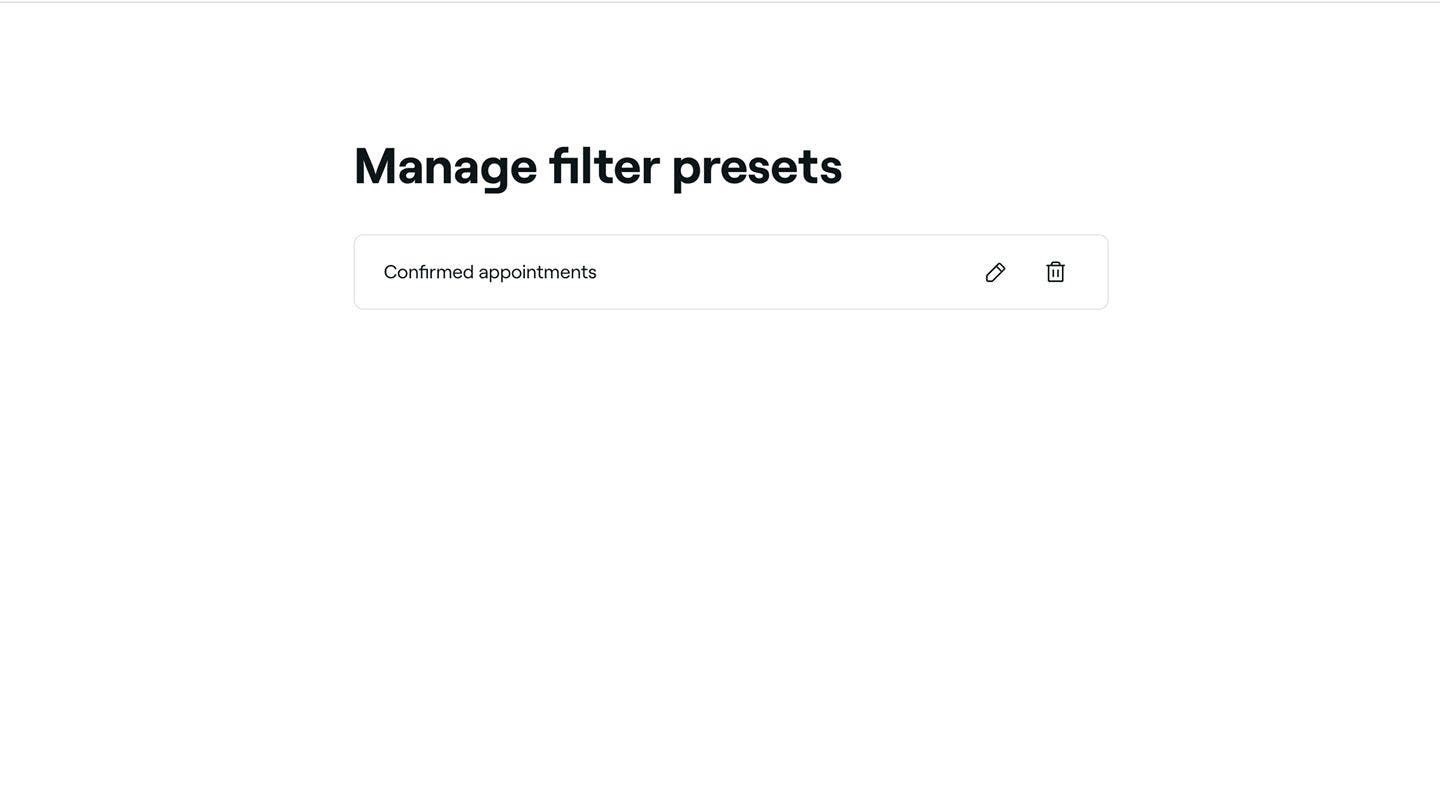


Je opgeslagen voorinstellingen worden bijgewerkt op basis van de actie die je uitvoert. Bij bewerkte voorinstellingen wordt de bijgewerkte Naam onmiddellijk weergegeven, terwijl verwijderde voorinstellingen permanent uit je lijst worden verwijderd.
Veelgestelde vragen
Als er meer afspraken zijn geboekt dan in de zichtbare kalenderruimte passen, toont Fresha de eerste paar in chronologische volgorde. Eventuele extra boekingen worden gegroepeerd onder een koppeling "+X meer".
Als je op deze link klikt, ga je naar een gefilterde kalenderweergave met alle afspraken voor het specifieke teamlid dat die boekingen afhandelt.
Alle filters die je toepast, verschijnen bovenaan je agenda. Om terug te keren naar de Standaardweergave, klik je gewoon op de X naast de filters.
