Afspraakstatussen bijwerken
Leer hoe je in één oogopslag afspraken in je agenda bijhoudt en je team de hele dag georganiseerd houdt met behulp van afspraakstatussen.
In dit artikel
Hoe afspraakstatussen werken
Het bijwerken van afspraakstatussen helpt je je workflow te beheren en is aanleiding voor meldingen voor afspraken voor je klanten.
Elke afspraak begint met de standaardstatus Geboekt en wordt vanaf dat moment bijgewerkt, afhankelijk van wat er daarna gebeurt. Je kunt afspraakstatussen handmatig bijwerken of ze automatisch laten wijzigen op basis van acties van klanten of voltooide transacties. Deze zijn kleurgecodeerd en zichtbaar in je agenda, afsprakenlijst en klantprofielen, zodat je altijd weet in welke fase een boeking zich bevindt.
De volgende statuswijzigingen vinden automatisch plaats:
- Geboekt: de standaardstatus voor elke nieuwe afspraak die door je team in de agenda is aangemaakt. Als een klant online boekt en er geen Betalingsbeleid wordt toegepast, wordt de afspraak met deze status aangemaakt.
- Bevestigd: toegepast wanneer een klant de boeking bevestigt. Deze status kan door je team worden ingesteld of automatisch worden toegewezen als de klant bevestigt door je betalingsbeleid te accepteren.
- Voltooid: ingesteld wanneer de afspraak is uitgecheckt via het verkooppunt (POS). Er is altijd een transactie aan gekoppeld, maar de betaling kan nog steeds niet betaald of gedeeltelijk betaald zijn.
- Opgezegd: ingesteld wanneer een afspraak wordt afgezegd. Afspraken kunnen alleen worden geannuleerd als de starttijd in de toekomst ligt. Klanten kunnen ook online annuleren, afhankelijk van je online boekingsinstellingen.
Je kunt je workflow beheren door de status van afspraken handmatig bij te werken met behulp van:
- Aangepaste statussen: Maak statussen die zijn afgestemd op de behoeften van je bedrijf, bijvoorbeeld 'Aangekomen' of 'Begint op' om aan te geven dat de afspraak bezig is.
- Niet komen opdagen: Handmatig instellen als de klant niet komt opdagen voor de afspraak die begint op. Je kunt dit pas toepassen nadat de begintijd van de afspraak is verstreken.
De status van een afspraak bijwerken
U kunt op elk moment de Status van een afspraak bijwerken vanuit de agenda.
- Open een afspraak.
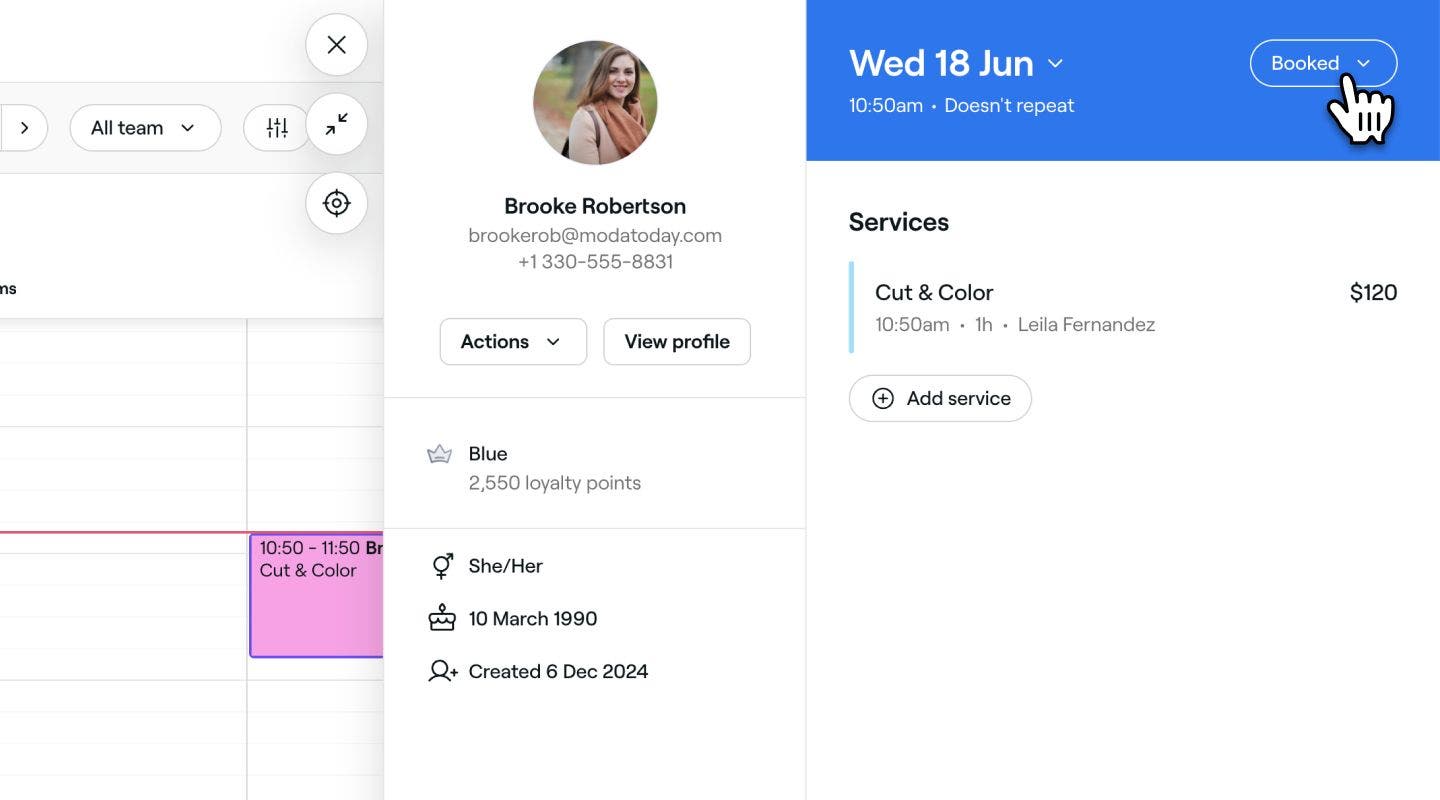
- Klik op de Status die op dit moment rechtsboven in de afspraakweergave staat.
- Selecteer een nieuwe Status uit de vervolgkeuzelijst om de afspraak bij te werken.
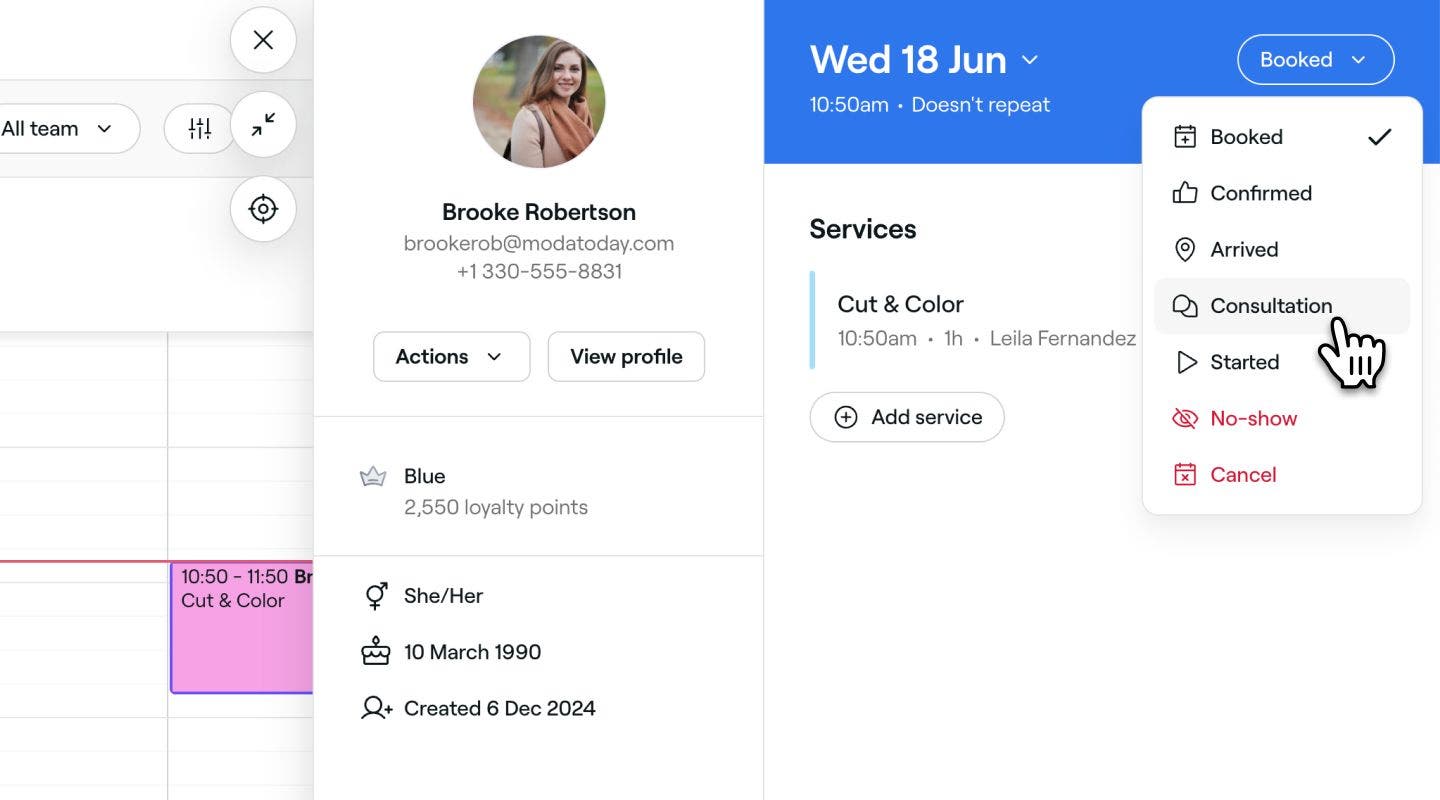

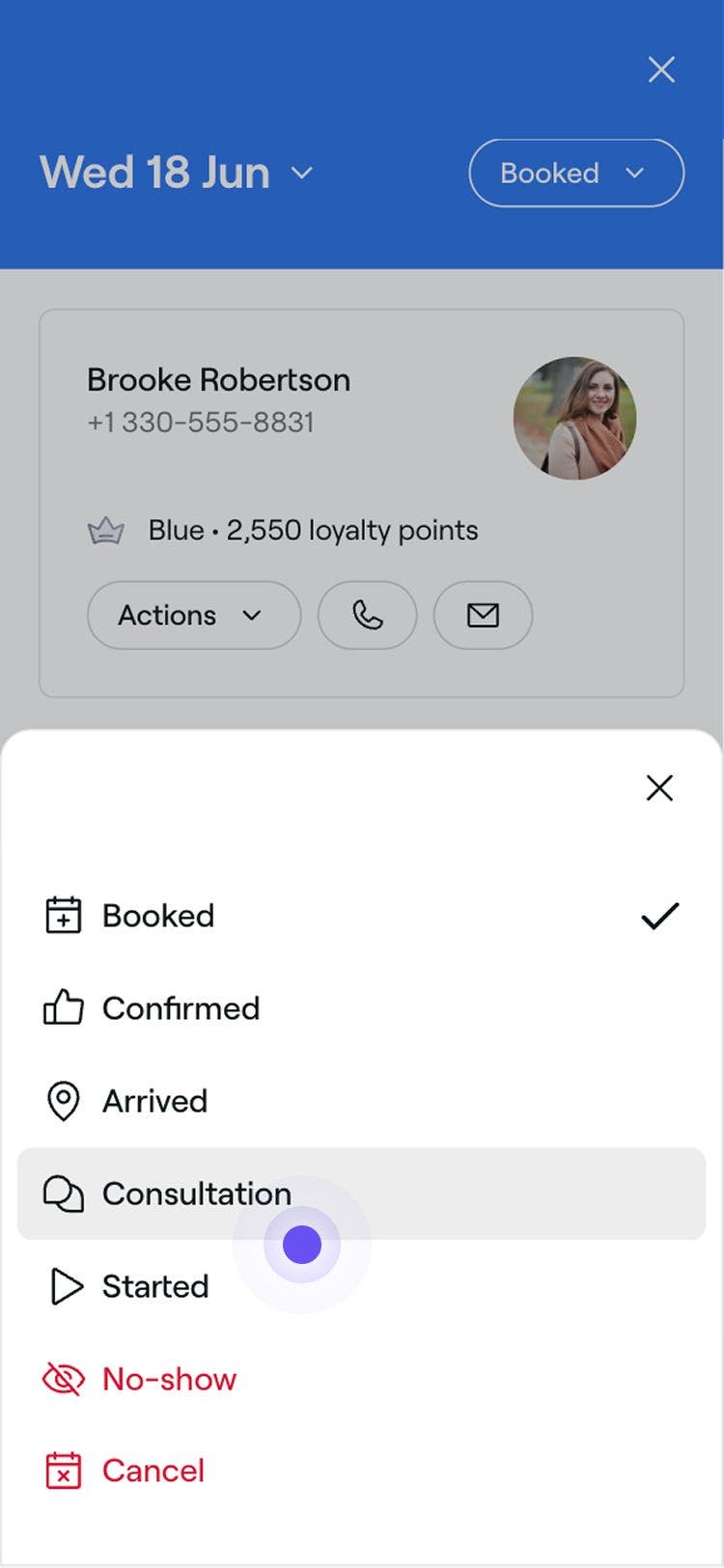
Statuswijzigingen worden onmiddellijk van kracht en de kleur van de afspraak in je agenda wordt bijgewerkt.

Aangepaste afspraakstatussen maken
Als je een specifieke workflow hebt, kun je aangepaste statussen maken die aansluiten bij de behoeften van je bedrijf.
-
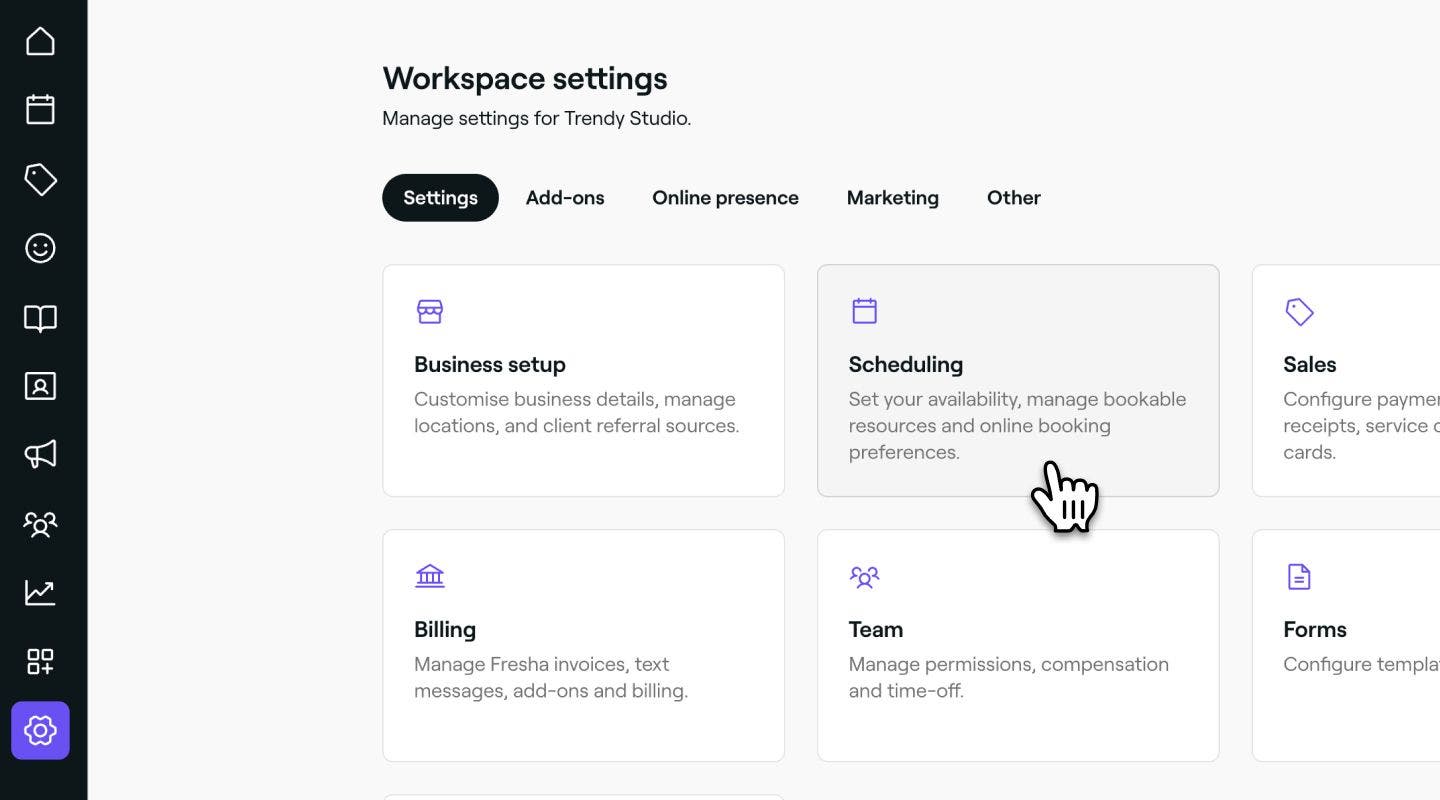
Ga vanuit het hoofdmenu aan de linkerkant van je scherm naar Instellingen.
-
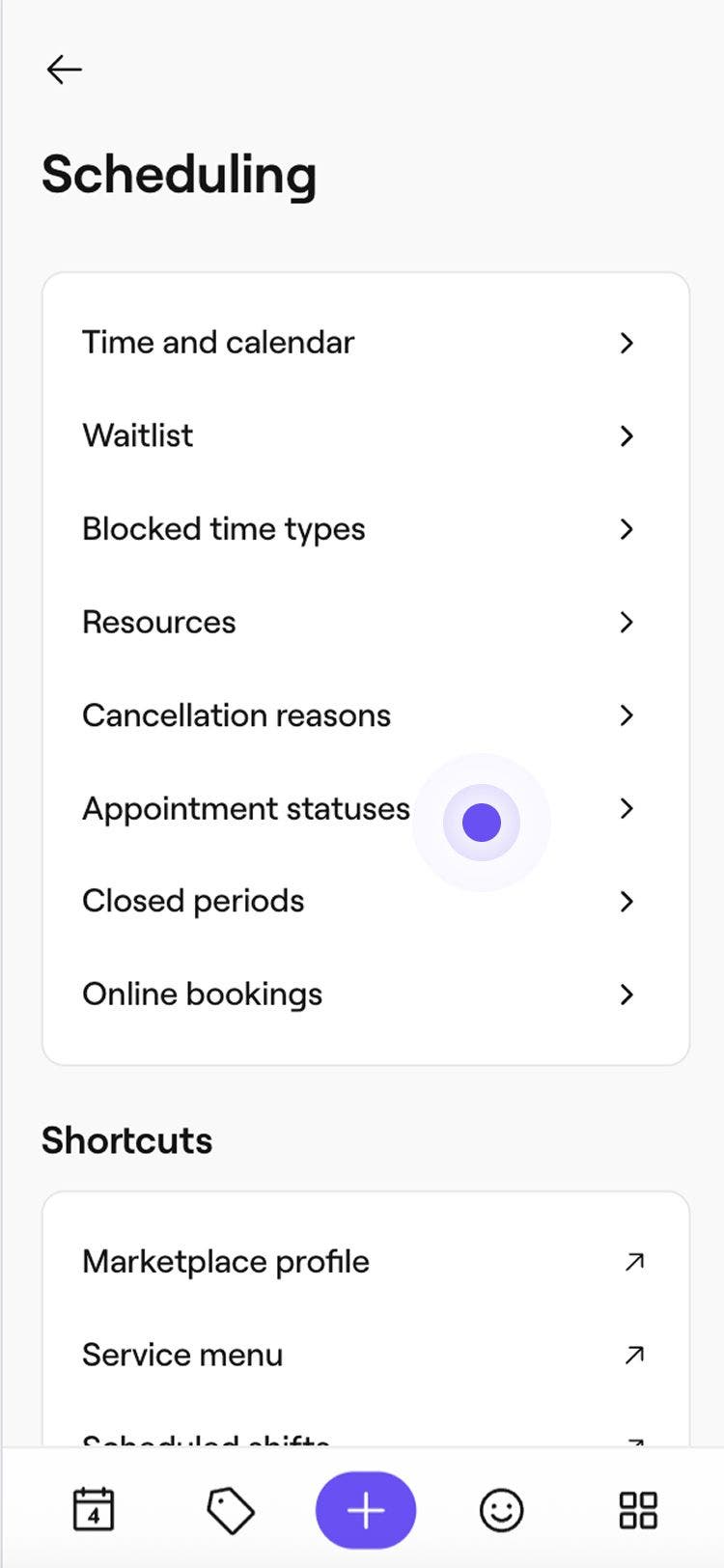
Klik op Planning om aangepaste afspraakstatussen aan te maken.
-
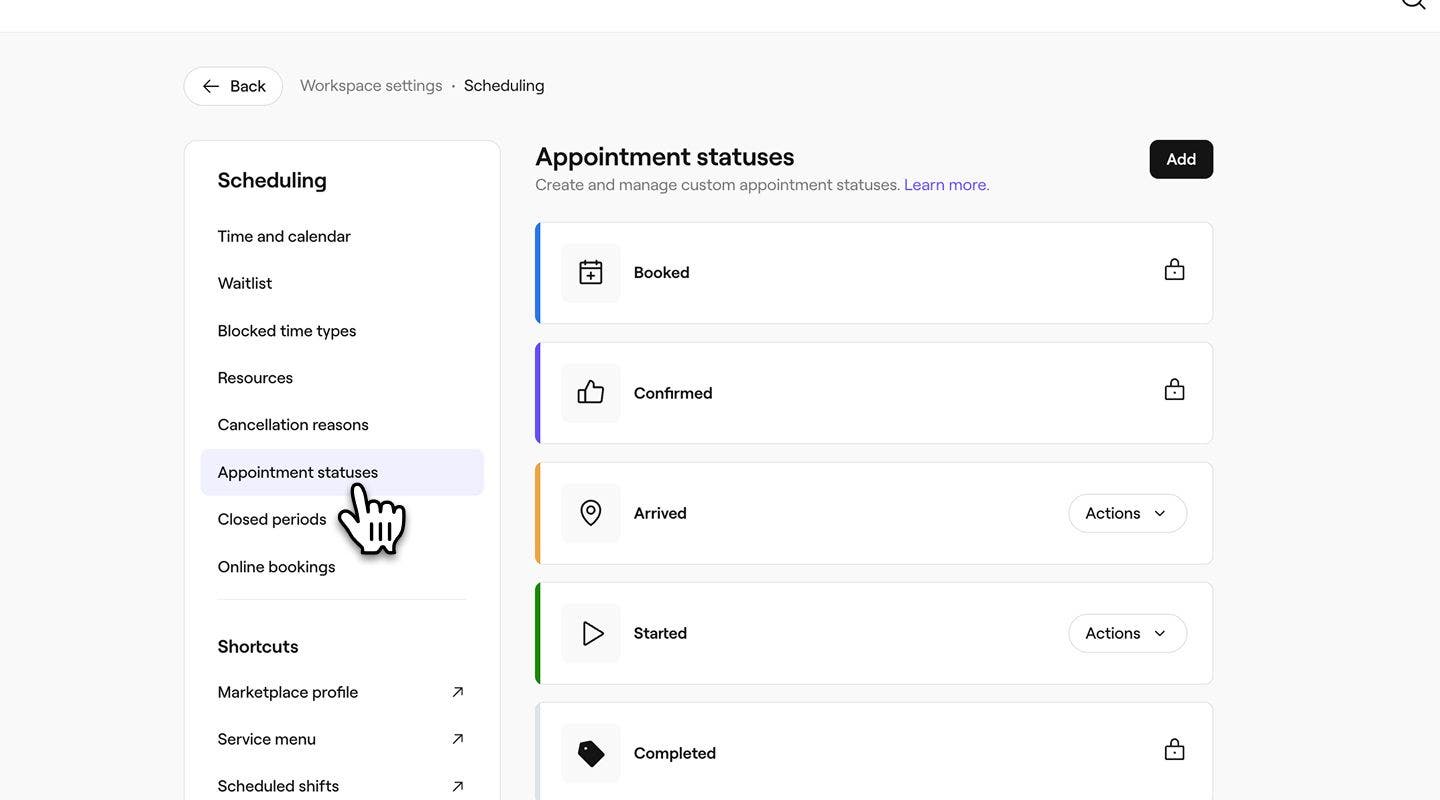
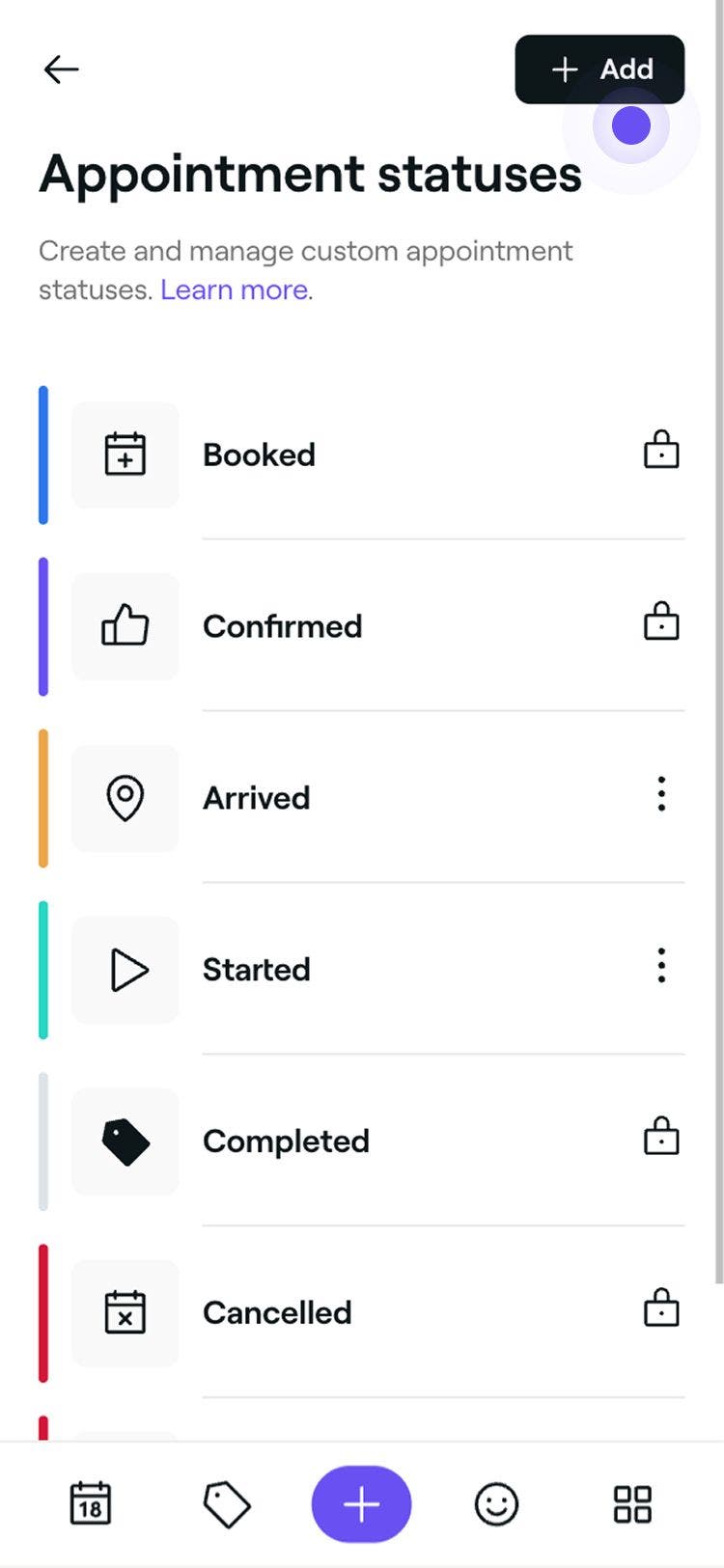
Selecteer in het linkermenu Afspraakstatussen.
-
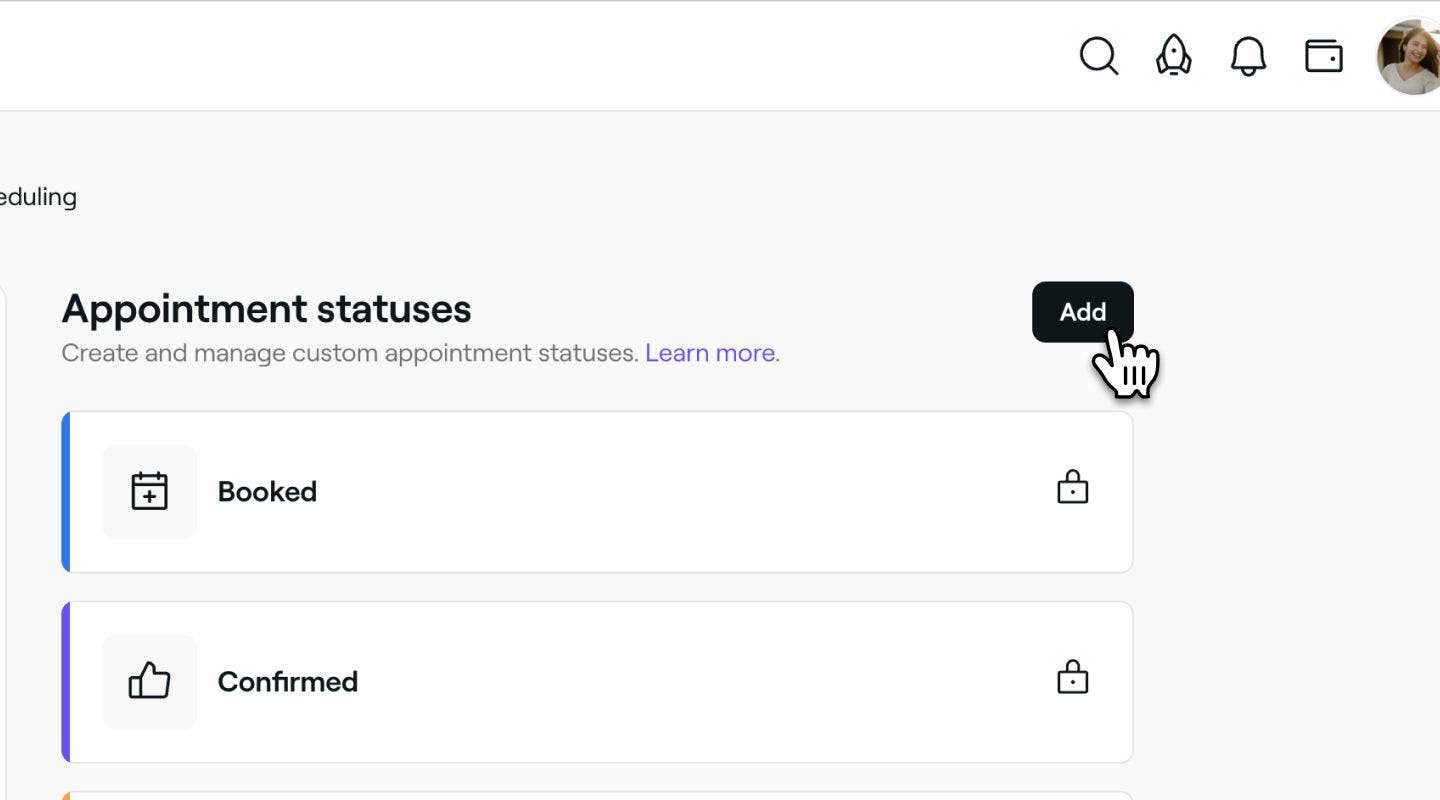
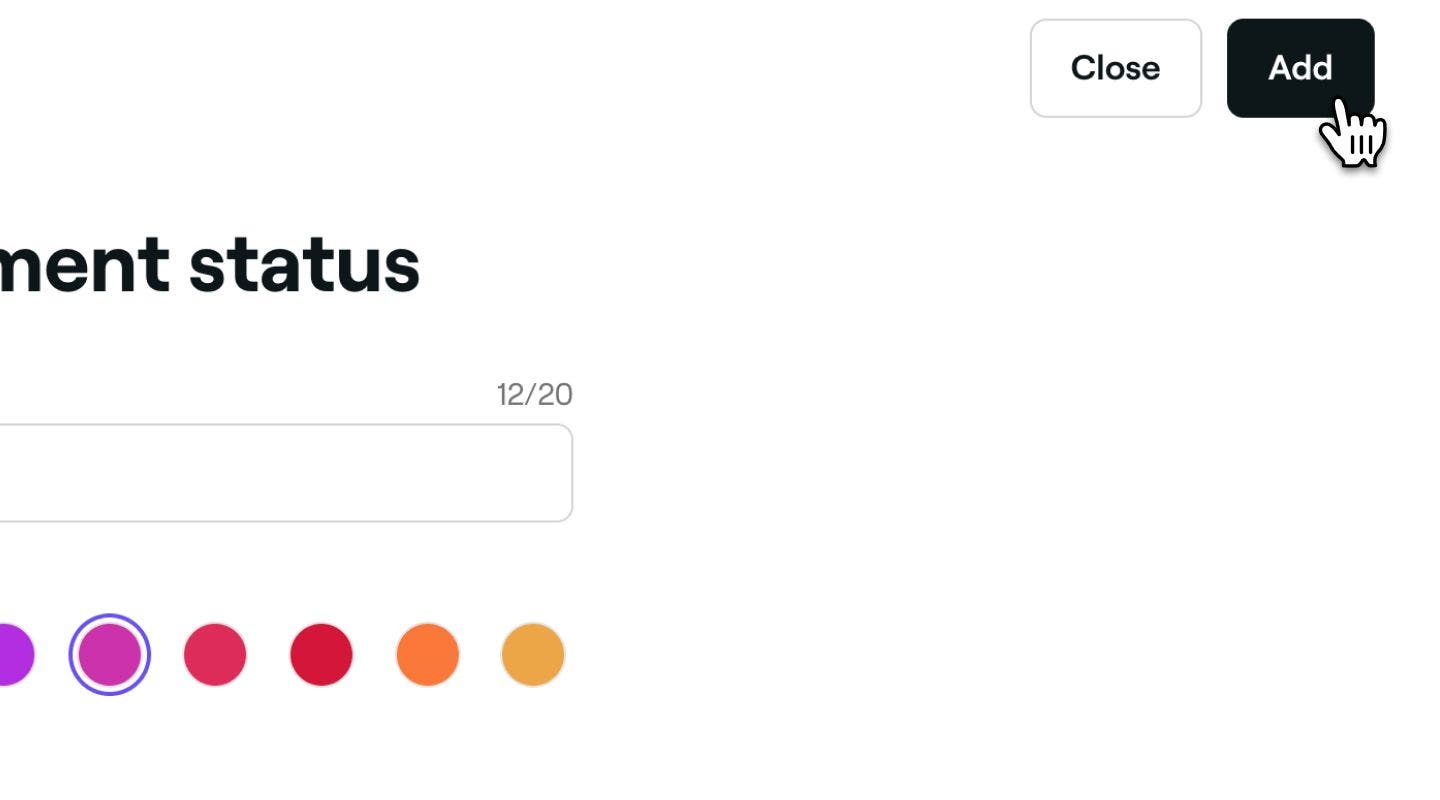
Klik op de knop Toevoegen rechtsboven om een nieuwe Status aan te maken.
-
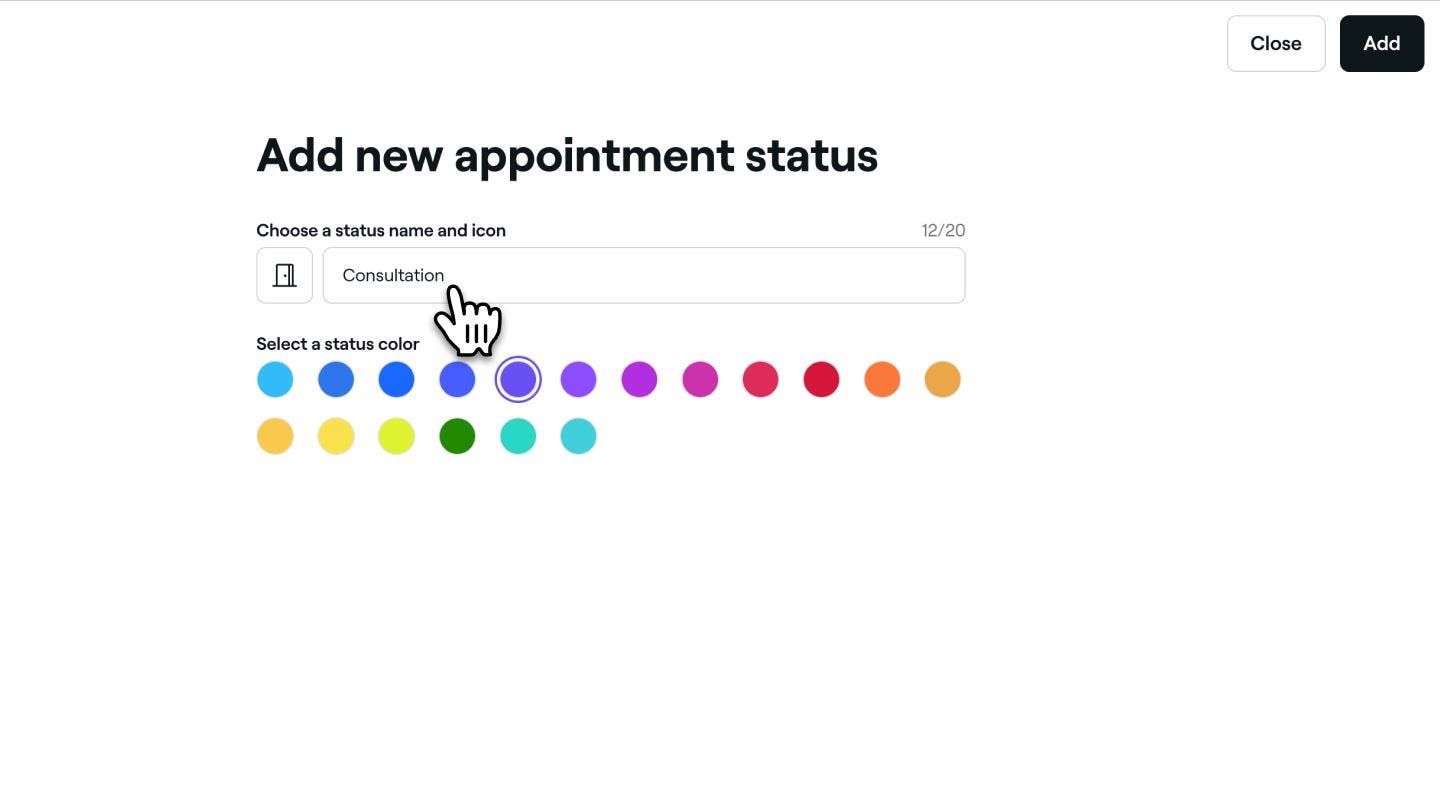
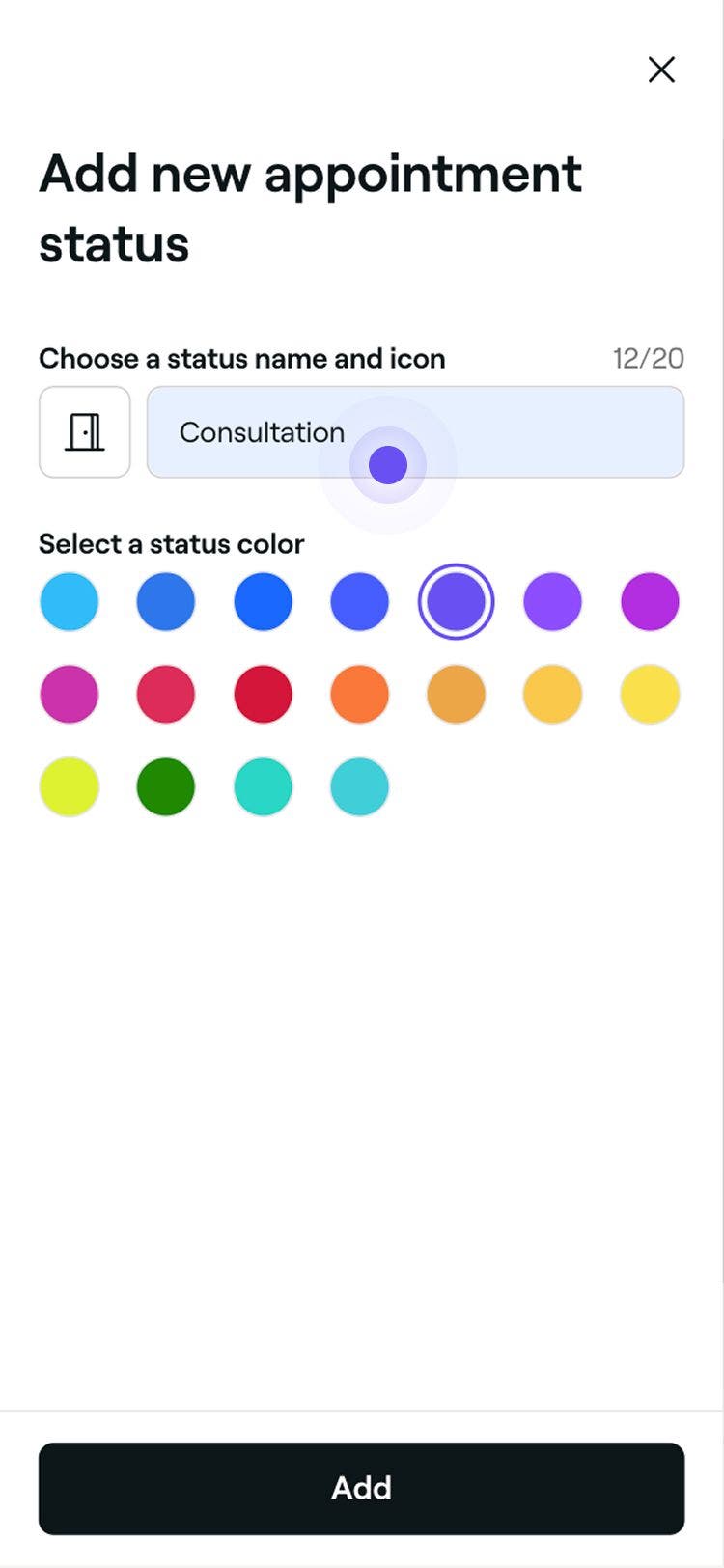
Vul op de pagina voor de status van de nieuwe afspraak de volgende details in:
-
Naam: Voeg een titel toe voor de status. Bijvoorbeeld 'Consult' of 'Voorbehandeling'.
-
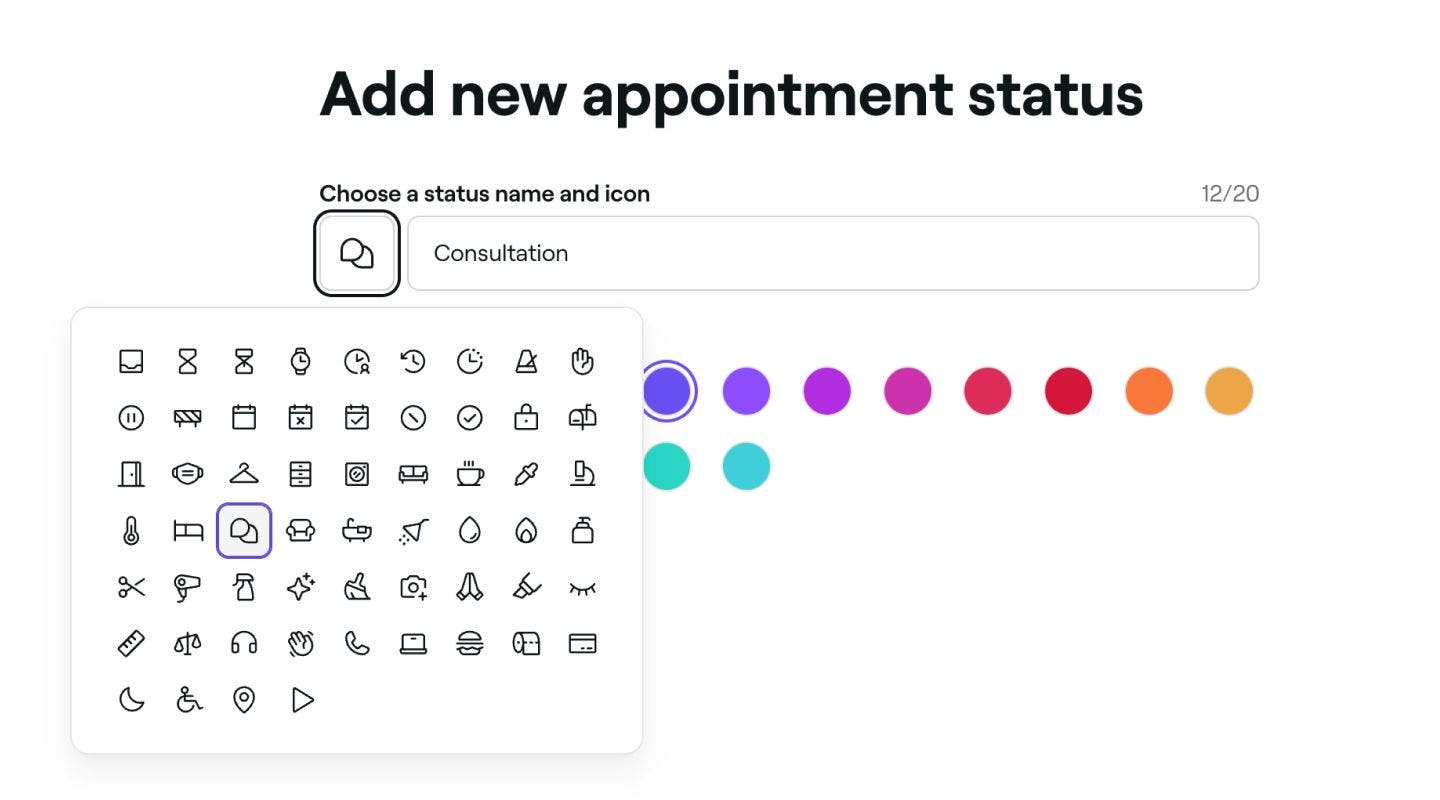
Pictogram: Klik op het pictogram en selecteer een nieuw pictogram dat de reden van de status weergeeft. Dit wordt weergegeven op de Afspraak in de agenda.
-
Kleur: Kies een kleur die de Status van de Afspraak in de agenda weergeeft.

-
-
Klik op de knop Toevoegen rechtsboven om de nieuwe Status van afspraak op te slaan.


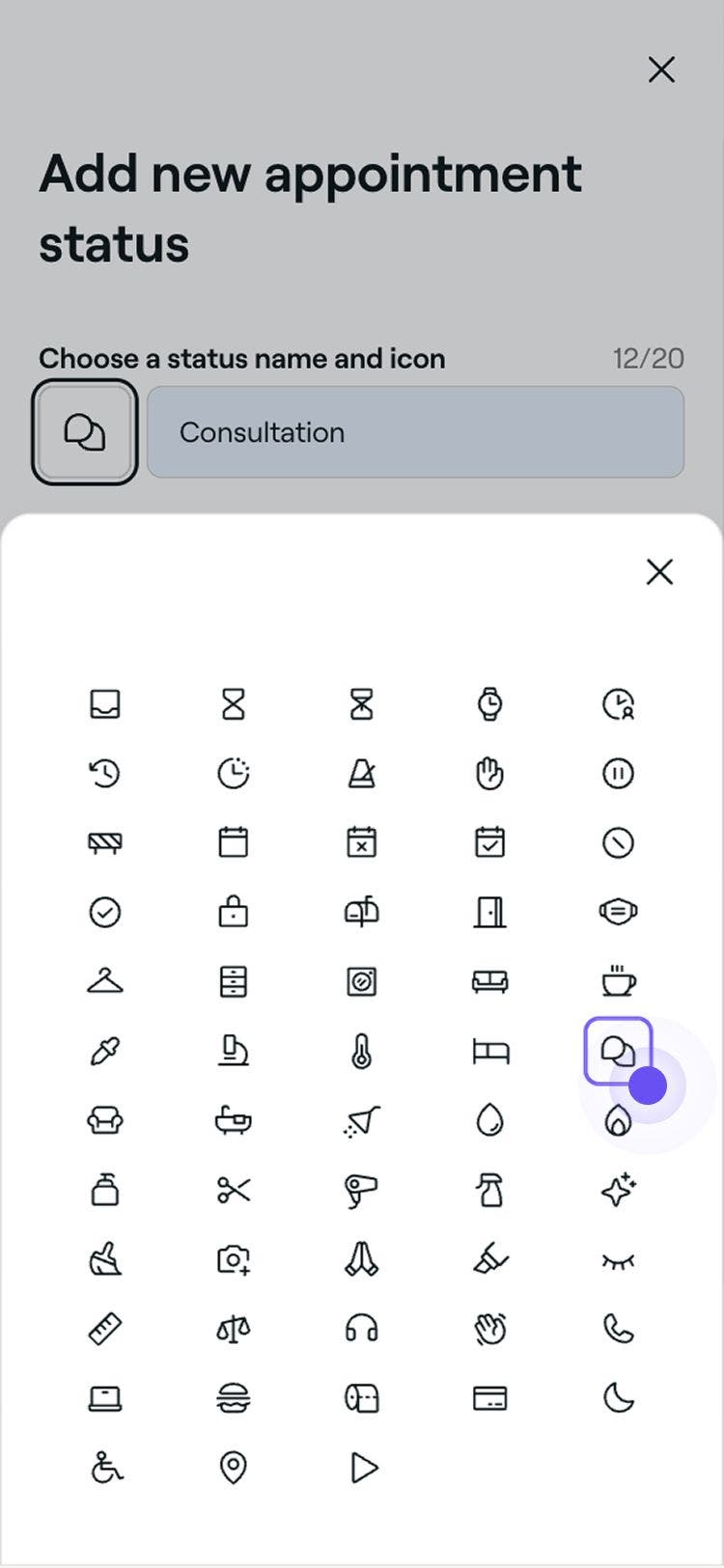

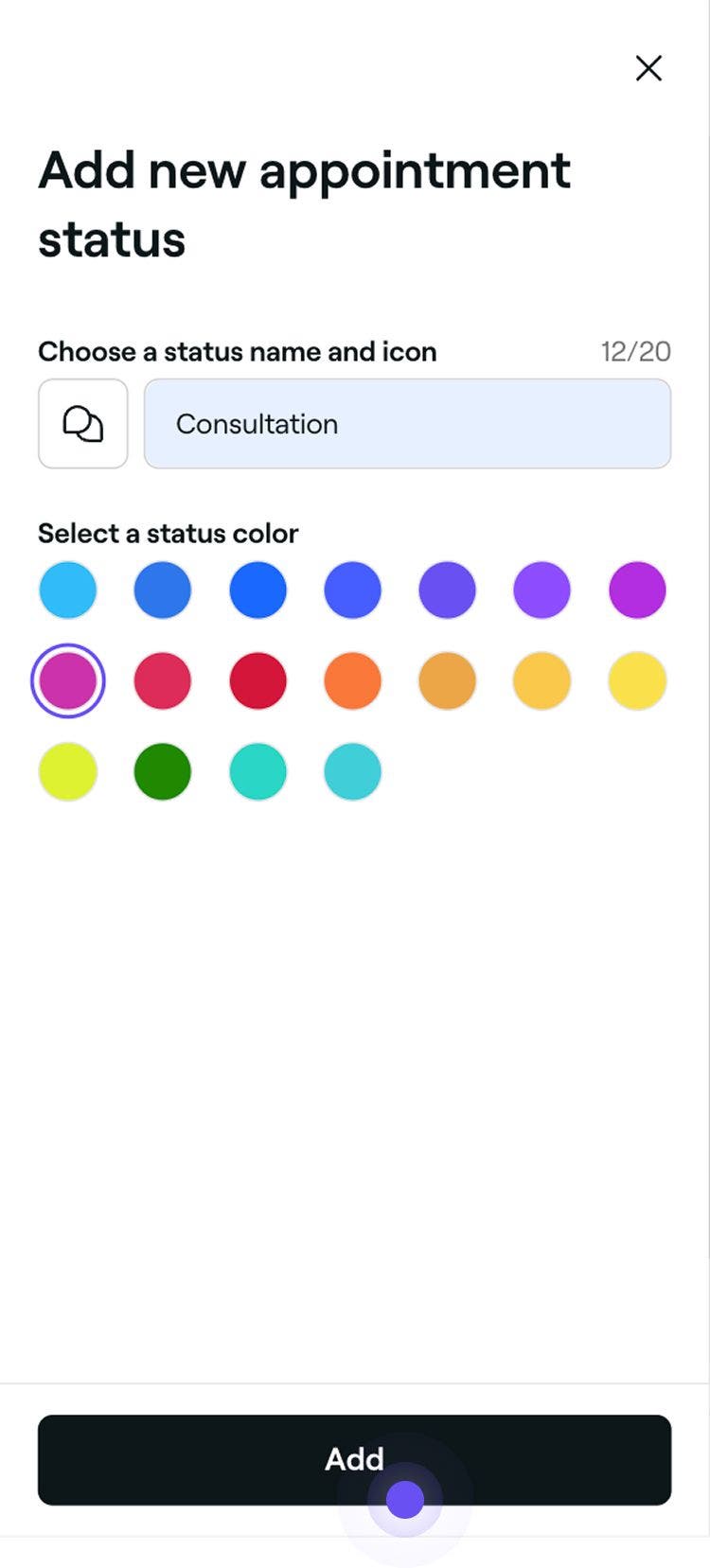
Eenmaal gemaakt, verschijnen je aangepaste statussen als opties bij het bijwerken van de status van een afspraak.
Afspraakstatussen bewerken of verwijderen
-
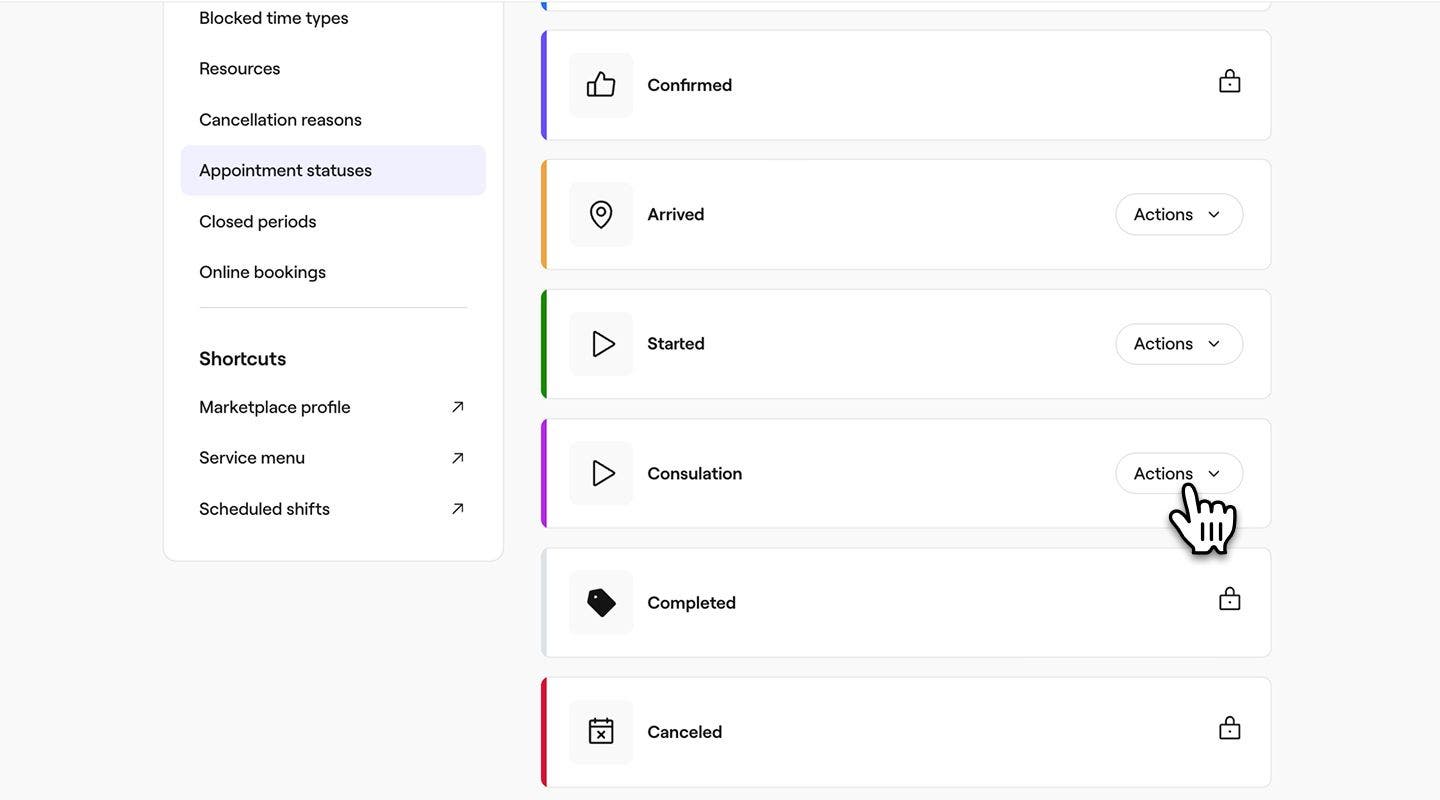
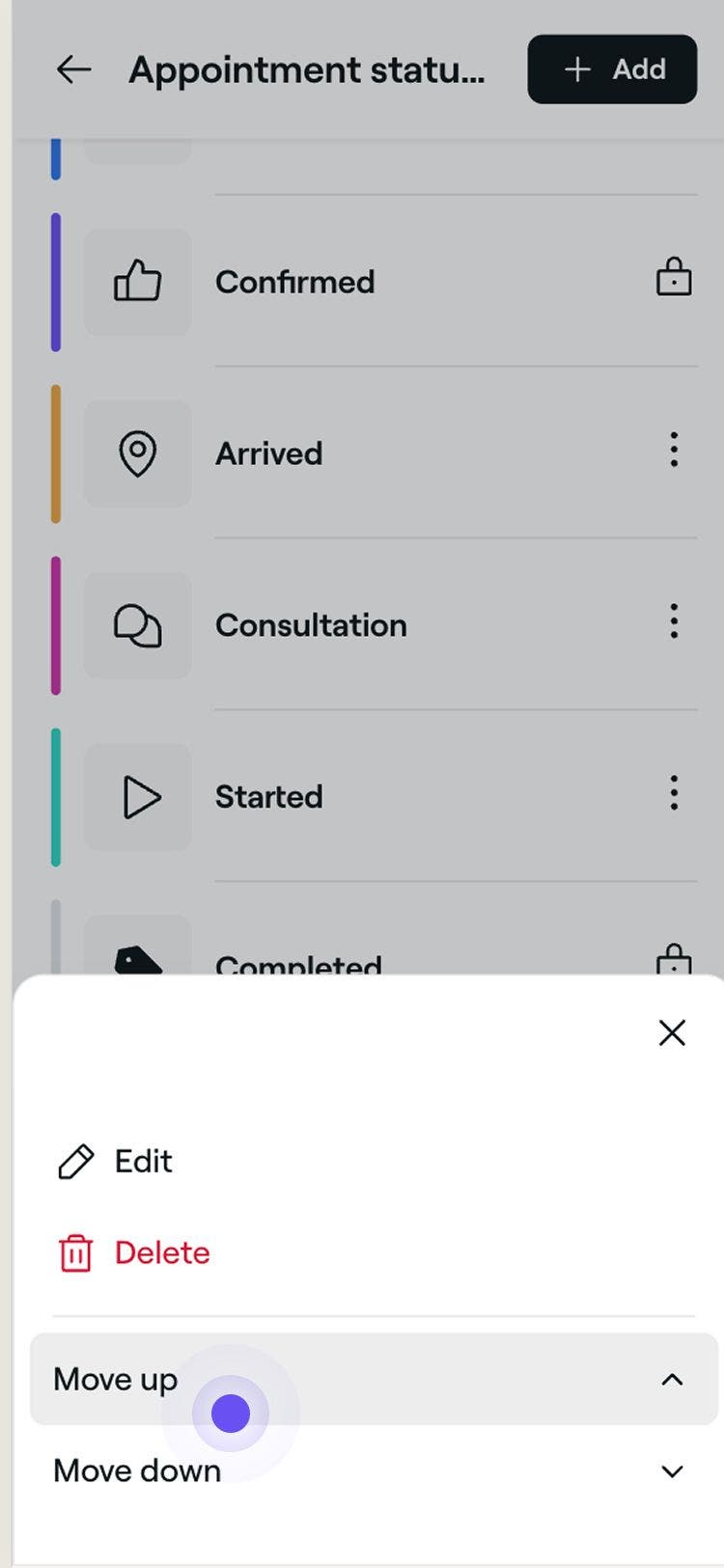
Klik in de lijst met afspraakstatussen op de knop Acties naast de status die je wilt beheren.
-
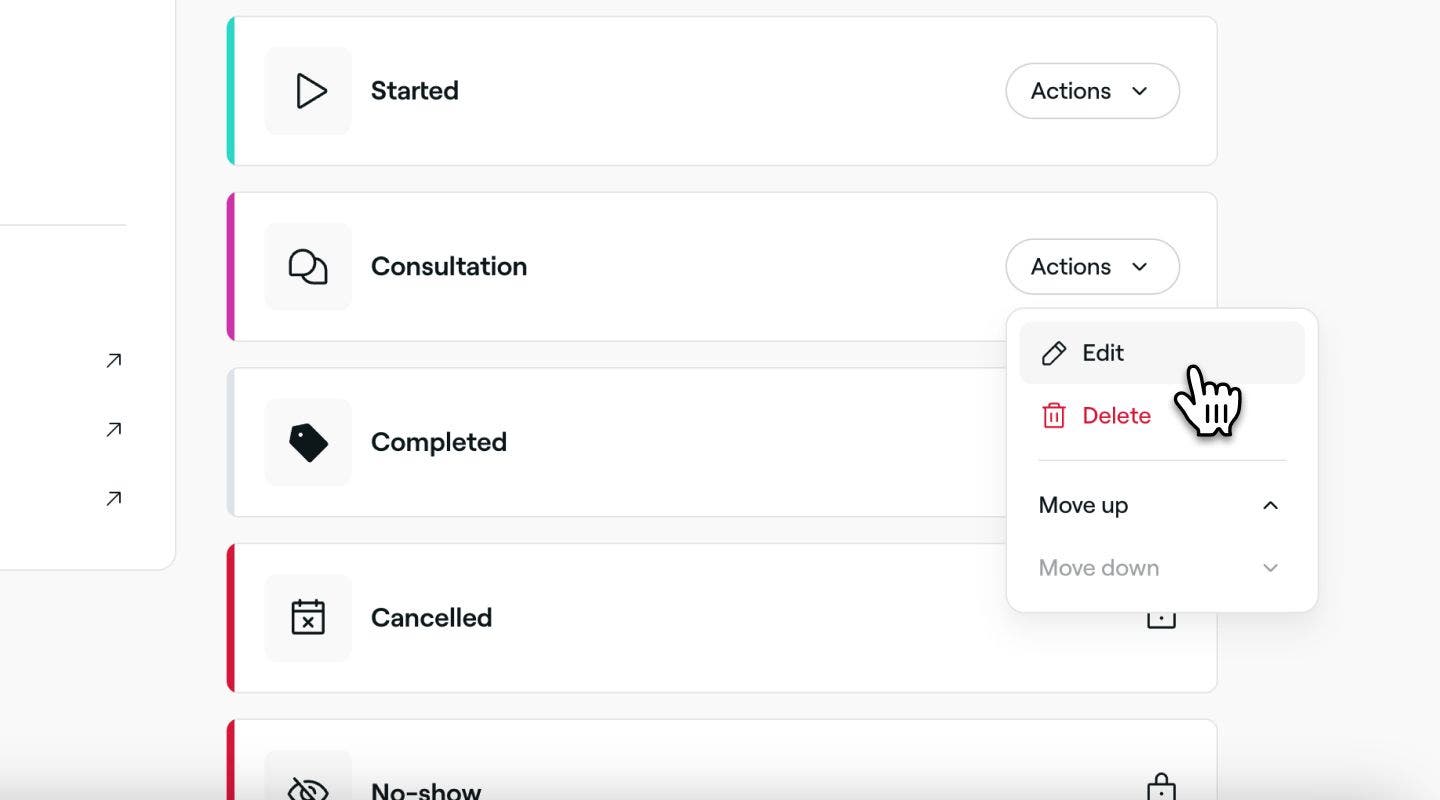
Kies een van de volgende opties in het paneel:
-
Bewerken: Werk de details van de statustijd bij, inclusief de Naam, het Pictogram en de Kleur.
-
Verwijderen: Het type geblokkeerde tijd permanent verwijderen. Er verschijnt een bevestigingspop-up waarin je wordt gevraagd om de verwijdering opnieuw te bevestigen.
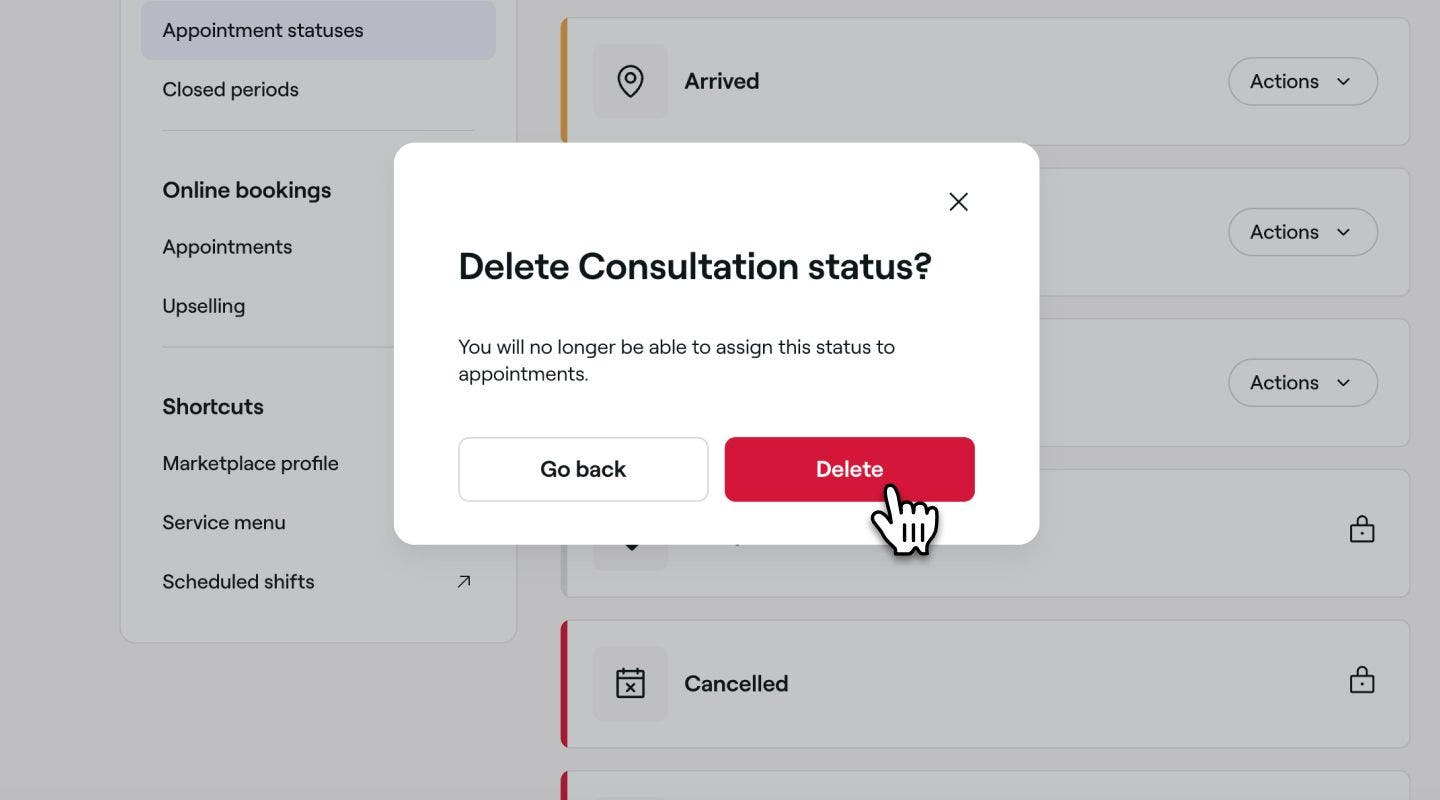
-
Omhoog of omlaag verplaatsen: Wijzig de positie van de status in de lijst om te bepalen waar deze verschijnt wanneer de status van een afspraak wordt bijgewerkt.
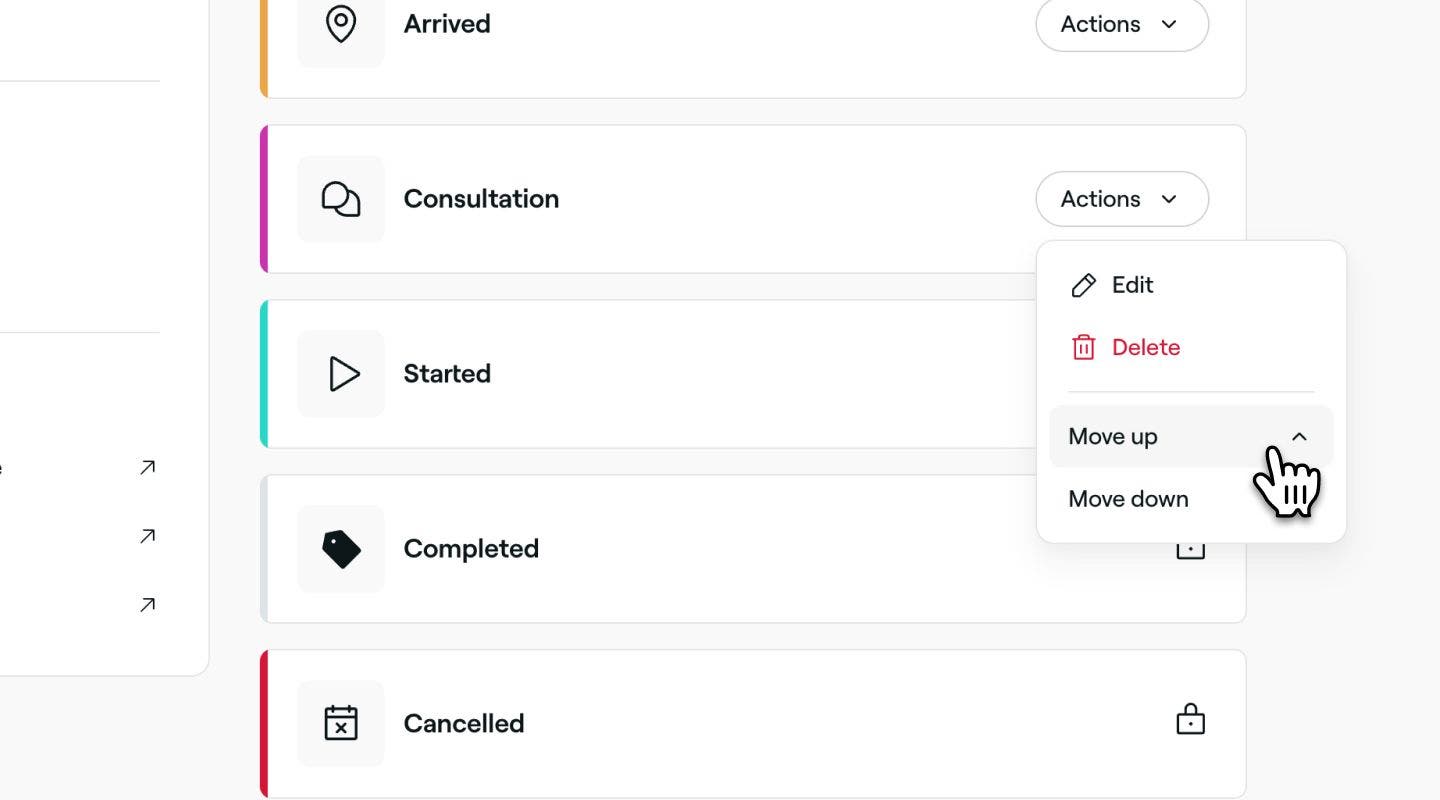
-
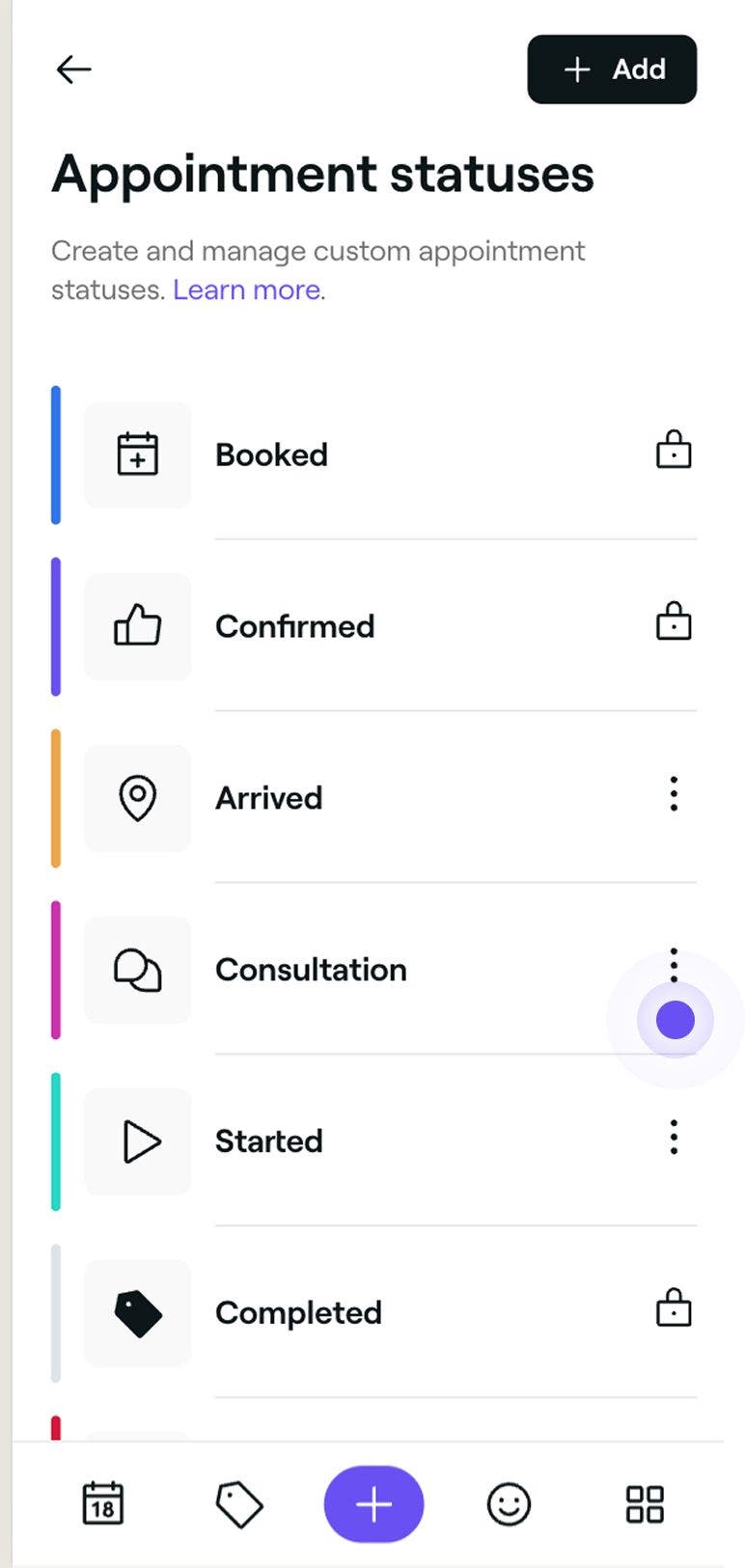
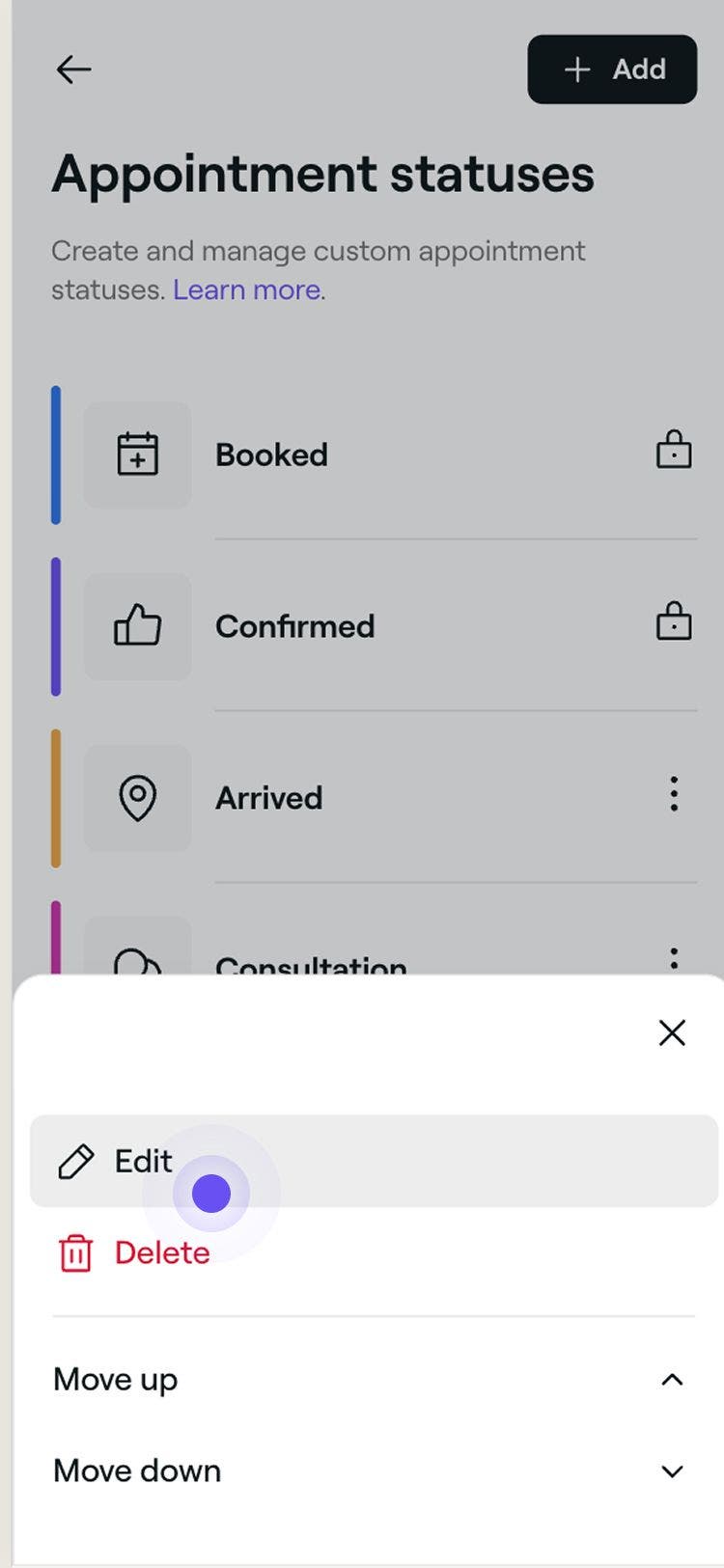
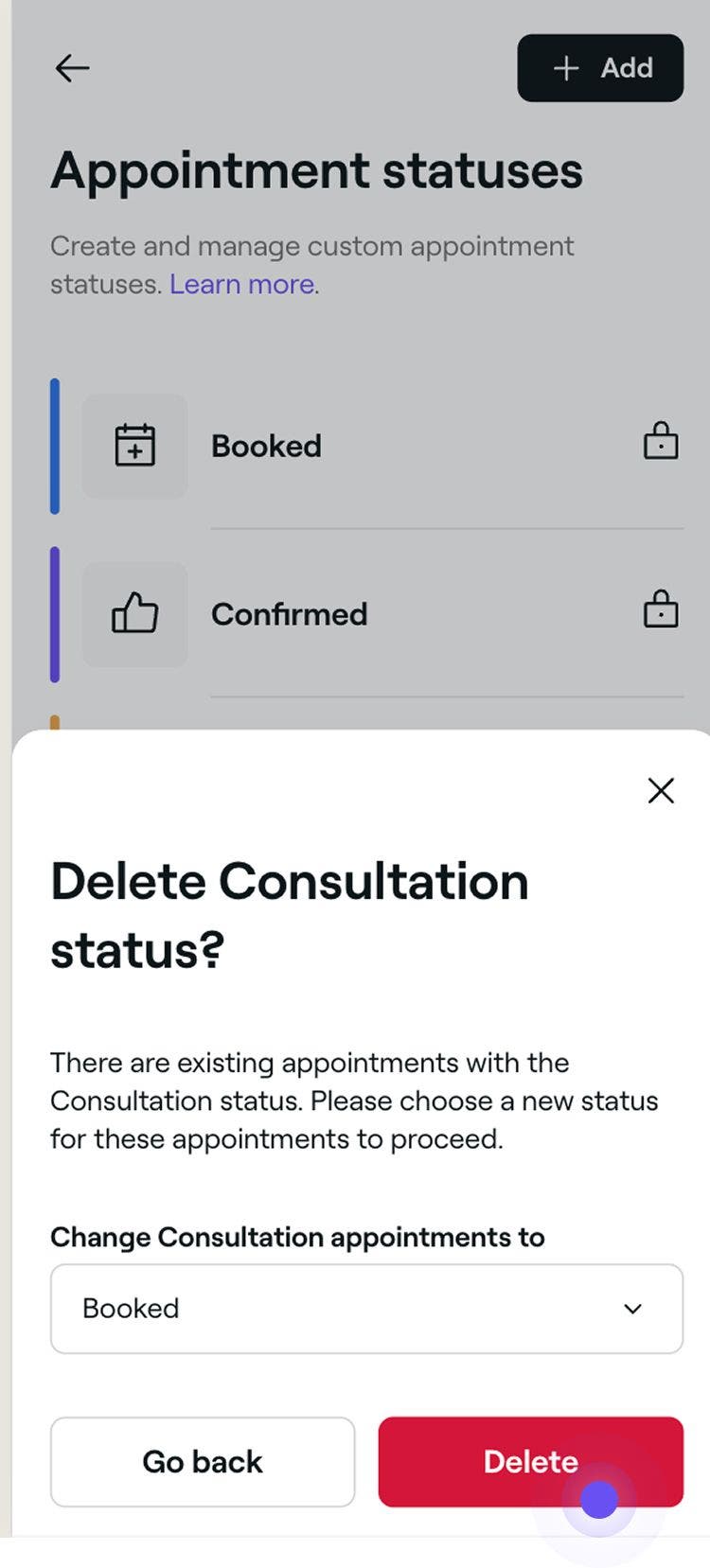
Eventuele wijzigingen in een Status worden onmiddellijk weergegeven in alle bijbehorende Afspraken. Als je een status verwijdert die in gebruik is, wordt je gevraagd om een nieuwe status te selecteren om die afspraken opnieuw toe te wijzen.
Sommige statussen zijn systeemstandaarden en kunnen niet worden bewerkt, de volgorde ervan kan niet worden gewijzigd en ze kunnen niet worden verwijderd. Deze omvatten Geboekt, Bevestigd, Voltooid, Opgezegd en No-show.
Veelgestelde vragen
Aangepaste afspraakstatussen zijn alleen voor intern gebruik. Klanten zien nog steeds Standaardupdates zoals bevestigingen en Herinneringen.
Bij het verwijderen van een status wordt deze onmiddellijk verwijderd als de status niet in gebruik is. Als deze wordt gebruikt, moet je die afspraken opnieuw toewijzen aan een andere aangepaste status. Je kunt Voltooid, Opgezegd of No-show niet selecteren.
Ja, elke afspraak binnen een groepsafspraak kan een eigen status hebben. Je kunt de Status afzonderlijk bijwerken voor elke boeking binnen de groep.
Afspraakstatussen worden weergegeven op elke individuele afspraak, inclusief die binnen een groepsafspraak. U ziet de Status ook in de Afsprakenlijst onder Transacties, en in het Profiel van elke klant onder hun Afspraakgeschiedenis.
