HjemKunnskapsbaseFresha-akademiet
Motta betalinger med flere betalingsmåter
Tilbake
  1. Kunnskapsbase•
  2. Salg og betaling•
  3. Motta betalinger med flere betalingsmåter

Motta betalinger med flere betalingsmåter

Finn ut hvordan du tar betaling for et salg ved hjelp av flere manuelle betalingsmåter.

I denne artikkelen

  • Om delte betalinger
  • Motta en delt betaling

Om delte betalinger

Med delte betalinger kan du ta imot betaling for ett enkelt salg ved hjelp av flere betalingsmåter, for eksempel en kortterminal og kontanter. Under betaling kan du angi separate beløp for hver betalingsmåte helt til hele saldoen er betalt.

Hvis en kunde ønsker å betale med flere kort, kan du dele betalingen over mer enn ett kort.

Motta en delt betaling

  1. Åpne en eksisterende time fra kalenderen.

  2. I høyre panel i timevisningen klikker du på Betaling-knappen nederst. raise_a_sale_web_2.jpg

    1. Du kan også:

      1. Legge til flere produkter og tjenester i handlekurven ved hjelp av knappen Legg i handlekurv i høyre panel.
      2. Klikk på Hurtighandlinger (tre prikker) nederst i høyre panel for å finne alternativer for å Bruk en rabatt på hele handlekurven eller enkelttjenester og Juster tjenestegebyrer.
  3. I venstre panel under Betalingsmåter velger du Del opp betaling. manual_split_payment_web_5.jpg
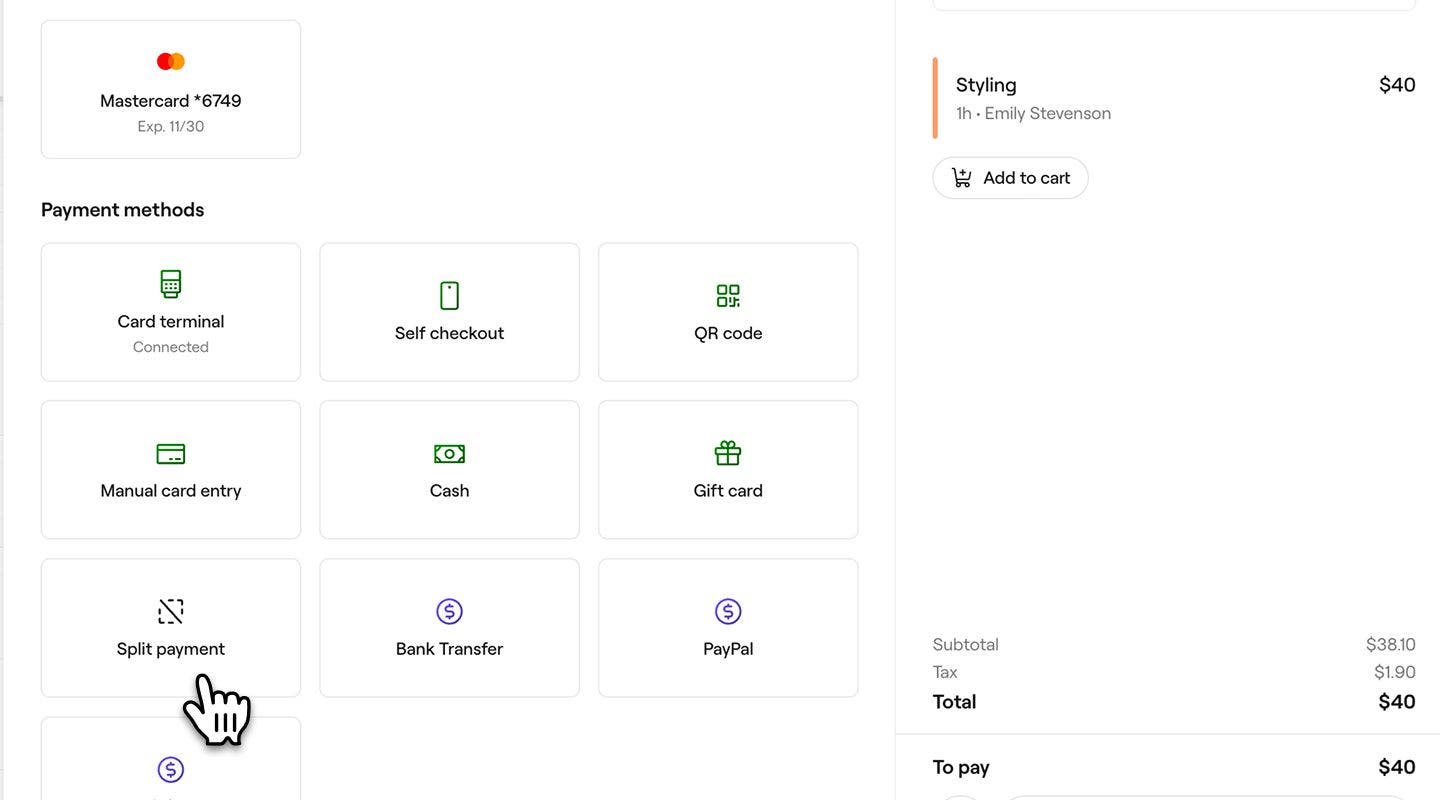
  4. Velg en betalingsmåte i popup-vinduet for betaling. manual_split_payment_web_6.jpg

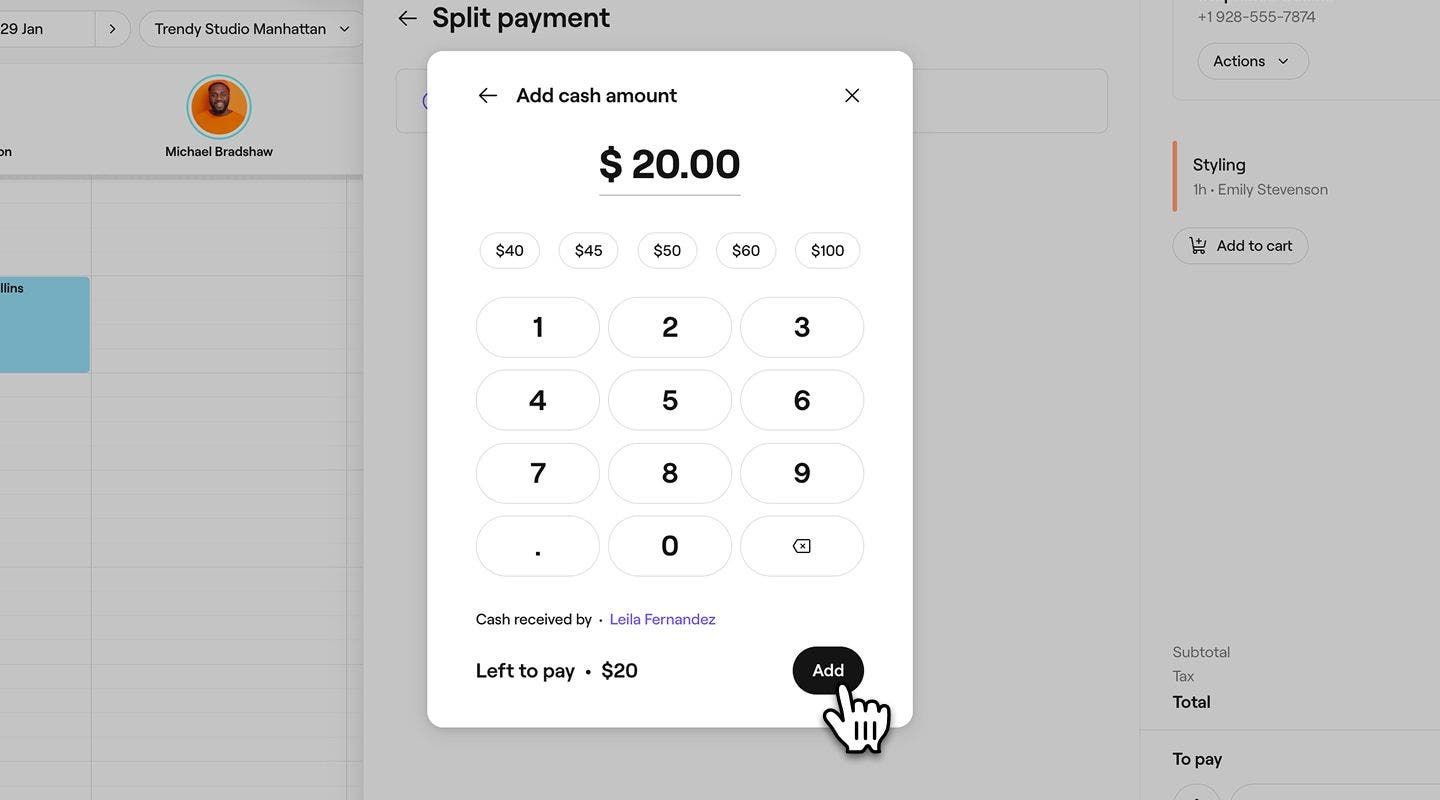
  5. Skriv inn betalingsbeløpet og klikk deretter på Legg til-knappen.  manual_split_payment_web_7.jpg
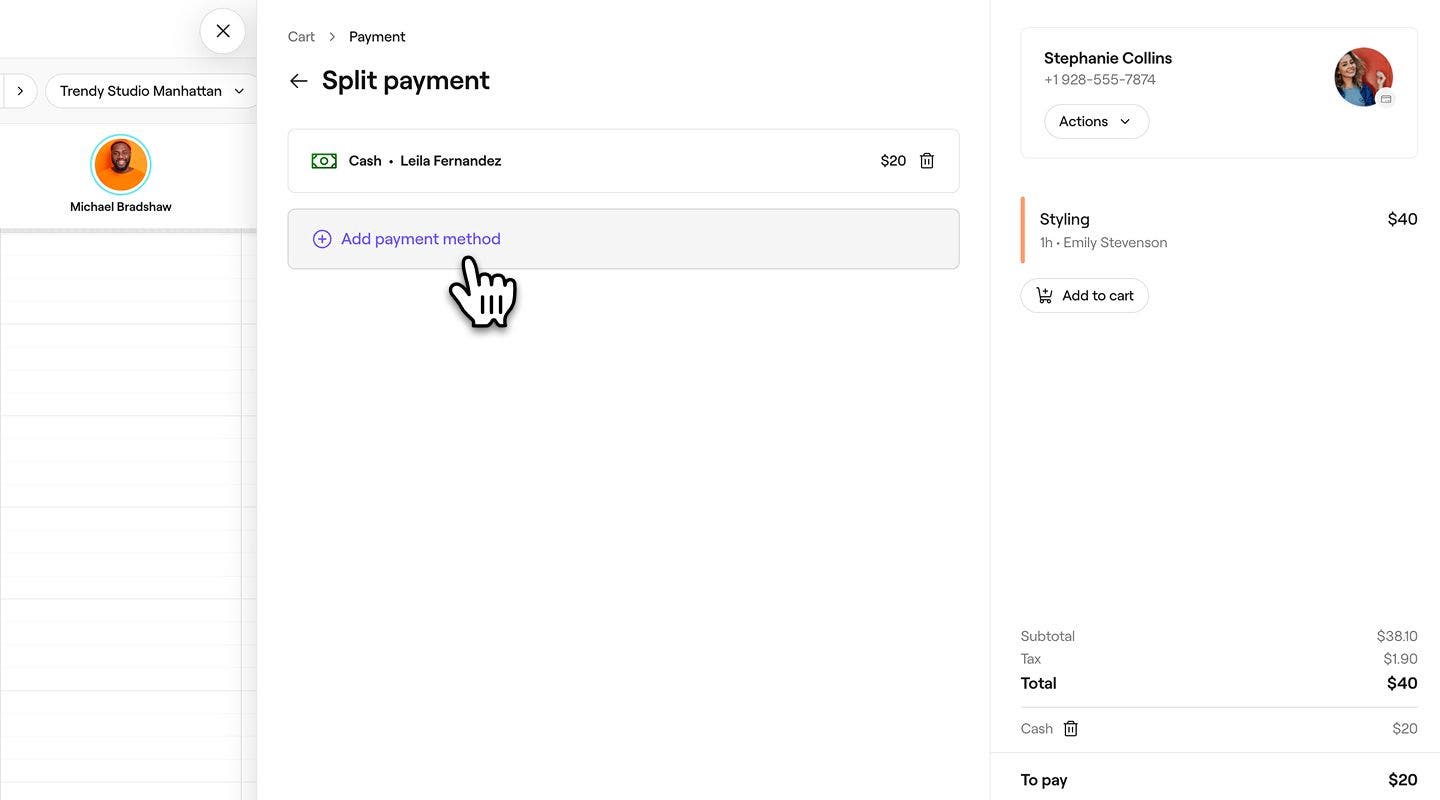
  6. I venstre panel i betalingsvisningen velger du Legg til betalingsmåte for å behandle den gjenstående saldoen med en annen betalingsmåte.  manual_split_payment_web_8.jpg
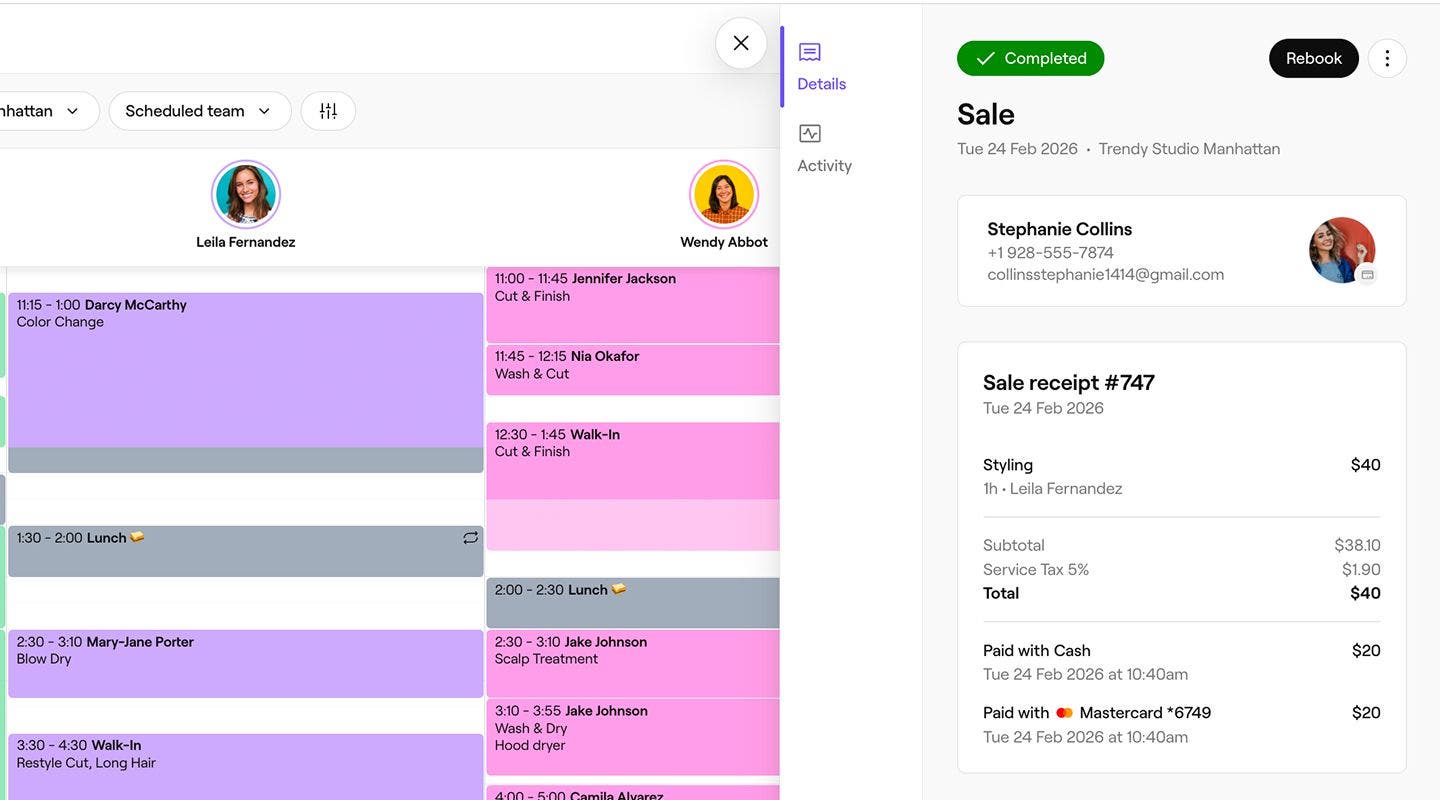
  7. Klikk på Betal nå-knappen nederst i høyre panel for å behandle kundens betalinger og fullføre salget. payment_multiple_payment_method_web_8.jpg
  1. Åpne en eksisterende time fra kalenderen.

  2. I timevisningen trykker du på Betaling-knappen.

    1. Du kan også:

      1. Legge til flere produkter og tjenester i handlekurven ved hjelp av knappen Legg i handlekurv.
      2. Trykk på Hurtighandlinger (tre prikker) nederst i høyre panel for å finne alternativer for å Bruke en rabatt på hele handlekurven eller enkelttjenester og Justere tjenestegebyrer.
  3. Under Betalingsmåter velger du Del opp betaling.

  4. Velg en betalingsmåte i popup-vinduet for betaling.

  5. Skriv inn betalingsbeløpet og trykk deretter på Legg til-knappen. 

  6. I betalingsvisningen velger du Legg til betalingsmåte for å behandle gjenstående saldo med en annen betalingsmåte. 

  7. Trykk på knappen Betal nå nederst i høyre panel for å behandle kundens betalinger og fullføre salget.

Når betalingen er behandlet, opprettes en salgskvittering som du kan dele med kunden via e-post eller skrive ut.

For å opprette et nytt salg klikker du på knappen Legg til i kalenderverktøylinjen og velger deretter Salg.

Kasseløsning


Relaterte artikler

Var denne veiledningen nyttig?

Kasseløsning

Motta raske betalinger

Behandle engangsbetalinger fra kunder enkelt ved hjelp av Freshas Rask betaling-funksjon.

Motta betalinger med flere betalingsmåter

Gjør det mulig for kunder å betale med flere betalingsmåter med Freshas funksjon for delte betalinger.

Registrer et salg

Administrer salgstransaksjoner for produkter, tjenester, medlemskap og gavekort på en effektiv måte.

Refusjon av salg

Rett enkelt opp betalingsfeil eller tilby kompensasjon ved å gi direkte salgsrefusjon.

Rediger et salg

Sørg for nøyaktig regnskapsføring og korriger eventuelle feil ved å redigere salgskvitteringer.

Annuller et salg

Hold regnskapet ditt nøyaktig ved å annullere feilaktige salg.

Bruk tilbud og rabatter ved betaling

Administrer tilbud og rabatter i handlekurven for å justere totalbeløp ved betaling.

Opprett et salgsutkast

Lagre og rediger salg når som helst før betaling. Lær å opprette, administrere og fullføre salgsutkast.

Ubetalte og delbetalte salg

Lagre salg uten full betaling og krev inn resterende saldo senere.

Relaterte artikler

Motta raske betalinger

Behandle engangsbetalinger fra kunder enkelt ved hjelp av Freshas Rask betaling-funksjon.

Motta betalinger med en QR-kode

Gjør betalinger enklere med QR-koder, slik at kunder kan betale raskt og sikkert via mobilenhetene sine.

Motta betalinger med selvbetjent betaling

Gi kundene en praktisk måte å betale for timene sine på eksternt ved hjelp av lenker til selvbetjente kasser.

Fresha
Få appen

Om Fresha

Karrierer

Hjelp og støtte

Blogg

Nettstedskart

For bedrifter

For partnere

Priser

Funksjoner

Planlegging

Kasseløsning

Betalinger

Kapital

Markedsplass

Support

Status

Juridisk

Retningslinjer for personvern

Tjenestevilkår

Vilkår for bruk

Finn oss på sosiale medier

Facebook
Linkedin
Instagram

©️ 2026 Fresha.com SV Ltd