Oppdater automatiserte meldinger
Lær hvordan du holder automatiserte meldinger oppdaterte for å holde kommunikasjonen med kundene relevant.
-
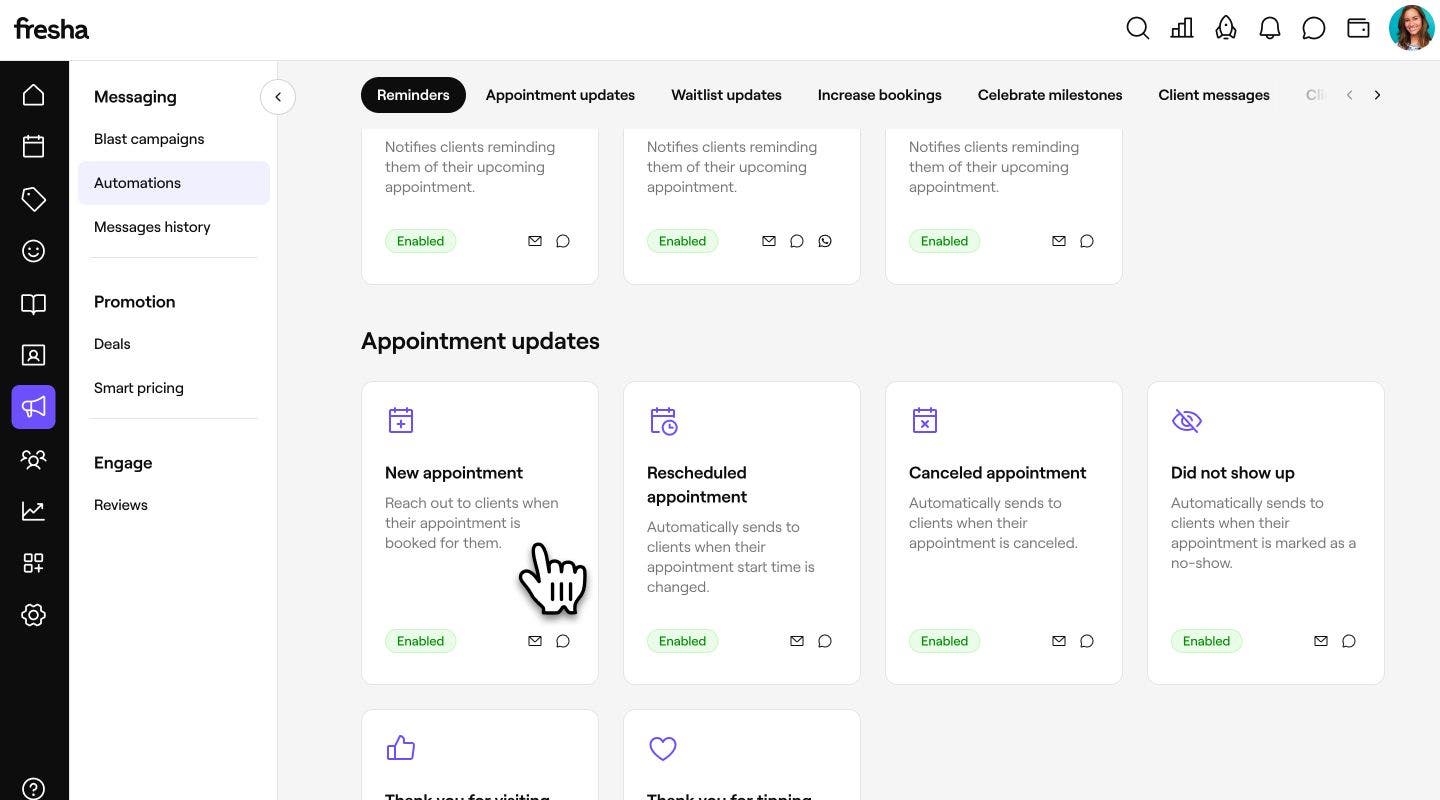
Fra hovedmenyen til venstre på skjermen går du til Markedsføring.
-
I menypanelet til venstre velger du Automatiseringer.

-
Klikk på den automatiserte meldingen du ønsker å oppdatere for å åpne oversiktssiden.
-
Øverst til høyre klikker du på **Alternativer **og velger en av handlingene fra rullegardinmenyen:

- Rediger: Endre automatiseringens innstillinger, for eksempel utløseren, tilknyttet tilbud eller leveringskanaler.
- Deaktiver: Stopp automatiseringen fra å sende meldinger, samtidig som innstillingene dine forblir lagret. Klikk på Deaktiver i popup-vinduet for å bekrefte.
- Tilbakestill: Gjenopprett automatiseringen til de opprinnelige innstillingene. Klikk på Tilbakestill i popup-vinduet for å bekrefte. Den automatiserte meldingen blir permanent deaktivert og må aktiveres på nytt før meldingen kan sendes igjen.
- Fjern: Kun tilgjengelig for egendefinerte varsler du har opprettet. Klikk på Fjern i popup-vinduet for å bekrefte.




Endringene dine brukes umiddelbart på den automatiserte meldingen. Eventuelle oppdateringer av innstillingene eller leveringsreglene trer nå i kraft fremover.
Vanlige spørsmål
Hvis en automatisert melding er deaktivert, må du aktivere den først før du kan gjøre endringer.
Hvis du ikke vil at automatiseringen skal begynne å sende varsler igjen, klikker du på Alternativer og Deaktiver når du er ferdig med å redigere. De oppdaterte innstillingene lagres, men automatiseringen forblir inaktiv til du aktiverer den på nytt.
Du kan bare fjerne egendefinerte automatiserte meldinger, inkludert Påminnelser og Feire milepæler. Fjerning av den egendefinerte automatiserte meldingen er permanent. For å sende disse igjen i fremtiden må du opprette meldingen på nytt ved hjelp av knappen **Opprett ny ** på oversiktssiden for automatiserte meldinger.
Ja, du kan se hvordan meldingen din vises til kunder når du konfigurerer eller redigerer en automatisert melding. Klikk på Forhåndsvisning øverst til høyre og bruk fanene til å se hvordan meldingen vises for kunder på e-post, SMS og WhatsApp.
For å sende en test-e-post til innboksen din, klikk på Send test-e-post øverst til høyre og oppgi e-postadressen din før du klikker på Send for å sende en kopi av meldingen til deg selv.