Opprett kampanjer
Finn ut hvordan du tiltrekker deg nye kunder og belønner lojale kunder ved å opprette egendefinerte rabattkoder.
I denne artikkelen
Om kampanjer
Kampanjer hjelper deg med å oppmuntre til bestillinger og salg ved å tilby egendefinerte rabattkoder som kundene kan løse inn online eller i butikk. Velg rabatten, når koden er aktiv, og hva den gjelder for. Du kan for eksempel opprette en rabatt på 20 % på utvalgte tjenester under en sesongkampanje når kunder bruker koden SOMMER20.
Deretter kan du dele rabattkoden med kunder, for eksempel i en masseutsendelse, slik at de kan løse inn tilbudet ved å skrive inn rabattkoden ved betaling online. Du kan også legge til rabatter manuelt i butikk direkte på en time eller ved betaling.
Opprett en kampanje
-
Fra hovedmenyen til venstre på skjermen går du til Markedsføring.
-
Velg Tilbud og klikk på Legg til-knappen øverst til høyre for å opprette en rabattkode.

-
Velg Kampanje blant alternativene, og klikk deretter på Fortsett.

-
Tilpass kampanjen ved å legge til følgende informasjon, og klikk deretter på Fortsett:
- Navn: Skriv inn kampanjens navn som en intern referanse for deg og teamet ditt. Beskrivelse: Legg til en valgfri beskrivelse (ikke synlig for kundene).
- Rabattverdi: Angi en rabattverdi og velg om det er en prosent eller et fast beløp ved å velge alternativene til høyre. Rabattkode: Opprett en kode som kundene kan bruke til å løse inn rabatten online.
- Start- og sluttdato: Angi hvor lenge kampanjen er gyldig ved å velge en start- og sluttdato. For en pågående rabatt angir du sluttdatoen som Aldri.
- Aktiver kampanje for kasseløsning: Gjør kampanjen tilgjengelig for teamet ditt slik at de kan legge den til ved betaling.
- Bruk kampanjer på: Klikk på Rediger ved siden av tjenester, produkter og medlemskap for å velge hvilke produkter og tjenester du vil at en kampanje skal gjelde for. Kryss av i avmerkingsboksen ved siden av **Aktiver for gavekort **for å tillate at gavekort får rabatt i butikk ved hjelp av kampanjen.

-
Begrens antall ganger en kampanje kan brukes ved å velge kriteriene dine, og klikk deretter på Fortsett:
- Begrens til ett bruk per kunde.
- Begrens totalt antall bruk: Legg til maksimalt antall bruk for en rabattkode.
Angi et minimumsbeløp for kjøp: Legg til et krav til minimumsbeløp for at rabatten skal være gyldig.

-
Velg hvilke teammedlemmer som kan bookes med kampanjen, og klikk deretter på Opprett for å lansere kampanjen.


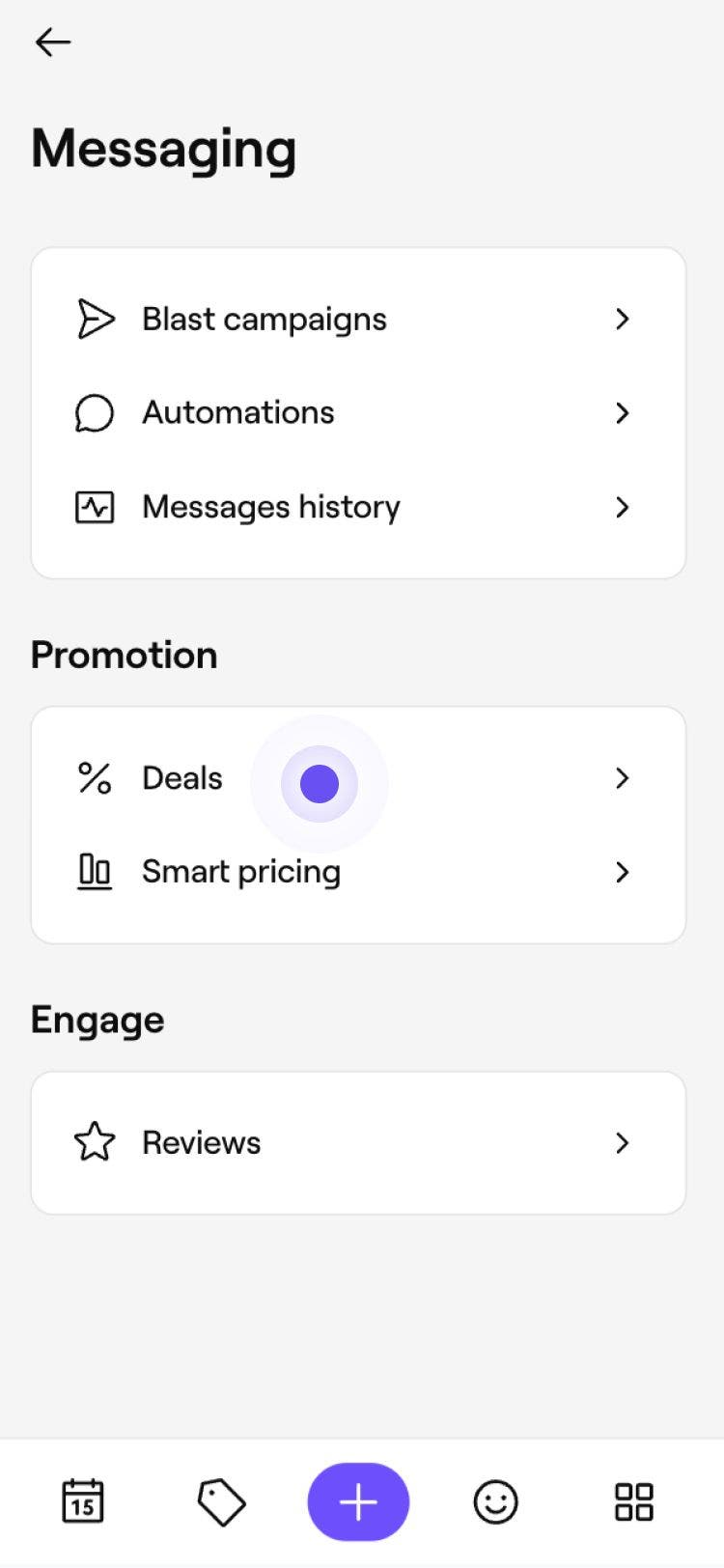


Kampanjen din er nå aktiv og tilgjengelig i listen over tilbud, klar til å deles med kunder. For eksempel ved å sende en masseutsendelse. Kunder kan løse inn rabattkoden online, og teamet ditt kan legge den til ved betaling.
Vanlige spørsmål
Rabattkoder for kampanjer kan bare brukes på gavekort eller medlemskap når de brukes i kassen av et teammedlem, for kjøp i butikk. Rabattkoder kan ikke brukes på gavekort og medlemskap av kunder under nettbooking.
Hver rabattkode er unik for én kampanje. For å gjenbruke en kode må du først arkivere den opprinnelige kampanjen, slik at koden kan gjøres tilgjengelig for bruk på en annen kampanje.
Kunder kan legge til én rabattkode når de booker online. Du kan imidlertid kombinere flere tilbud, inkludert kampanjer, i butikk ved betaling.
Du kan få en visning av arkiverte tilbud ved å åpne Tilbud-listen din og bruke filterikonet for å vise Arkiverte tilbud.
Ja, teammedlemmer med tillatelse til visning og administrasjon av tilbud kan opprette og administrere ethvert tilbud.
Ja, du får muligheten til å velge hvilke steder tilbudet er kvalifisert for når du konfigurerer det.