HjemKunnskapsbaseFresha-akademiet
Rediger og fjern dynamiske priser
Tilbake
  1. Kunnskapsbase•
  2. Markedsføring•
  3. Rediger og fjern dynamiske priser

Rediger og fjern dynamiske priser

Lær hvordan du oppdaterer eller deaktiverer innstillingene for dynamiske priser etter hvert som etterspørselen endrer seg, slik at du beholder kontrollen over prisstrategien din over tid.

I denne artikkelen

  • Om innstillinger for dynamiske priser
  • Rediger dynamiske priser
  • Sett dynamiske priser på pause eller fjern dem

Om innstillinger for dynamiske priser

Når dynamiske priser er konfigurert, kan du oppdatere prisreglene dine, midlertidig sette automatiske prisjusteringer på pause eller fjerne dynamiske priser permanent. Dette gir deg fleksibiliteten til å tilpasse prisstrategien din etter hvert som etterspørselen endres, sesongtrender skifter eller bedriftens prioriteringer utvikler seg.

Rediger dynamiske priser

  1. Fra hovedmenyen til venstre på skjermen går du til Markedsføring.
  2. Velg Dynamiske priser for å åpne oversiktssiden.
  3. Ved siden av reglene for dynamiske priser klikker du på Handlinger og velger Rediger.
  4. Velg på nytt hvilke teammedlemmer som kan bookes med dynamiske priser, og klikk på Neste steg.
  5. Juster tjenester som er tilgjengelige med dynamiske priser ved å klikke på Rediger og deretter på Neste steg.
  6. Oppdater reglene for dynamiske priser ved å justere når dynamiske priser gjelder og hvor mye tjenesteprisene øker eller reduseres. 
  7. Klikk på Oppdater konfigurering for å bruke endringene.
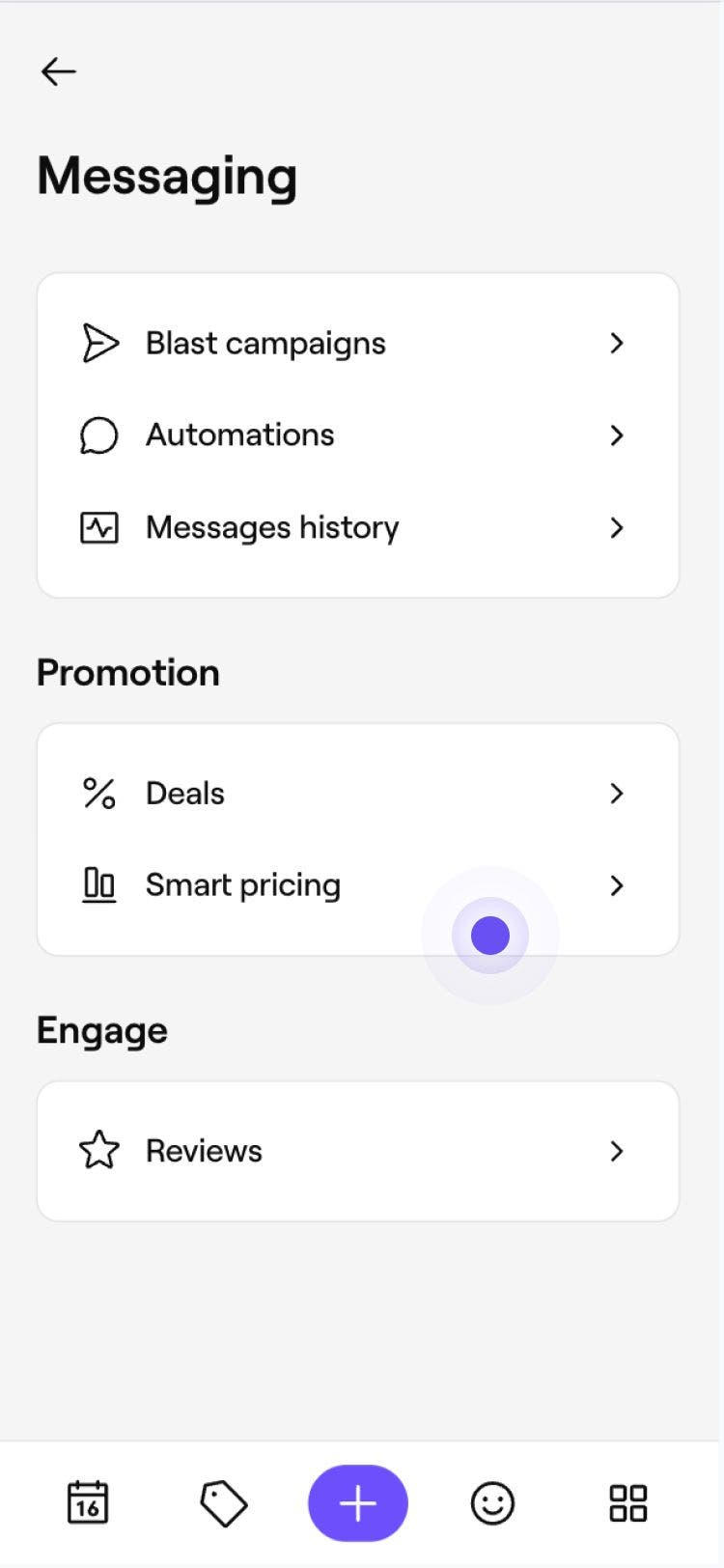
  1. Fra hovedmenyen nederst på skjermen trykker du på Mer (rutenettikon) og åpner Markedsføring. Fra hovedmenyen nederst på skjermen trykker du på Mer (rutenettikon) og åpner  Marketing in Fresha..jpg
  2. Velg Dynamiske priser for å åpne oversiktssiden. Velg dynamiske priser i Fresha..jpg
  3. Ved siden av reglene for dynamiske priser trykker du på Handlinger (tre prikker) og velger Rediger. Ved siden av reglene for dynamiske priser trykker du på Handlinger (tre prikker) og velger Rediger i Fresha..jpg
  4. Velg på nytt hvilke teammedlemmer som kan bookes med dynamiske priser, og trykk på Neste steg. Velg på nytt teammedlemmer som kan bookes med dynamiske priser, og trykk på Neste steg i Fresha.jpg
  5. Juster tjenester som er tilgjengelige med dynamiske priser ved å trykke på Rediger og deretter på Neste steg. Juster tjenester som er tilgjengelige under dynamiske priser ved å trykke på Rediger og deretter på Neste steg..jpg
  6. Oppdater reglene for dynamiske priser ved å justere når dynamiske priser gjelder og hvor mye tjenesteprisene øker eller reduseres. Oppdater reglene for dynamiske priser ved å justere når dynamiske priser gjelder og hvor mye tjenesteprisene øker eller reduseres..jpg
  7. Trykk på Oppdater konfigurering for å bruke endringene dine.

Reglene for dynamiske priser har blitt oppdatert. Eventuelle endringer du har gjort, gjelder for nye bookinger fremover og påvirker ikke eksisterende timer.

Du kan redigere dynamiske priser for flere steder samtidig ved å klikke på Alternativer øverst til høyre og velge Rediger alle steder.

Sett dynamiske priser på pause eller fjern dem

  1. Fra hovedmenyen til venstre på skjermen, gå til Markedsføring.

  2. Velg Dynamiske priser for å åpne oversiktssiden.

  3. Ved siden av stedet du vil oppdatere, klikker du på Handlinger og velger ett av følgende:

    1. Sett på pause: Slå midlertidig av dynamiske priser mens du beholder reglene dine lagret. Klikk på Sett på pause i popup-boksen for å bekrefte. For å begynne å bruke dynamiske priser igjen, følger du de samme trinnene og velger Gjenoppta.
    2. Fjern: Fjern dynamiske priser og gå tilbake til standard prissetting for tjenestene. Klikk på Fjern i popup-boksen for å bekrefte. Hvis du vil bruke dynamiske priser igjen i fremtiden, kan du opprette en ny konfigurering når som helst.
  1. Fra hovedmenyen nederst på skjermen trykker du på Mer (rutenettikon) og åpner Markedsføring. ![Fra hovedmenyen nederst på skjermen trykker du på Mer (rutenettikon) og åpner Markedsføring i Fresha.

  2. Velg Dynamiske priser for å åpne oversiktssiden. Velg dynamiske priser i Fresha..jpg

  3. Ved siden av stedet du vil oppdatere klikker du på Handlinger og velger ett av følgende:

    1. Sett på pause: Slå midlertidig av dynamiske priser, men behold reglene dine lagret. Klikk på Sett på pause i popup-boksen for å bekrefte. For å begynne å bruke dynamiske priser igjen følger du de samme trinnene og velger Gjenoppta.
    2. Fjern: Fjern dynamiske priser og sett tjenestene tilbake til standard prissetting. Klikk på Fjern i popup-boksen for å bekrefte. Hvis du vil bruke dynamiske priser igjen i fremtiden, kan du opprette en ny konfigurering når som helst. Ved siden av reglene for dynamiske priser trykker du på Handlinger (tre prikker) og velger Rediger i Fresha..jpg

De dynamiske prisene dine er oppdatert. Fremtidige bookinger følger de nye innstillingene dine, mens eksisterende timer forblir uendret.

Vanlige spørsmål

    • Hvis dynamiske priser er konfigurert, justeres prisene på nettjenestene dine automatisk. For lavtrafikk-priser vises den reduserte prisen for tidspunktene (f.eks. «50 % rabatt på 10 £ = 5 £»). For priser i travle tider vil tidspunktene vise den økte prisen (f.eks. vil en tjeneste som vanligvis koster 5 £ vises som «7,50 £» med en økning på 50 %).

      Du kan se om en time er booket med dynamiske priser ved å gå til timen og klikke på tjenesteinformasjonen. Under prisen står det om en økning eller reduksjon med dynamiske priser er brukt, sammen med verdien (f.eks. 50 % økning med dynamiske priser).

      Hvis en kunde endrer time til et tidspunkt uten dynamiske priser, fjernes de dynamiske prisene fra tjenesten.

      Dynamiske priser er utviklet for nettbookinger, så de brukes ikke automatisk når du oppretter en time direkte i kalenderen.

      Selv om dynamiske priser er designet for å oppdateres automatisk for online bookinger, kan du bruke dynamiske priser manuelt på timer booket i butikk. Hvis timen faller innenfor et intervall med dynamiske priser, vises et alternativ under de tjenestene som er lagt til, for å bruke dynamiske prisendringer.


Tilbud


Relaterte artikler

Var denne veiledningen nyttig?

Tilbud

Opprett kampanjer

Tiltrekk og behold kunder ved å opprette egendefinerte kampanjer med fleksible rabattkoder.

Opprett lynsalg

Øk salget og øk inntektene ved å konfigurere lynsalg som legger til rabatter øyeblikkelig online.

Opprett siste-liten-tilbud

Fyll ledige tider ved å opprette tidsbegrensede rabatter på timer.

Gjennomgå tilbudets ytelse

Få tilgang til tilbudsoversikter og ytelsesmålesystemer for å forbedre kampanjene.

Aktiver dynamiske priser

Konfigurer dynamiske priser for automatisk økning og reduksjon i travle eller rolige perioder.

Rediger og fjern dynamiske priser

Rediger innstillingene for dynamiske priser, sett prisregler på pause eller fjern dem, og mer.

Vurdering av ytelse for dynamiske priser

Spor virkningen av dynamiske priser, få tilgang til ytelsesinnsikt og foreta datadrevne justeringer.

Oppdater tilbud

Administrer tilbudene dine for å holde dem relevante etter hvert som bedriftens mål endres.

Tilbudsoversikt

Opprett målrettede tilbud, fyll flere timer og juster priser for å tilpasse deg etterspørselen – alt fra ett sted i Fresha.

Relaterte artikler

Opprett siste-liten-tilbud

Fyll ledige tider ved å opprette tidsbegrensede rabatter på timer.

Opprett kampanjer

Tiltrekk og behold kunder ved å opprette egendefinerte kampanjer med fleksible rabattkoder.

Legg til tilbud og rabatter til timer

Tilby kundene de beste rabattene ved å legge til tilbud direkte ved betaling.

Fresha
Få appen

Om Fresha

Karrierer

Hjelp og støtte

Blogg

Nettstedskart

For bedrifter

For partnere

Priser

Funksjoner

Planlegging

Kasseløsning

Betalinger

Kapital

Markedsplass

Support

Status

Juridisk

Retningslinjer for personvern

Tjenestevilkår

Vilkår for bruk

Finn oss på sosiale medier

Facebook
Linkedin
Instagram

©️ 2026 Fresha.com SV Ltd