Tilpass kalendervisningen din
I denne veiledningen lærer du hvordan du tilpasser kalendervisningen ved hjelp av filtre for å finne timene du leter etter raskt.
I denne artikkelen
Slik fungerer tilpassing av kalendervisning
Du kan tilpasse kalenderen ved å bruke filtre som fremhever bestemte avtaletyper, statuser eller bookinginformasjon. Når du justerer disse filtrene, oppdateres kalenderen slik at den bare viser de relevante timene.
Bruk filtre på kalenderen din
-
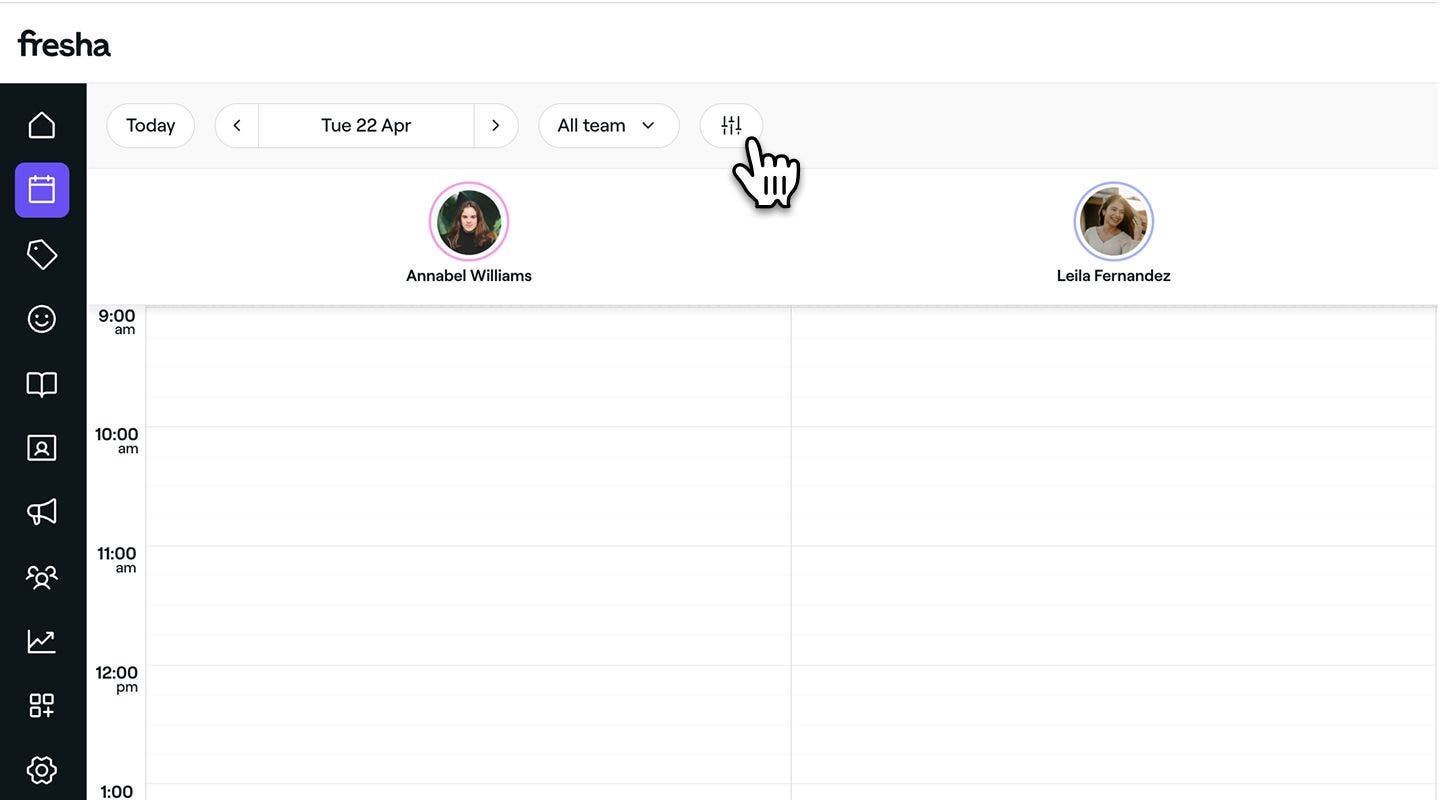
Fra hovedmenyen til venstre på skjermen går du til Kalender.
-
Klikk på Filtre-ikonet i kalenderverktøylinjen for å åpne filtervisningen.
-
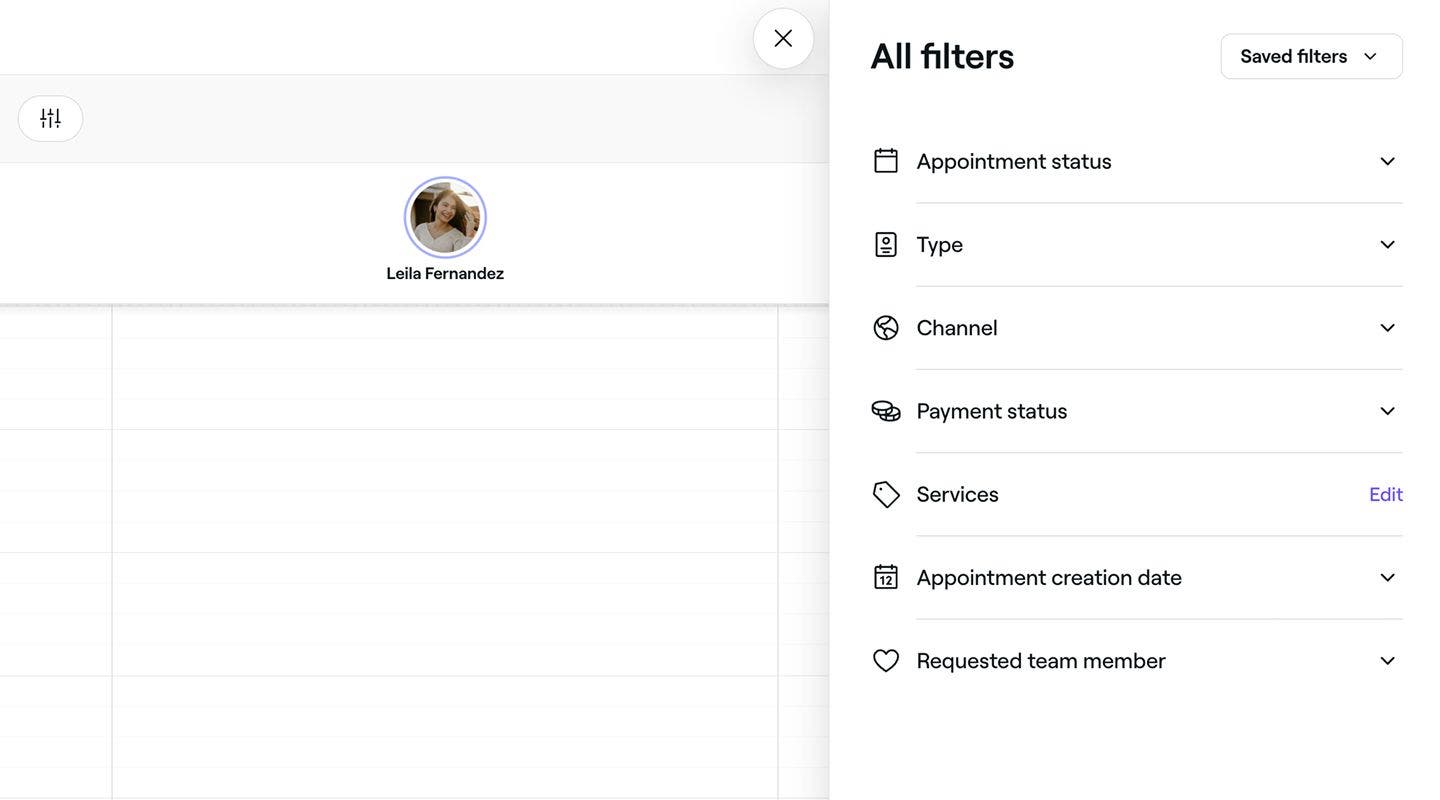
I filtervisningen merker du av i avmerkingsboksene ved siden av følgende alternativer:
- Timestatus: Fremhev timer basert på nåværende status, inkludert Booket, Bekreftet, Ankommet, Startet, Fullført og Manglende oppmøte.
- Type: Sorter timer etter type bestilling, inkludert Timer med én kunde, Gruppetimer eller Blokkert tid.
- Kanal: Vis timer basert på hvordan kundene booket, kategorisert som enten Online- eller Offline-bookinger.
- Betalingsstatus: Filtrer bestillinger etter betalingsstatus, fra Ubetalt, Delvis betalt eller Betalt.
- Tjenester: Fokuser kalendervisningen basert på timer som inneholder bestemte tjenester. Klikk på Rediger ved siden av Tjenester og velg de relevante fra listen. Klikk på knappen Bruk for å lagre valget ditt.
- Opprettelsesdato for timen: Sorter kalenderen etter datoen timene ble booket i en bestemt tidsperiode.
- Forespurt teammedlem: Fremhev timer etter om et teammedlem ble forespurt eller om det ikke ble valgt noen preferanse.
-
Klikk på Bruk-knappen for å bruke filteret i kalenderen din.


Når filtrene er lagt til, oppdateres kalenderen din slik at den kun fremhever timene som samsvarer med de valgte filtrene.
Lagre forhåndsinnstilte filtre
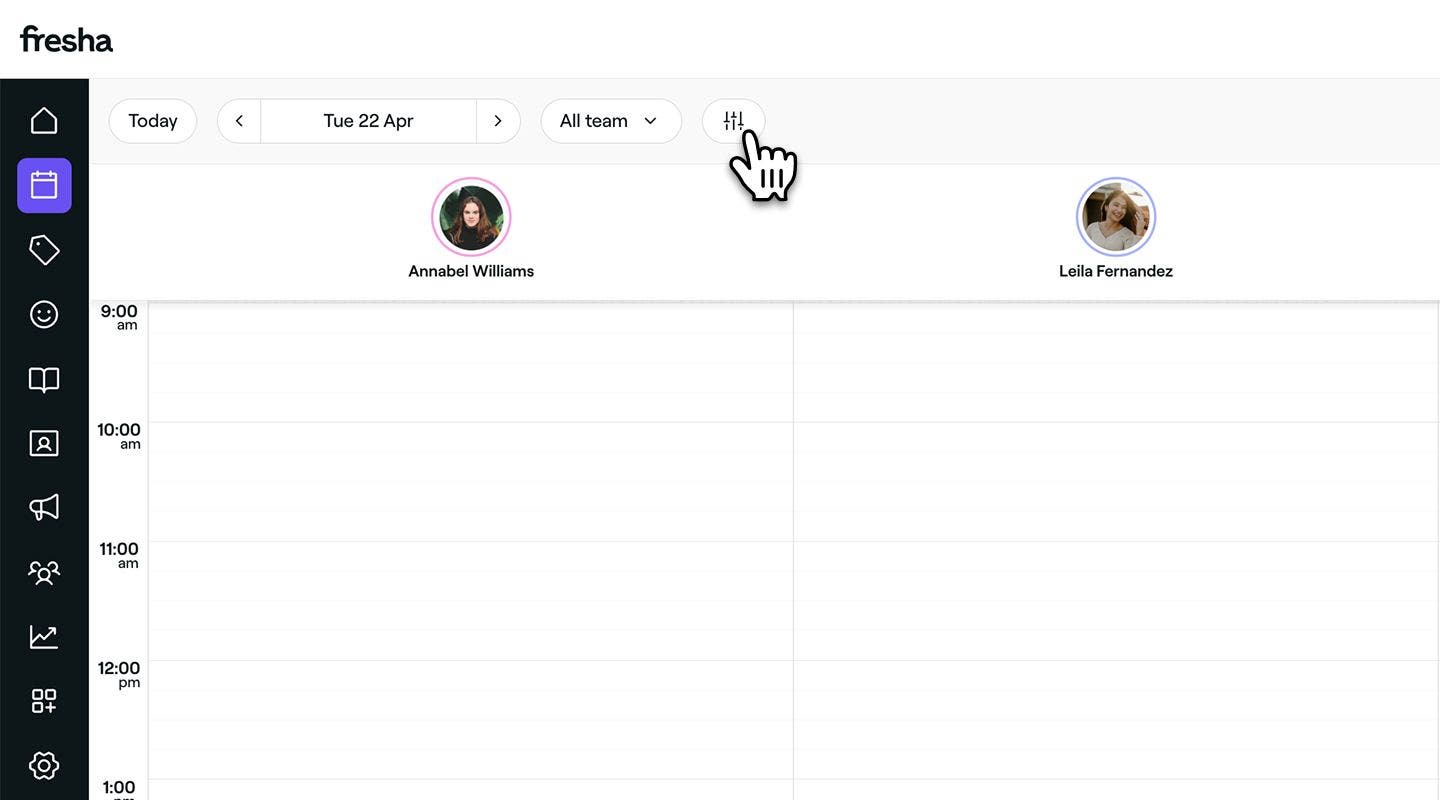
- Fra hovedmenyen til venstre på skjermen går du til Kalender.
- Klikk på Filtre-ikonet i kalenderens verktøylinje for å åpne filtervisningen.
- I filtervisningen krysser du av i boksene ved siden av preferansene dine.
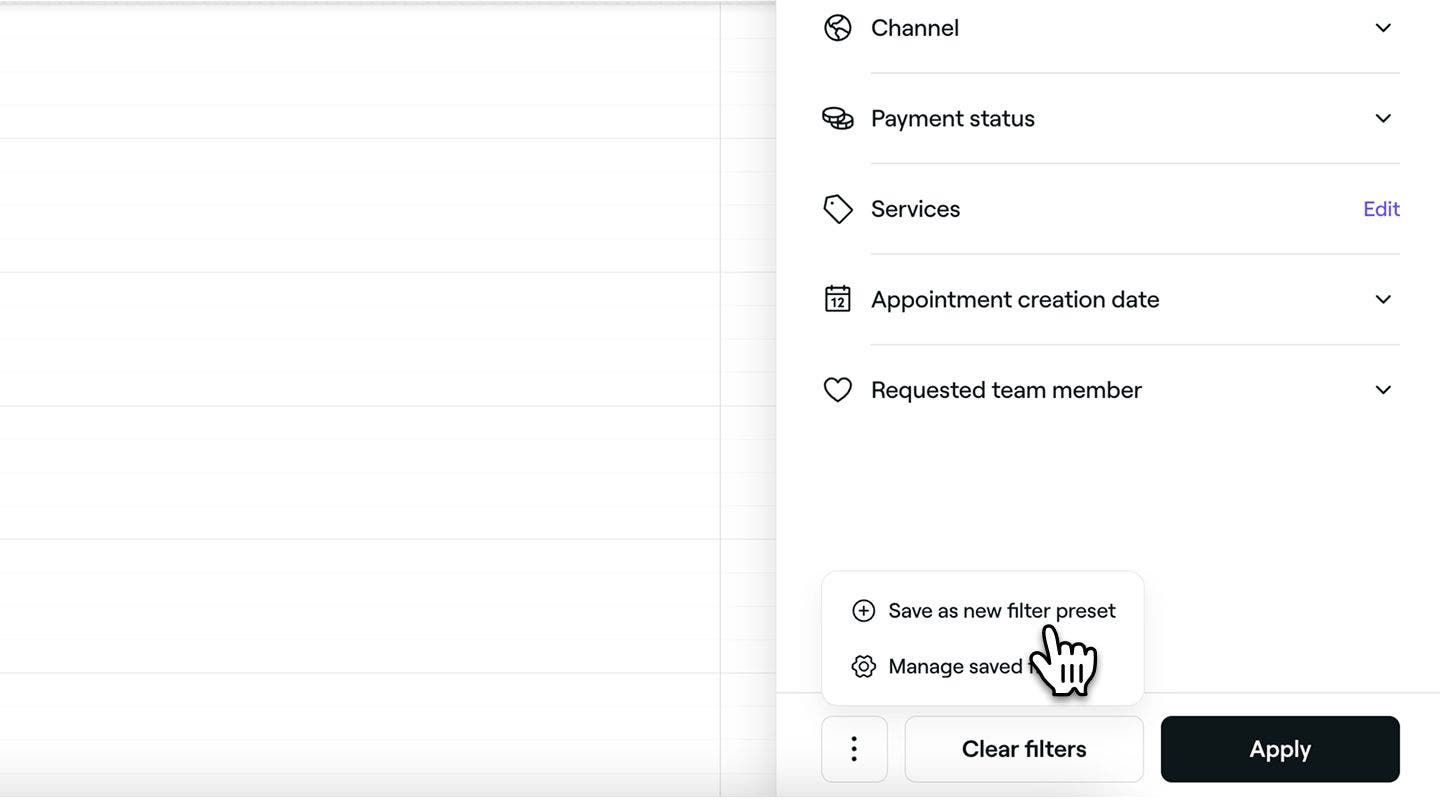
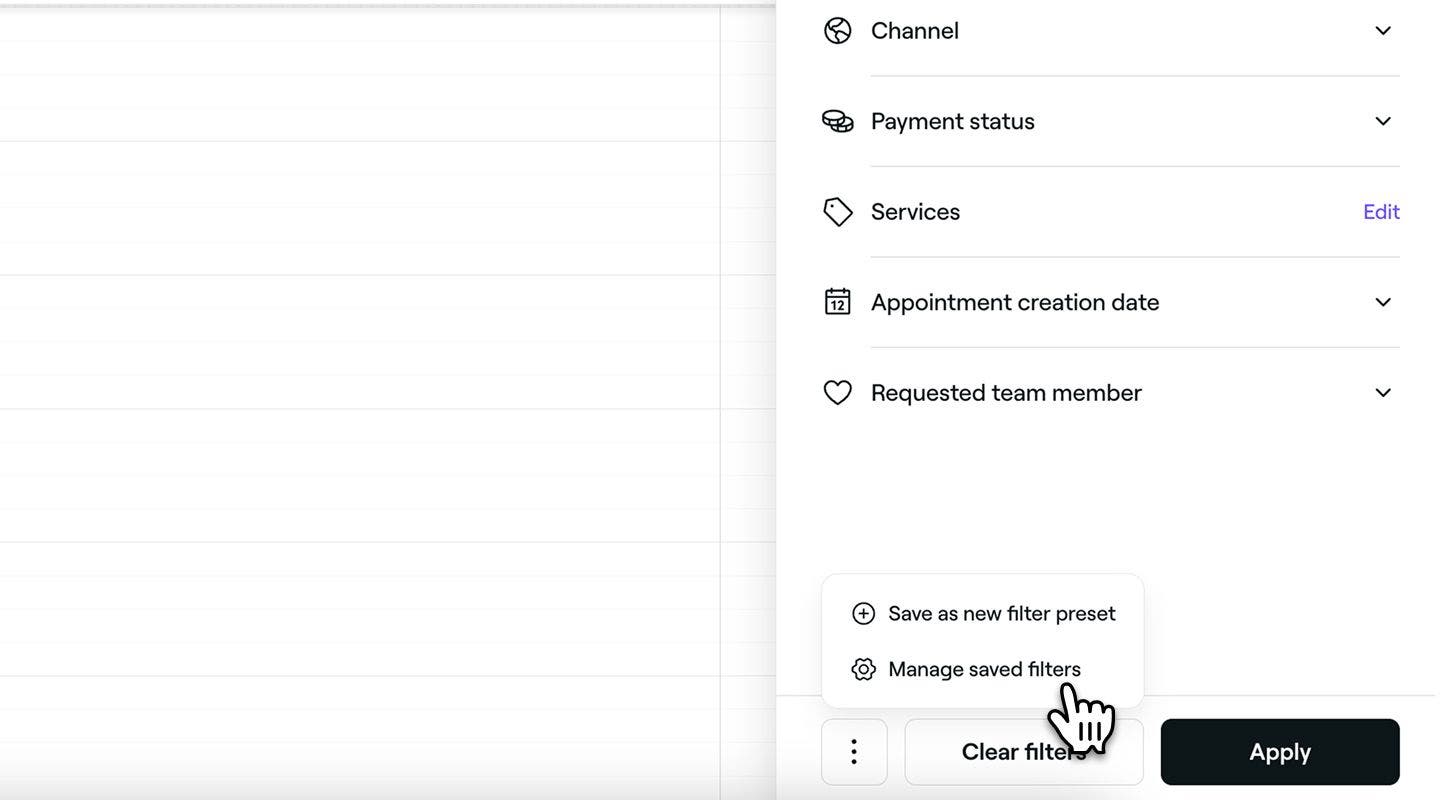
- Klikk på Handlinger (tre prikker) nederst i filtervisningen og velg Lagre som ny filterforhåndsinnstilling fra panelet.
- Skriv inn et Navn på forhåndstinnstilling i popup-vinduet.
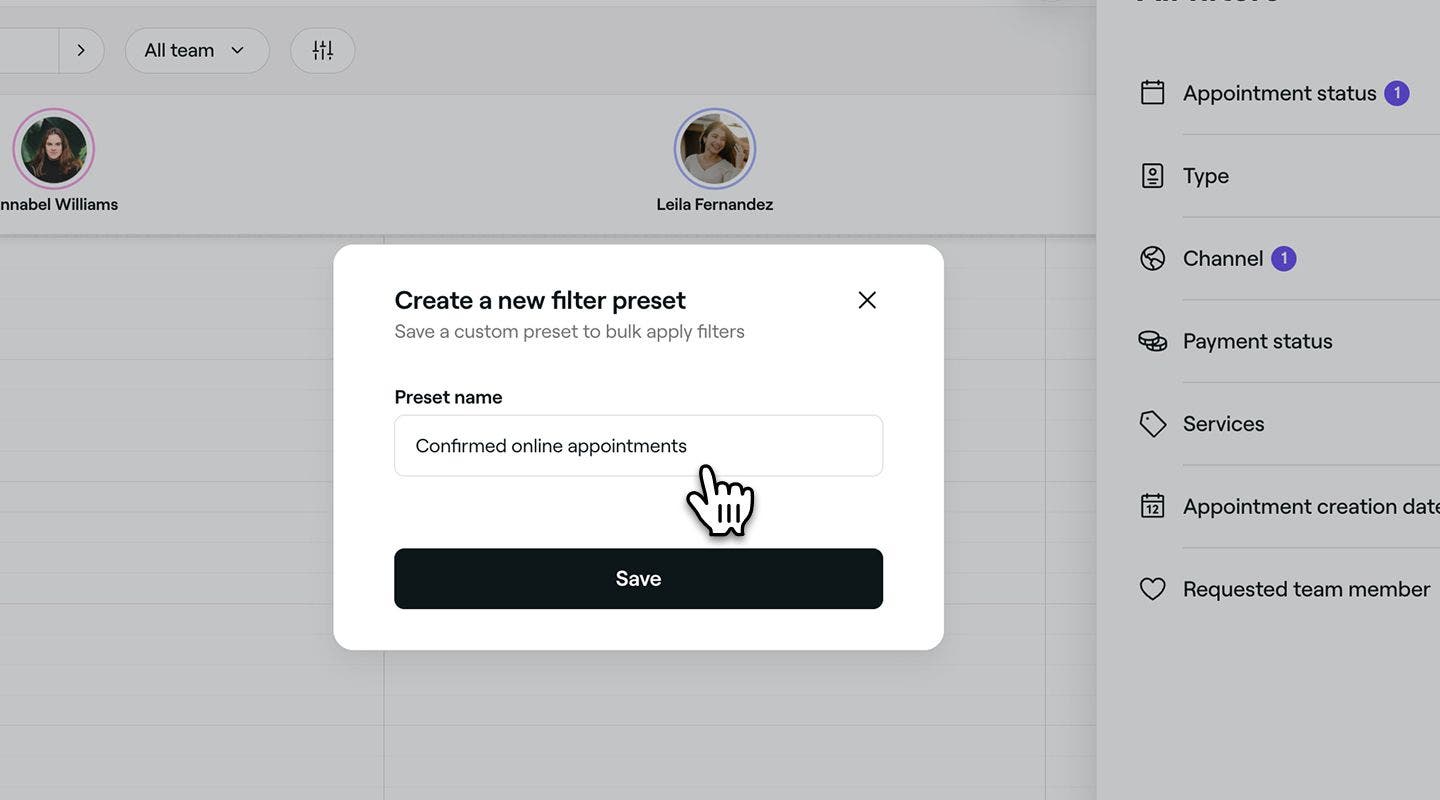
- Klikk på Lagre-knappen for å opprette en ny filterforhåndsinnstilling.


Forhåndsinnstillingen for filter vil nå vises i listen over Lagrede filtre øverst til høyre i Filtre-visningen, klar til å brukes for raskere tilgang til den kalendervisningen du foretrekker.
Gi nytt navn til eller slett forhåndsinnstilte filtre
- Fra hovedmenyen nederst på skjermen trykker du på Kalender-ikonet.
- Klikk på Filterikonet i kalenderverktøylinjen for å åpne filtervisningen.
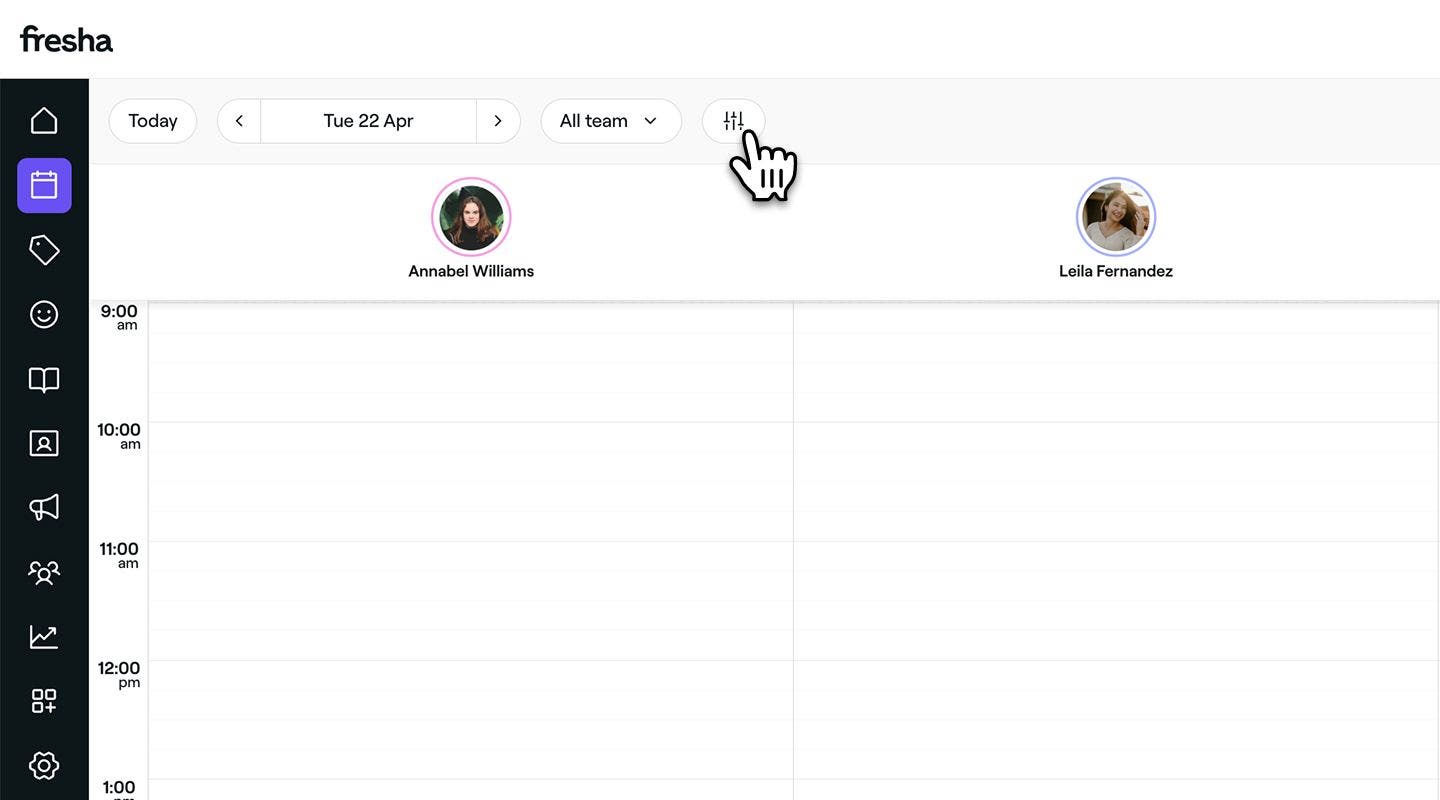
- Klikk på Handlinger (tre prikker) nederst i filtervisningen og velg Administrer lagrede filtre fra panelet.
- Ved siden av det lagrede filteret velger du ett av følgende alternativer:
- Rediger: Klikk på blyantikonet og oppdater Nåværende navn. Klikk på knappen Lagre for å bruke oppdateringen.
- Slett: Klikk på papirkurv-ikonet for å fjerne det forhåndsinnstilte filteret permanent. Et popup-vindu for bekreftelse vises, der du blir bedt om å bekrefte slettingen.
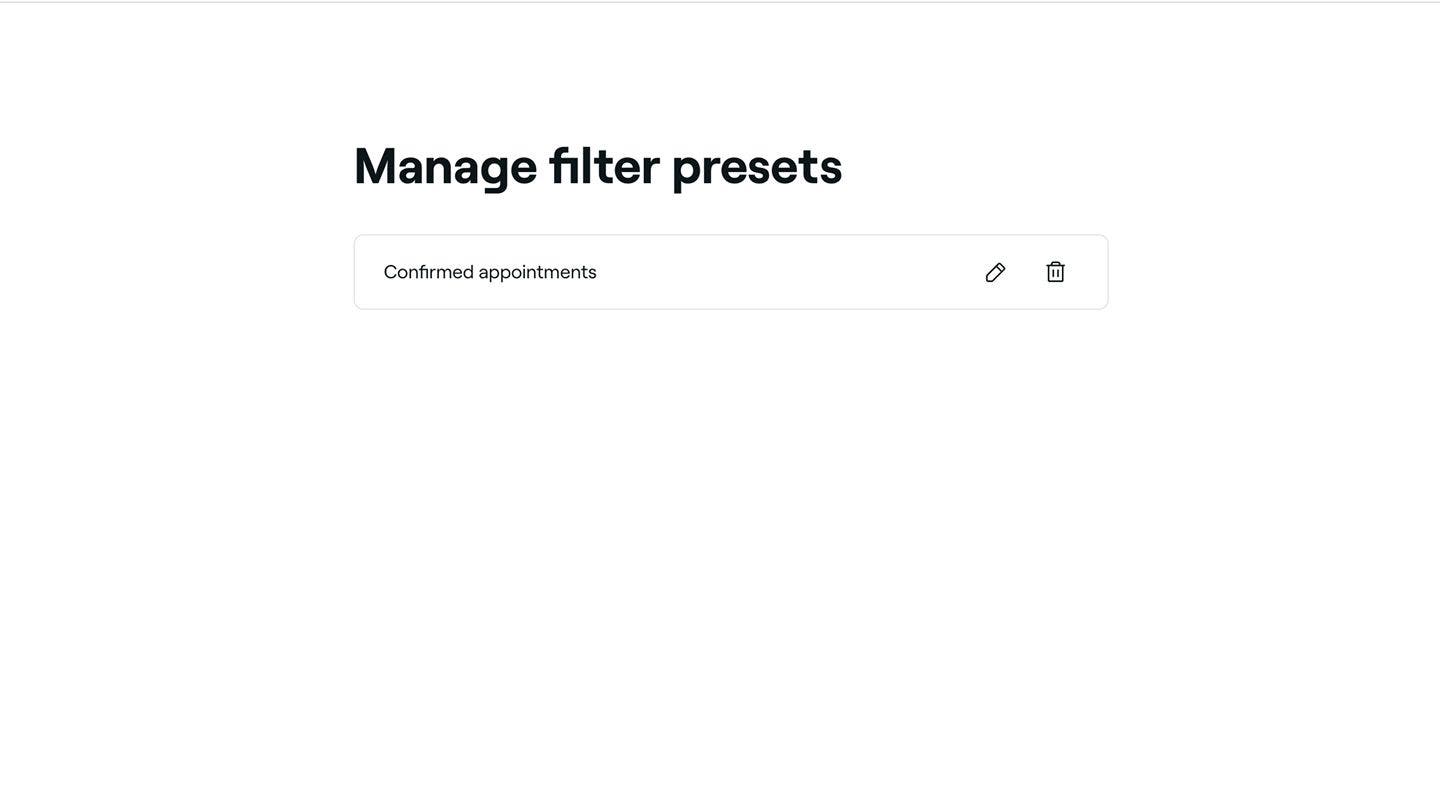


De lagrede forhåndsinnstillingene dine blir oppdatert basert på handlingen du utfører. Redigerte forhåndsinnstillinger viser det oppdaterte navnet umiddelbart, mens slettede forhåndsinnstillinger fjernes permanent fra listen.
Vanlige spørsmål
Hvis det bookes flere timer enn det er plass til i det synlige kalenderområdet, viser Fresha de første timene i kronologisk rekkefølge. Eventuelle ytterligere bookinger vil bli gruppert under en «+X til»-lenke.
Ved å klikke på denne lenken kommer du til en filtrert kalendervisning som viser alle timene til det bestemte teammedlemmet som håndterer disse bestillingene.
Eventuelle filtre du bruker, vises øverst i kalenderen din. For å gå tilbake til standardvisningen klikker du bare på X ved siden av filtrene.
