Oppdater bedriftens åpningstider
I denne veiledningen får du vite hvordan du administrerer åpningstidene for hvert sted i arbeidsområdet ditt, slik at de gjenspeiler når stedene er åpne.
I denne artikkelen
Slik fungerer åpningstider
Når du oppretter et arbeidsområde på Fresha, kan du legge til åpningstidene dine under den første konfigurasjonen. Du kan når som helst justere disse tidene for hvert av bedriftsstedene dine i Innstillinger for arbeidsområdested eller mens du publiserer nettprofilen din på Freshas markedsplass. Når de er publisert, blir åpningstidene synlige på profilen din.
Bedriftens åpningstider avgjør ikke når kunder kan booke på nettet. I stedet er det teammedlemmenes planlagte vakter som bestemmer den faktiske tilgjengeligheten din online. Når du legger til et nytt teammedlem, vil standardtilgjengeligheten til vedkommende samsvare med bedriftens åpningstider, med mindre du angir spesifikke skift i arbeidsplanen.
Oppdater åpningstidene dine
-
Fra hovedmenyen til venstre på skjermen går du til Innstillinger.
-
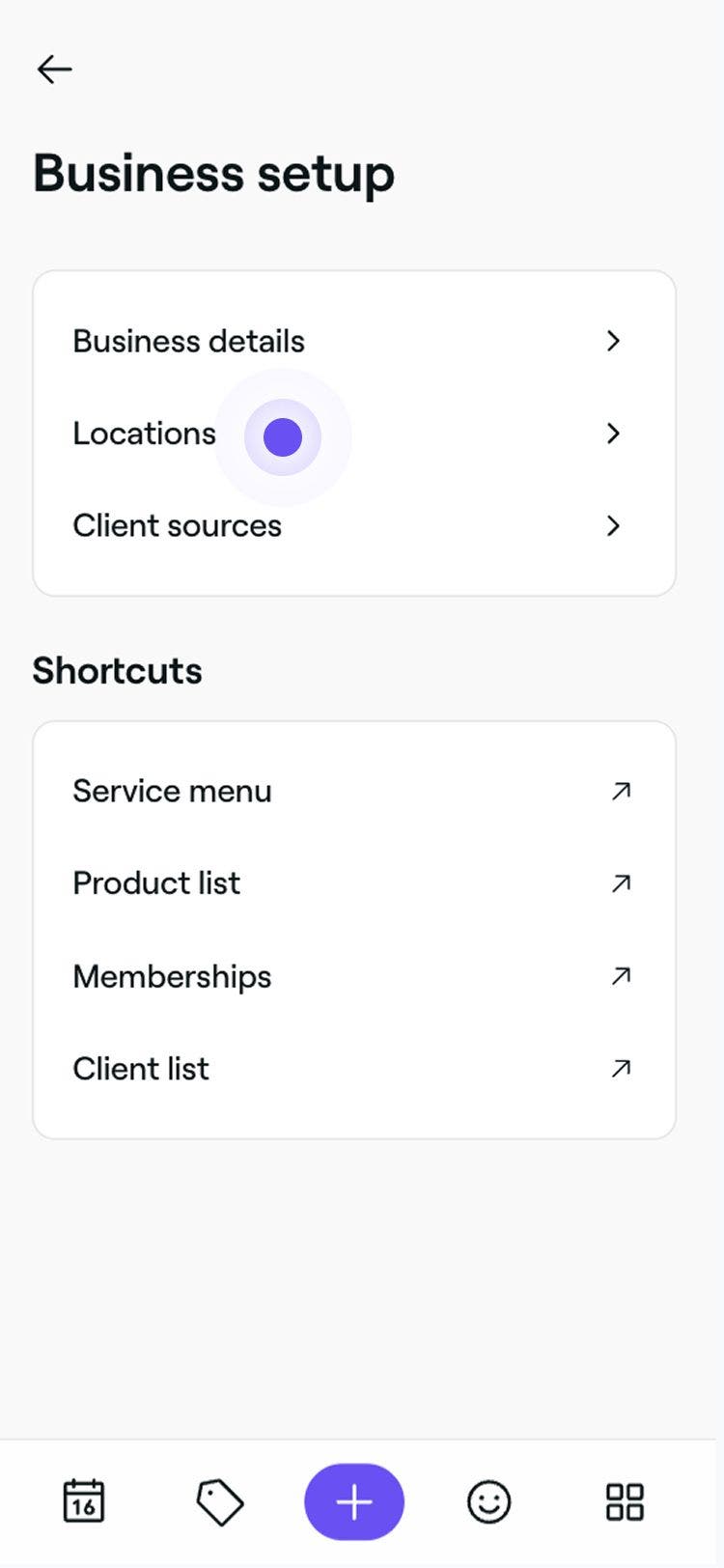
Klikk på kategorien Bedriftskonfigurering og velg Steder i menypanelet til venstre for å få tilgang til åpningstidene for hvert sted.
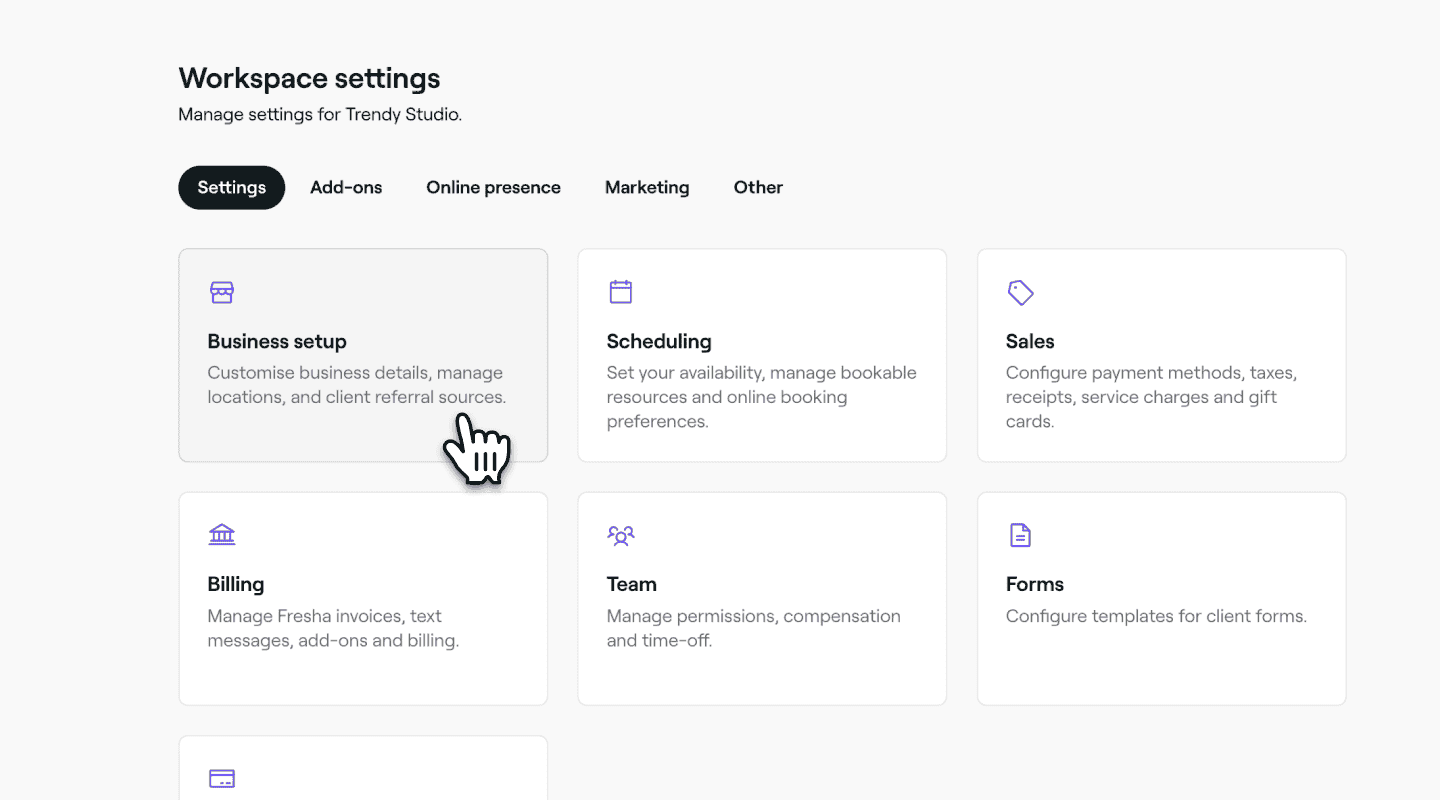
-
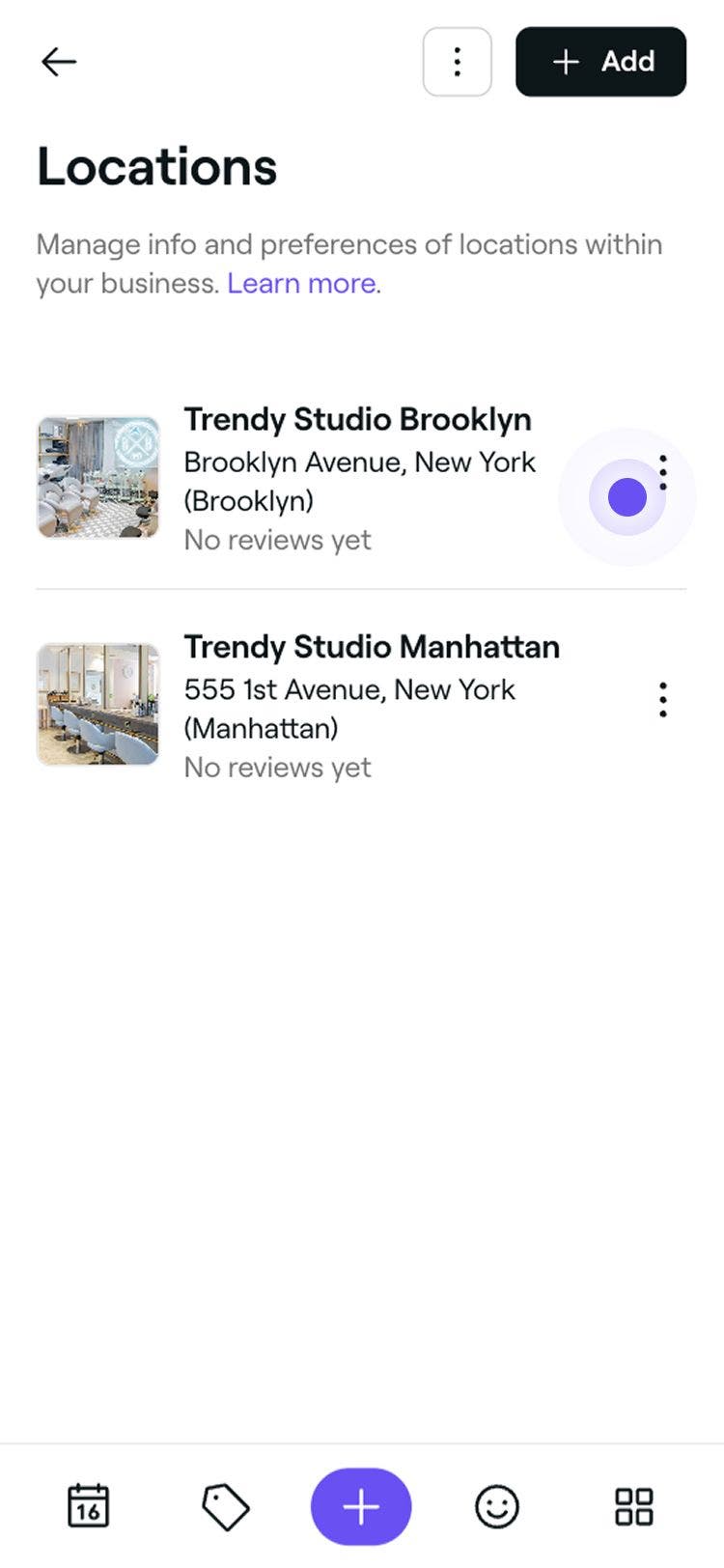
Klikk på Handlinger-knappen ved siden av et sted, og velg Visning fra panelet.
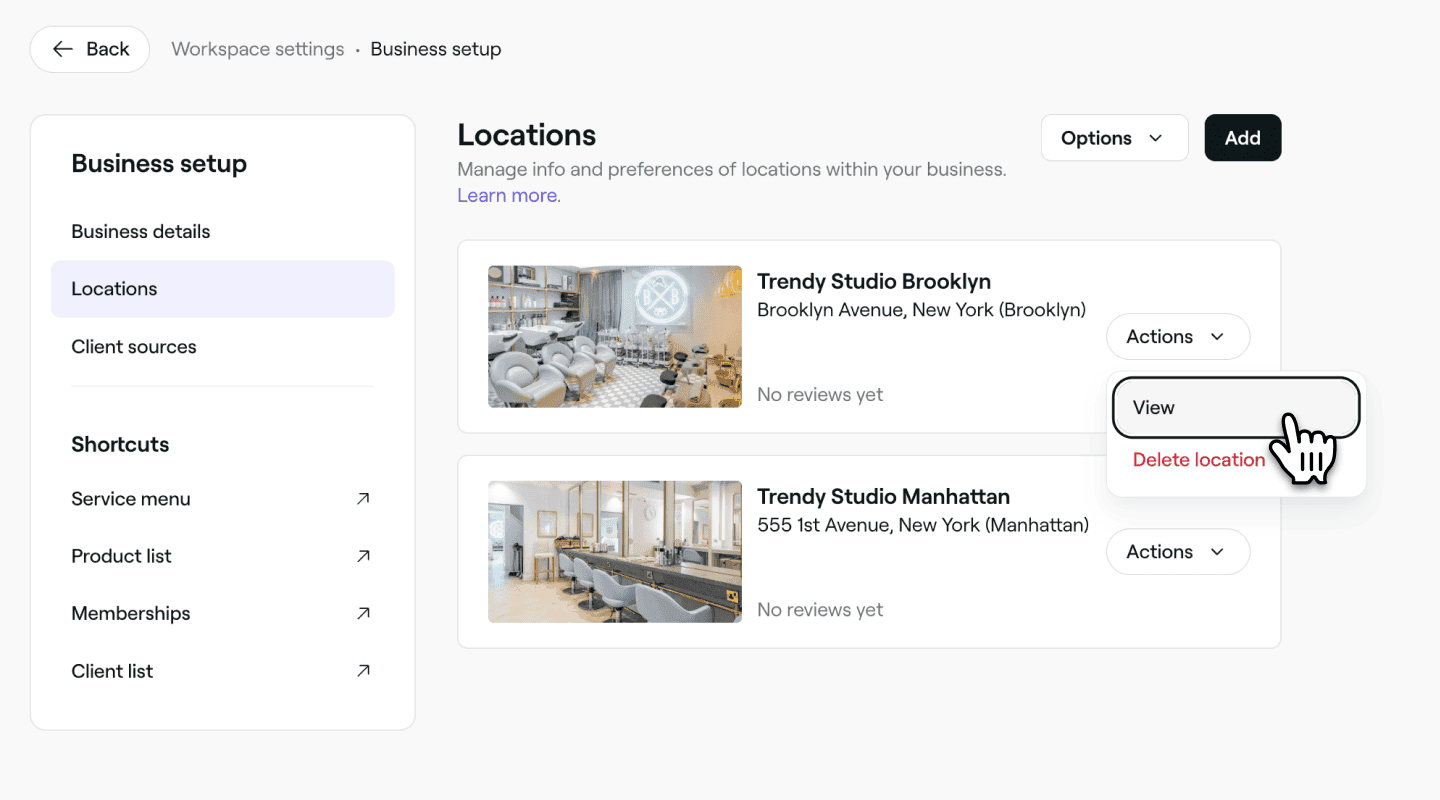
-
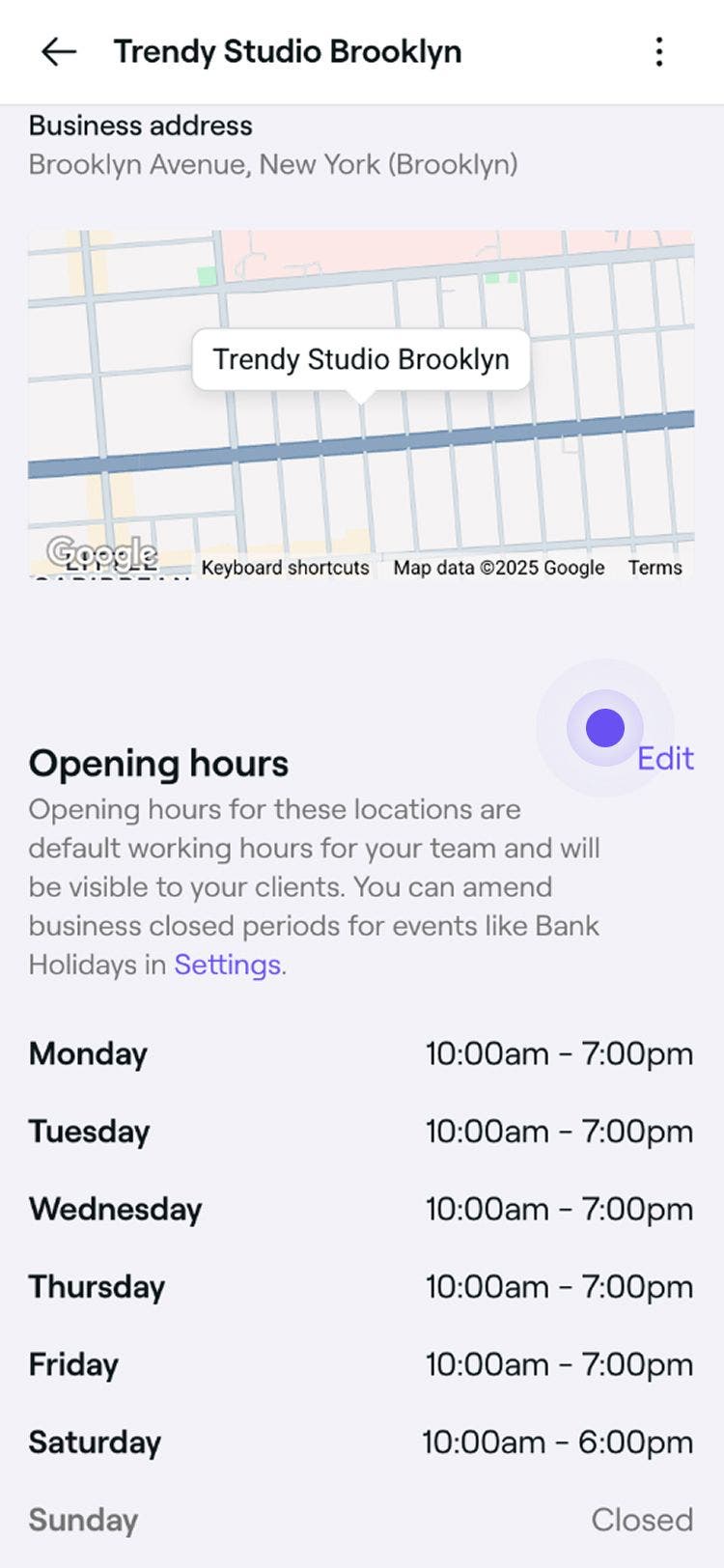
Bla ned til Åpningstider og velg Rediger for å oppdatere åpningstidene dine.
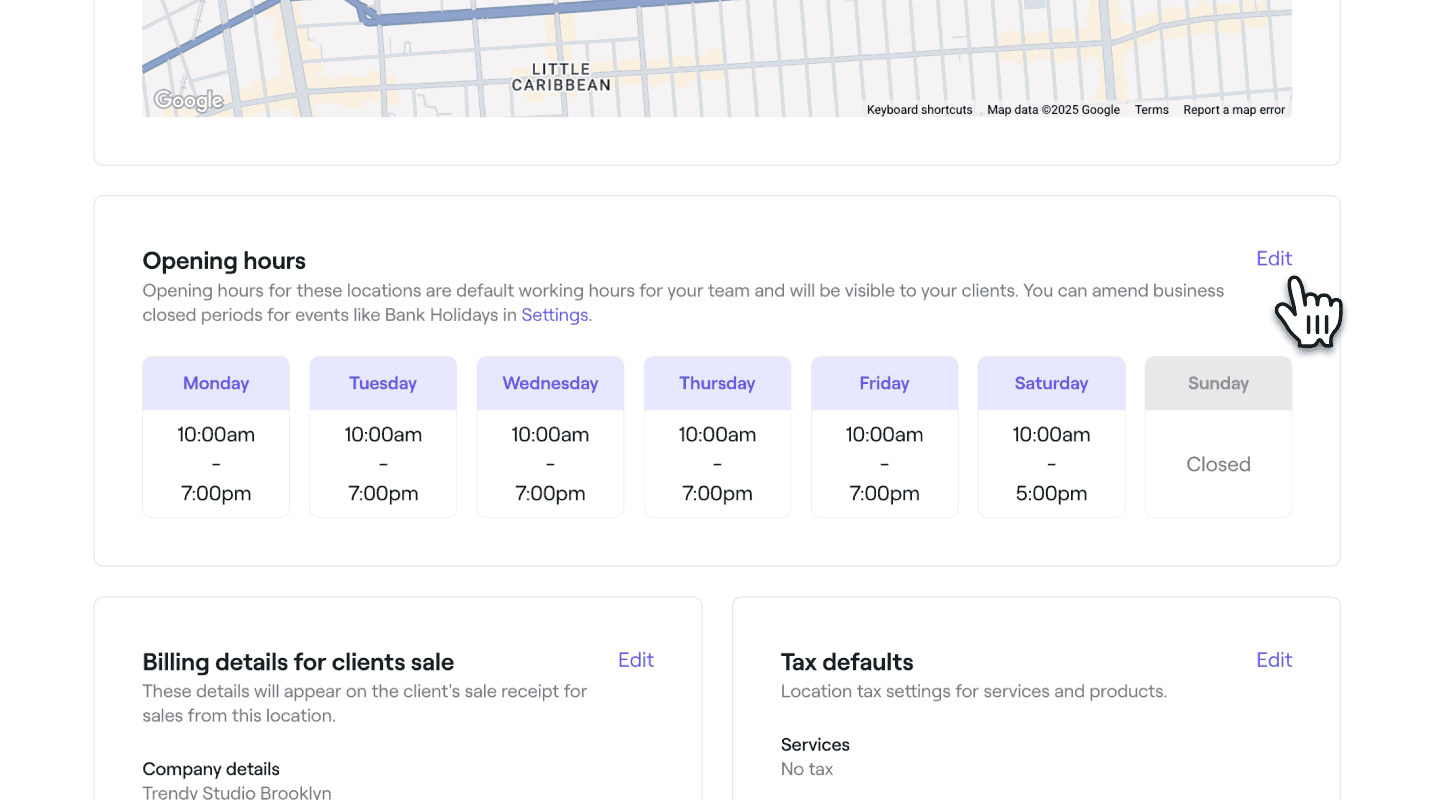
-
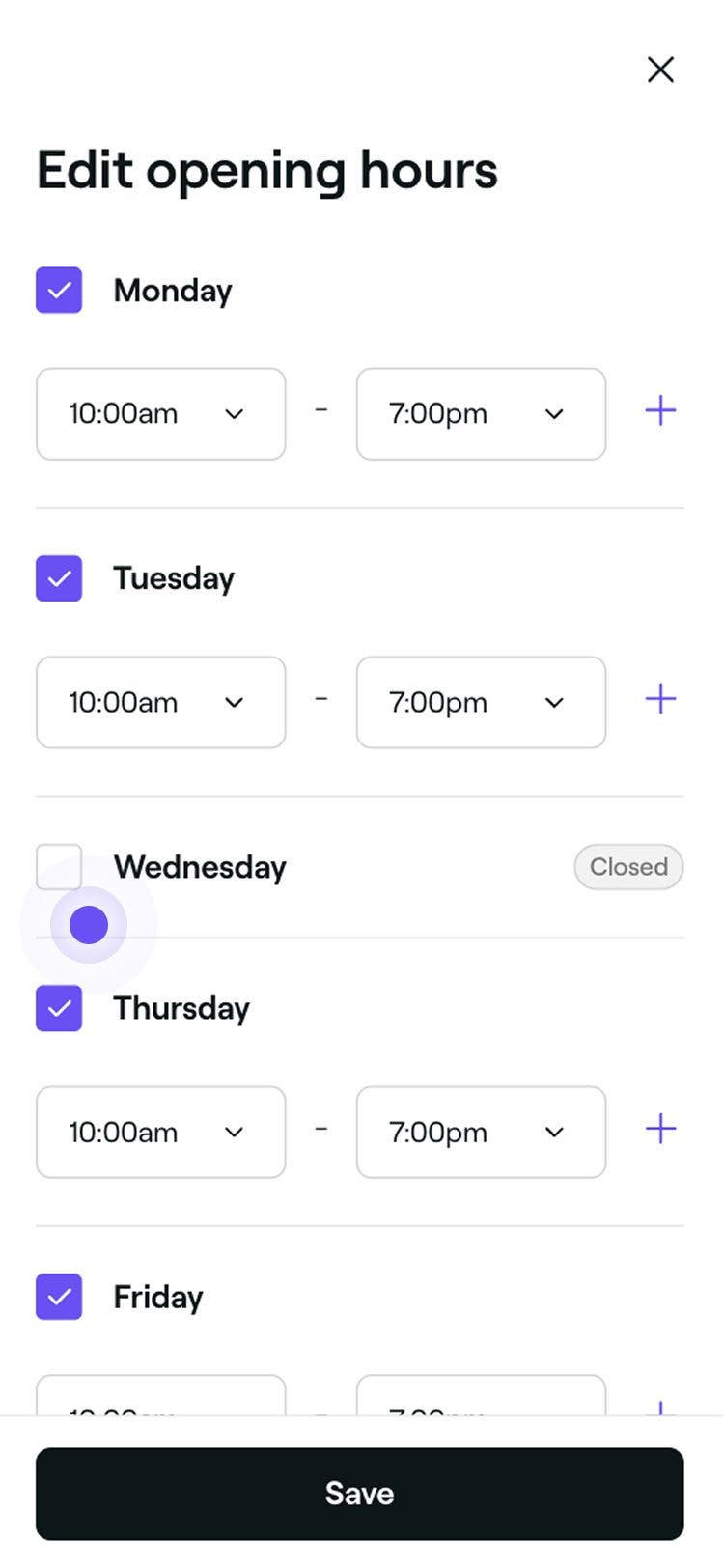
I visningen Åpningstider merker du av i avmerkingsboksen ved siden av hver ukedag og angir start- og sluttidspunkt. Klikk på Lagre-knappen øverst til høyre for å bruke oppdateringene dine.

-
Klikk på Bekreft-knappen i popup-vinduet for å fullføre endringene.
- Du kan også merke av i avmerkingsboksen for å oppdatere alle planlagte vakter for teammedlemmene dine slik at de samsvarer med åpningstidene dine.
Vanlige spørsmål
Nei, tilgjengeligheten din på nettet bestemmes av skiftene du setter opp for teammedlemmene dine, ikke av åpningstidene dine.
Teammedlemmer kan starte tidligere eller avslutte senere enn åpningstidene dine for å gi tid til klargjøring, rengjøring eller avslutningsoppgaver. Hvis du ønsker å holde bookinger strengt innenfor åpningstidene dine, blokker eventuell ekstra tid i kalenderen ved hjelp av sperret tid. Dette er en enkel måte å beholde kontrollen over tilgjengeligheten din på, samtidig som du gir teamet ditt tiden de trenger.
Hvis du velger dette alternativet, blir alle eksisterende teammedlemmers skift oppdatert slik at de samsvarer med de nye åpningstidene. Dette betyr at den planlagte tilgjengeligheten deres vil endres slik at den starter og avsluttes basert på bedriftens oppdaterte åpningstider, fra og med neste dag.