HjemKunnskapsbaseFresha-akademiet
Visning av aktivitetsloggen din for AI-resepsjonist
Tilbake
  1. Kunnskapsbase•
  2. KI-resepsjonist•
  3. Visning av aktivitetsloggen din for AI-resepsjonist

Visning av aktivitetsloggen din for AI-resepsjonist

Finn ut hvordan du får tilgang til aktivitetsloggen for AI-resepsjonisten og aktiverer kundetranskripsjoner for å få en tydelig oversikt over alle mottatte samtaler.

I denne artikkelen

  • Om aktivitetsloggen for KI-resepsjonisten din
  • Få tilgang til aktivitetsloggen for AI-resepsjonisten
  • Aktiver samtaleopptak og transkripsjoner for KI-resepsjonisten din

Om aktivitetsloggen for KI-resepsjonisten din

Hver samtale som håndteres av KI-resepsjonisten din, genererer automatisk et sammendrag av samtalen, som automatisk lagres i samtalelogglisten din. Du kan se sammendragene når som helst fra KI-resepsjonist-tillegget. Hvis du aktiverer opptak og transkripsjoner, blir også et fullstendig lydopptak og en skriftlig transkripsjon lagret for hver samtale.

For en bredere visning av KI-resepsjonistens ytelse kan du utforske KI-resepsjonist-oversikten for å spore bookinger, salg, kundeinteraksjoner og tid spart på tvers av samtaler, meldinger og svar på vurderinger.

Når KI-resepsjonisten eskalerer en samtale til teamet ditt, vises eskaleringsnotatene nå som et internt notat i Client Connect-samtalen hvis dette er aktivert. Notatene er kun synlige for teamet ditt, sammen med den eksisterende leveringen av e-post og samtaleopptak.

Få tilgang til aktivitetsloggen for AI-resepsjonisten

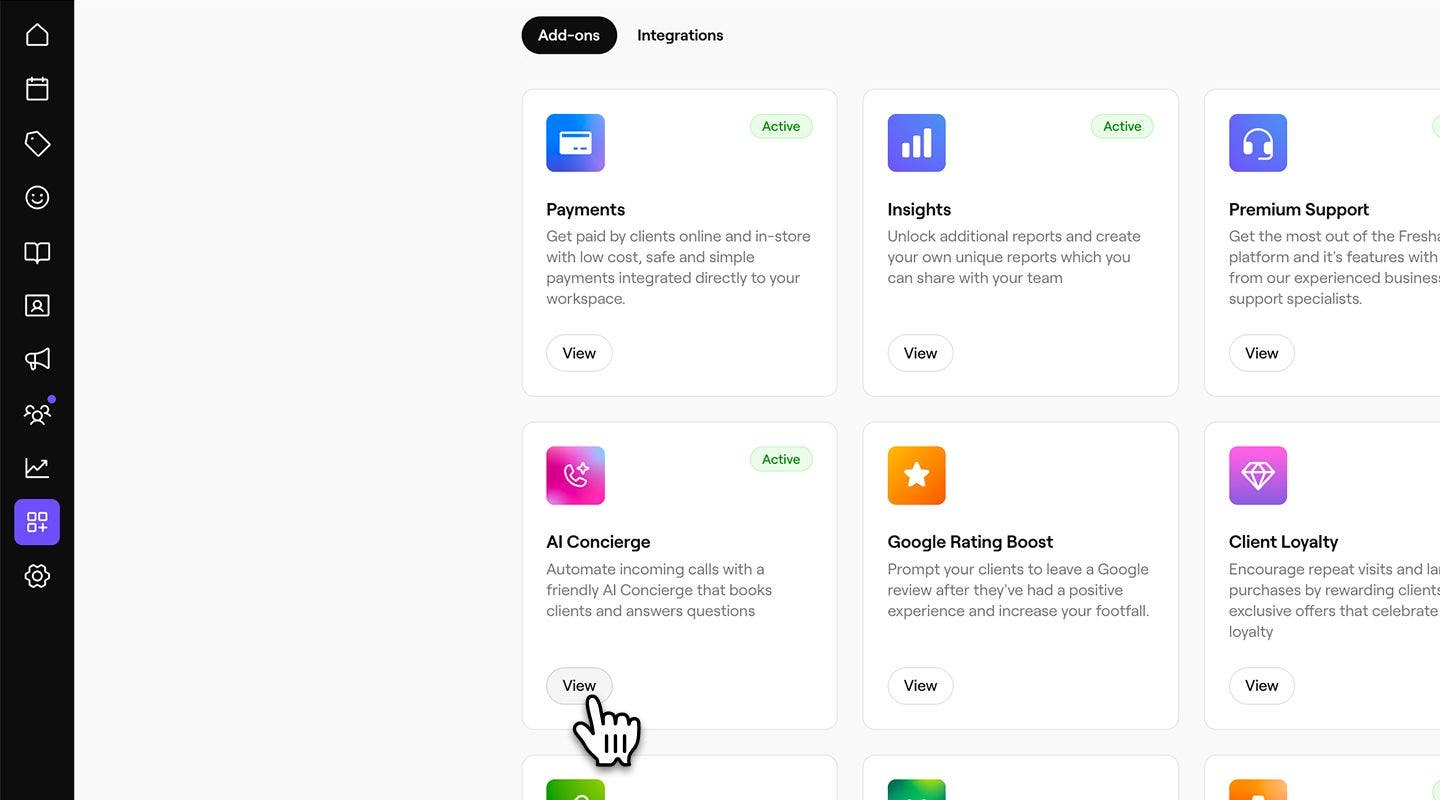
  1. Fra hovedmenyen til venstre på skjermen går du til Tillegg.

  2. Under KI-resepsjonist klikker du på Visning-knappen. acitivty_log_web_2.jpg
  3. Klikk på fanen Aktivitet for å få tilgang til aktiviteten i kundens samtalelogg. acitivty_log_web_3.jpg

  4. Du kan se en fullstendig oversikt over samtaler, inkludert dato, varighet, kunde, stemning, eventuelle relaterte timer og samtalekategori.

    1. Klikk på Filter-ikonet for å filtrere samtalelogger etter sted, følelse eller kategori, eller bruk søkefeltet for å finne en bestemt kunde eller time.
  5. For å få en detaljert visning av en samtale, klikk på Samtale-ID for å åpne en samtaleoppføring. Der finner du: acitivty_log_web_5_1.jpg

    1. Oversikt: et sammendrag av samtalen, inkludert et opptak hvis det er aktivert i innstillingene. acitivty_log_web_5_2.jpg
    2. Transkripsjon: Opptak av samtalen og en fullstendig skriftlig transkripsjon av samtalen, inkludert tidsstempler. acitivty_log_web_5_3.jpg
  1. Fra hovedmenyen nederst på skjermen trykker du på Mer (rutenettikon) og åpner Tillegg. Group 31242.jpg

  2. Velg Visning-knappen under KI-resepsjonist. acitivty_log_mob_2.jpg

  3. Trykk på fanen Aktivitet for å få tilgang til aktiviteten i samtaleloggen for kunder. acitivty_log_mob_3.jpg

  4. Du kan se en fullstendig historikk over samtaler, inkludert dato, varighet, kunde, stemning, eventuelle relaterte timer og samtalekategori.

    1. Trykk på Filter-ikonet for å filtrere samtalelogger etter sted, følelse eller kategori, eller bruk søkefeltet for å finne en bestemt kunde eller time.
  5. For å få en detaljert visning av en samtale trykker du på Samtale-ID for å åpne en samtaleoppføring, der du finner: acitivty_log_mob_5_1.jpg

    1. Oversikt: et sammendrag av samtalen, inkludert et opptak hvis det er aktivert i innstillingene dine. acitivty_log_mob_5_2.jpg
    2. Transkripsjon: samtaleopptak og en fullstendig skriftlig transkripsjon av samtalen, inkludert tidsstempler. acitivty_log_mob_5_3.jpg

Aktiver samtaleopptak og transkripsjoner for KI-resepsjonisten din

  1. Fra hovedmenyen til venstre på skjermen går du til Innstillinger.

  2. I avsnittet Tillegg klikker du på KI-resepsjonist for å oppdatere innstillingene dine. aktiver_transkripsjon_nettleser_2.jpg
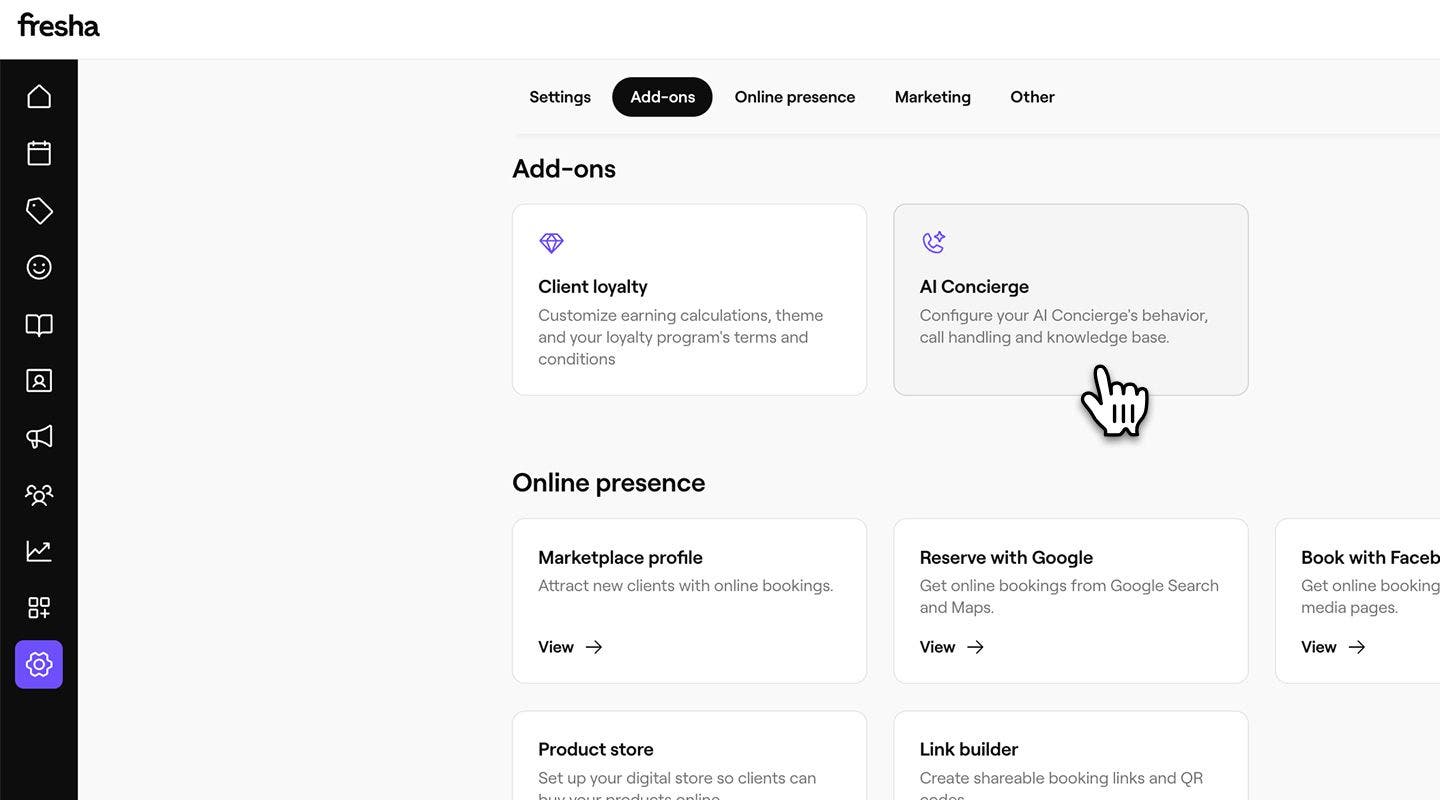
  3. Klikk på Innstillinger i menypanelet til venstre for å finne en oversikt over de nåværende innstillingene for opptak og transkripsjon.

  4. Klikk på Rediger ved siden av Opptak og transkripsjoner for å oppdatere innstillingene dine. aktiver_transkripsjon_nett_4.jpg
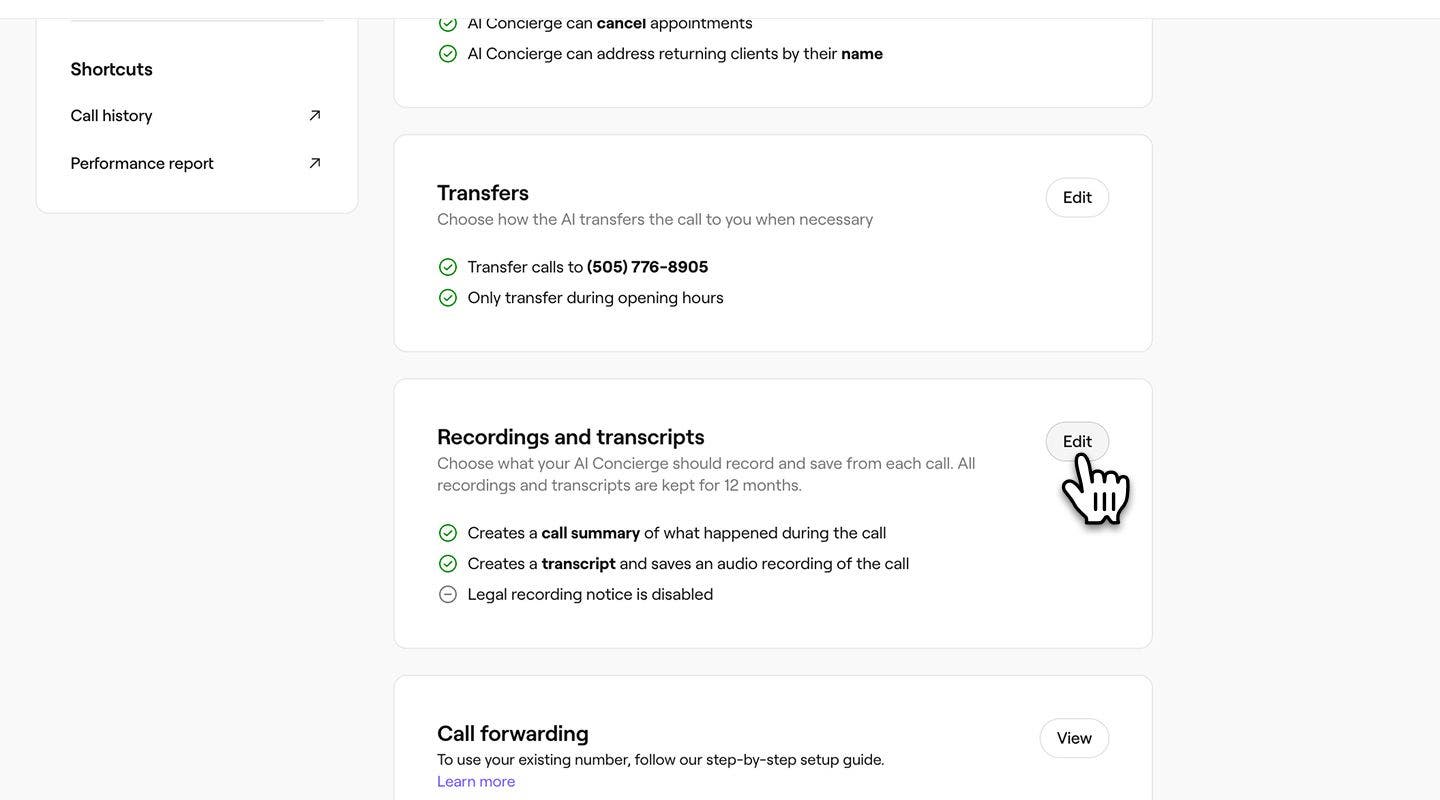
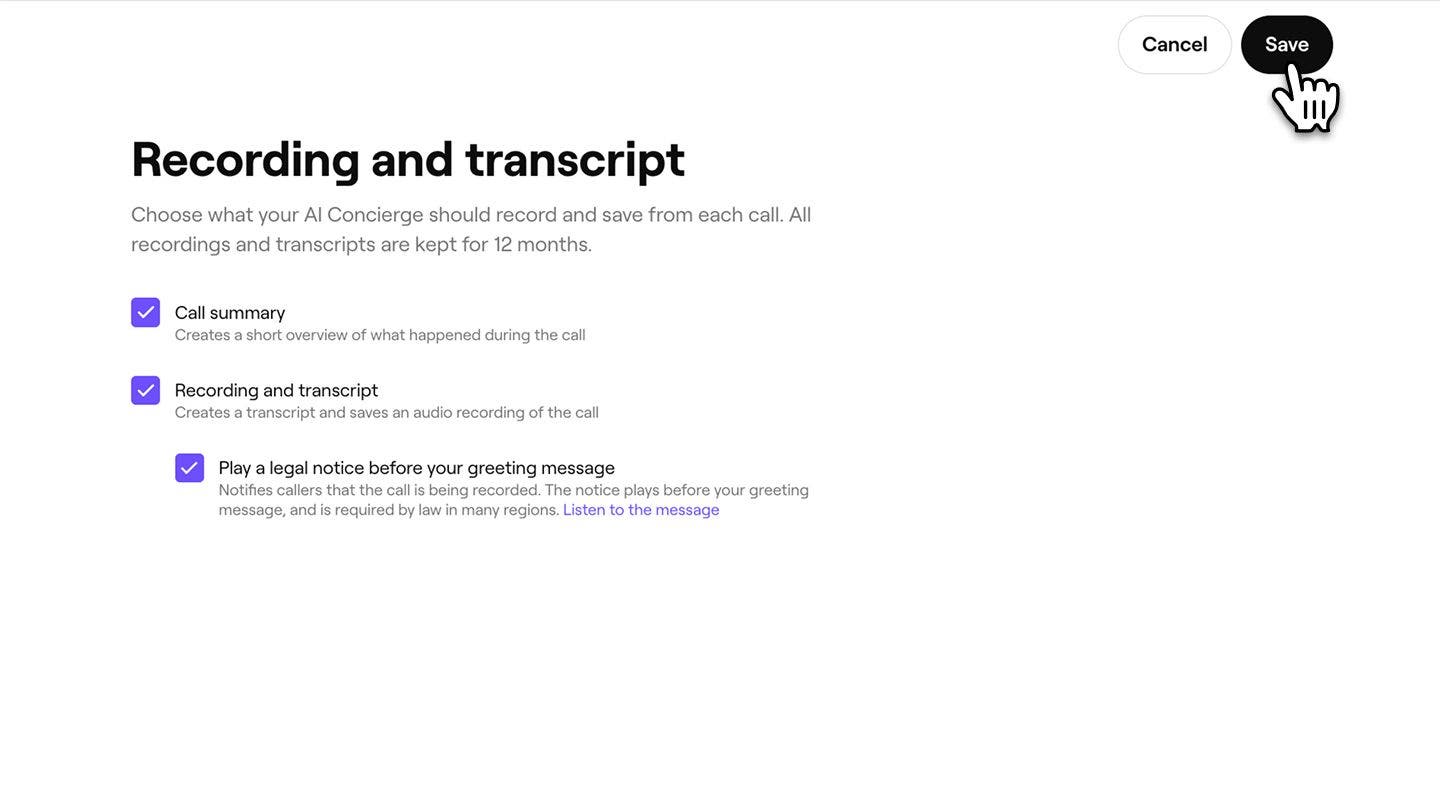
  5. Velg hva AI-resepsjonisten din skal ta opp og lagre fra hver samtale ved å merke av i avmerkingsboksen ved siden av:

    1. Samtaleoversikt: For å opprette en kort oversikt over hva som skjedde under samtalen, inkludert stemning, samtalekategori, tilhørende time og eventuell ytterligere informasjon om samtalen. For eksempel: «Grace booket en hårklipp fredag 7. november kl. 14.30».
    2. Opptak og transkripsjon: For å opprette et lydopptak og en skriftlig transkripsjon av hver kundesamtale. Disse opptakene oppbevares i 12 måneder.
    3. Hvis du velger å registrere transkripsjoner, har du muligheten til å Spille av et juridisk varsel på slutten av AI-resepsjonistens hilsenmelding, som et samsvarskrav for å informere kunder om at samtalen blir registrert. Du kan velge å tilpasse den juridiske meldingen.
  6. Klikk på Lagre-knappen øverst til høyre på skjermen for å lagre innstillingene. aktiver_transkripsjon_nettleser_6.jpg
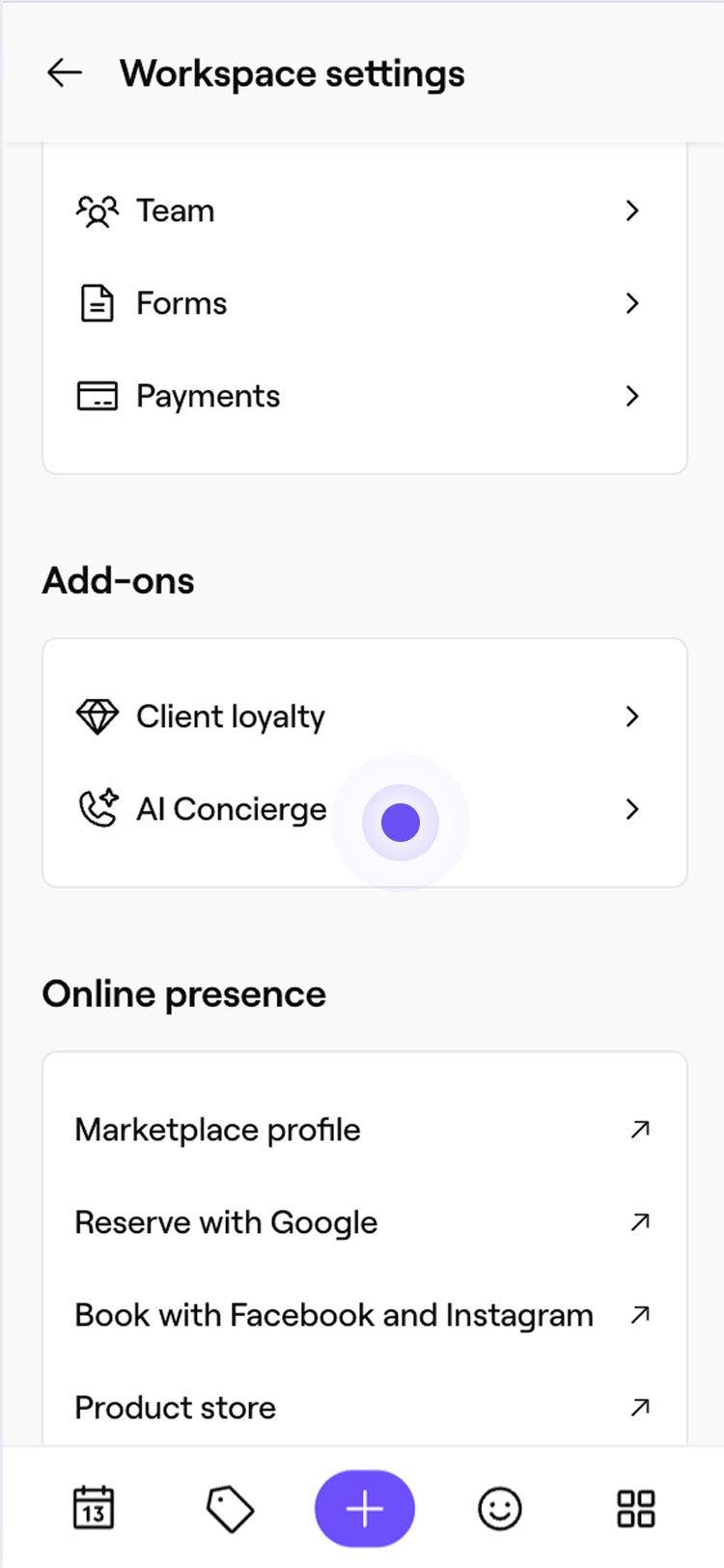
  1. enable_transcript_mob_4.jpg enable_transcript_mob_4.jpgFra hovedmenyen nederst på skjermen trykker du på Mer (rutenettikon) og åpner Innstillinger. Gruppe 31281.jpg

  2. Under Tillegg trykker du på AI-resepsjonist for visning av informasjon om AI-resepsjonisten din. aktiver_transkripsjon_mob_2.jpg

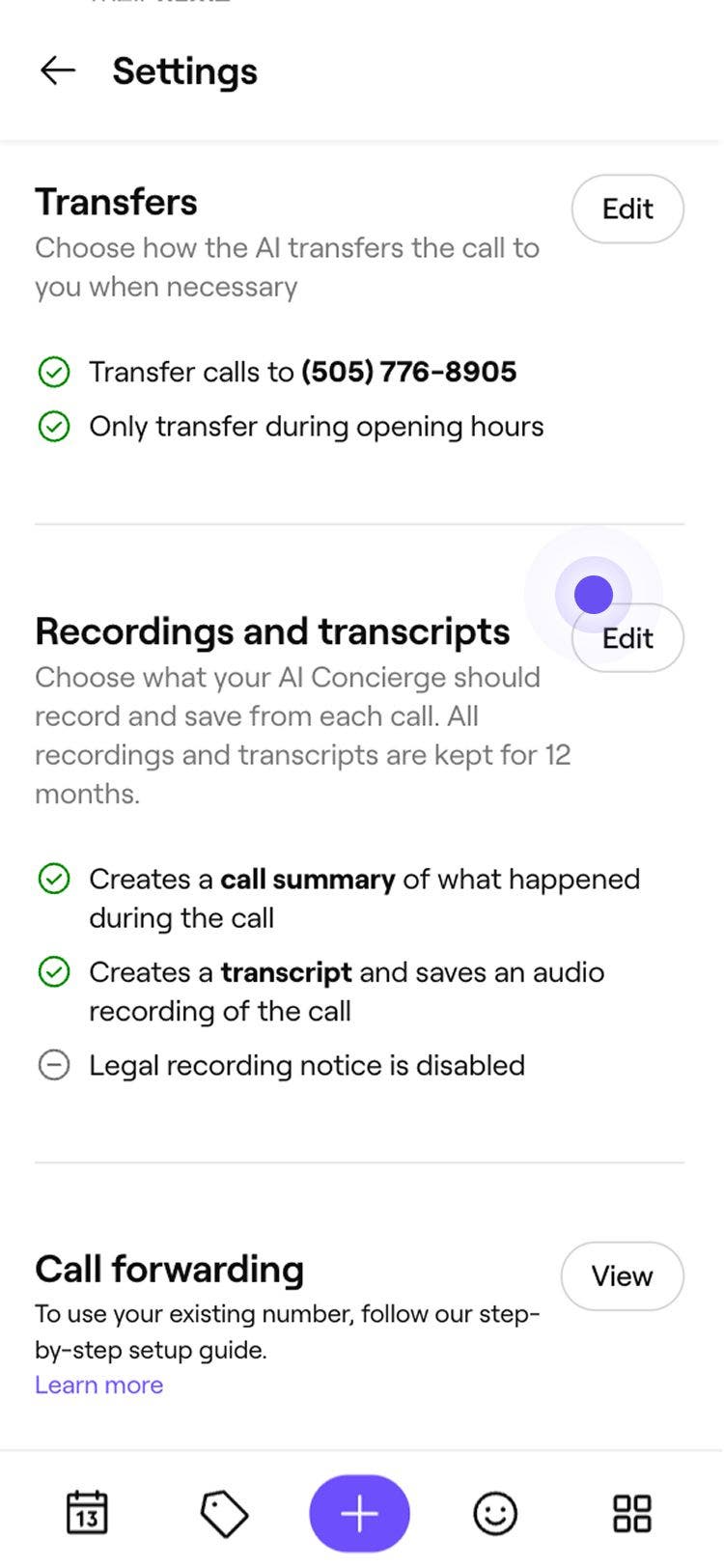
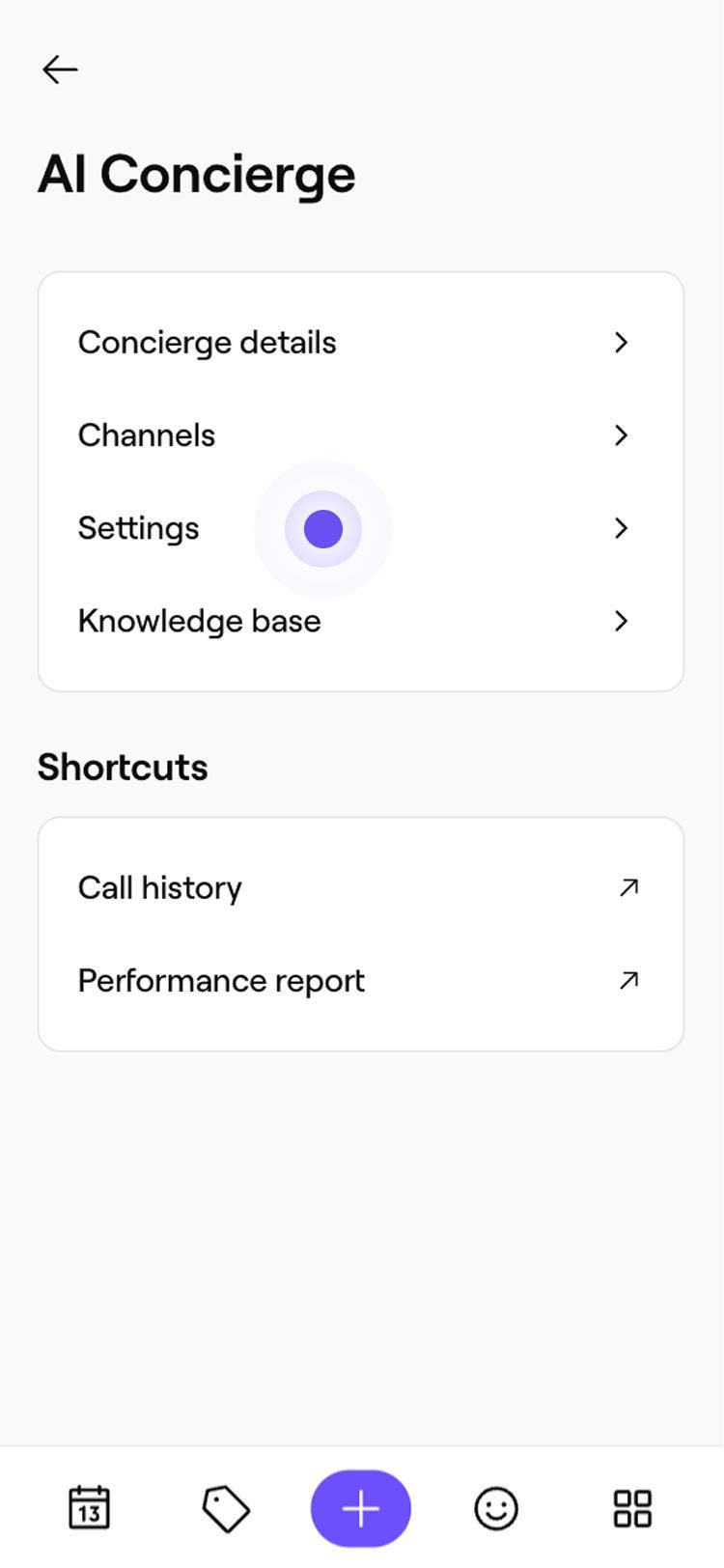
  3. Trykk på Innstillinger i menyen for å oppdatere innstillingene for KI-resepsjonisten. enable_transcript_mob_3.jpg

  4. Ved siden av Opptak og transkripsjoner kan du se en oversikt over områdene som AI-resepsjonisten din har aktivert tilgang til. Trykk på Rediger for å oppdatere innstillingene. aktiver_transkripsjon_mob_4.jpg

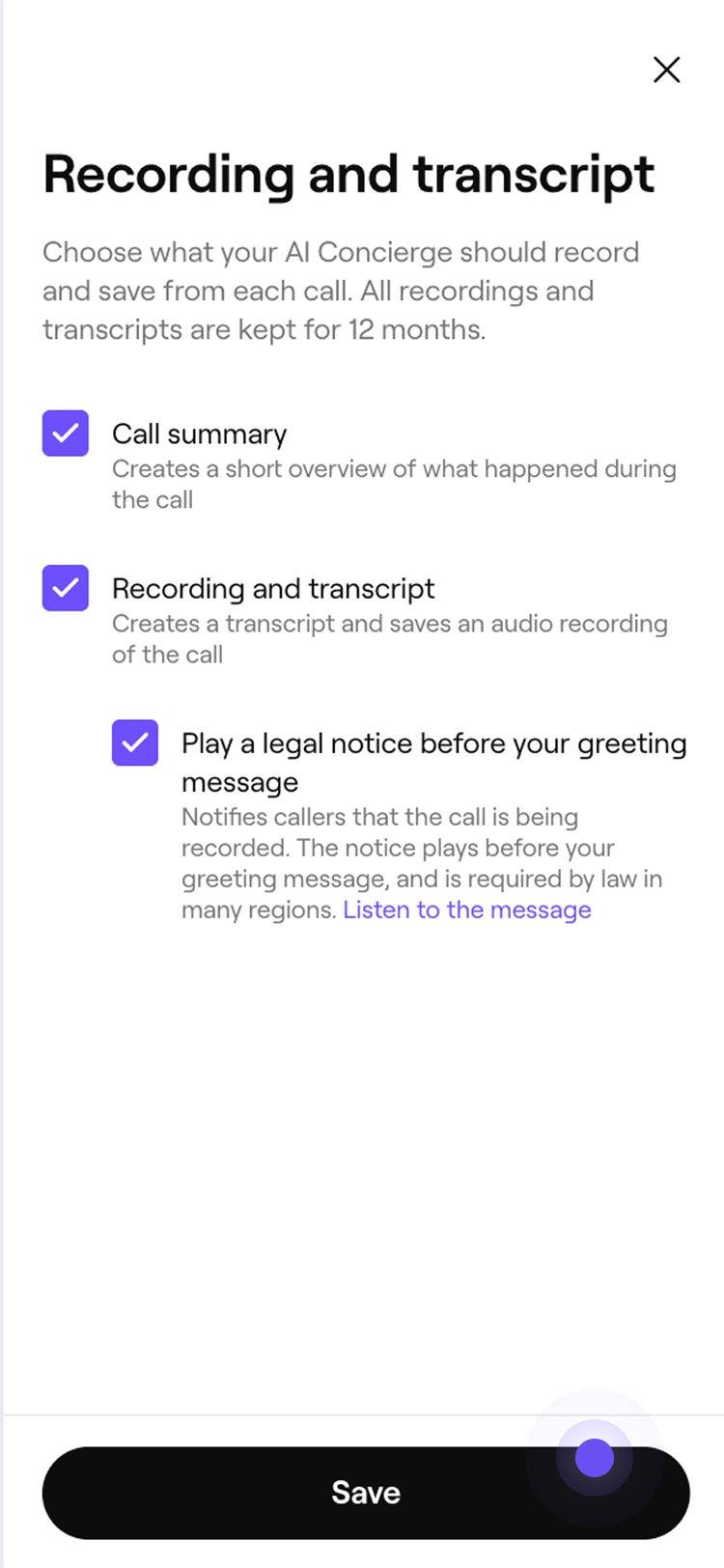
  5. Velg hva KI-resepsjonisten skal ta opp og lagre fra hver samtale ved å merke av i avmerkingsboksen ved siden av:

    1. Sammendrag av samtalen: For å opprette en kort oversikt over hva som skjedde under samtalen, inkludert stemning, samtalekategori, tilhørende time og eventuell ytterligere informasjon om samtalen. For eksempel: «Grace booket en hårklipp til fredag 7. november kl. 14.30».
    2. Opptak og transkripsjon: for å opprette et lydopptak og en skriftlig transkripsjon av hver kundesamtale. Disse opptakene oppbevares i 12 måneder.
    3. Hvis du velger å ta opp transkripsjoner, har du muligheten til å spille av en juridisk melding på slutten av KI-resepsjonistens hilsenmelding som et samsvarskrav for å informere kundene om at samtalen blir tatt opp. Du kan velge å tilpasse den juridiske meldingen.
  6. Trykk på Lagre-knappen nederst på skjermen for å lagre innstillingene dine. aktiver_avskrift_mob_6.jpg

Avskrifter og opptak registreres automatisk for alle kundesamtaler når innstillingen er aktivert. Du har tilgang til disse opptakene fra aktivitetsloggen din, og hvert opptak oppbevares i 12 måneder.

Vanlige spørsmål

    • Eskaleringsnotater legges ut i Client Connect som et internt notat, som bare er synlig for teamet ditt. Kunder ser aldri interne notater i samtalen.

      Eskaleringsnotater vises på tre steder: i e-posten som sendes når AI-resepsjonisten eskalerer en samtale, i Oversikt-fanen i samtaleoppføringen i aktivitetsloggen til AI-resepsjonisten, og nå som et internt notat i den tilhørende Client Connect-samtalen.


Spor ytelsen til KI-resepsjonisten


Relaterte artikler

Var denne veiledningen nyttig?

Spor ytelsen til KI-resepsjonisten

Visning av aktivitetsloggen din for AI-resepsjonist

Få tilgang til aktivitetsloggen for KI-resepsjonisten og kundetranskripsjonene for å se en detaljert oversikt over hver KI-assisterte samtale.

Relaterte artikler

Konfigurer AI-resepsjonisten din

Aktiver KI-resepsjonisten slik at den effektivt kan håndtere kundesamtaler med en konfigurering som er tilpasset bedriften din.

Tilpass håndtering av timer med AI-resepsjonist

Administrer innstillingene for AI-resepsjonisten, inkludert hvilke handlinger den kan utføre når den håndterer kundesamtaler og -meldinger.

Oppdater informasjonen din om AI-resepsjonist

Tilpass AI-resepsjonisten din ved å velge tonen og hilsenstilen som best representerer bedriften din.

Fresha
Få appen

Om Fresha

Karrierer

Hjelp og støtte

Blogg

Nettstedskart

For bedrifter

For partnere

Priser

Funksjoner

Planlegging

Kasseløsning

Betalinger

Kapital

Markedsplass

Support

Status

Juridisk

Retningslinjer for personvern

Tjenestevilkår

Vilkår for bruk

Finn oss på sosiale medier

Facebook
Linkedin
Instagram

©️ 2026 Fresha.com SV Ltd