Kemas kini waktu operasi perniagaan anda
Dalam panduan ini, anda akan mengetahui cara untuk mengurus waktu operasi bagi setiap lokasi di ruang kerja anda untuk menunjukkan masa operasi mereka.
Dalam artikel ini
Cara waktu operasi berfungsi
Apabila anda mencipta ruang kerja di Fresha, anda boleh menambah waktu operasi anda semasa persediaan awal. Anda boleh melaraskan waktu ini pada bila-bila masa untuk setiap lokasi perniagaan anda dalam Tetapan lokasi ruang kerja anda atau semasa menyiarkan profil dalam talian anda di pasaran Fresha. Setelah disiarkan, waktu operasi anda akan kelihatan pada profil anda.
Waktu operasi perniagaan anda tidak akan menentukan bila pelanggan boleh membuat tempahan dalam talian. Sebaliknya, syif berjadual ahli pasukan anda menentukan ketersediaan dalam talian anda yang sebenar. Apabila anda menambah ahli pasukan baharu, ketersediaan lalai mereka akan sepadan dengan waktu operasi perniagaan anda melainkan anda menetapkan syif tertentu dalam jadual mereka.
Kemas kini waktu operasi anda
-
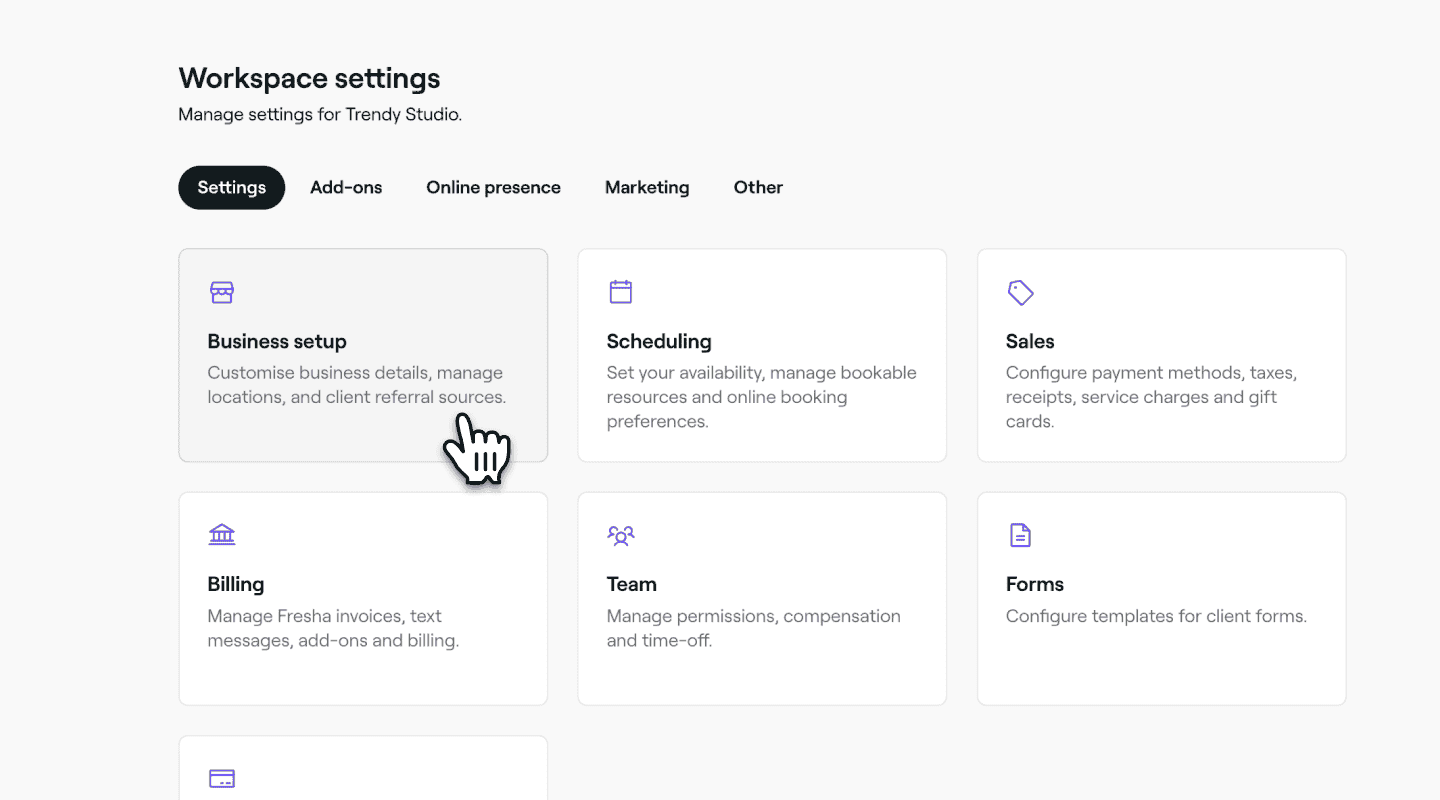
Dari menu utama di sebelah kiri skrin anda, pergi ke Tetapan.
-
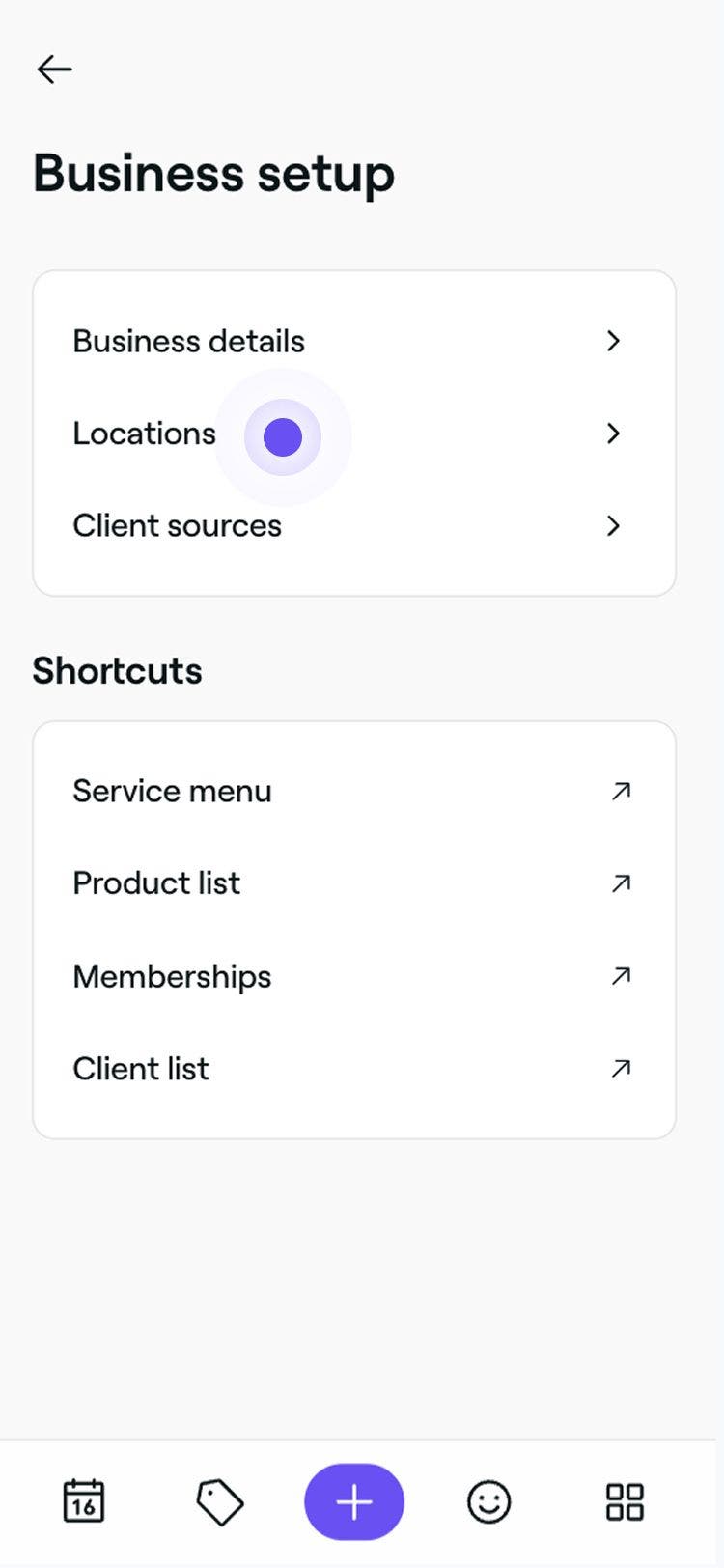
Klik pada kategori Persediaan perniagaan dan pilih Lokasi dalam panel menu kiri untuk mengakses waktu operasi anda bagi setiap lokasi.
-
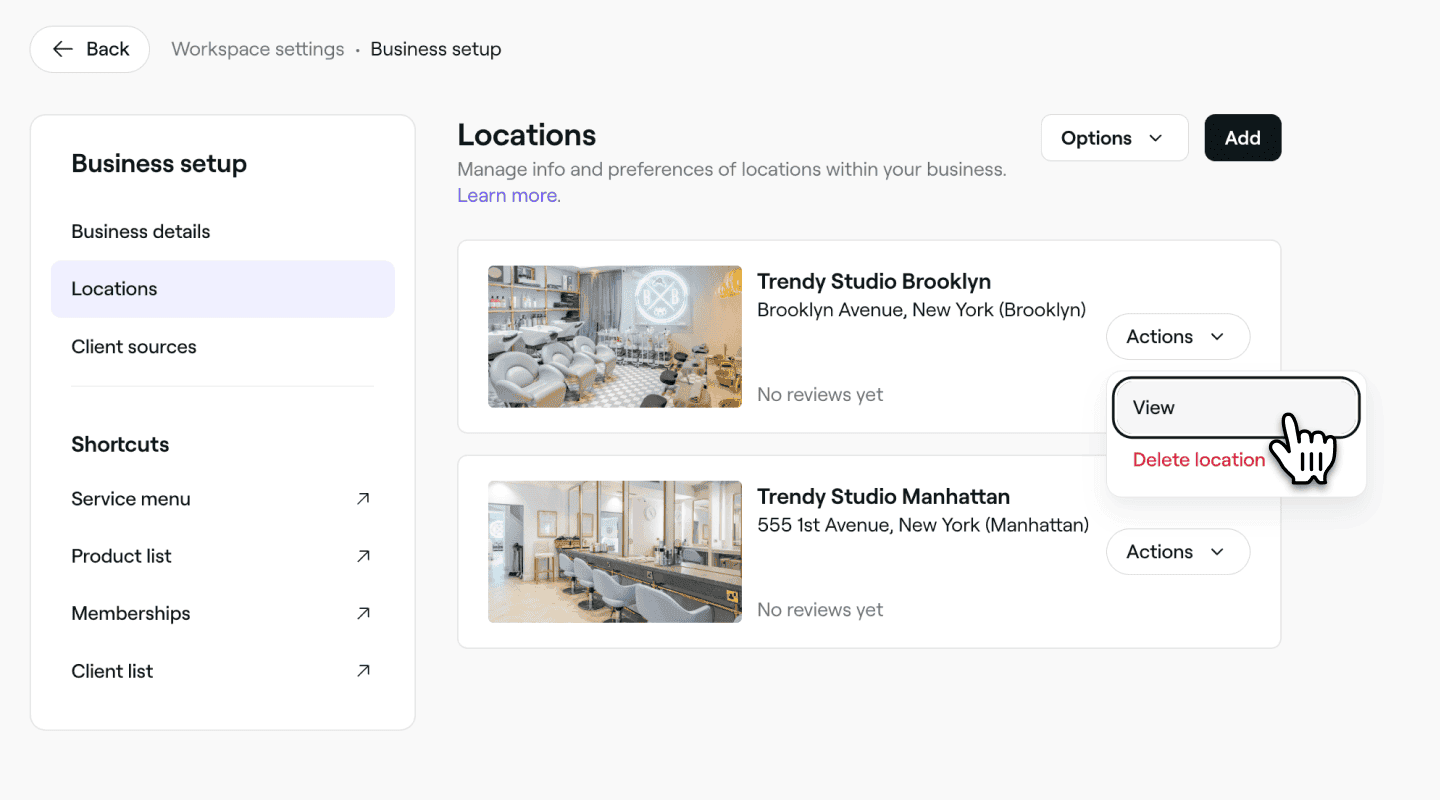
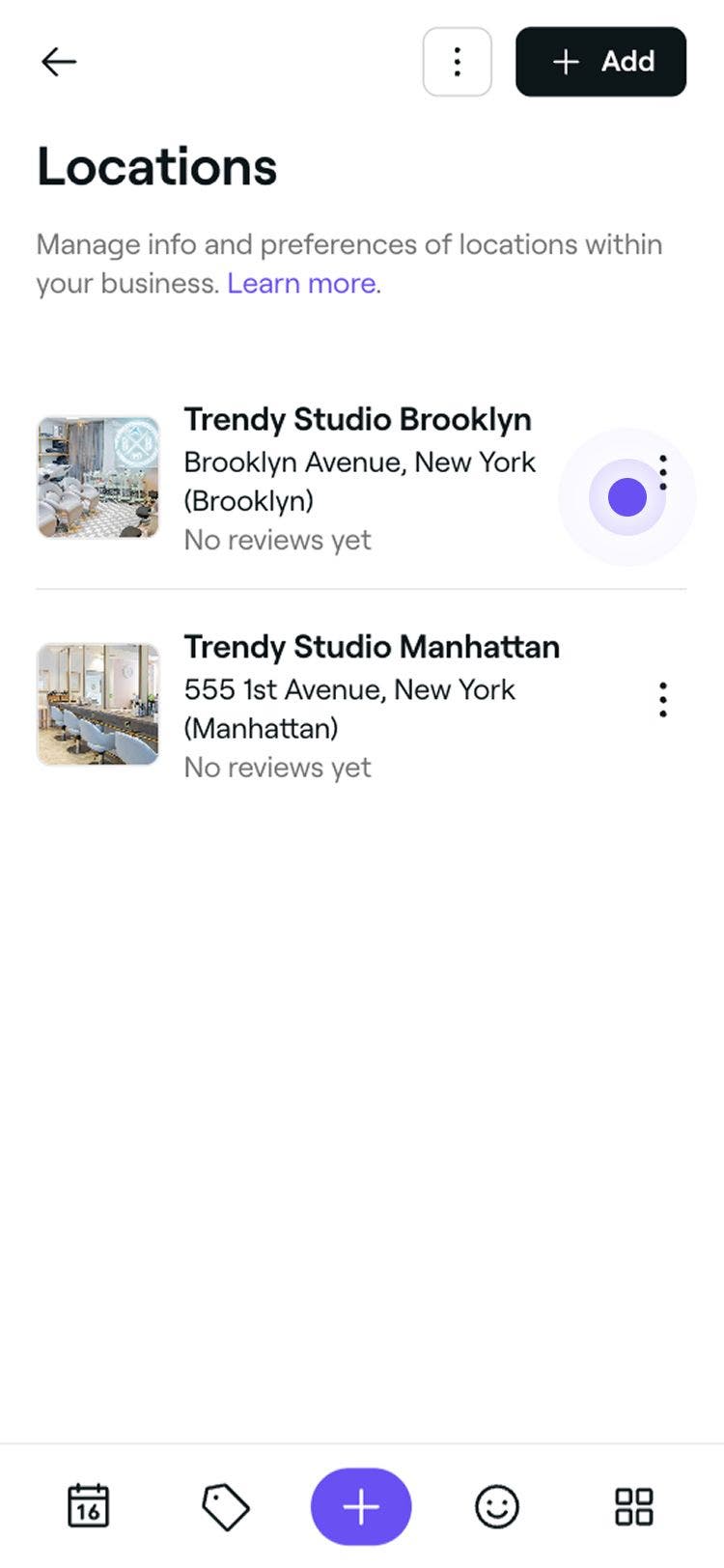
Klik pada butang Tindakan di sebelah lokasi dan pilih Lihat daripada panel.
-
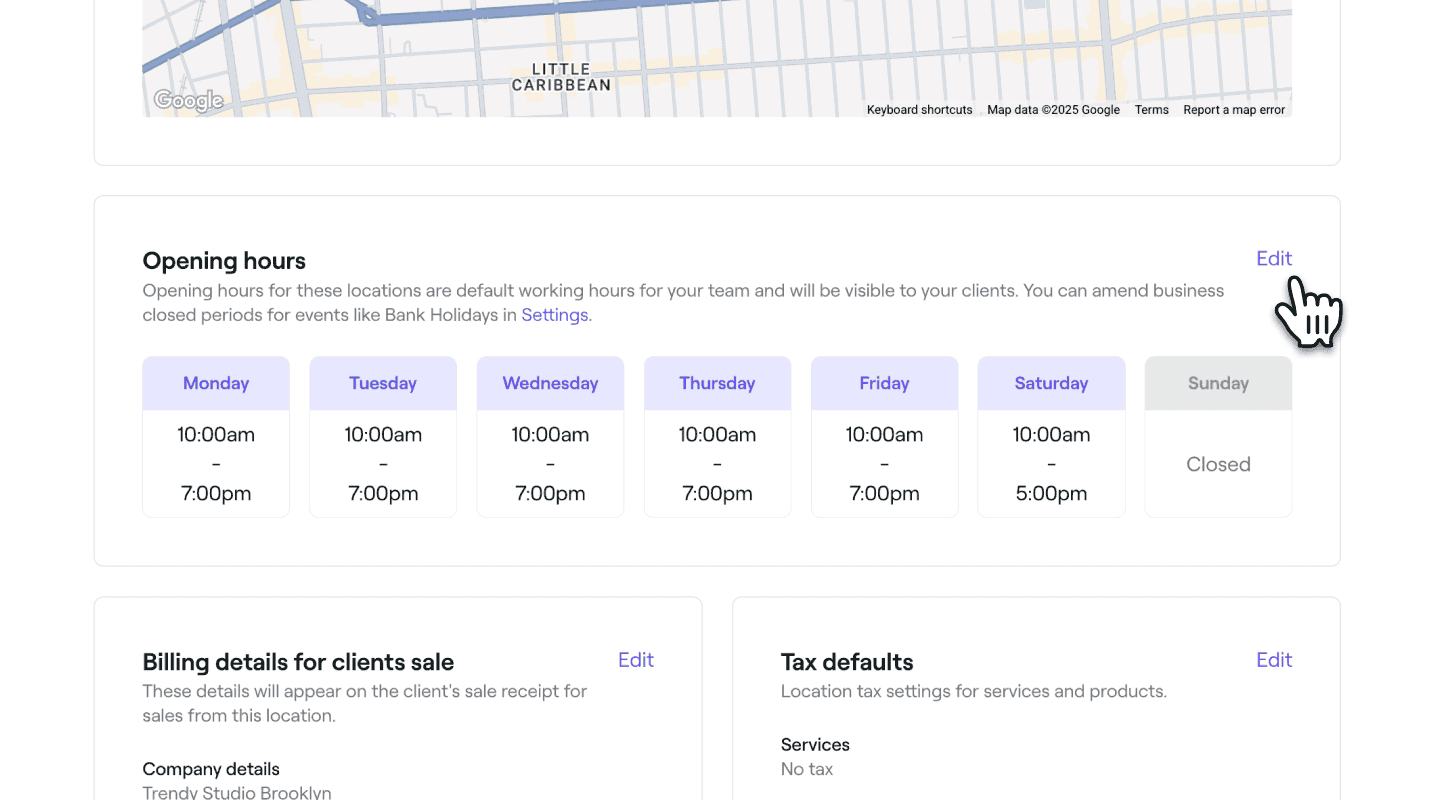
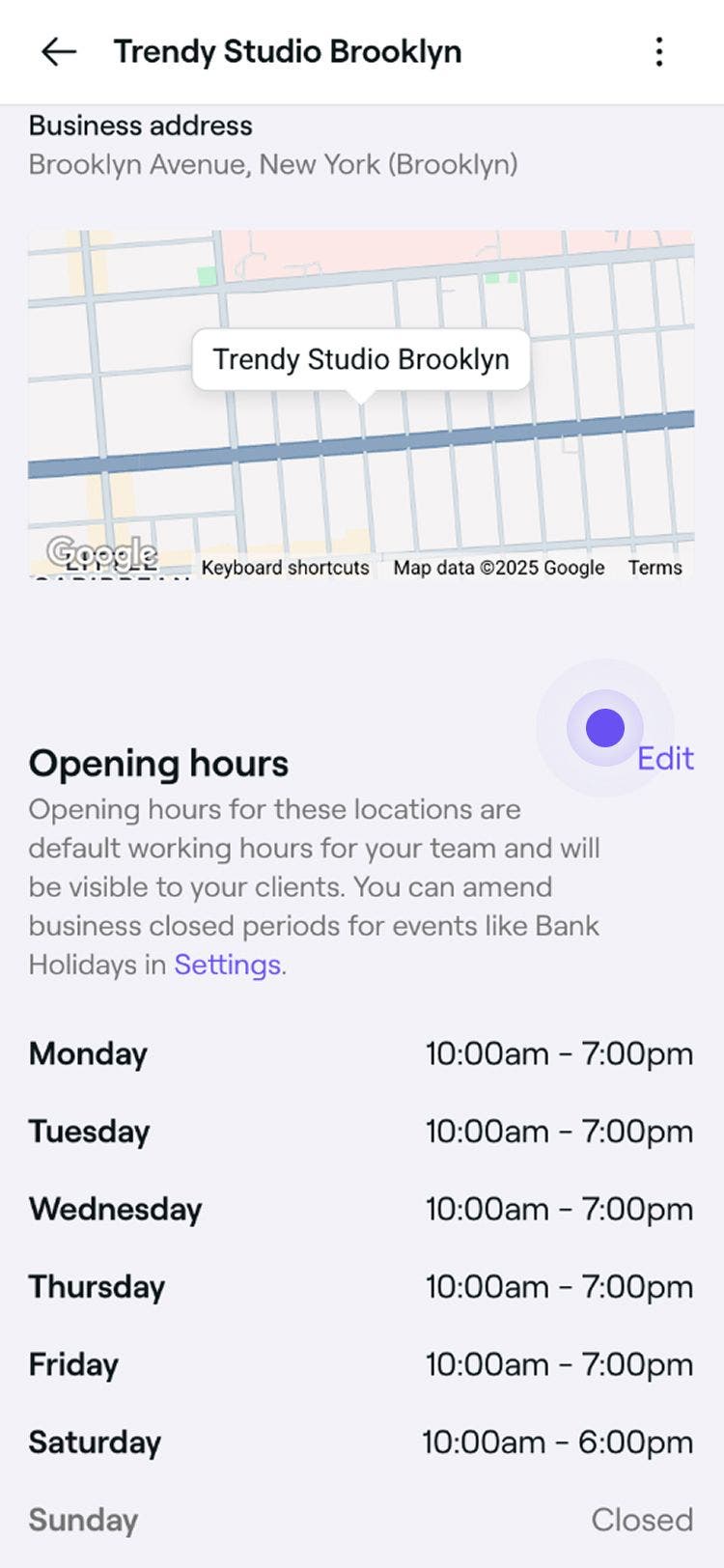
Tatal ke bawah ke Waktu operasi, pilih Edit untuk mengemas kini waktu operasi anda.
-
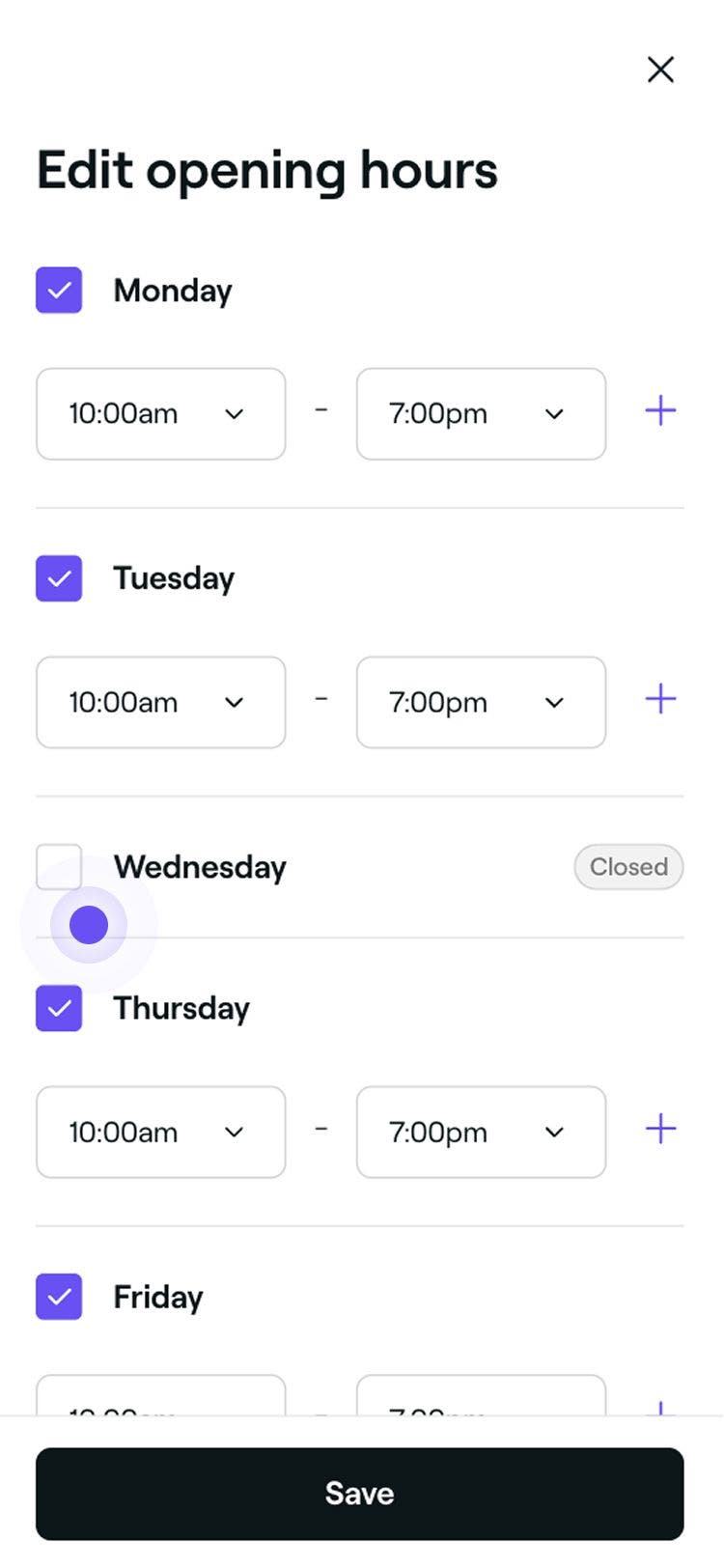
Dalam paparan waktu buka, tandakan kotak cek di sebelah setiap hari dalam minggu dan tetapkan masa mula dan tamat. Klik pada butang Simpan di bahagian atas kanan untuk menggunakan kemas kini anda.

-
Klik pada butang Sahkan dalam tetingkap timbul untuk memuktamadkan perubahan.
- Anda juga boleh menandakan kotak semak untuk mengemas kini semua syif berjadual ahli pasukan anda supaya selaras dengan waktu operasi anda.
Soalan Lazim
Tidak, ketersediaan dalam talian anda ditentukan oleh syif yang anda jadualkan untuk ahli pasukan anda, dan bukan waktu operasi anda.
Ahli pasukan boleh mula lebih awal atau tamat lebih lewat daripada waktu operasi anda untuk memberikan masa bagi tugas persediaan, pembersihan atau penutupan. Jika anda ingin memastikan tempahan dibuat tepat dalam waktu operasi anda, sekatkan sebarang masa tambahan dalam kalendar menggunakan masa disekat. Ia merupakan cara mudah untuk mengawal ketersediaan anda sambil memberikan pasukan anda masa yang mereka perlukan.
Jika anda memilih pilihan ini, semua syif ahli pasukan sedia ada akan dikemas kini agar sepadan dengan waktu operasi baharu anda. Ini bermakna ketersediaan berjadual mereka akan berubah untuk bermula dan berakhir berdasarkan waktu operasi perniagaan anda yang dikemas kini, bermula pada hari berikutnya.