Tapis dan sesuaikan laporan anda
Ketahui cara menggunakan penapisan lanjutan, menyimpan paparan yang disesuaikan untuk laporan anda dan mencipta laporan tersuai, yang membantu anda membuat keputusan yang tepat dengan data yang paling penting untuk perniagaan anda.
Dalam artikel ini
Dapatkan lebih banyak maklumat daripada laporan anda dengan Cerapan
Naik taraf kepada Cerapan untuk membuka lebih banyak cara yang lebih berkesan untuk meneroka, menyusun dan menganalisis data pelaporan anda, seperti:
- Penapisan lanjutan: Selami data anda dengan lebih mendalam menggunakan penapis dan syarat yang lebih fleksibel, membantu anda mencari cerapan yang anda perlukan terus di Fresha tanpa mengeksport laporan anda.
- Paparan tersimpan: Simpan penapis kegemaran anda sebagai paparan dalam setiap laporan, supaya anda boleh bertukar dengan cepat antara pelbagai perspektif tanpa menapis dari awal.
- Laporan tersuai: Bina laporan berdasarkan keperluan perniagaan anda dengan menyesuaikan cara data dikumpulkan dan dipaparkan, termasuk lajur, julat tarikh, penapis lalai dan carta.
Gunakan penapis lanjutan pada laporan
-
Daripada menu utama di sebelah kiri skrin anda, pergi ke Laporan.
-
Gunakan bar carian di bahagian atas untuk memasukkan nama atau keterangan laporan dan klik pada laporan yang anda ingin buka.
-
Daripada bar alat di bahagian atas skrin anda, klik Penapis lanjutan untuk menapis data yang dipaparkan dalam laporan anda.
-
Dalam paparan Penapis lanjutan, gunakan menu juntai bawah untuk menentukan kriteria penapis anda:
- Pilih data yang anda ingin tapis mengikut: seperti item yang dijual, jualan atau jumlah jualan.
- Pilih pilihan syarat: seperti lebih daripada atau kurang daripada.
- Masukkan nilai yang anda ingin gunakan: seperti $50 atau $100.
-
Contohnya, anda boleh menapis laporan untuk memaparkan item yang dijual melebihi $100.
-
Untuk menambah penapis lain, pilih Tambah peraturan. Anda boleh menambah bilangan peraturan yang tidak terhad kepada laporan.
- Gunakan menu juntai bawah untuk memilih sama ada peraturan baharu hendaklah digunakan bersama-sama (Dan) atau menggantikan (Atau) peraturan sedia ada.
- Anda boleh menyeret dan melepaskan peraturan untuk mengubah susunan keutamaan.
-
Klik pada butang Gunakan untuk menapis laporan anda.
Setelah anda menggunakan penapis lanjutan pada laporan anda, data akan dikemas kini berdasarkan peraturan yang anda tetapkan.
Untuk membuang penapis lanjutan, pilih X di sebelah peraturan dalam bar alat di bahagian atas skrin.
Simpan paparan berpenapis ke laporan
Simpan penapis laporan anda sebagai paparan yang anda boleh kembali pada bila-bila masa, tanpa menapis dari awal.
- Buka laporan yang anda ingin sesuaikan.
- Gunakan ikon Penapis dan Julat tarikh untuk menyesuaikan data mengikut keperluan anda.
- Setelah anda memilih penapis anda, klik Guna di bahagian bawah panel.
- Daripada bar alat di bahagian atas kanan, pilih Simpan paparan.
- Masukkan nama yang membantu anda mengenal pasti paparan, seperti “Jualan bagi setiap ahli pasukan”.
- Klik Simpan untuk mencipta paparan.
- Paparan anda yang disimpan muncul sebagai tab di bahagian atas laporan. Untuk mencipta paparan lain, klik ikon + di sebelah tab paparan anda yang disimpan.
Setelah disimpan, semua ahli pasukan yang mempunyai kebenaran untuk mengakses laporan juga boleh melihat dan menggunakan paparan yang disimpan.
Anda boleh menyeret dan melepaskan tab paparan tersimpan untuk mengubah susunan ia dipaparkan. Pilih anak panah juntai bawah di sebelah paparan yang disimpan untuk menamakan semula, menduplikasikan, menyalin pautan untuk dikongsi atau memadam paparan.
Sesuaikan laporan standard
Peribadikan laporan standard Fresha dengan menyesuaikannya dengan matlamat perniagaan anda dan menyerlahkan cerapan yang paling relevan bagi anda.
- Dari menu utama di sebelah kiri skrin anda, pergi ke Laporan.
- Dalam panel menu kiri, pilih Standard untuk melihat laporan standard anda.
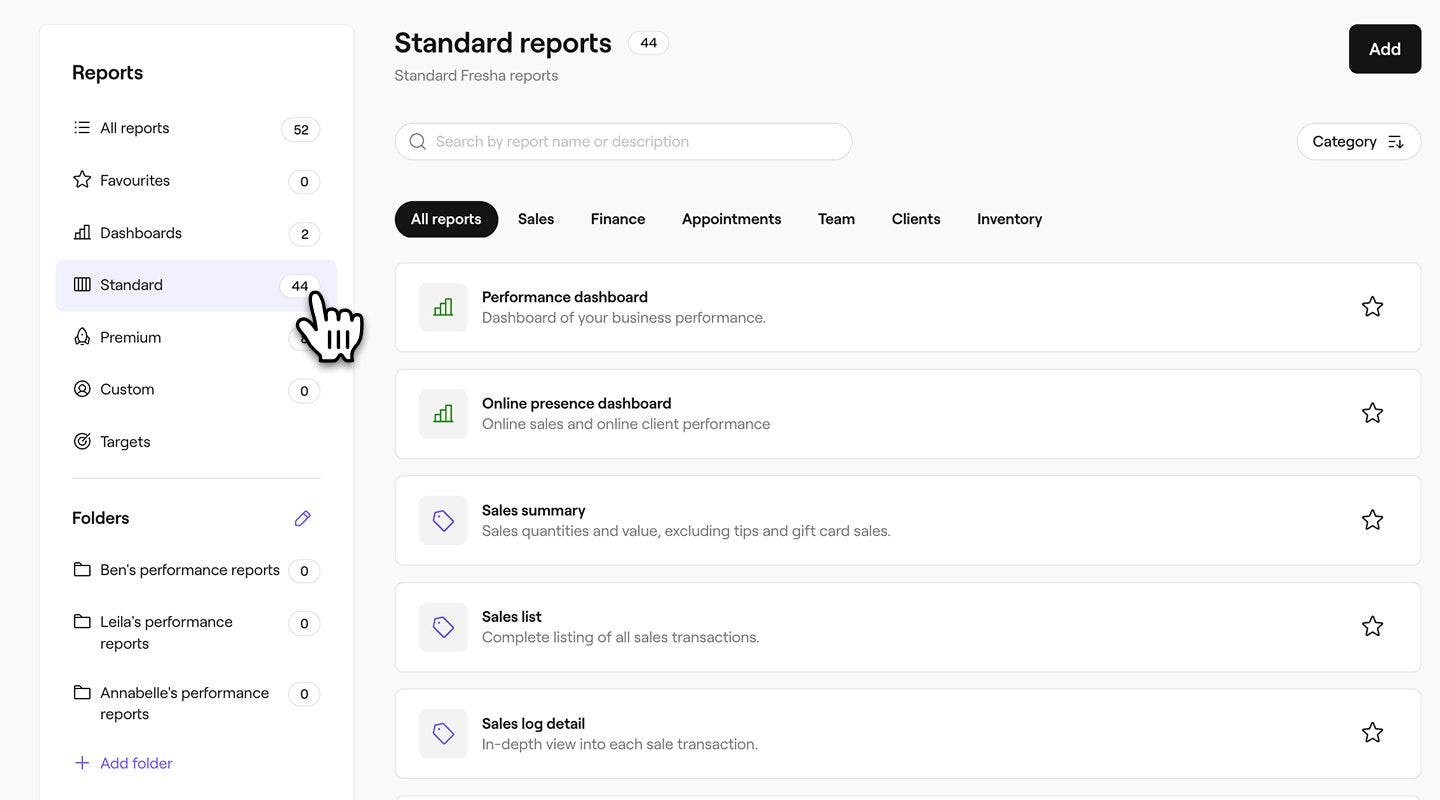
- Gunakan bar carian di bahagian atas untuk memasukkan nama atau keterangan laporan dan klik pada laporan yang anda ingin sesuaikan.

- Daripada bar alat di bahagian atas kanan skrin anda, pilih ikon Sesuaikan untuk menyesuaikan laporan.
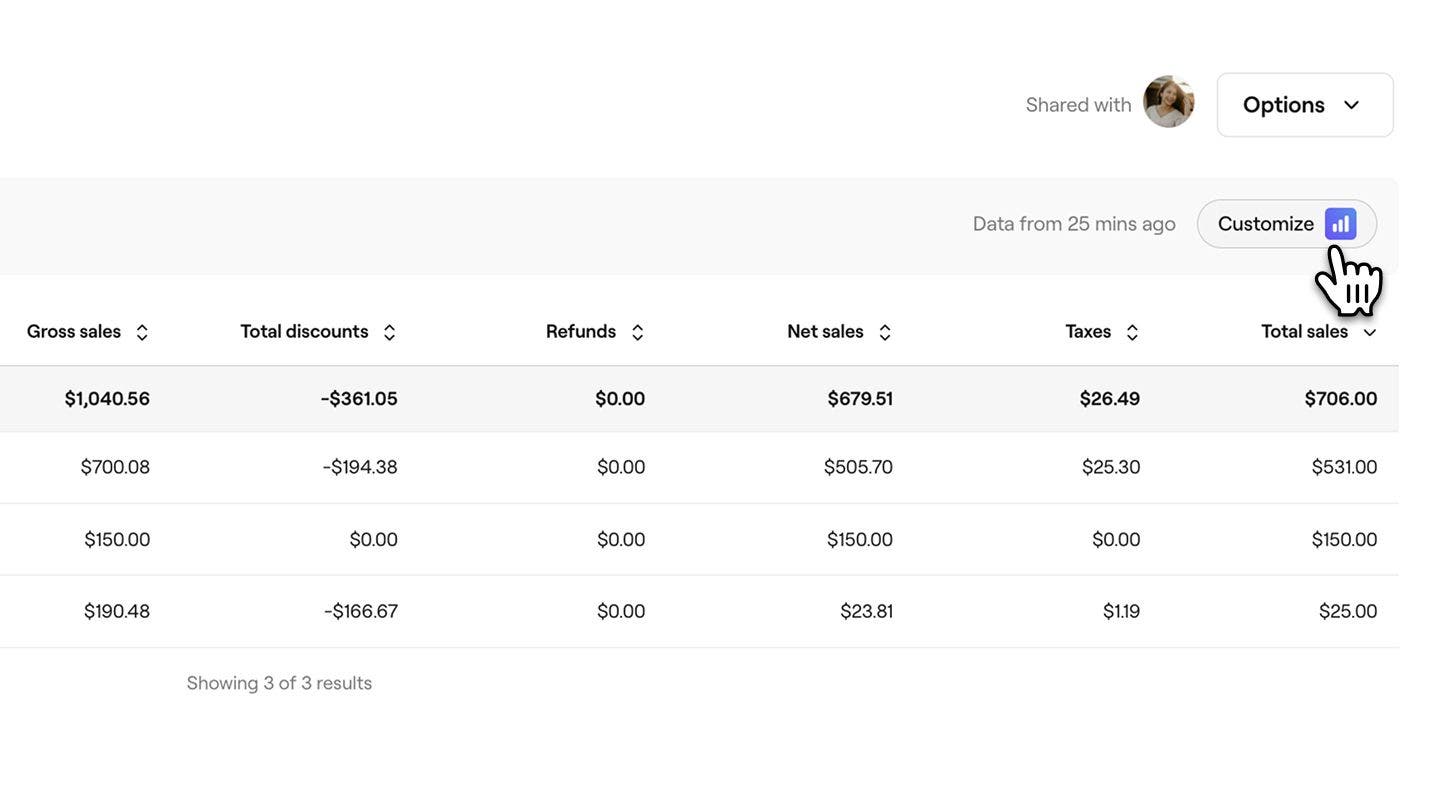
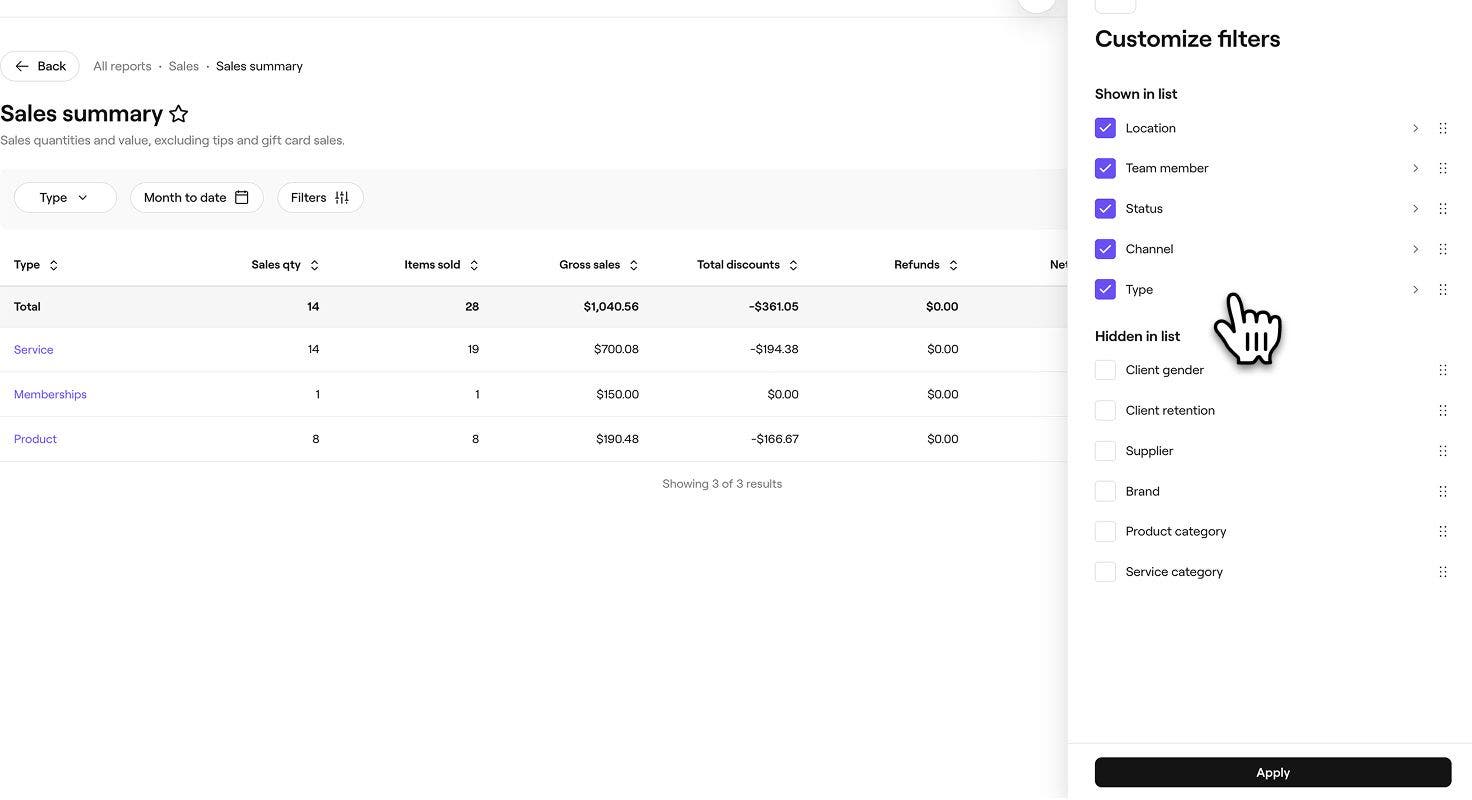
- Dalam tab menu di sebelah kanan, gunakan Menu sesuaikan untuk menyesuaikan laporan mengikut keperluan anda. Buka setiap tab penapis dan pilih data yang anda ingin masukkan, pastikan bahagian yang anda ingin lihat dalam laporan ditandakan.

- Setelah anda memilih penapis yang anda ingin lihat dalam laporan, klik pada butang Guna di bahagian bawah panel.
- Daripada bar alat di bahagian atas kanan skrin anda, pilih butang Simpan untuk menyimpan laporan tersuai.

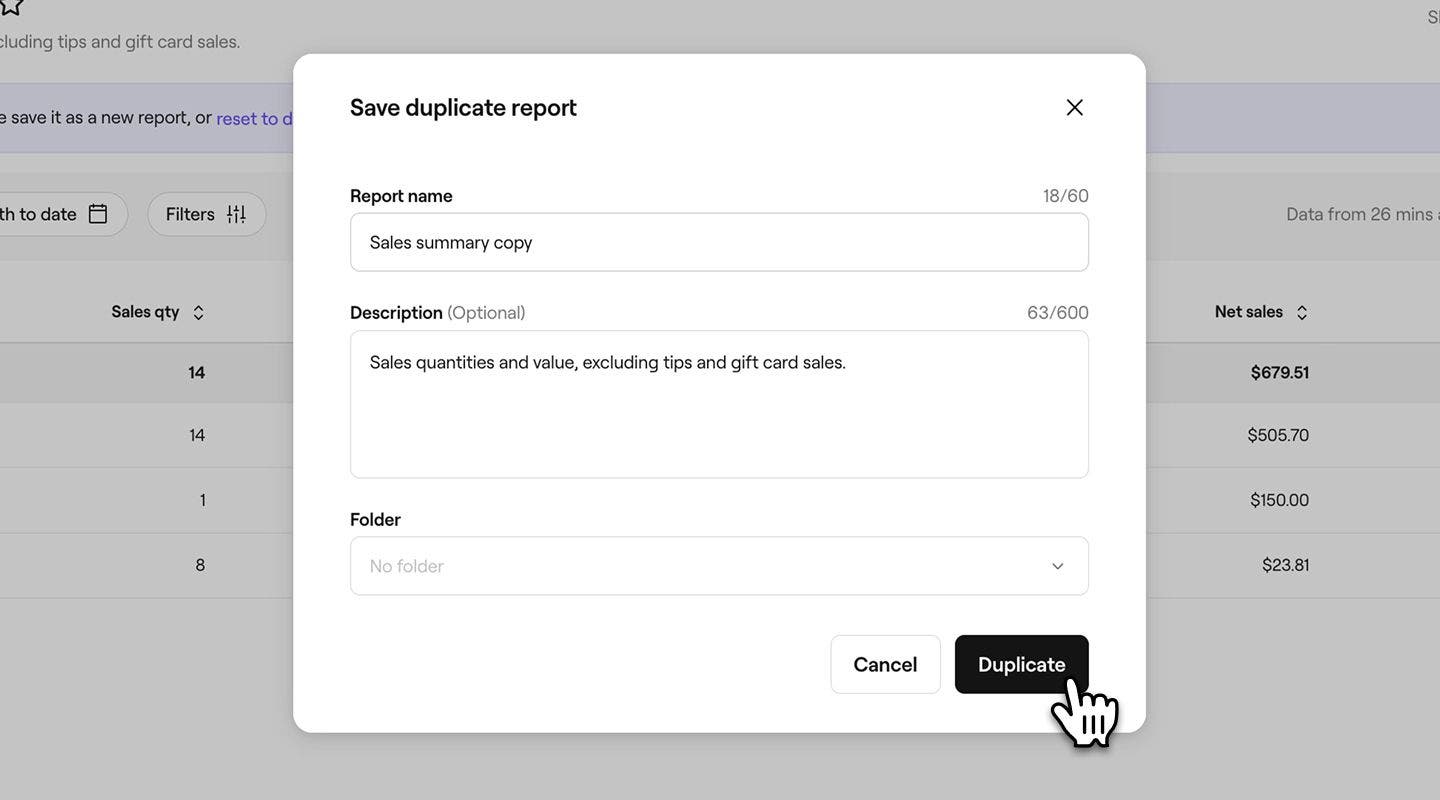
- Dalam tetingkap timbul, masukkan nama dan keterangan baharu untuk laporan tersebut. Secara lalai, semua pendua akan mempunyai perkataan "salinan" yang ditambah kepada nama laporan, jadi menambah keterangan boleh membantu anda membezakannya.

- Di bawah Folder, gunakan menu juntai bawah untuk memilih folder untuk menyimpan laporan, atau cipta folder baharu dengan memasukkan nama folder. Jika tiada folder dipilih, laporan akan muncul di bawah bahagian Tersuai dalam pelaporan anda.
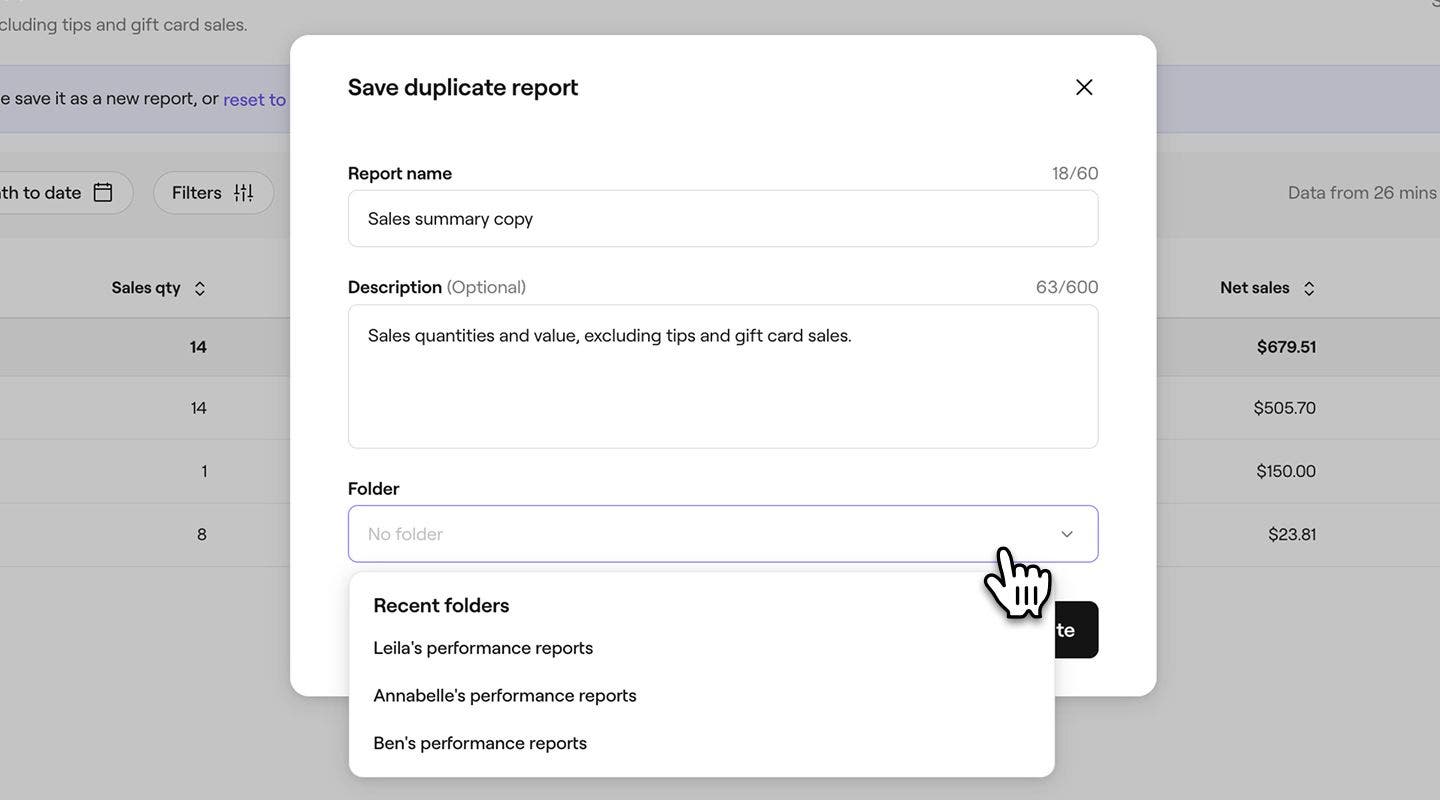
- Klik pada butang Buat Duplikat di bahagian bawah untuk menyimpan perubahan anda.
Cipta laporan tersuai baharu
Anda boleh mencipta laporan tersuai yang disesuaikan dengan keperluan perniagaan anda, memberikan anda data dan cerapan yang tepat seperti yang anda mahukan.
- Dari menu utama di sebelah kiri skrin anda, pergi ke Laporan.
- Klik pada butang Tambah di bahagian atas kanan skrin anda untuk mencipta laporan tersuai.
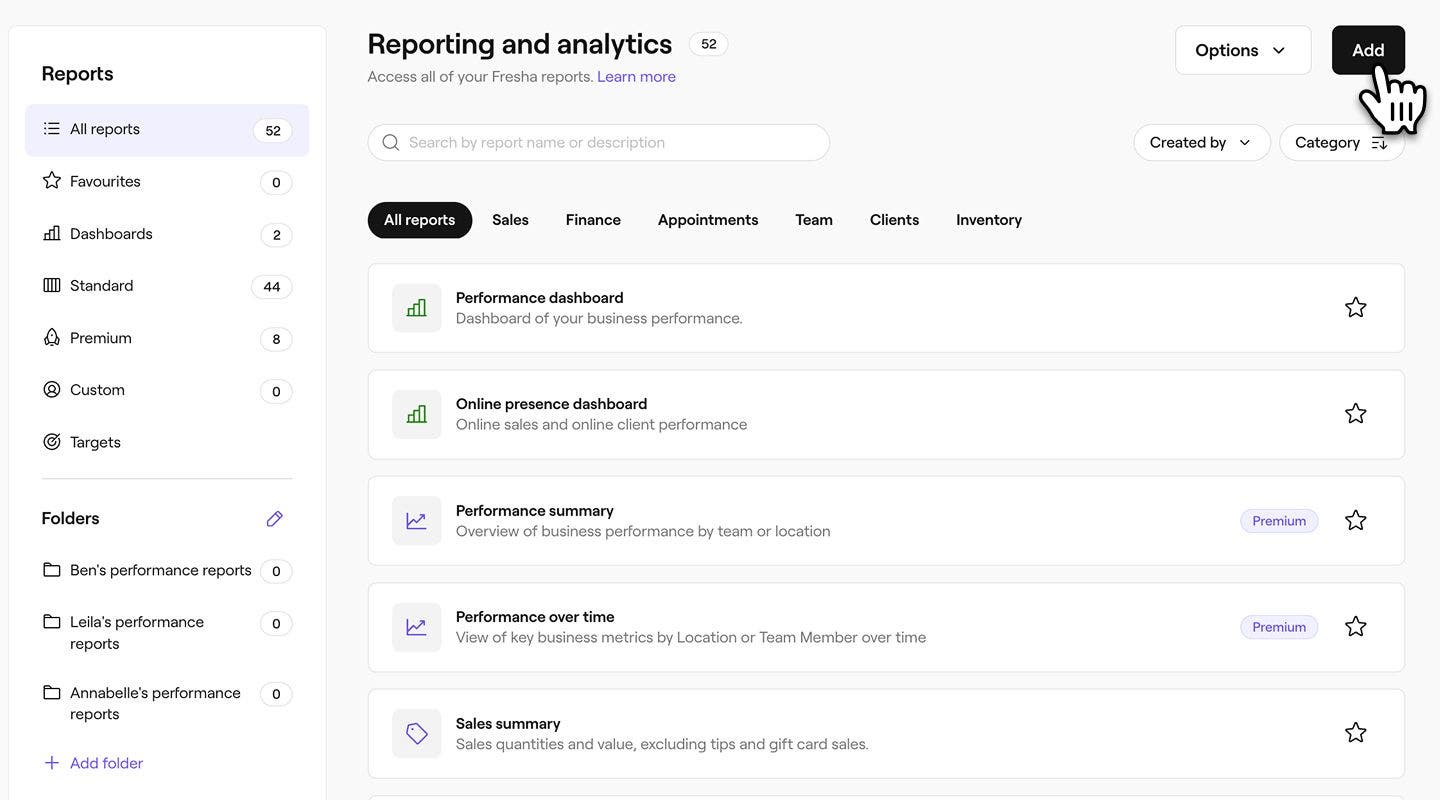
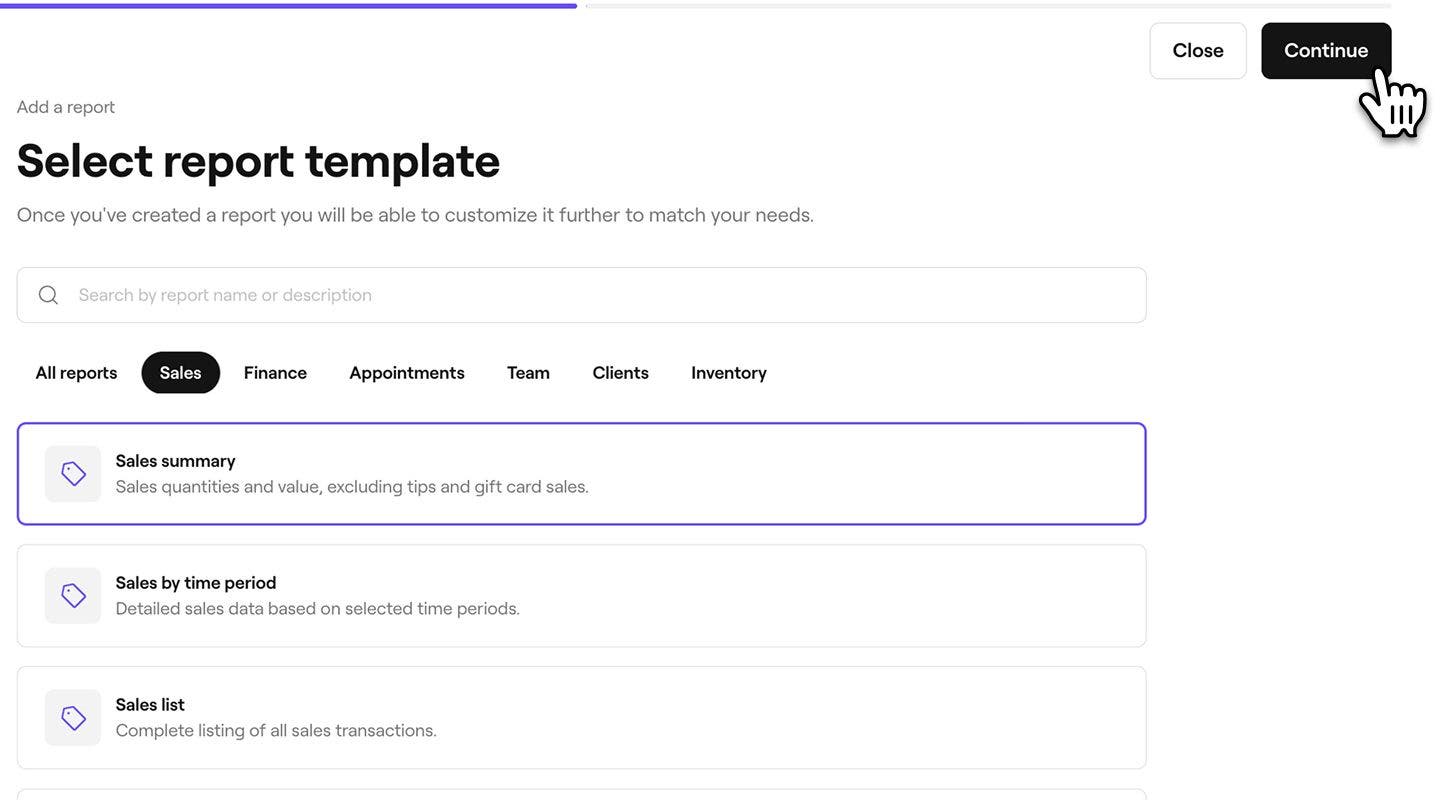
- Gunakan bar carian di bahagian atas untuk memasukkan nama atau keterangan laporan yang anda mahu gunakan sebagai templat, dan pilih laporan tersebut. Klik pada butang Teruskan di bahagian atas kanan untuk meneruskan.
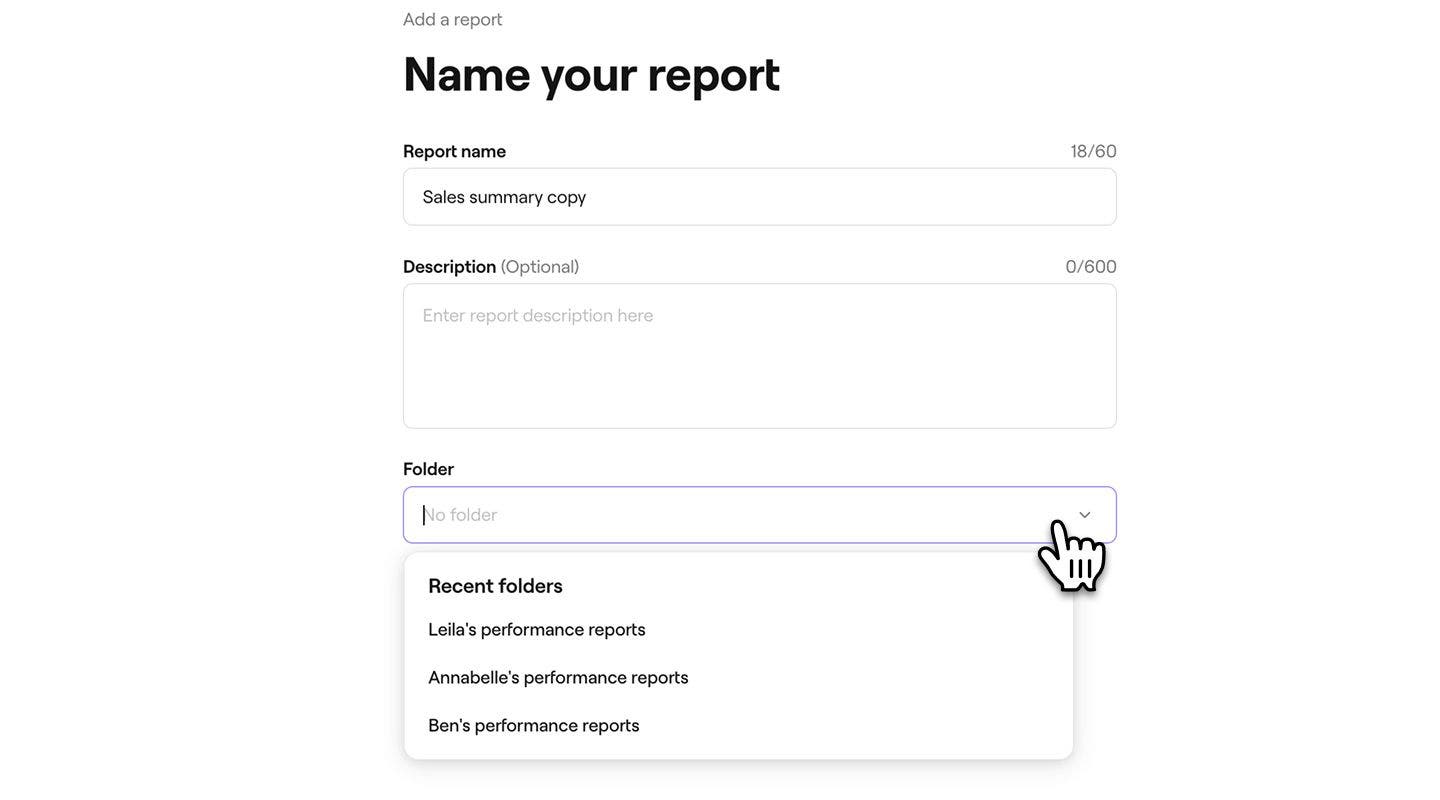
- Dalam langkah seterusnya, anda boleh memasukkan nama dan keterangan baharu untuk laporan tersebut. Secara lalai, templat akan mempunyai "salinan" yang ditambah kepada nama laporan supaya anda boleh membezakannya daripada yang asal.
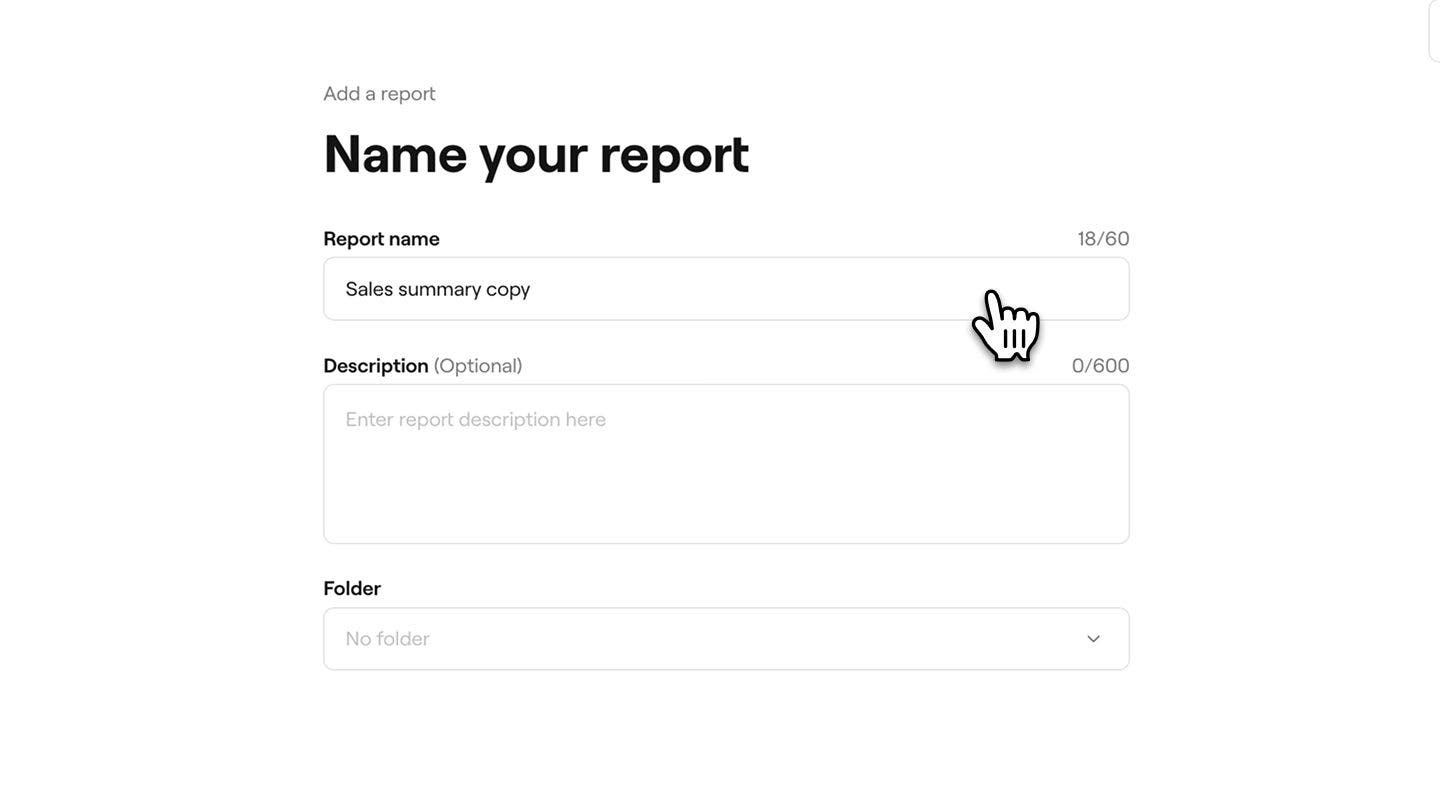
- Di bawah Folder, gunakan menu lungsur untuk memilih folder untuk menyimpan laporan, atau cipta folder baharu dengan memasukkan nama folder. Jika tiada folder dipilih, laporan akan muncul di bawah bahagian Tersuai dalam pelaporan anda.
- Klik pada butang Tambah di bahagian atas kanan skrin anda untuk menyimpan laporan anda.

- Daripada tab menu di sebelah kanan, gunakan menu Sesuaikan untuk menyesuaikan laporan mengikut keperluan anda. Buka setiap tab penapis dan pilih data yang anda ingin masukkan, pastikan bahagian yang anda ingin lihat dalam laporan ditandakan.
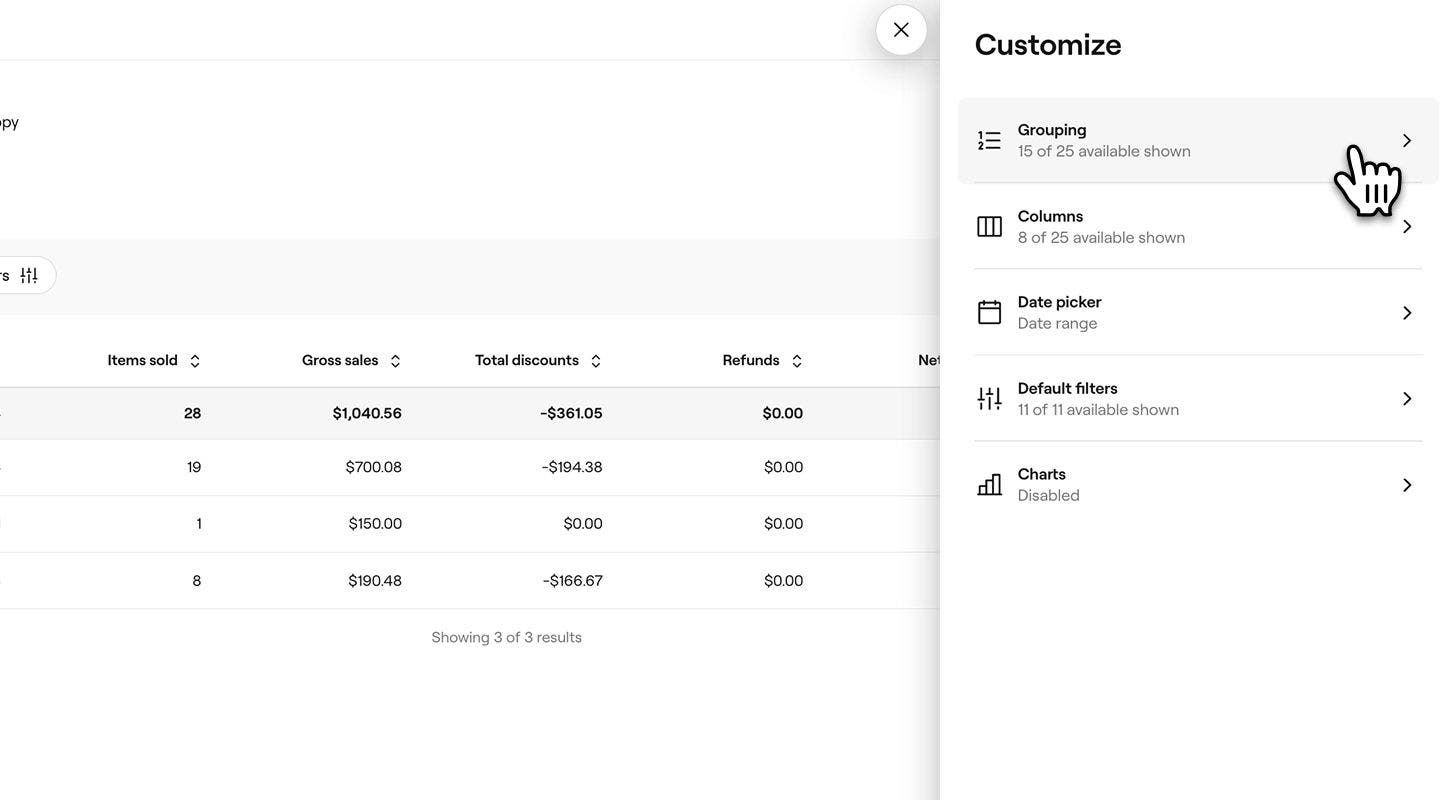
- Setelah anda memilih penapis, klik pada butang Gunakan di bahagian bawah panel untuk menjalankan laporan.
Setelah anda mencipta laporan tersuai, anda boleh melaraskan penapis pada bila-bila masa dengan mengklik Tersuai untuk membuka menu.
Soalan Lazim
- Menapis pada mana-mana laporan dan lajur laporan tanpa batasan.
- Sembunyikan dan alihkan lajur ke kiri atau kanan untuk mengutamakan data yang paling penting bagi anda.
- Gunakan syarat seperti lebih besar daripada, kurang daripada atau sama dengan apabila menapis medan berangka seperti jualan dan kuantiti. Contohnya, anda boleh menapis jualan kasar ahli pasukan yang melebihi $100.
- Gabungkan peraturan menggunakan logik DAN atau ATAU untuk mencipta paparan yang lebih terperinci. Contohnya, anda boleh menapis jualan bersih yang melebihi £100 atau item yang dijual melebihi 10 unit.
Anda boleh mencipta laporan tersuai yang merangkumi penapis yang anda perlukan daripada setiap laporan, atau anda boleh menduplikasikan dan menyesuaikan laporan individu agar sepadan dengan keperluan perniagaan anda.
Dengan Cerapan, tiada had bilangan laporan tersuai yang anda boleh cipta, memberikan anda fleksibiliti untuk mencipta sebanyak mana yang anda perlukan untuk disesuaikan dengan perniagaan anda.
Anda boleh membatalkan penapis laporan tersuai dengan menyahdayakan sebarang penapis yang anda tidak mahu dikenakan lagi. Hanya buka laporan, klik Sesuaikan pada bar alat atas, dan kemas kini penapis dalam menu Sesuaikan.
Dengan Penapis lanjutan, anda boleh: