Hantar peringatan janji temu
Dalam panduan ini, anda akan mempelajari cara menyediakan dan mengurus pemberitahuan teks, WhatsApp dan e-mel automatik yang mengingatkan pelanggan tentang janji temu mereka yang akan datang.
Dalam artikel ini
Cara peringatan janji temu berfungsi
Peringatan janji temu ialah mesej automatik yang dihantar kepada pelanggan sebelum janji temu mereka untuk mengingatkan mereka. Dua peringatan disediakan secara lalai, dan anda boleh mencipta peringatan tambahan.
Edit peringatan janji temu
-
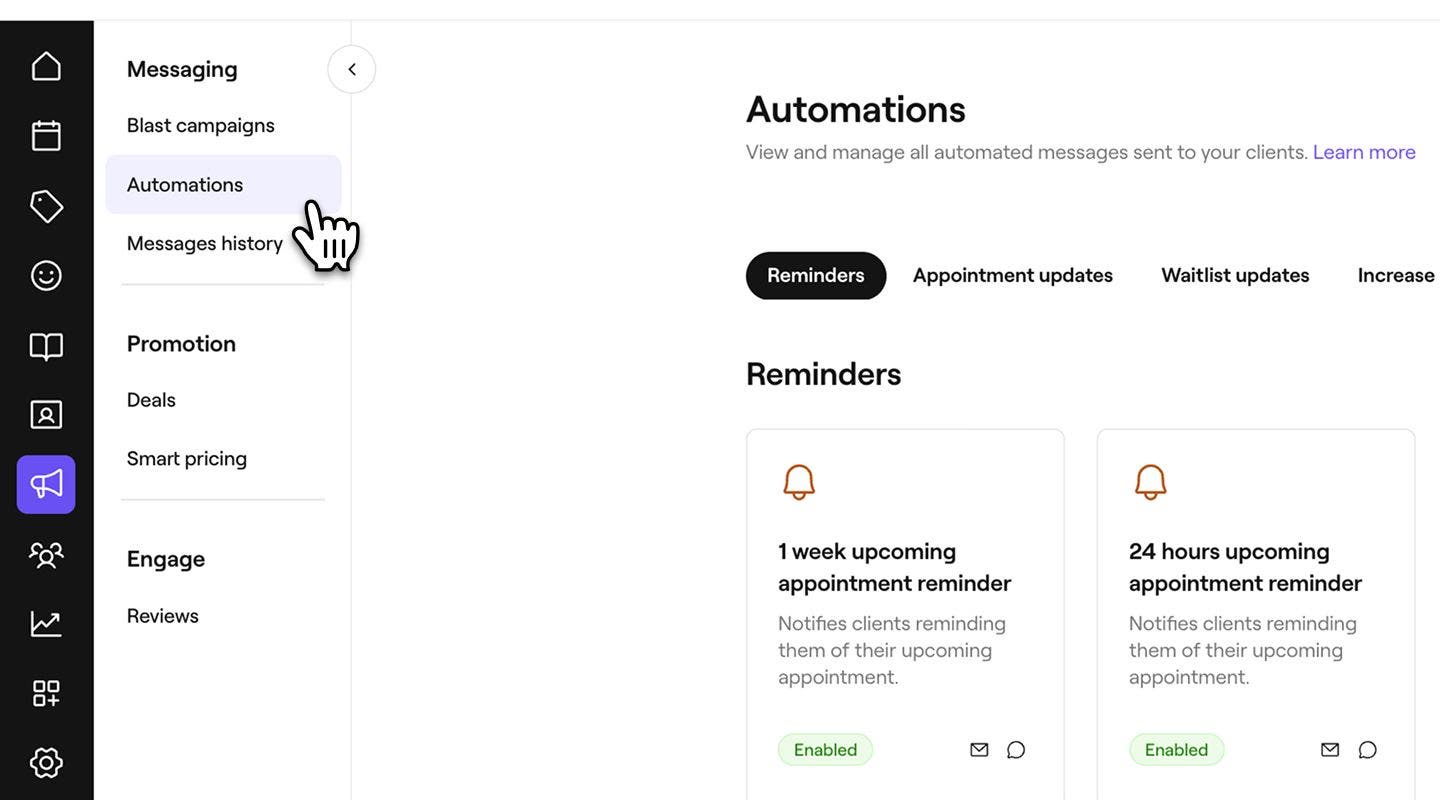
Dari menu utama di sebelah kiri skrin anda, pergi ke Pemasaran.
-
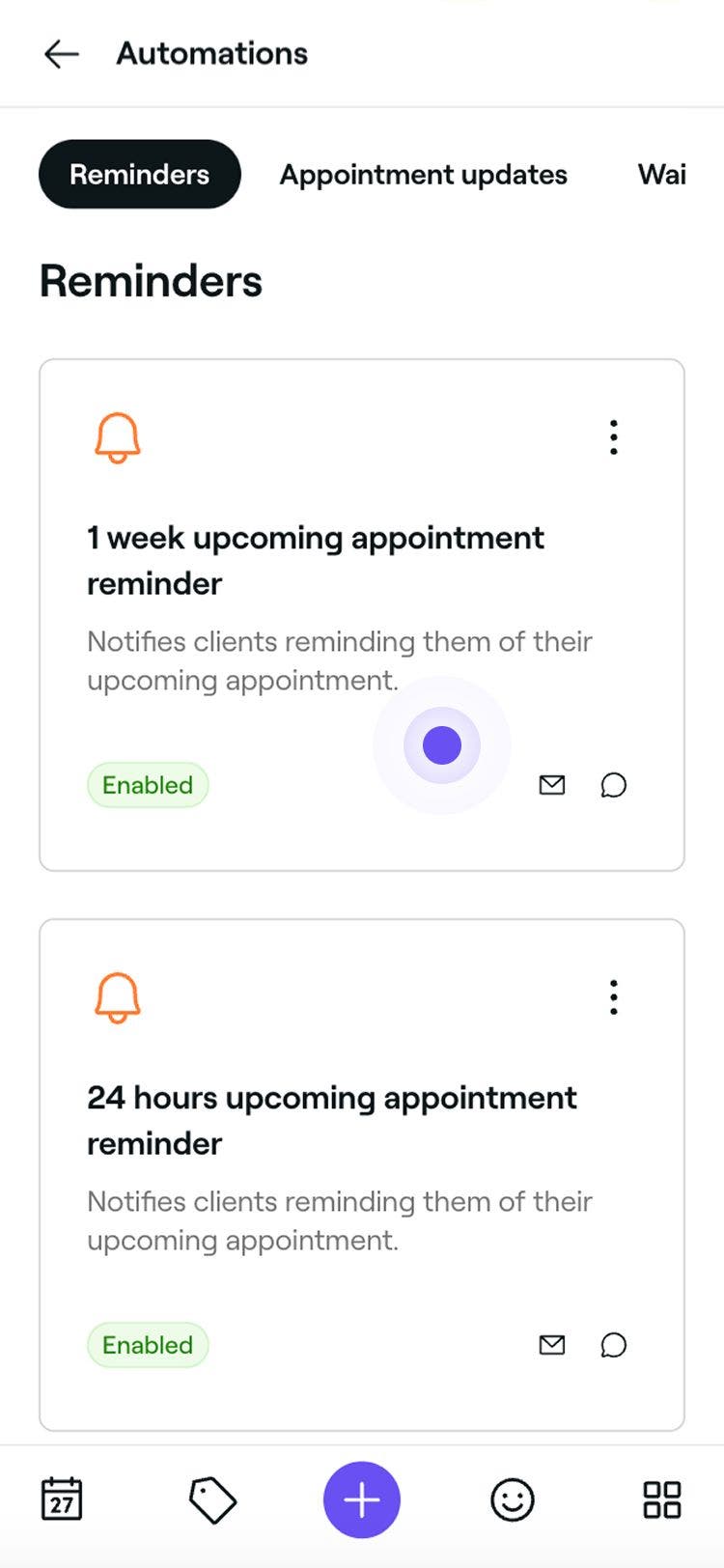
Dalam panel menu kiri, pilih Automasi untuk melihat dan mengurus peringatan janji temu.
-
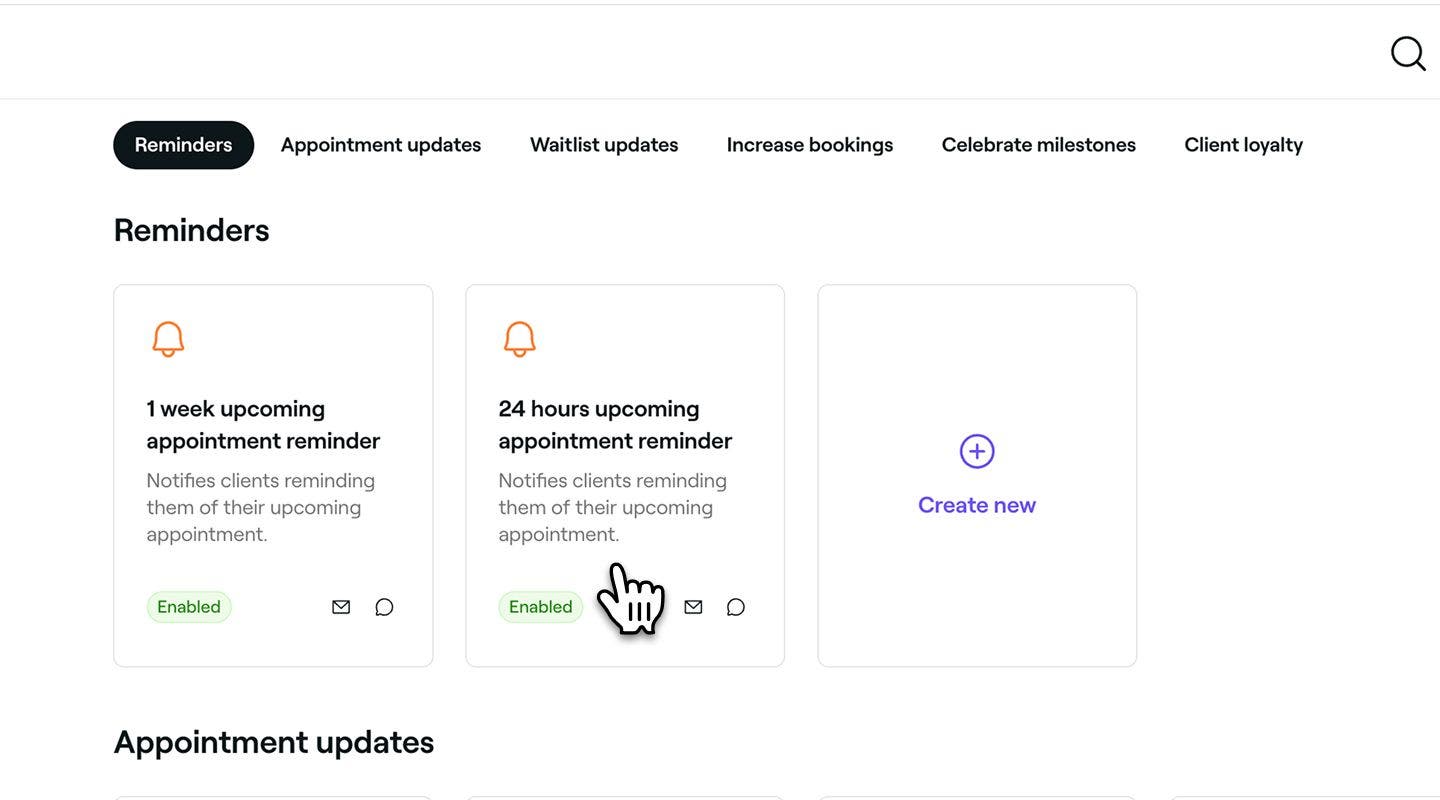
Klik pada automasi peringatan untuk membuka ringkasan.
-
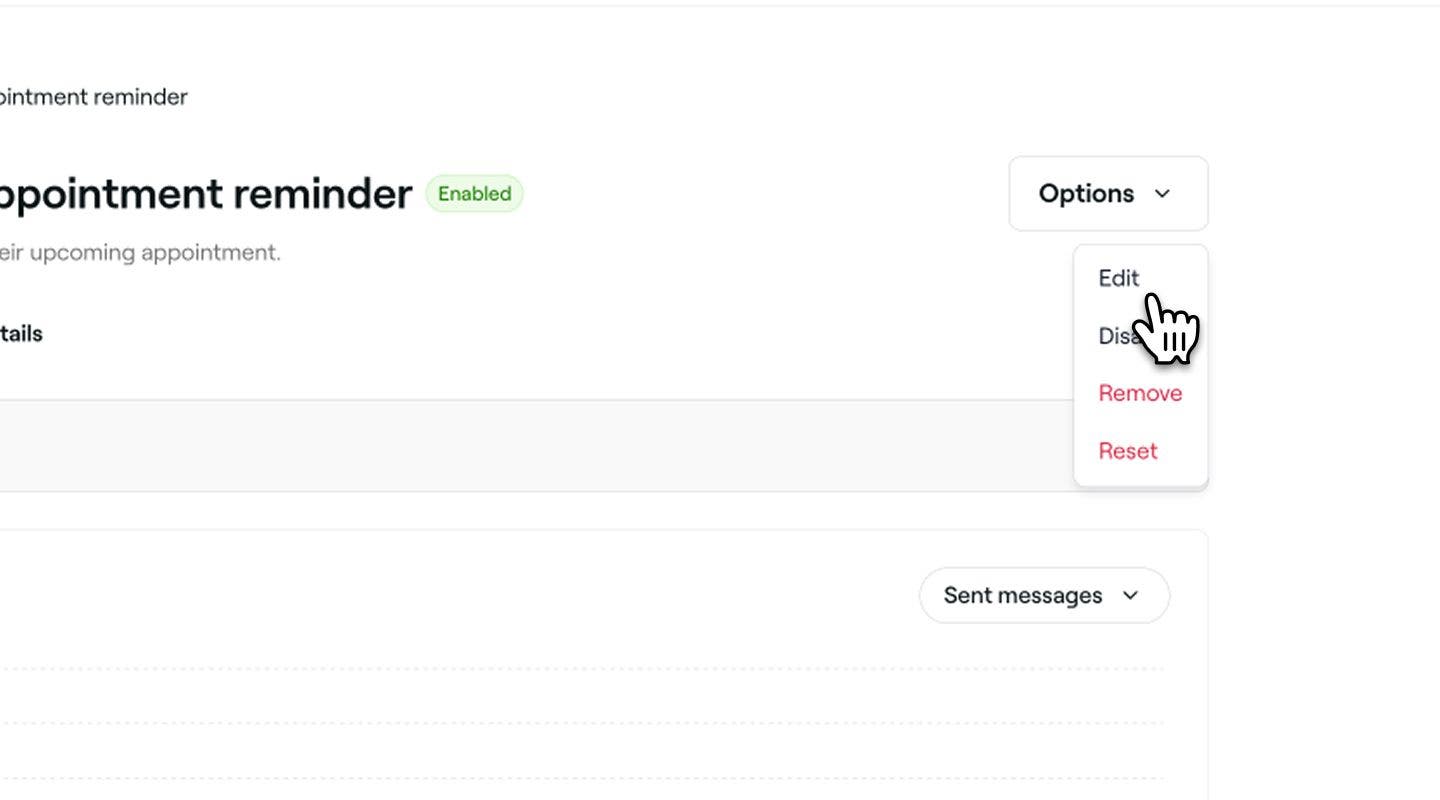
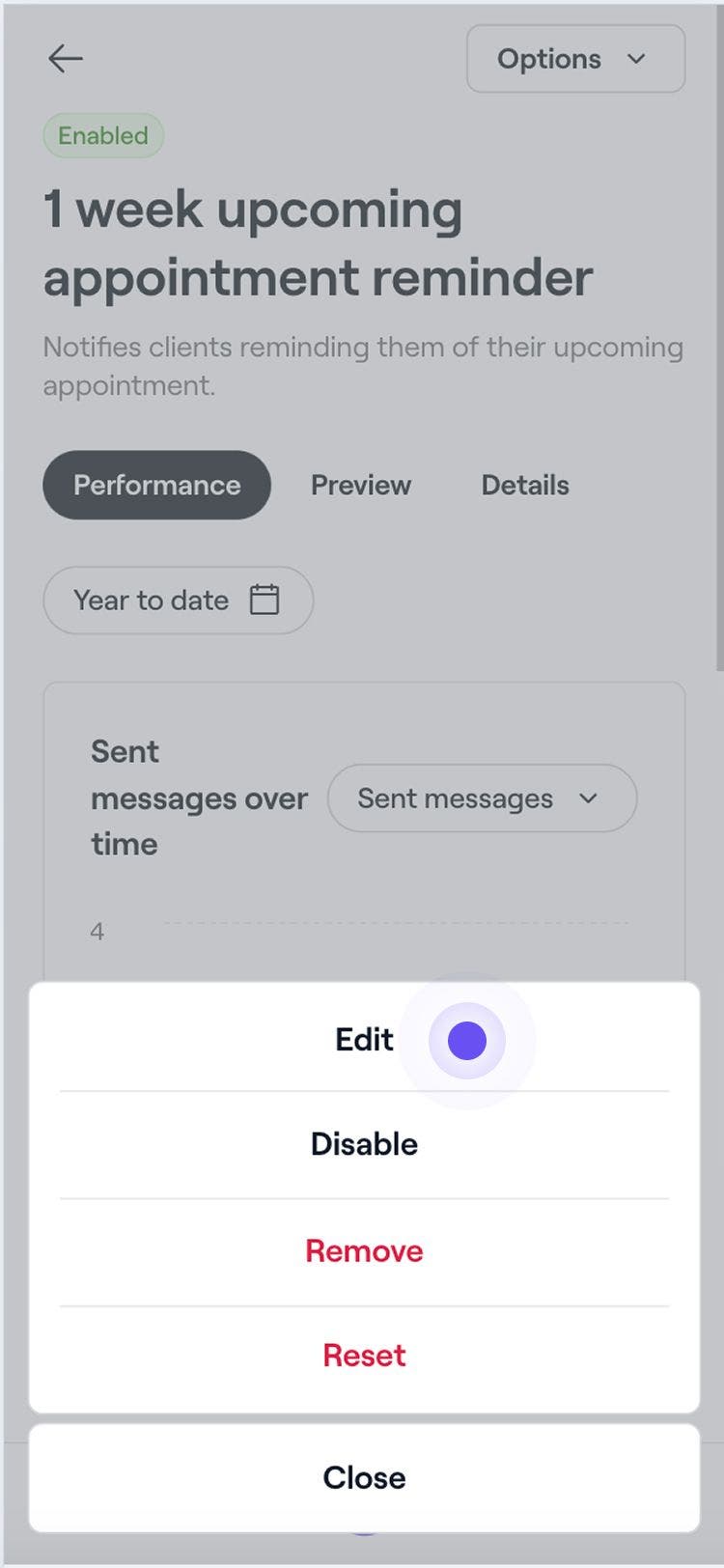
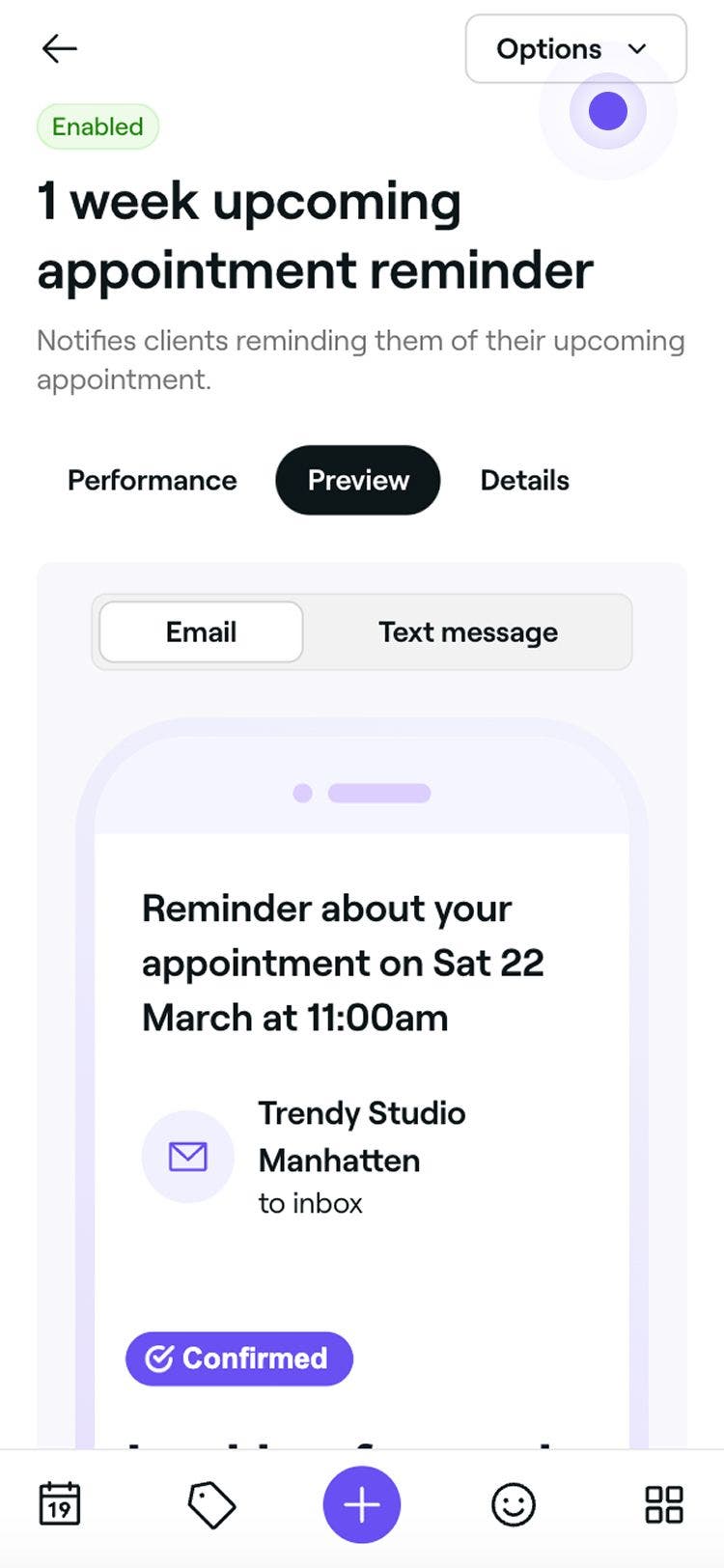
Dalam ringkasan automasi peringatan, klik pada butang Pilihan di bahagian atas kanan dan pilih Edit daripada panel.
-
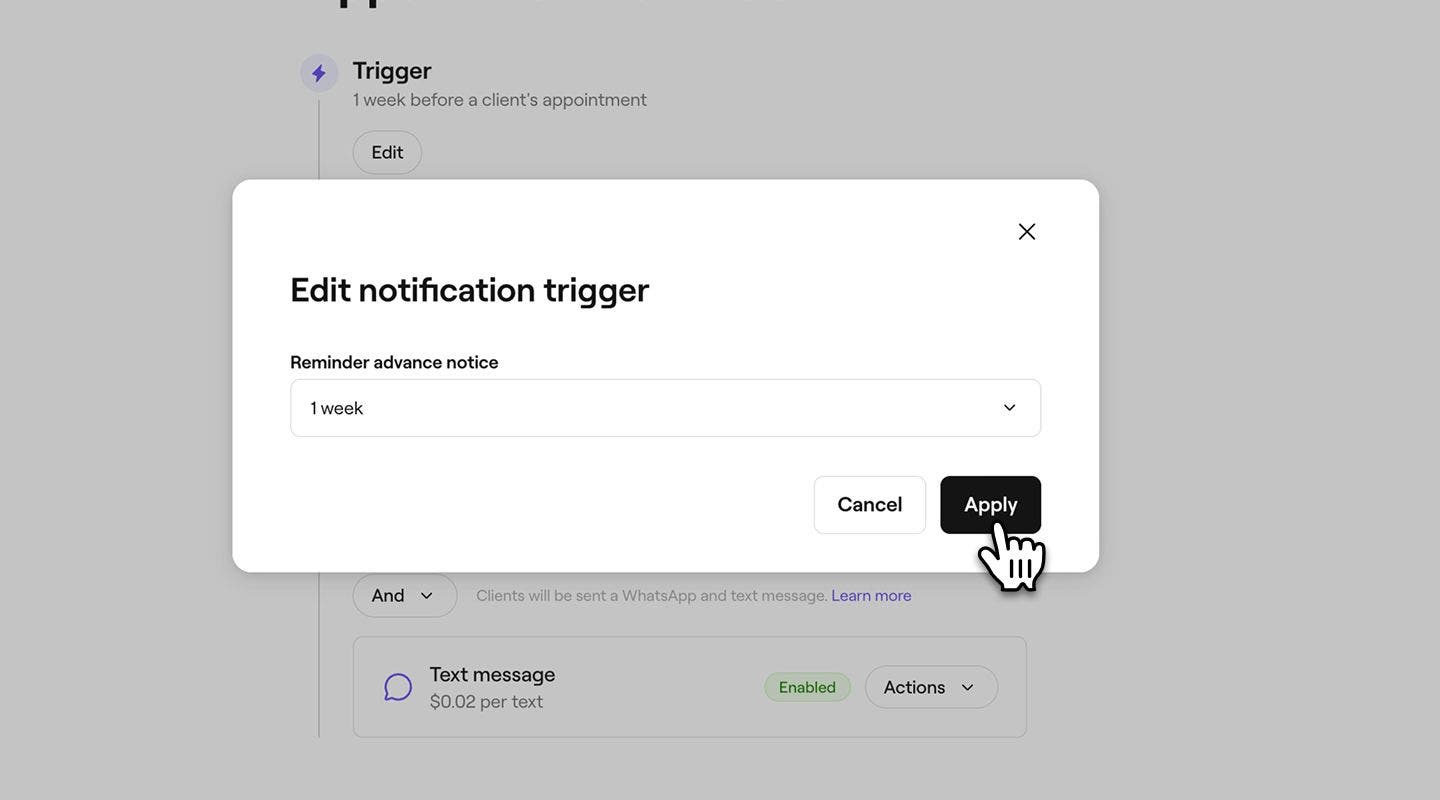
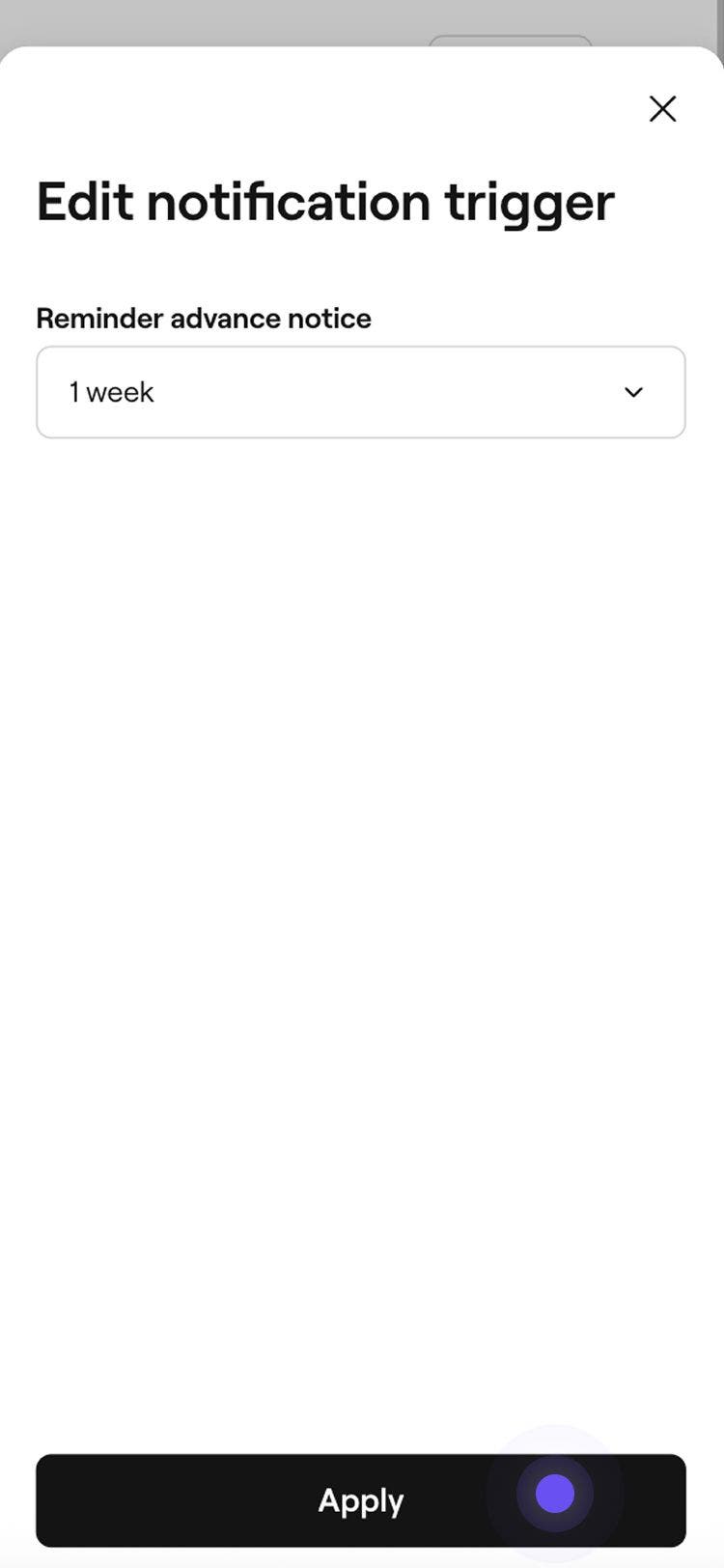
Di bawah Cetuskan, klik pada butang Edit dan tetapkan seawal mana peringatan perlu dihantar dalam tetingkap timbul, kemudian pilih Gunakan.
-
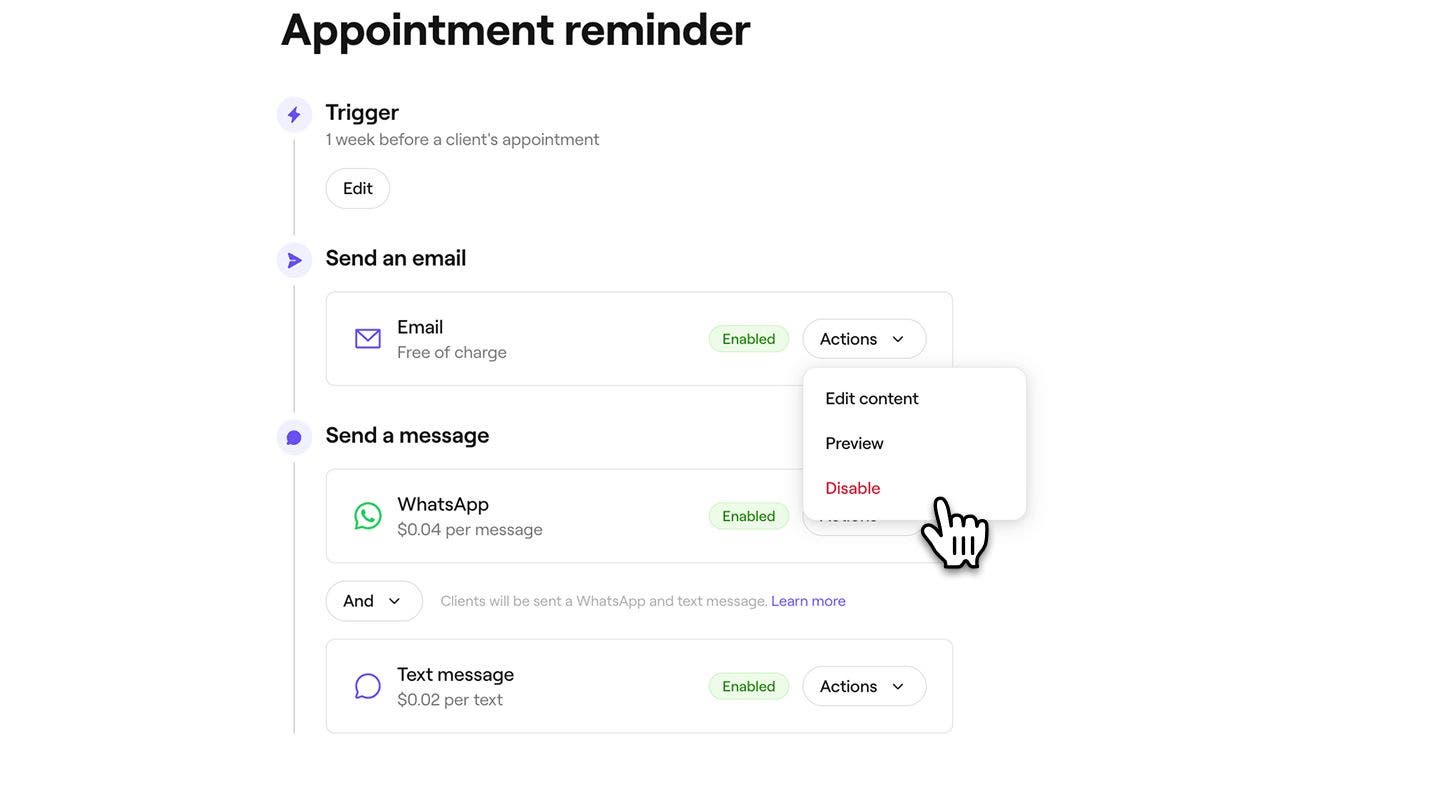
Di bawah Hantar e-mel, klik butang Tindakan untuk mengurus tetapan peringatan e-mel anda:
- Edit kandungan: Pilih Edit kandungan untuk menambah maklumat penting kepada peringatan anda. Anda boleh menandakan kotak semak untuk Paparkan harga perkhidmatan, dan tambah sebarang butiran tambahan dalam medan Maklumat penting. Klik Simpan di bahagian atas kanan untuk menggunakan perubahan anda.
- Pratonton: Lihat mesej e-mel automatik yang akan diterima oleh pelanggan anda dengan menghantar e-mel ujian kepada diri anda sendiri.
- Nyahdayakan: Pilih Nyahdayakan jika anda tidak mahu peringatan ini dihantar melalui e-mel.
-
Di bawah Hantar mesej, pilih untuk menghantar peringatan melalui WhatsApp, pesanan teks, atau kedua-duanya.
- Untuk mengurus setiap saluran, klik butang Tindakan di sebelah WhatsApp atau pesanan teks untuk Pratonton mesej atau Nyahdayakan saluran tersebut.
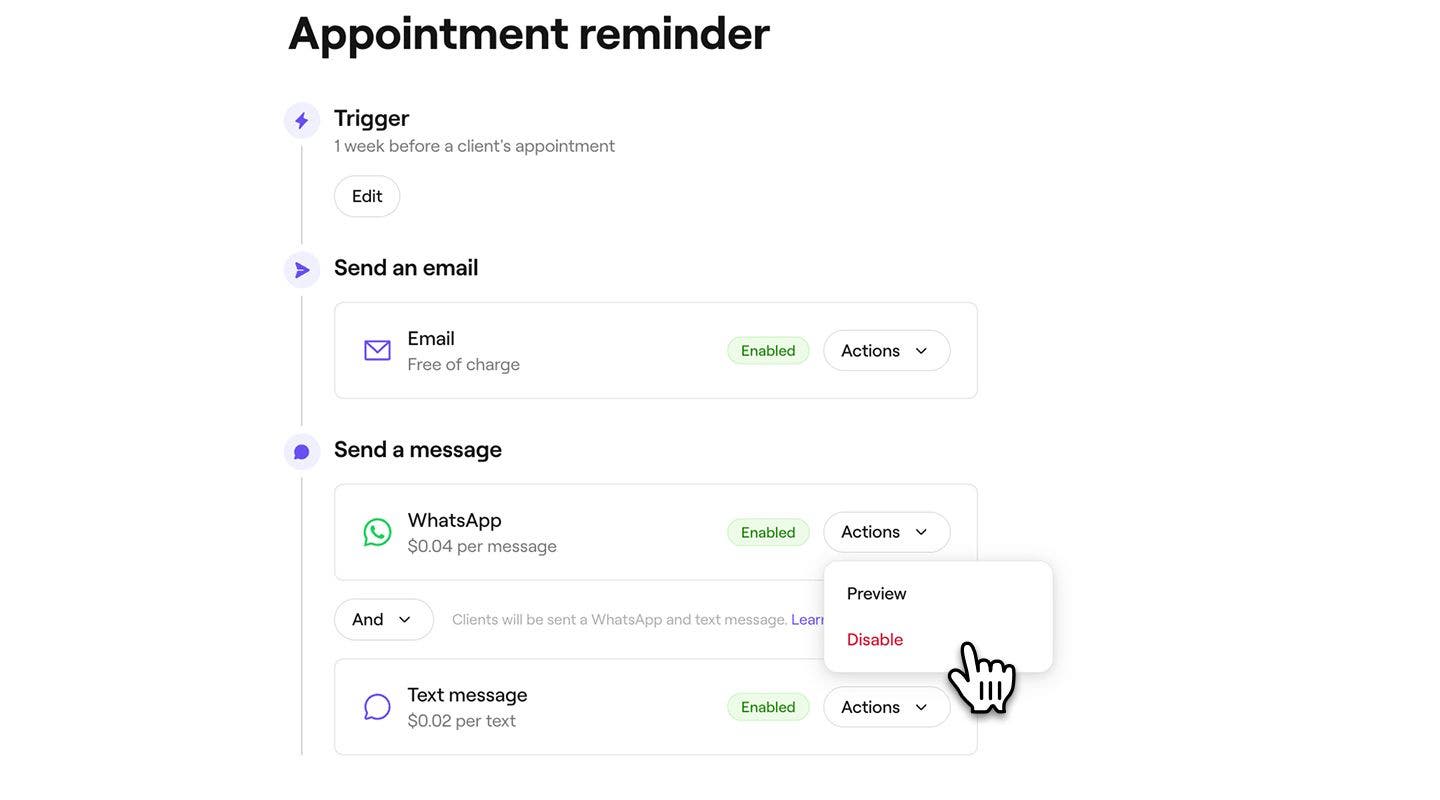
- Untuk mengurus setiap saluran, klik butang Tindakan di sebelah WhatsApp atau pesanan teks untuk Pratonton mesej atau Nyahdayakan saluran tersebut.
-
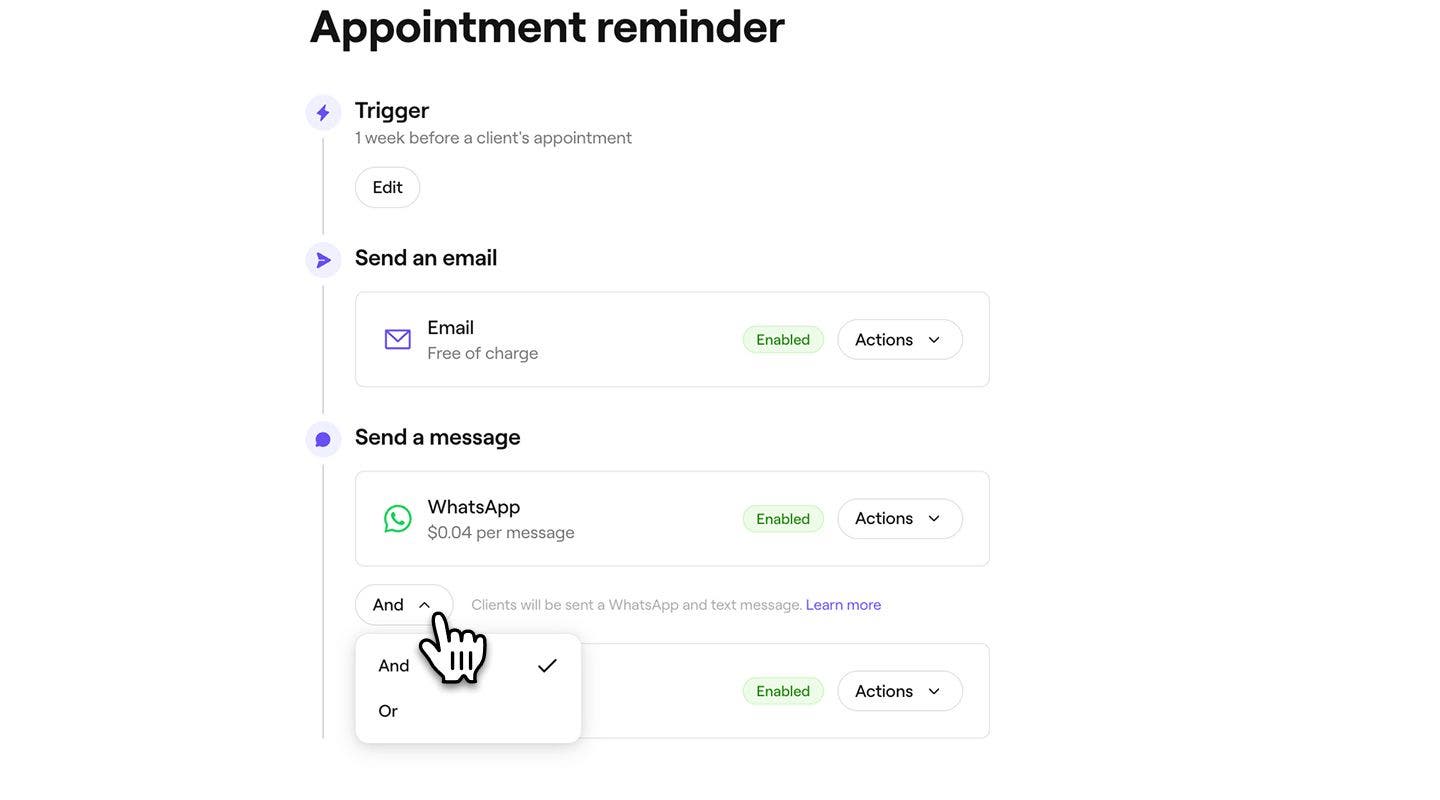
Gunakan togol Dan/Atau antara WhatsApp dan mesej teks untuk mengawal cara mesej dihantar:
- Dan: Peringatan akan dihantar melalui WhatsApp dan pesanan teks, memastikan pelanggan menerimanya melalui kedua-dua saluran.
- Atau: Peringatan akan cuba dihantar terlebih dahulu melalui WhatsApp. Jika pelanggan tidak mempunyai WhatsApp atau mesej tidak dapat dihantar, ia akan dihantar secara automatik sebagai pesanan teks. Anda hanya akan dikenakan bayaran untuk mesej yang berjaya dihantar. Jika mesej WhatsApp gagal dan pesanan teks dihantar sebagai gantinya, anda hanya akan dikenakan caj untuk pesanan teks.
-
Klik pada butang Simpan di bahagian atas kanan untuk mencipta peringatan janji temu.

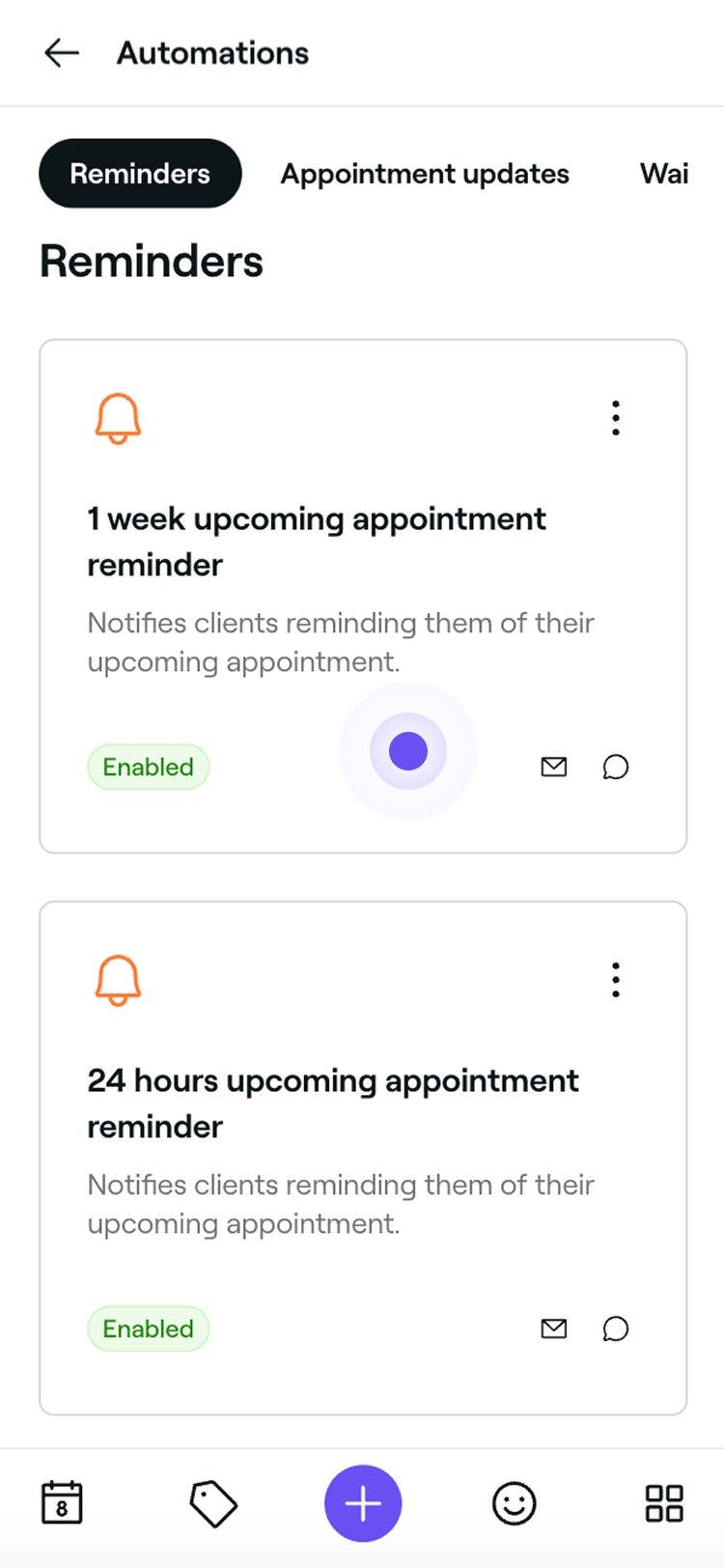
Peringatan janji temu akan dihantar secara automatik kepada pelanggan berdasarkan masa dan pilihan pemberitahuan yang anda pilih. Anda boleh mengemas kini peringatan pada bila-bila masa, menggunakan langkah yang sama dengan mengkliknya untuk membuka paparan pengeditan.
Anda juga mempunyai pilihan untuk mencipta peringatan janji temu baharu dengan memilih Cipta Baharu daripada senarai peringatan janji temu anda.
Urus peringatan janji temu
-
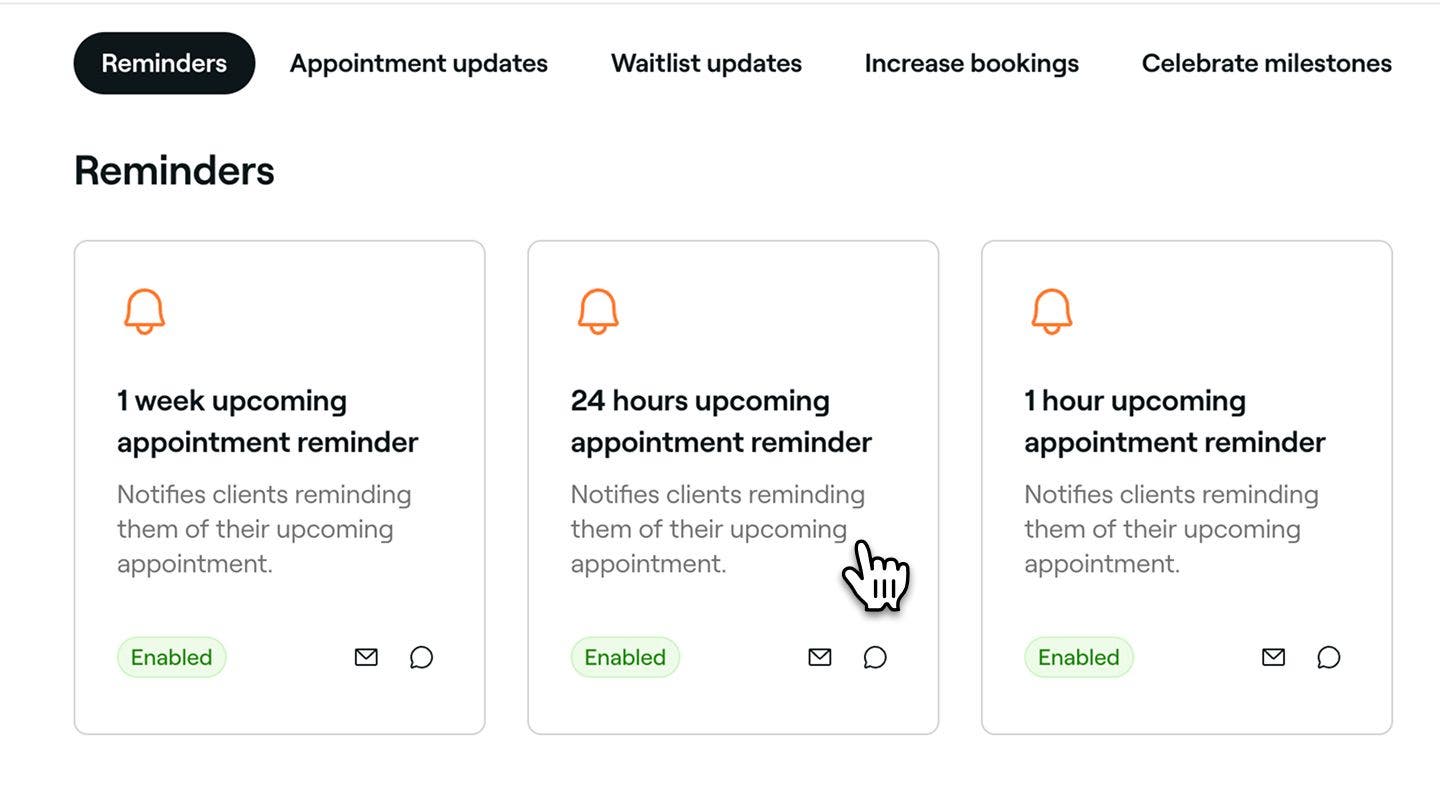
Buka peringatan sedia ada daripada automasi anda.
-
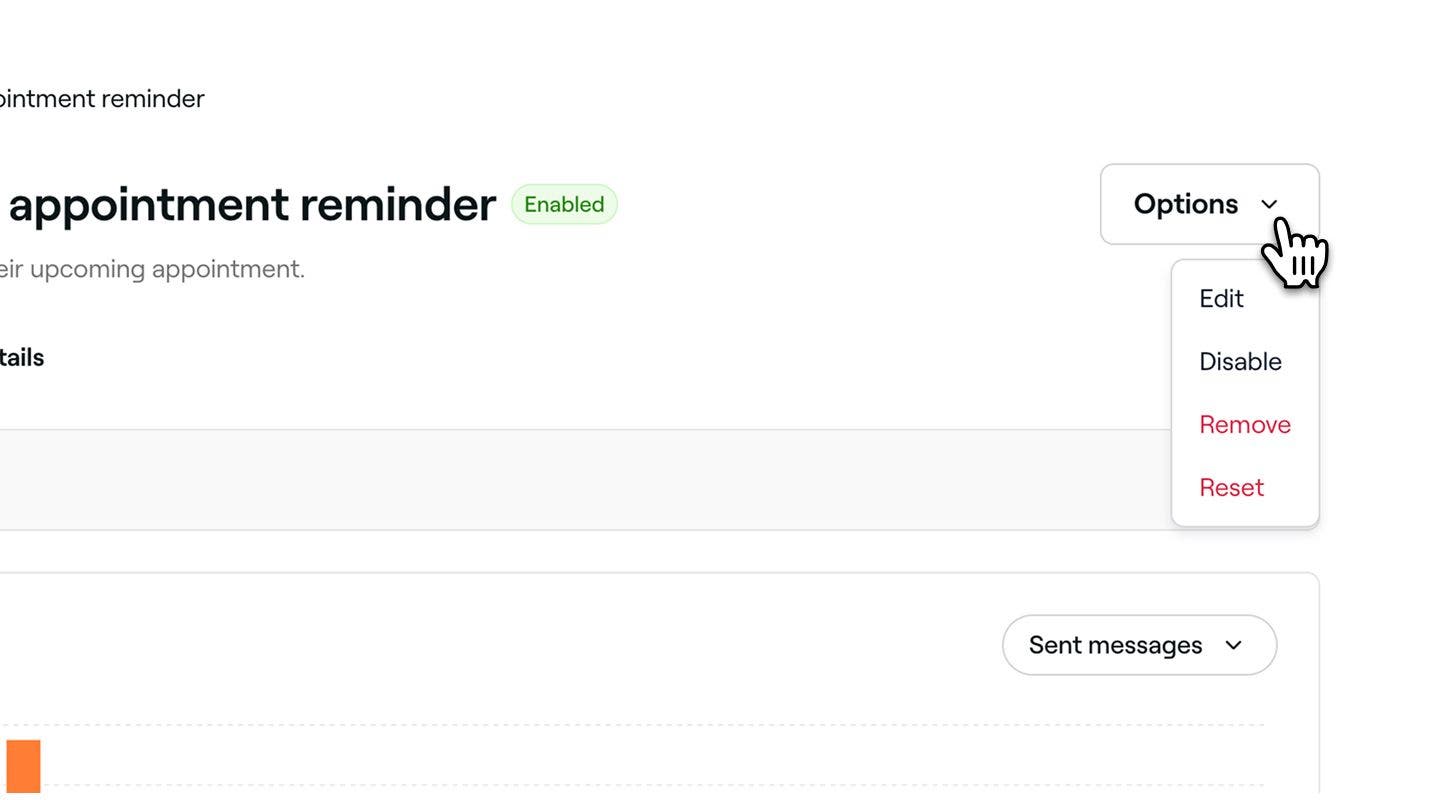
Dalam ringkasan peringatan janji temu, klik pada butang Pilihan di bahagian atas kanan dan pilih salah satu pilihan berikut daripada panel:
- Nyahaktifkan: Hentikan peringatan janji temu daripada dicetuskan tanpa menghapuskannya dengan mengklik butang Nyahaktifkan dalam tetingkap timbul untuk disahkan.
- Buang: Padam secara kekal peringatan janji temu dengan mengklik butang Padam dalam tetingkap timbul untuk disahkan.
- Tetapkan semula: Kembalikan peringatan janji temu kepada tetapan lalainya dengan mengklik butang Tetapkan semula pada tetingkap timbul untuk mengesahkan.
Pratonton peringatan janji temu
Sebelum menghantar peringatan automatik, anda boleh pratonton bagaimana setiap mesej akan dipaparkan kepada pelanggan anda.
- Buka peringatan sedia ada daripada Automasi anda.
- Dalam ringkasan automasi peringatan, klik butang Pilihan di bahagian atas kanan dan pilih Edit daripada panel.
- Klik pada butang Pratonton di bahagian atas kanan.
- Dalam pratonton, klik pada setiap jenis saluran untuk cek bagaimana mesej anda akan kelihatan merentasi E-mel, Pesanan teks, dan WhatsApp.
- Di bahagian atas kanan, klik salah satu pilihan berikut:
- Hantar e-mel ujian: Dalam tetingkap timbul, masukkan alamat e-mel dan klik Hantar untuk melihat rupa sebenar e-mel tersebut kepada pelanggan sebelum mendayakan automasi.
- Selesai: Tutup pratonton mesej.
Soalan Lazim
Anda boleh memilih untuk mengecualikan harga perkhidmatan dan menambah butiran tambahan untuk pelanggan menggunakan medan Maklumat penting semasa mengedit mesej automatik e-mel. Ini membolehkan anda menambah catatan berguna mengenai lawatan pelanggan dan hanya ditunjukkan dalam e-mel. Mesej teks dan WhatsApp tidak boleh disesuaikan dan menggunakan format standard untuk memastikan komunikasi yang jelas dan konsisten.
Semua kandungan lain dalam mesej automatik ditambah berdasarkan butiran janji temu. Terma pembatalan dan tidak hadir dijana secara automatik daripada dasar pembayaran yang telah anda sediakan dan tidak boleh diedit terus dalam peringatan.
Ya, untuk mengelakkan pelanggan dibanjiri maklumat, anda boleh menghantar sehingga tiga peringatan janji temu bagi setiap janji temu. Peringatan ini boleh dijadualkan pada masa yang berbeza sebelum janji temu untuk memastikan pelanggan menerima pemberitahuan tepat pada masanya.
Apabila pelanggan menukar pilihan pemberitahuan mereka, semua peringatan janji temu akan datang akan secara automatik mengikut tetapan terkini mereka. Jika mereka menyahaktifkan pemberitahuan teks atau e-mel, peringatan janji temu tidak lagi akan dihantar melalui kaedah tersebut.
Peringatan E-mel sentiasa percuma untuk dihantar melalui Fresha. Walau bagaimanapun, peringatan pesanan teks dan WhatsApp akan ditolak daripada baki mesej anda. Anda boleh urus baki mesej anda di bawah pengebilan.
Semua pesanan WhatsApp yang dihantar melalui Fresha akan datang daripada akaun perniagaan Fresha yang disahkan dengan logo dan nombor telefon Fresha. Buat masa ini, anda tidak boleh menyesuaikan nama penghantar, nombor telefon atau penjenamaan di WhatsApp.
Komunikasi teks dan WhatsApp melalui Fresha adalah sehala sahaja. Pelanggan tidak akan dapat membalas mesej-mesej ini. Semua mesej akan menyertakan penafian WhatsApp dan teks standard di bahagian bawah.
Jika pelanggan menyekat nombor Fresha di WhatsApp, mereka akan berhenti menerima pemberitahuan melalui saluran tersebut. Untuk kembali menerima mesej, pelanggan mesti batal sekatan nombor dalam tetapan WhatsApp mereka.
Pelanggan menerima satu peringatan bagi setiap janji temu. Jika berbilang perkhidmatan ditempah bersama dalam satu janji temu, mereka hanya akan menerima satu peringatan untuk tempahan tersebut. Jika Perkhidmatan ditempah sebagai janji temu berasingan, mereka akan menerima peringatan berasingan bagi setiap janji temu.