Import senarai pelanggan sedia ada anda
Ketahui cara menambah senarai pelanggan sedia ada anda ke Fresha sekaligus.
Dalam artikel ini
Tentang mengimport senarai pelanggan anda
Bawa pelanggan sedia ada anda ke Fresha menggunakan fail CSV atau kenalan telefon mudah alih anda. Mengimport senarai pelanggan anda akan mencipta profil untuk setiap pelanggan, supaya mereka dikenali sebagai pelanggan sedia ada apabila mereka membuat tempahan dalam talian.
Fresha juga mengenal pasti profil pelanggan pendua yang boleh digabungkan, membantu anda memastikan senarai pelanggan anda teratur.
Import senarai pelanggan anda daripada fail
- Dari menu utama di sebelah kiri skrin anda, pergi ke Pelanggan.
- Pilih Senarai pelanggan daripada panel menu kiri.
- Klik pada butang Pilihan di bahagian atas kanan dan pilih Import pelanggan.
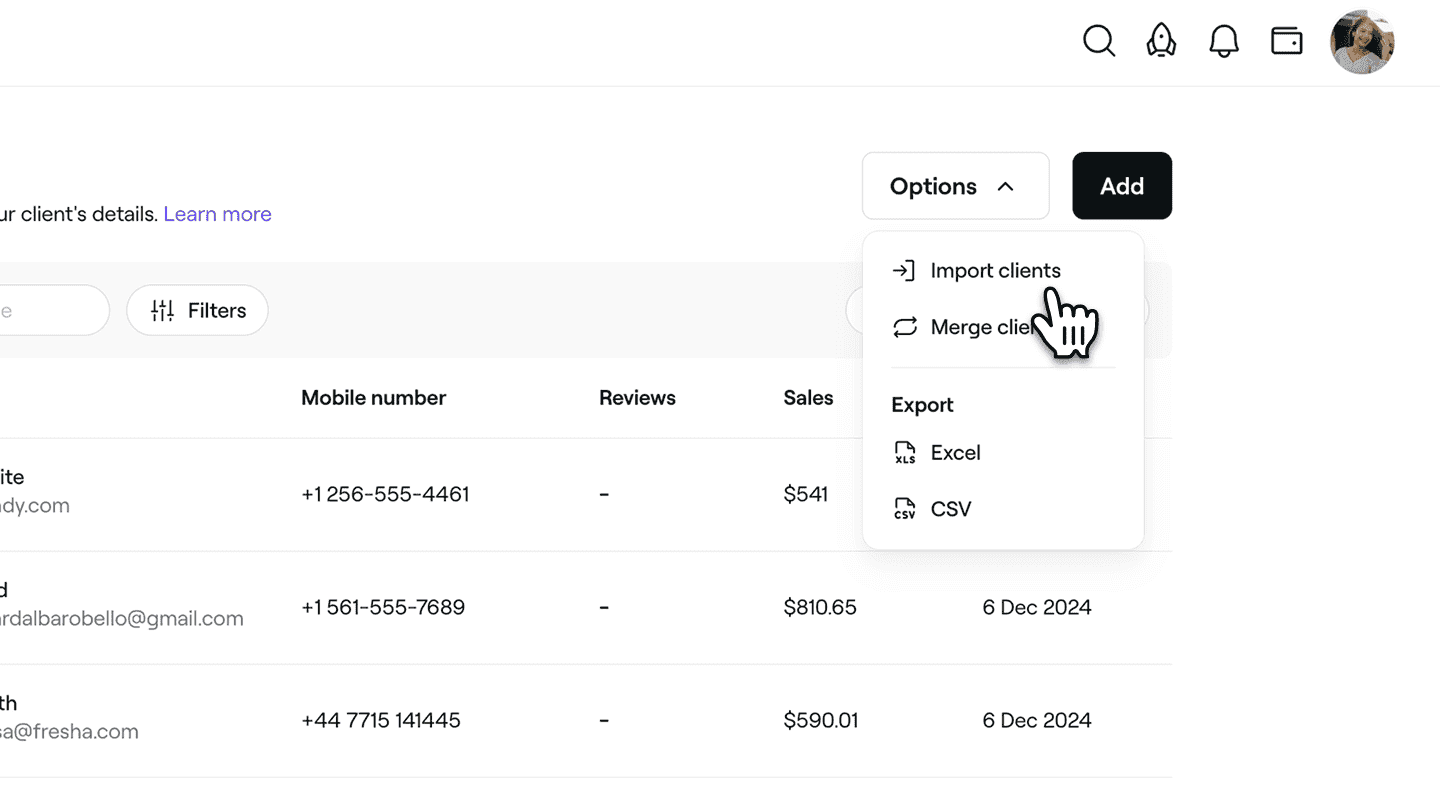
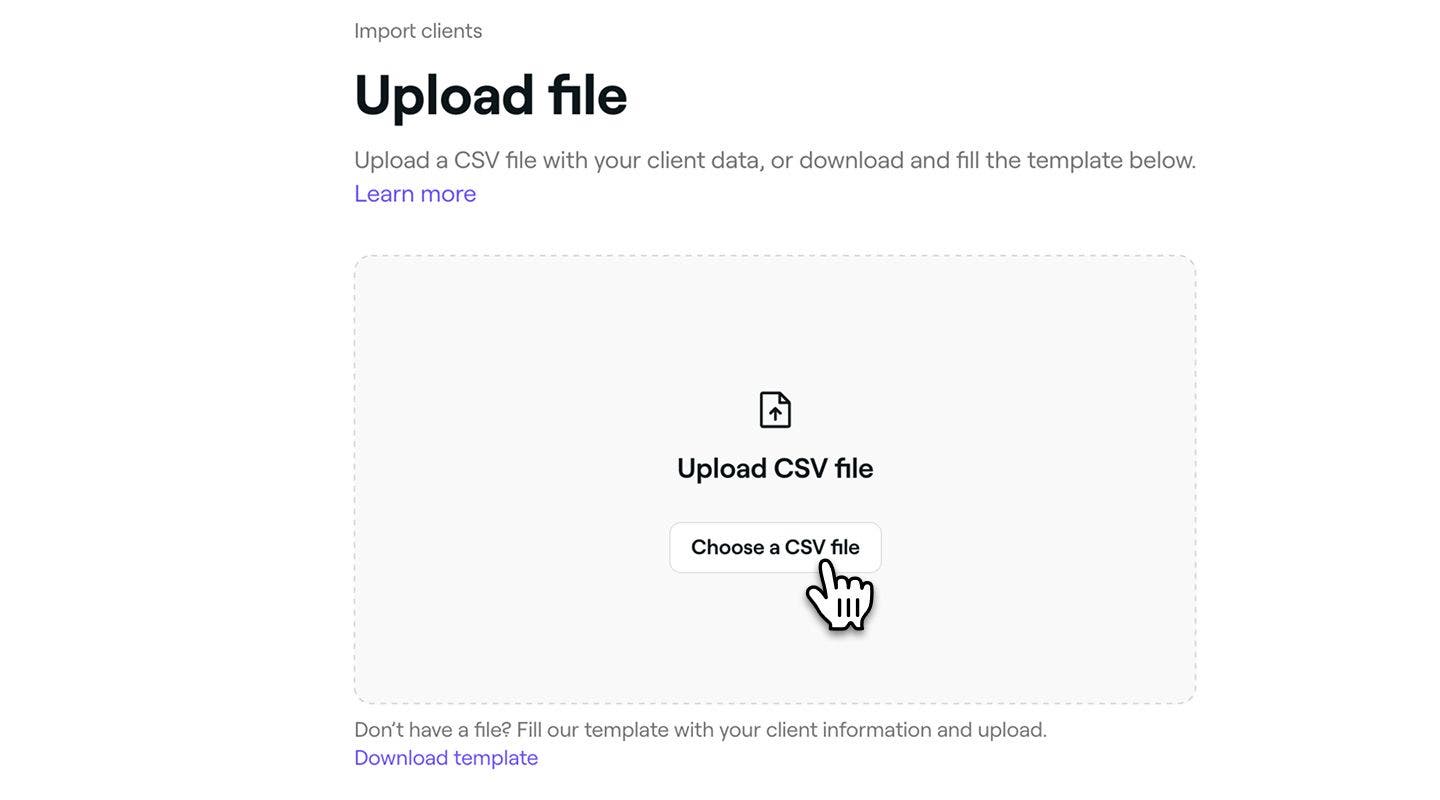
- Dalam langkah Muat naik fail, pilih salah satu pilihan berikut:
-
Pilih Muat naik fail CSV atau seret dan lepas fail ke dalam kotak.
-
Muat turun dan isikan templat sedia guna dengan memilih Muat turun templat.
-
- Setelah anda memuat naik senarai pelanggan anda, klik butang Langkah seterusnya di bahagian kanan atas untuk meneruskan.
- Dalam langkah Semak lajur, buat sebarang pelarasan untuk sepadan dengan nama lajur anda, kemudian klik butang Langkah seterusnya di bahagian atas kanan untuk meneruskan.
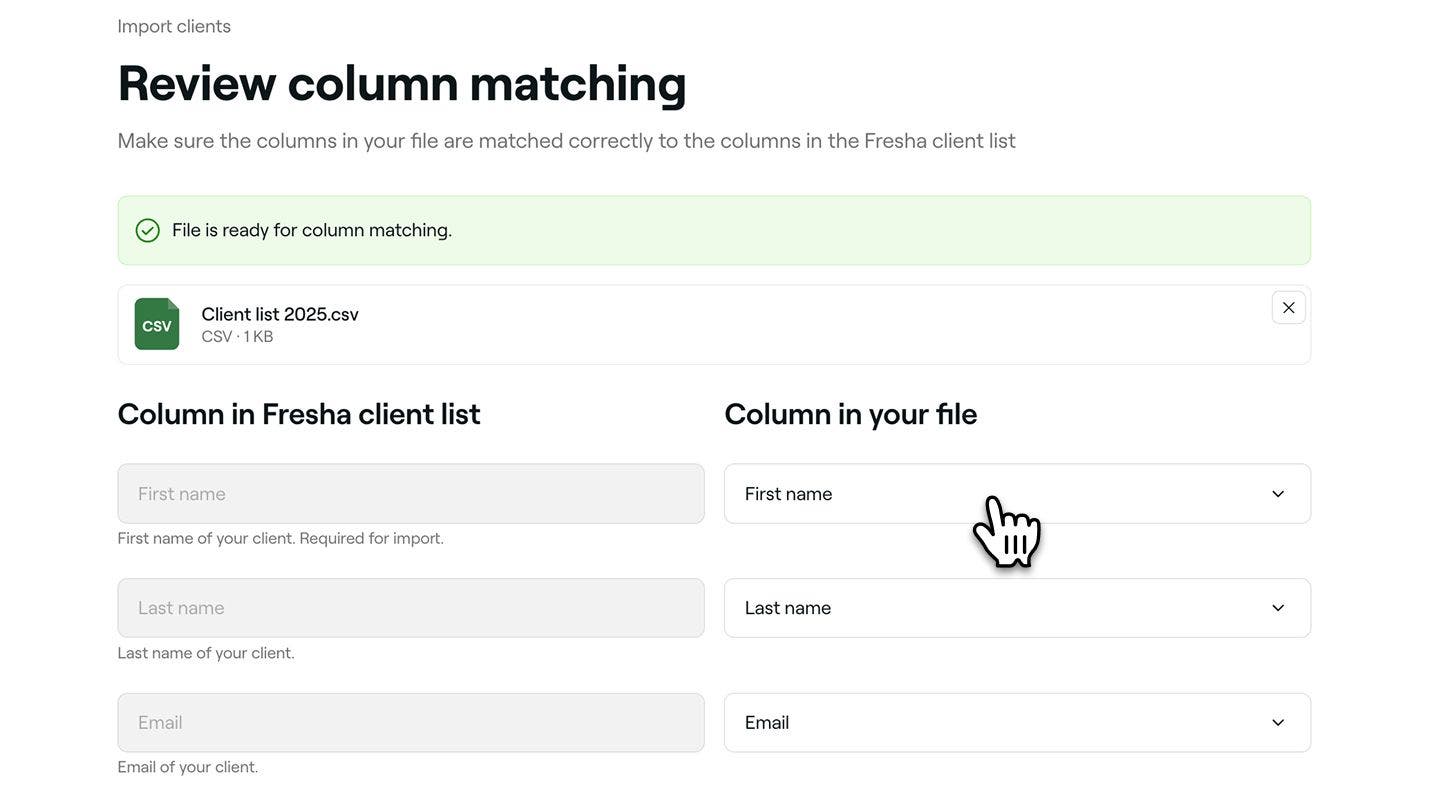
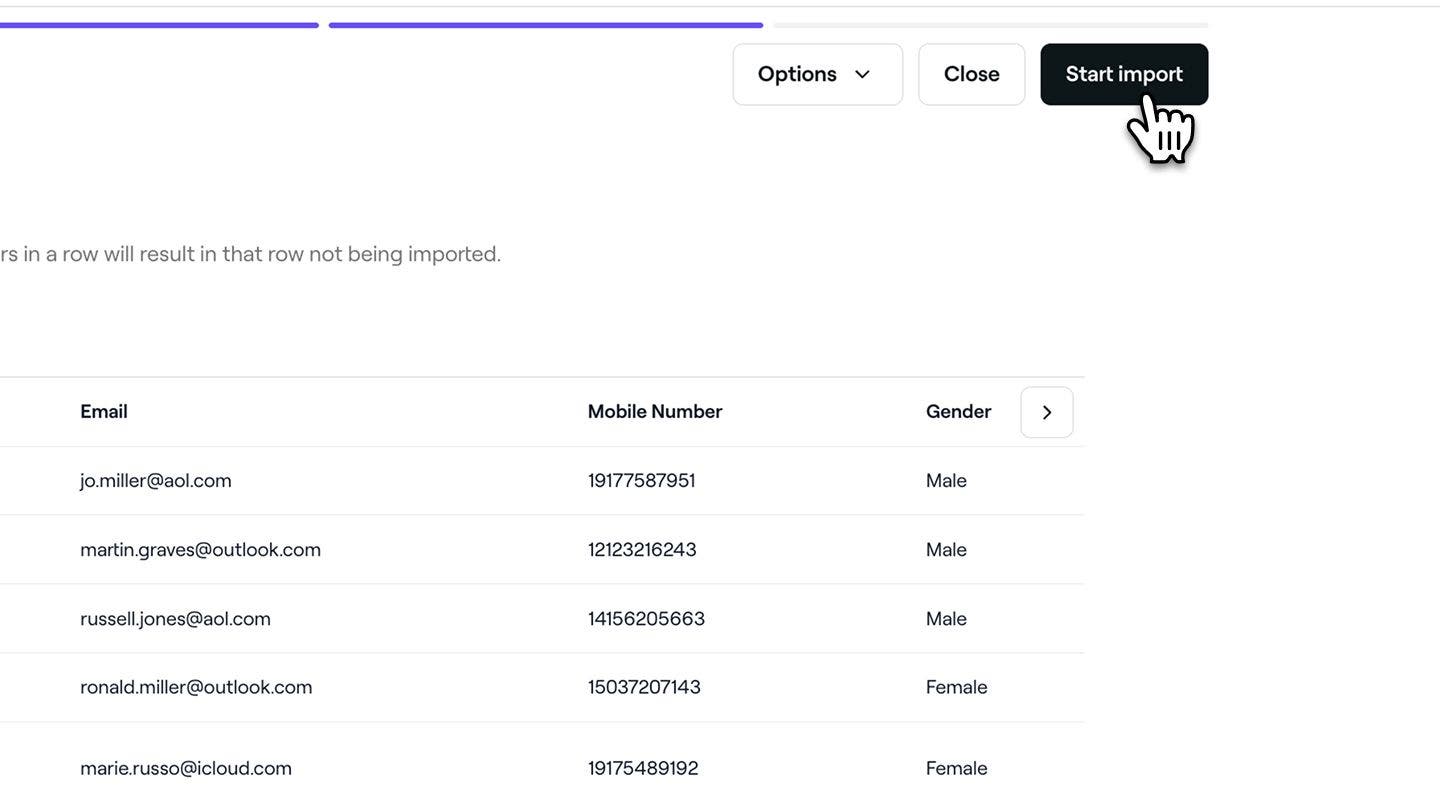
- Dalam langkah Pratonton senarai pelanggan, semak senarai pelanggan untuk memastikan semua butiran adalah betul.
- Klik pada butang Mulakan import di bahagian atas kanan untuk mula memuat naik fail anda.
- Setelah diimport, klik pada butang Selesai di bahagian atas kanan.


Setelah import anda selesai, pelanggan akan muncul dalam senarai pelanggan anda dengan semua butiran mereka dan akan dikenali sebagai pelanggan sedia ada.
Import pelanggan daripada telefon mudah alih anda
- Buka Pelanggan**, **ketik Pilihan (tiga titik) di bahagian atas kanan, dan pilih Import pelanggan.
- Dalam langkah Tambah kenalan, pilih butang **Pilih kenalan **.
- Jika diminta, berikan Fresha akses kepada kenalan anda.
- Dalam langkah Tambah kenalan, pilih kenalan yang anda ingin import, kemudian ketik butang Seterusnya di bahagian atas kanan.
- Dalam langkah Semak dan tambah, semak kenalan untuk memastikan semua butiran adalah betul.
- Pilih butang Tambah kenalan di bahagian bawah untuk mula mengimport kenalan anda.
- Ketik butang Selesai.
Syarat fail senarai pelanggan
Untuk memuat naik senarai pelanggan sedia ada anda, data perlu diformat sebagai fail CSV. Jika anda tidak mempunyai fail senarai pelanggan, muat turun templat kami dan isikannya dengan maklumat berikut untuk setiap pelanggan:
- Nama pertama (wajib)
- Nama keluarga
- E-mel
- Telefon mudah alih
- Jantina
- Catatan pelanggan
- Hari lahir
Kami syorkan anda menyertakan alamat e-mel dan nombor telefon bimbit supaya pelanggan anda boleh menerima maklumat terkini janji temu.
Garis panduan pemformatan
Untuk memastikan senarai pelanggan anda dimuat naik dengan betul, ikut peraturan pemformatan di bawah. Kami syorkan anda memuat turun templat menggunakan pautan di bahagian bawah bahagian Muat naik fail, untuk memastikan lajur anda disediakan dengan betul.
E-mel
Gunakan format e-mel yang sah, contohnya:
name@gmail.com
Telefon mudah alih
Sertakan kod kawasan penuh, contohnya:
+44 755 555 5555
Jantina
Nilai yang diterima:
- L
- P
- Lelaki
- Perempuan
- Bukan binari
- Tidak mahu beritahu
Hari Lahir
Masukkan tarikh dalam format berikut:
- Kebanyakan wilayah: HH-BB-TTTT
- Amerika Syarikat, Panama, Filipina: BB-HH-TTTT
Anda boleh menggunakan mana-mana pemisah berikut antara hari, bulan dan tahun:
: (Contohnya, 01:03:2002)
/ (Contohnya, 01/03/2002)
\ (Contohnya, 01\03\2002)
- (Contohnya, 01-03-2002)
. (Contohnya, 01.03.2002)
Mengendalikan ralat
Gunakan langkah-langkah di bawah untuk menyemak dan membetulkan sebarang ralat.
Semak pemadanan lajur
Apabila anda mencapai langkah Semak Pemadanan Lajur, pastikan lajur fail CSV anda dipetakan dengan betul kepada medan yang dijangkakan.
- Lajur yang tidak sepadan akan diabaikan semasa import.
- Semak senarai dengan teliti untuk memastikan semua data pelanggan yang penting dikenali.
Semak ralat import
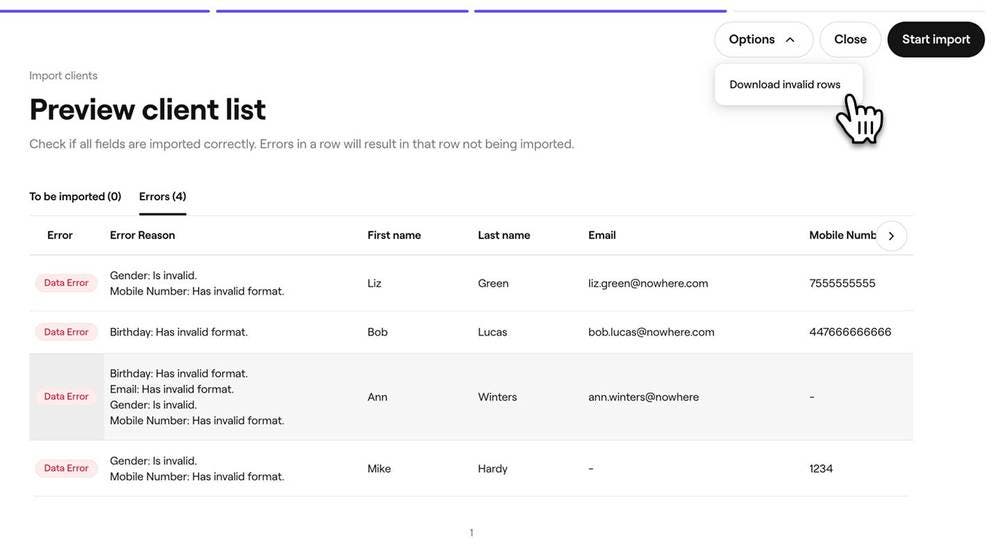
Apabila anda sampai ke langkah Pratonton senarai pelanggan, semua ralat yang dikesan akan muncul dalam tab Ralat. Nombor dalam kurungan menunjukkan bilangan baris yang mengandungi isu.
Setiap isu dipaparkan dalam lajur Sebab Ralat untuk barisnya. Gunakan anak panah di sebelah kiri jadual untuk menatal hasil carian dan melihat semua lajur.
Kami syorkan anda memuat turun senarai baris yang tidak sah menggunakan pilihan Muat turun baris yang tidak sah daripada menu Pilihan di bahagian atas kanan skrin anda. Anda kemudian boleh membetulkan baris tersebut dalam fail CSV anda dan memuat naiknya semula sebagai sub-set.
Mengendalikan pendua
Fresha akan cek secara automatik untuk entri pendua berdasarkan alamat e-mel dan nombor telefon. Jika dua pelanggan berkongsi e-mel atau nombor telefon yang sama, mereka akan ditandakan sebagai pendua. Nama tidak digunakan untuk mengesan pendua, kerana berbilang pelanggan mungkin mempunyai nama yang sama.
Lihat contoh pendua di bawah:
| Nama | Alamat e-mel | Nombor Telefon Bimbit |
|---|---|---|
| John Smith | johnsmith@example.com | +44 113 496 0000 |
| John Smith | johnsmith@example.com | Tidak Tersedia |
| Nama | Alamat e-mel | Nombor Telefon Bimbit |
|---|---|---|
| John Smith | johnsmith@example.com | TIADA |
| John Smith | johnsmith@example.com | Tidak Berlaku |
| Nama | Alamat e-mel | Nombor Telefon Bimbit |
|---|---|---|
| John Smith | johnsmith@example.com | +44 113 496 0000 |
| Jonny Smith | Tiada Maklumat | +44 113 496 0000 |
Lihat contoh bukan pendua di bawah:
| Nama | Alamat e-mel | Nombor Telefon Bimbit |
|---|---|---|
| John Smith | TIDAK TERSEDIA | +44 113 496 0000 |
| John Smith | johnsmith@example.com | TIADA |
Soalan Lazim
Fresha akan menyerlahkan sebarang ralat yang ditemui dalam fail anda untuk membantu anda membetulkannya dengan cepat. Anda boleh memuat turun versi dengan isu tersebut dengan mengklik butang Pilihan dalam langkah Pratonton senarai pelanggan, membuat perubahan, dan memuat naiknya semula.
Mengimport butiran hubungan pelanggan sedia ada anda sebelum disiarkan di Pasaran memastikan mereka dikenali sebagai pelanggan berulang. Ini membantu anda mengelakkan daripada dikenakan Caj Pelanggan Baharu Pasaran apabila mereka menempah dalam talian melalui Fresha.
Anda boleh keluar daripada proses ini untuk menyemak format fail anda dan cuba lagi. Gunakan skrin pratonton untuk memastikan lajur sepadan dengan betul. Jika beberapa entri masih tidak dapat dimuat naik, anda boleh menambah pelanggan tersebut secara manual selepas itu.
Jika anda telah memuat naik senarai pelanggan yang salah, anda boleh memadam pelanggan anda secara pukal untuk membuang pelanggan tersebut daripada ruang kerja anda. Setelah dipadam, anda boleh memuat naik semula fail yang betul.