Laman UtamaPangkalan pengetahuanAkademi Fresha
Hadkan ketersediaan perkhidmatan dalam talian
Kembali
  1. Pangkalan pengetahuan•
  2. Perkhidmatan•
  3. Hadkan ketersediaan perkhidmatan dalam talian

Hadkan ketersediaan perkhidmatan dalam talian

Dalam panduan ini, anda akan mengetahui cara mengawal masa pelanggan boleh menempah perkhidmatan anda dalam talian dengan menetapkan masa, hari atau tarikh tertentu perkhidmatan anda tersedia.

Dalam artikel ini

  • Cara had ketersediaan perkhidmatan berfungsi
  • Sediakan had ketersediaan perkhidmatan
  • Edit atau padam had ketersediaan perkhidmatan

Cara had ketersediaan perkhidmatan berfungsi

Had ketersediaan perkhidmatan membolehkan anda mengawal bila perkhidmatan boleh ditempah dalam talian, memberikan anda kawalan penjadualan tambahan. Anda boleh menggunakan had ketersediaan untuk membolehkan perkhidmatan ditempah pada masa tertentu, seperti promosi khas, pelancaran, atau hari dan waktu tertentu setiap minggu. 

Perkhidmatan hanya boleh ditempah dalam talian jika had ketersediaannya bertindih dengan syif berjadual ahli pasukan anda, lokasi yang ditetapkan dan sebarang sumber yang diperlukan. Contohnya, jika perkhidmatan tersedia dari jam 8 pagi tetapi ahli pasukan bermula pada jam 9 pagi, pelanggan hanya akan dapat menempah dari jam 9 pagi.

Sediakan had ketersediaan perkhidmatan

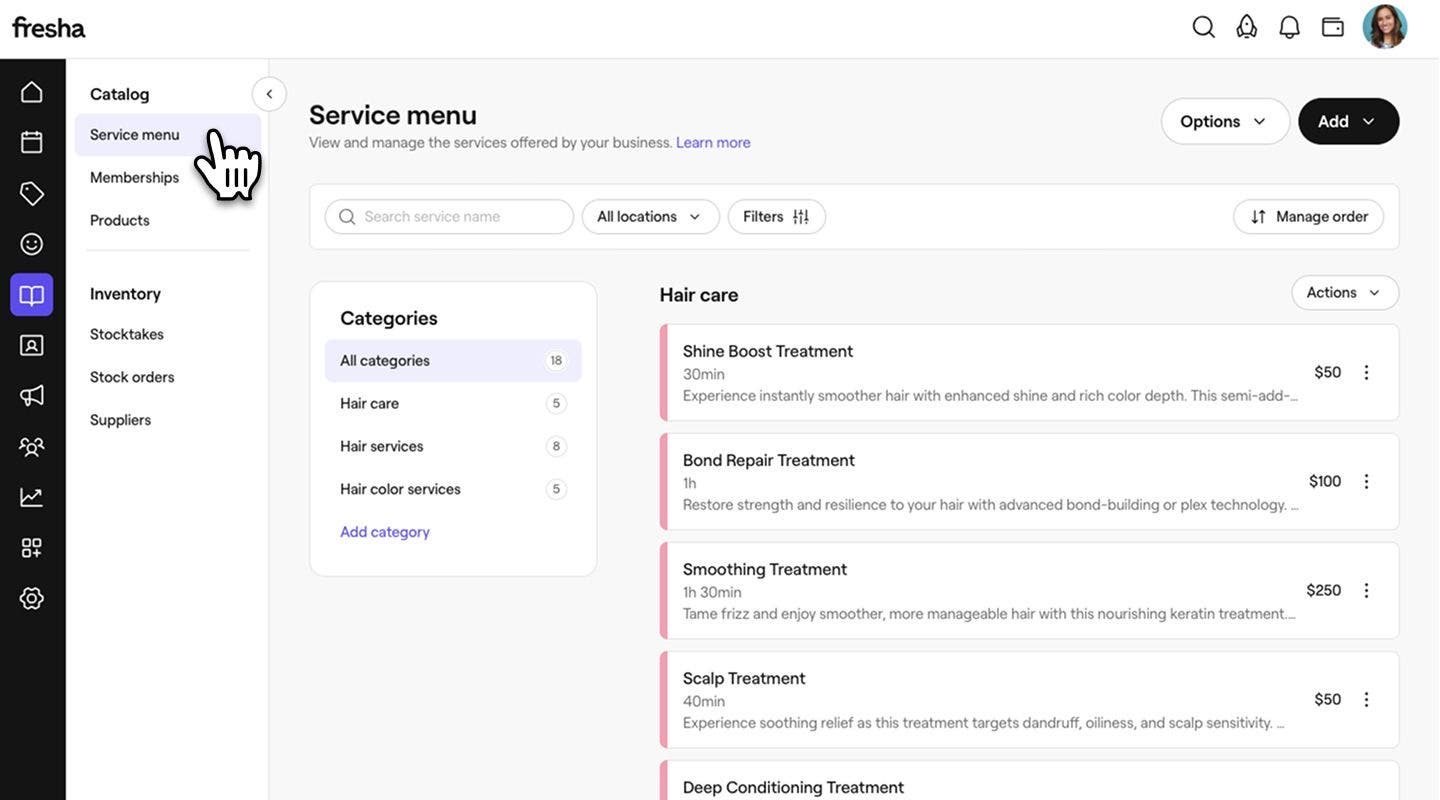
  1. Daripada menu utama di sebelah kiri skrin anda, pergi ke Katalog.

  2. Pilih Menu perkhidmatan daripada panel kiri, kemudian klik pada perkhidmatan yang anda ingin edit.
    desktop pilih menu perkhidmatan.jpg

  3. Pilih Tempahan dalam talian daripada panel kiri.

    pilih tempahan dalam talian desktop.jpg

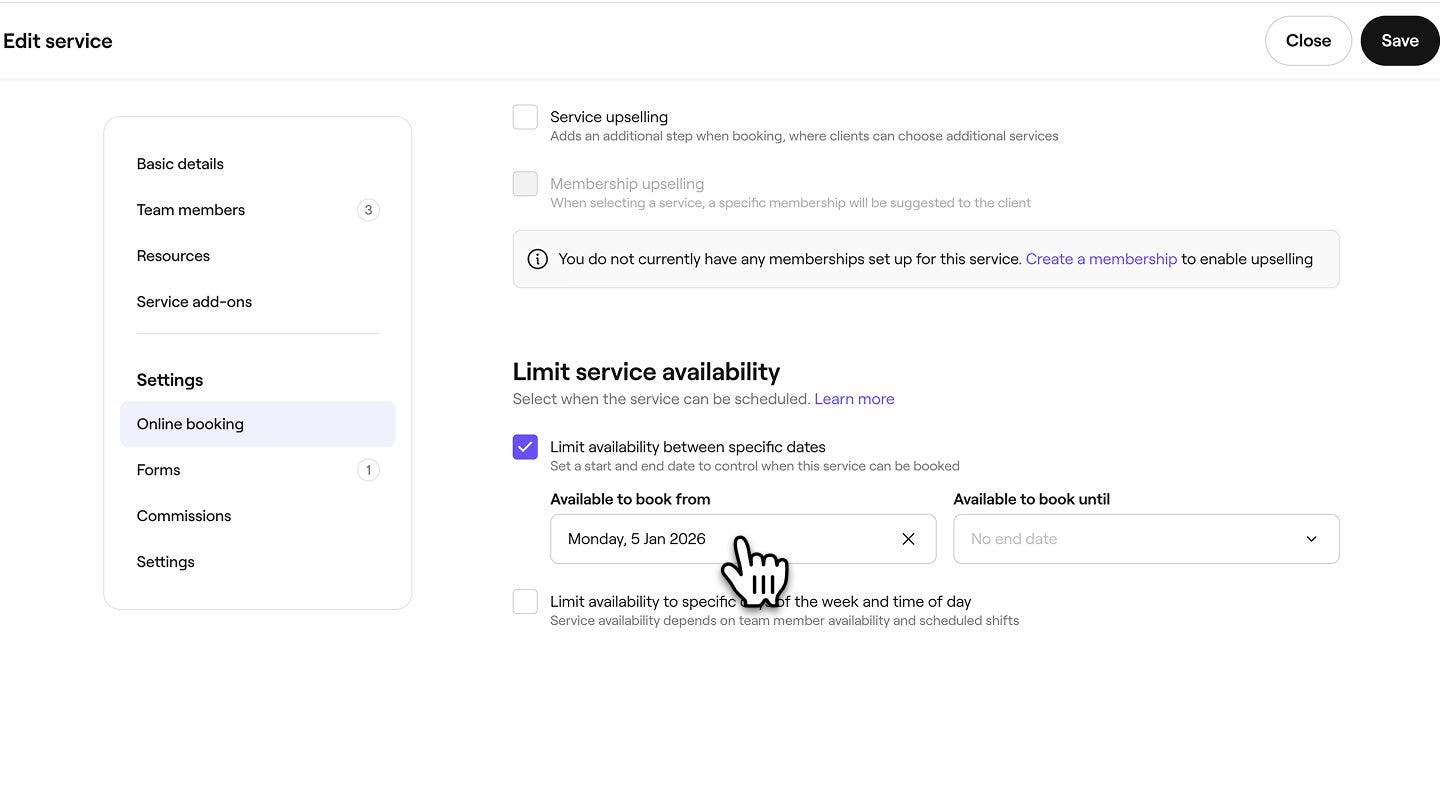
  4. Di bawah Hadkan ketersediaan perkhidmatan, tandakan kotak pilihan di sebelah Hadkan ketersediaan antara tarikh tertentu untuk menetapkan bila perkhidmatan mula atau berhenti tersedia untuk ditempah dalam talian: 

    • Boleh ditempah mulai: Pilih tarikh mula apabila perkhidmatan boleh ditempah. Contohnya, jika anda melancarkan perkhidmatan baharu pada Tahun Baharu, tetapkan tarikh mula kepada 1 Januari supaya pelanggan boleh mula membuat tempahan mulai tarikh tersebut.
    • Tersedia untuk ditempah sehingga: Pilih tarikh akhir apabila perkhidmatan tidak lagi tersedia untuk ditempah. Contohnya, jika anda menawarkan perkhidmatan bermusim yang berakhir sebelum tahun baharu, tetapkan tarikh akhir kepada 31 Disember supaya ia secara automatik berhenti daripada boleh ditempah selepas hari tersebut. Jika anda tidak menetapkan tarikh akhir, perkhidmatan akan terus tersedia untuk ditempah tanpa had.
    desktop pilih tarikh.jpg

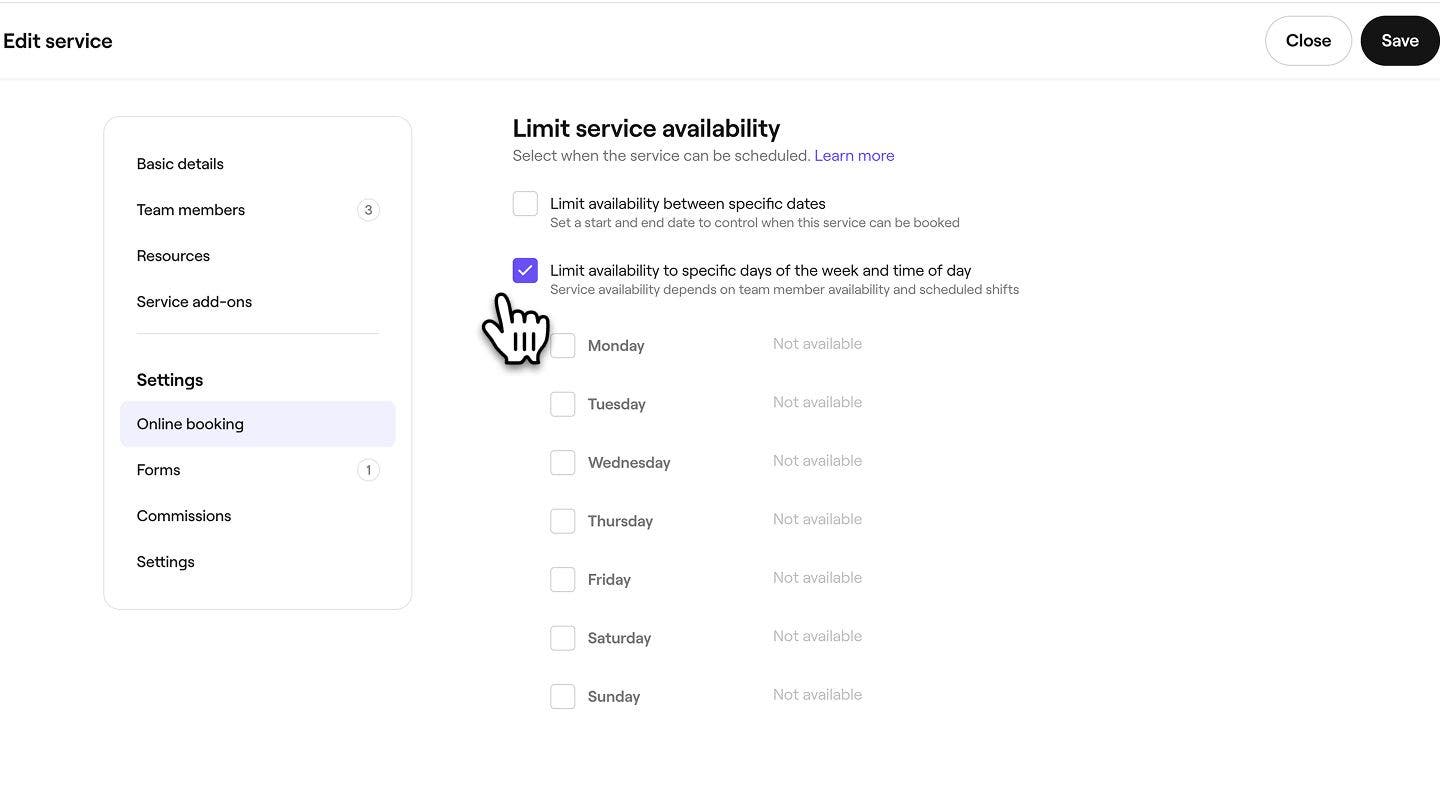
  5. Tandakan kotak pilihan di sebelah Hadkan ketersediaan kepada hari-hari tertentu dalam seminggu dan waktu tertentu dalam sehari untuk menyesuaikan bila perkhidmatan boleh dijadualkan. 
    desktop pilih had ketersediaan hari-masa.jpg

  6. Tandakan kotak semak di sebelah hari perkhidmatan tersedia, kemudian tetapkan masa ia boleh dijadualkan. Anda boleh memilih masa tertentu atau memilih “Permulaan hari” atau “Penghujung hari” yang ditentukan oleh syif berjadual pasukan anda.

    • Anda boleh memilih untuk menambah lebih banyak penjadualan untuk hari tersebut menggunakan Ikon Plus, atau menggunakan Ikon Hapus untuk membuangnya.

    desktop pilih masa.jpg

  7. Klik pada butang Simpan di bahagian atas kanan untuk menyimpan had ketersediaan perkhidmatan.

  1. Daripada menu utama di bahagian bawah skrin anda, ketik Lagi (ikon grid) dan kemudian ketik Katalog untuk membuka lebih banyak pilihan.

    pilih katalog mudah alih.jpg

  2. Ketik Menu perkhidmatan untuk melihat semua perkhidmatan anda.

    pilih menu perkhidmatan mudah alih.jpg

  3. Ketik perkhidmatan yang anda mahu edit dan kemudian ketik Edit daripada menu di bahagian bawah skrin anda untuk melihat butiran lanjut.

    telefon mudah alih pilih edit.jpg

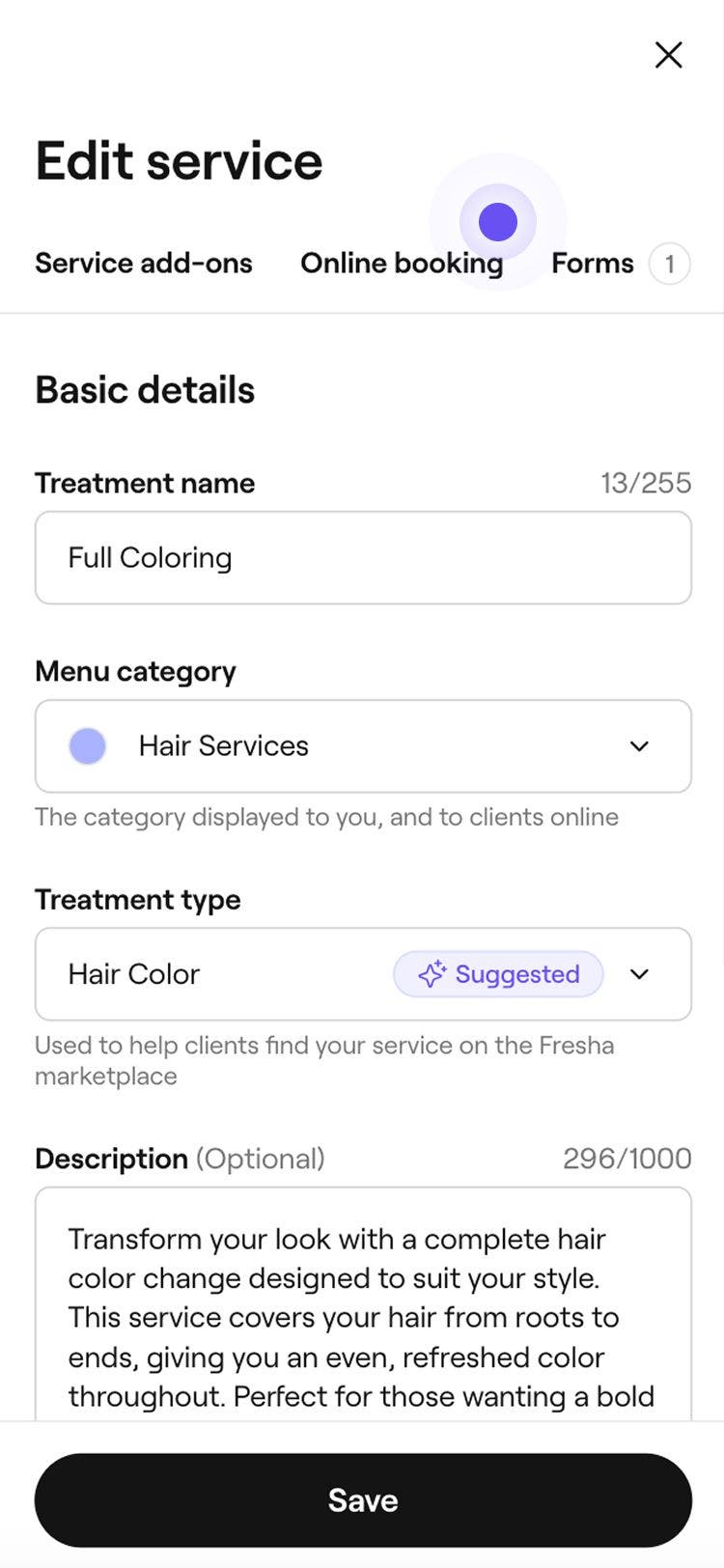
  4. Ketik tab Tempahan dalam talian di bahagian atas skrin anda.

    mobile select online booking tab.jpg

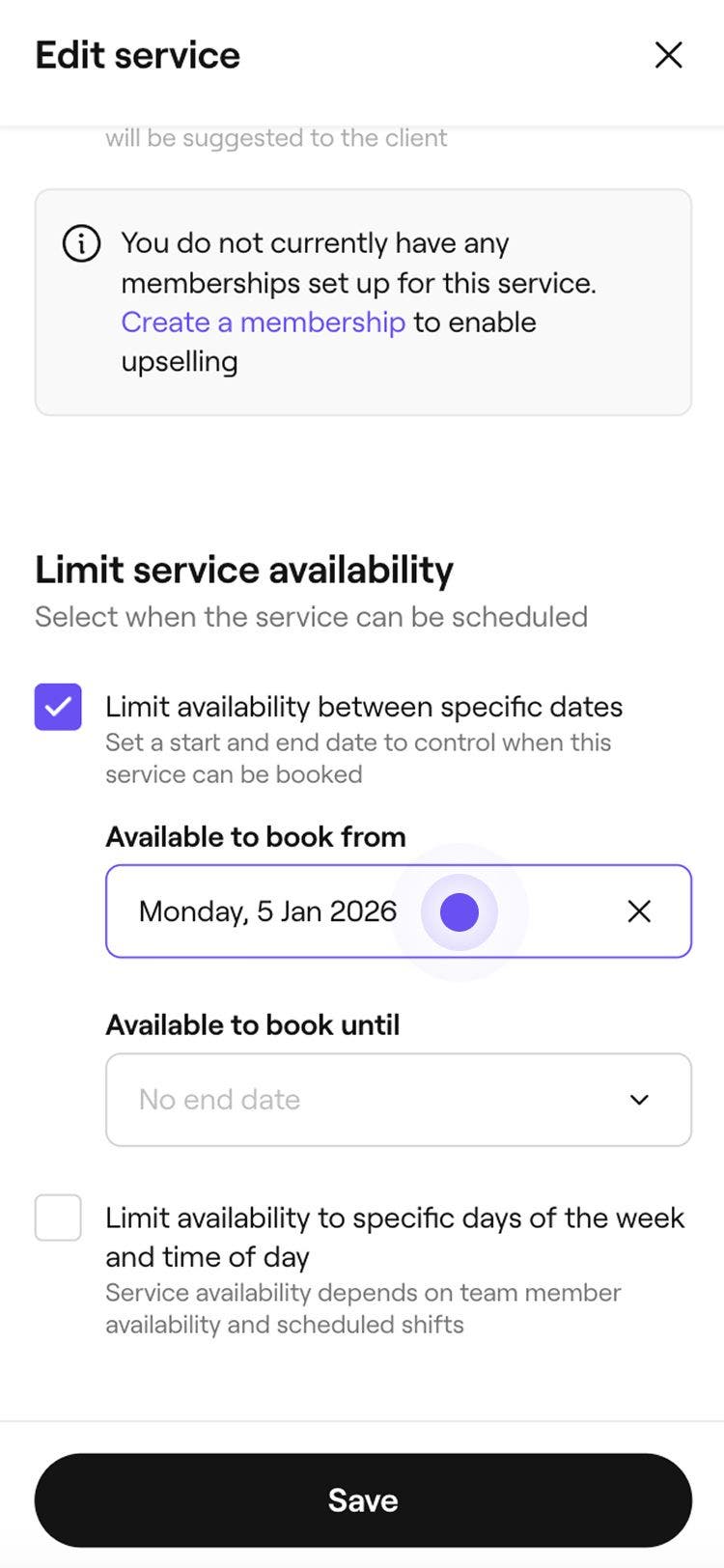
  5. Di bawah Hadkan ketersediaan perkhidmatan, tandakan kotak semak di sebelah Hadkan ketersediaan antara tarikh tertentu untuk menetapkan bila perkhidmatan mula atau berhenti tersedia untuk ditempah dalam talian: 

    • Tersedia untuk ditempah dari: Pilih tarikh mula apabila perkhidmatan boleh ditempah. Contohnya, jika anda melancarkan perkhidmatan baharu pada Tahun Baharu, tetapkan tarikh mula kepada 1 Januari supaya pelanggan boleh mula membuat tempahan mulai tarikh tersebut.
    • Tersedia untuk ditempah sehingga: Pilih tarikh akhir apabila perkhidmatan tidak lagi tersedia untuk ditempah. Contohnya, jika anda menawarkan perkhidmatan bermusim yang berakhir sebelum tahun baharu, tetapkan tarikh tamat kepada 31 Disember supaya ia secara automatik tidak lagi boleh ditempah selepas hari tersebut. Jika anda tidak menetapkan tarikh tamat, perkhidmatan akan terus tersedia untuk ditempah tanpa had.

    pilih tarikh mudah alih.jpg

  6. Tandakan kotak semak di sebelah Hadkan ketersediaan kepada hari-hari tertentu dalam minggu dan waktu tertentu dalam sehari untuk menyesuaikan bila perkhidmatan boleh dijadualkan. 

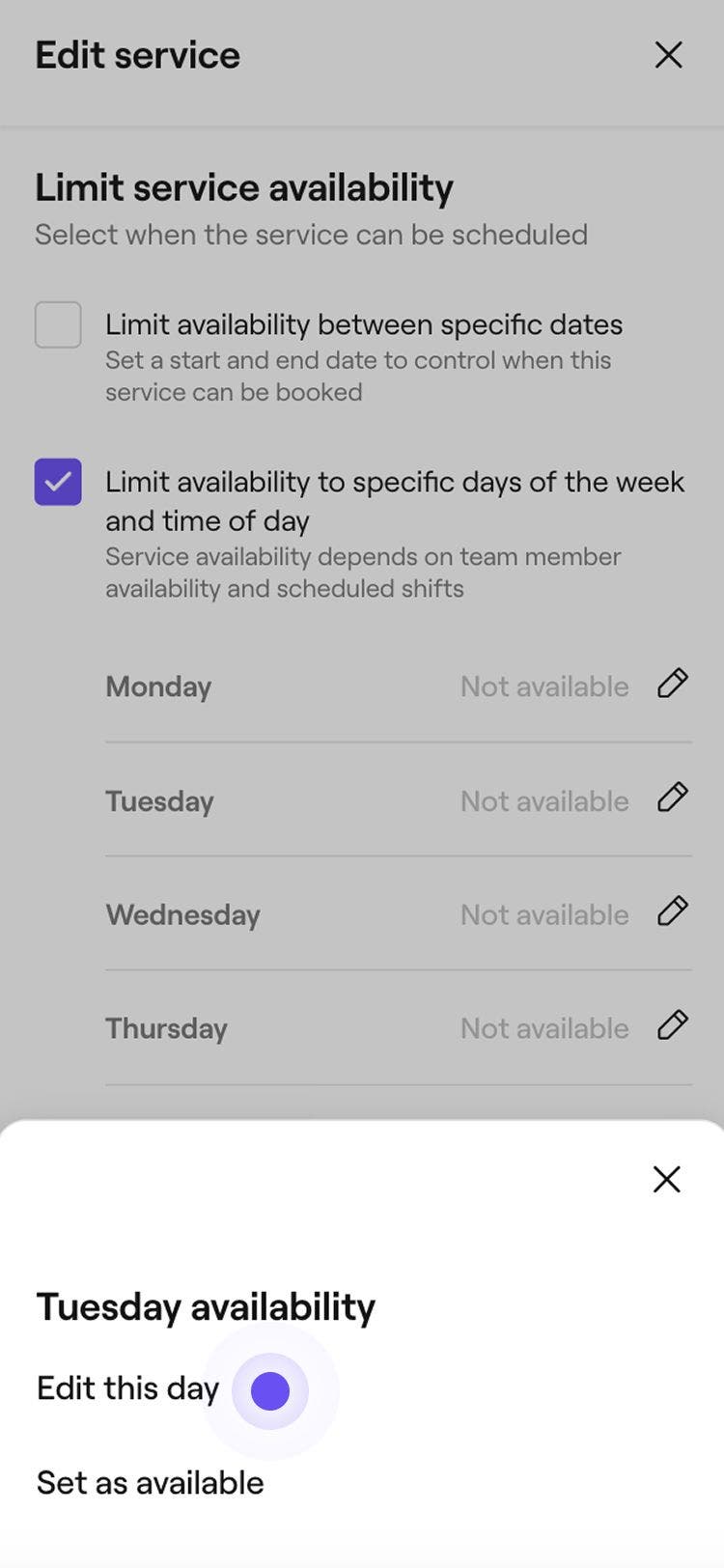
  7. Ketik ikon pensel di sebelah hari yang anda mahu edit dan kemudian ketik Edit hari ini di bahagian bawah skrin anda.

    mobile select edit this day.jpg

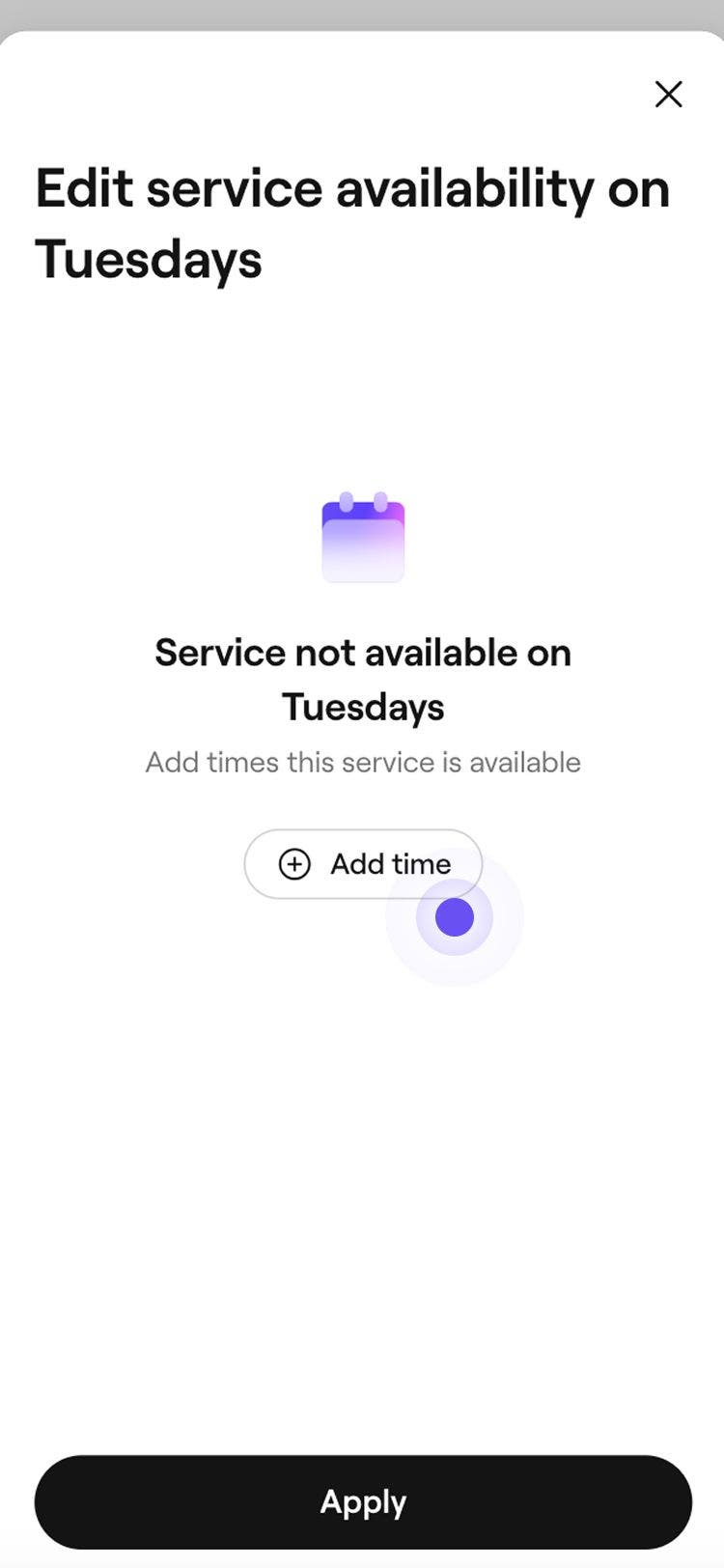
  8. Ketik butang Tambah masa untuk menambah slot masa bagi hari yang dipilih.

    pilih tambah masa mudah alih.jpg

  9. Pilih masa tertentu atau pilih “Permulaan hari” atau “Penghujung hari” yang ditentukan oleh syif berjadual pasukan anda.

    • Anda boleh memilih untuk menambah lebih banyak penjadualan untuk hari tersebut menggunakan butang Tambah masa, atau menggunakan ikon Padam untuk membuangnya.

    mobile add time.jpg

  10. Ketik butang Gunakan untuk menyimpan kemas kini yang anda buat pada hari yang dipilih.

  11. Untuk menjadikan seluruh hari tidak tersedia, ketik ikon pensel dan kemudian ketik Tetapkan sebagai tidak tersedia.

  12. Ketik Simpan di bahagian bawah skrin anda untuk menyimpan perubahan anda.

Setelah disimpan, perkhidmatan hanya akan muncul dalam talian pada tarikh, hari dan masa yang anda tetapkan.

Edit atau padam had ketersediaan perkhidmatan

  1. Daripada menu utama di sebelah kiri skrin anda, pergi ke Katalog.

  2. Pilih Menu perkhidmatan daripada panel kiri, kemudian klik pada perkhidmatan yang anda mahu edit.

    desktop pilih menu perkhidmatan.jpg

  3. Pilih Tempahan dalam talian daripada panel menu kiri. 

    desktop pilih tempahan dalam talian.jpg

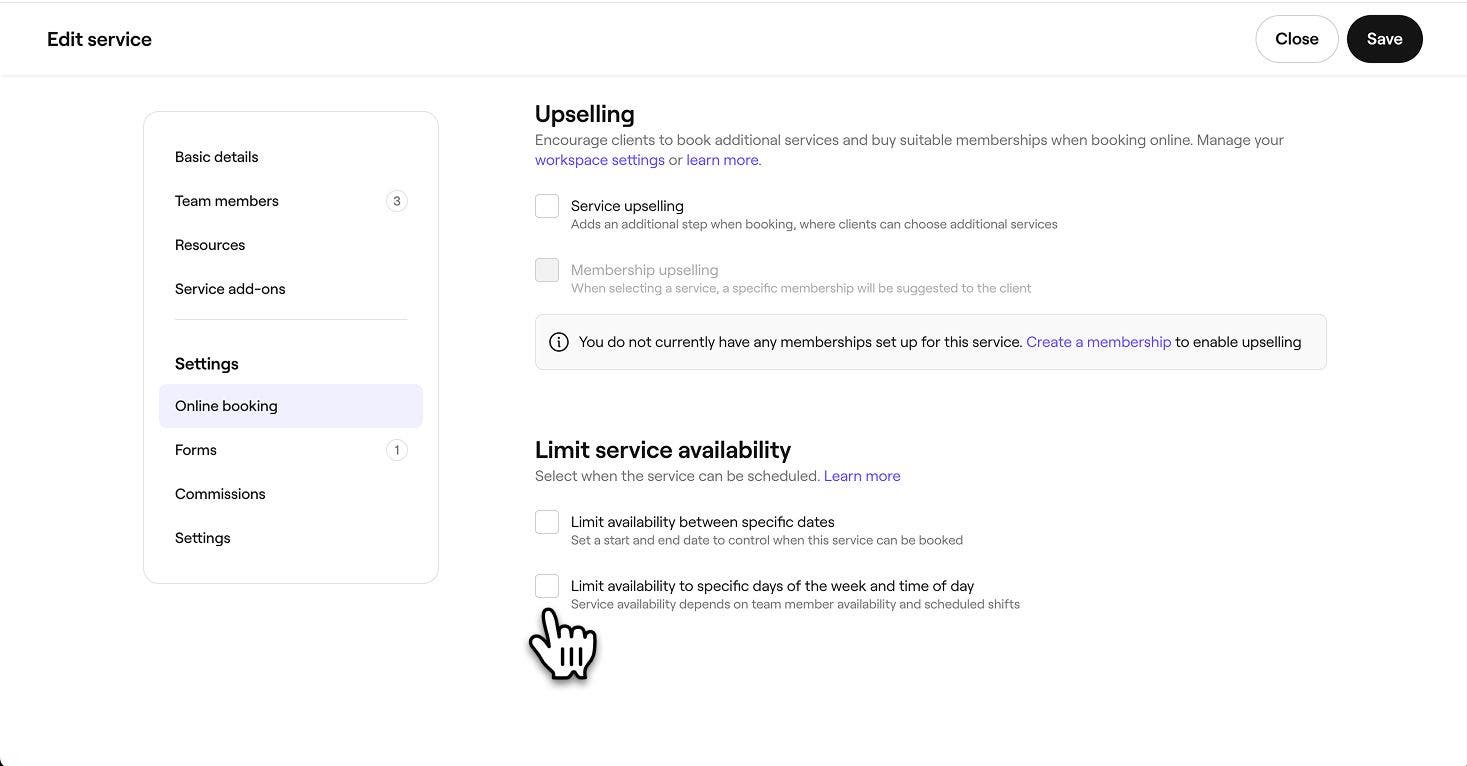
  4. Di bawah Hadkan ketersediaan perkhidmatan, pilih salah satu daripada yang berikut:

    • Edit: Kemas kini tarikh, hari atau masa dalam sehari bagi had ketersediaan perkhidmatan mengikut keperluan. 
    • Hapuskan: Buang had ketersediaan perkhidmatan secara kekal dengan membuang tanda pada kotak pilihan di sebelah Hadkan ketersediaan antara tarikh tertentu dan Hadkan ketersediaan kepada hari tertentu dalam minggu dan masa tertentu dalam sehari.
    desktop pilih satu atau kedua-dua pilihan.jpg

  5. Klik pada butang Simpan di bahagian atas kanan untuk menyimpan kemas kini anda.
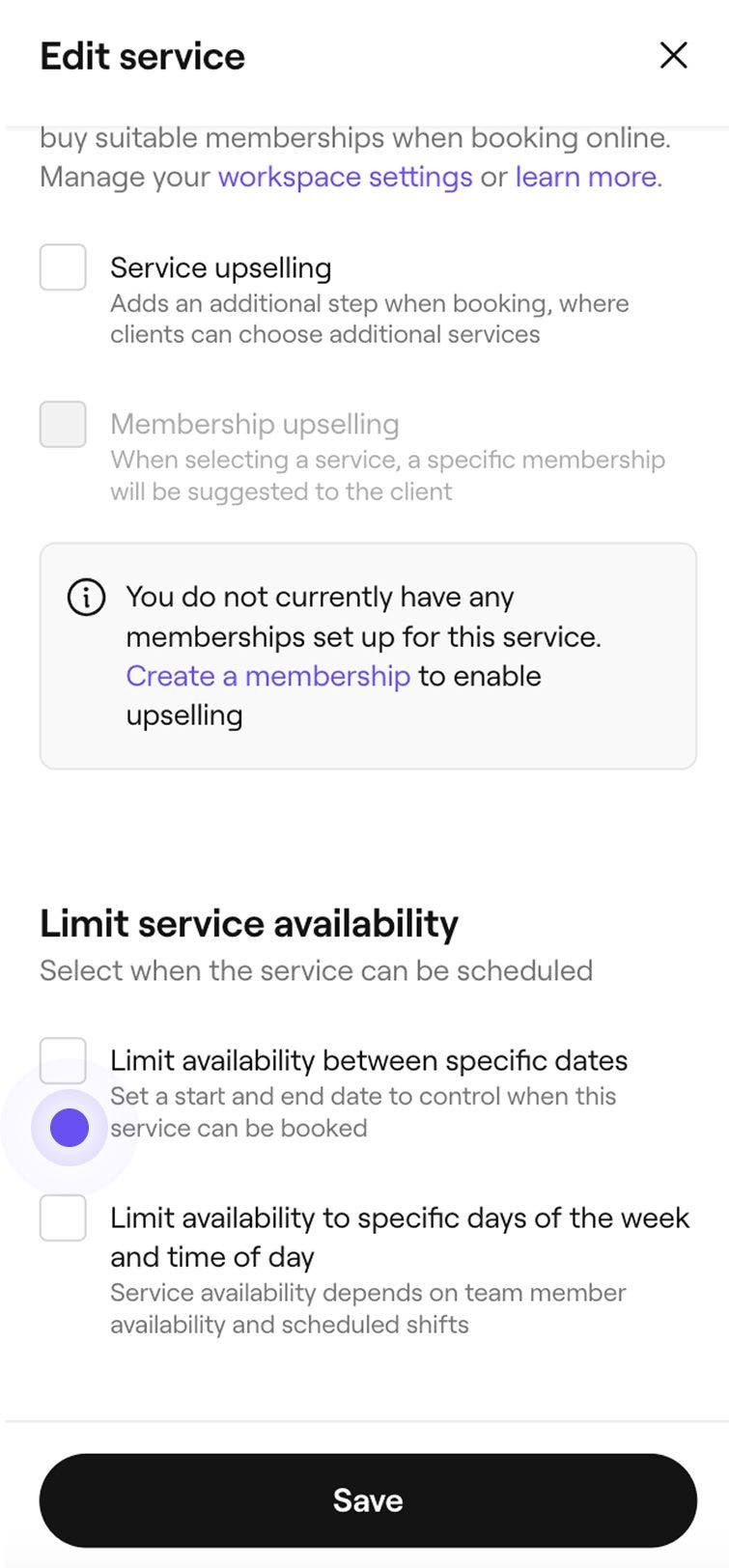
  1. Daripada menu utama di bahagian bawah skrin anda, ketik Lagi (ikon grid) dan kemudian ketik Katalog untuk membuka lebih banyak pilihan.

    telefon mudah alih pilih katalog.jpg

  2. Ketik Menu perkhidmatan untuk melihat semua perkhidmatan yang dikonfigurasikan.

    telefon mudah alih pilih menu perkhidmatan.jpg

  3. Ketik perkhidmatan yang anda ingin edit, kemudian ketik Edit daripada menu di bahagian bawah skrin anda untuk melihat butiran lanjut.

    mobile select edit.jpg

  4. Ketik tab Tempahan dalam talian di bahagian atas skrin anda.

    mobile select online booking tab.jpg

  5. Di bawah Hadkan ketersediaan perkhidmatan:

    • Edit: Edit tarikh, hari atau masa dalam sehari bagi had ketersediaan perkhidmatan mengikut keperluan. 
    • Hapuskan: Buang had ketersediaan perkhidmatan secara kekal dengan membuang tanda pada kotak pilihan di sebelah Hadkan ketersediaan antara tarikh tertentu dan Hadkan ketersediaan kepada hari tertentu dalam minggu dan masa tertentu dalam sehari.

    pilih satu atau kedua-dua pilihan pada peranti mudah alih.jpg

  6. Ketik Simpan di bahagian bawah skrin anda untuk menyimpan perubahan anda.

Soalan Lazim

    • Had ketersediaan perkhidmatan dikenakan pada tahap perkhidmatan individu dan menentukan bila pukal boleh ditempah. Pukal menjadi tersedia apabila semua perkhidmatan yang disertakan dan ahli pasukan yang melaksanakannya tersedia pada masa yang dipilih.

      Permulaan hari dan Penghujung hari adalah berdasarkan masa syif berjadual ahli pasukan yang boleh melaksanakan perkhidmatan tersebut. Contohnya, jika ketersediaan perkhidmatan ditetapkan dari awal hari hingga 2 petang, dan jadual pasukan bermula pada 8:30 pagi, perkhidmatan tersebut akan tersedia dari 8:30 pagi hingga 2 petang.

      Kemas kini kepada had ketersediaan perkhidmatan hanya terpakai kepada tempahan baharu. Sebarang janji temu sedia ada kekal tidak berubah dan akan diteruskan seperti yang dijadualkan pada asalnya.

      Tempoh perniagaan ditutup dipaparkan secara automatik dalam tempahan dalam talian. Pelanggan tidak akan dapat menempah janji temu pada hari-hari yang ditandakan sebagai tutup, walaupun perkhidmatan yang terlibat mempunyai had ketersediaan yang ditetapkan untuk hari-hari tersebut.


Perkhidmatan


Artikel berkaitan

Adakah panduan ini membantu?

Perkhidmatan

Tambah imej kepada perkhidmatan

Galakkan tempahan dengan menambah imej perkhidmatan kepada perkhidmatan anda, supaya pelanggan boleh membuat tempahan terus daripada portfolio perkhidmatan anda.

Cipta perkhidmatan

Cipta dan urus tawaran rawatan anda dengan menyediakan perkhidmatan tunggal.

Tambah masa tambahan kepada perkhidmatan dan janji temu

Laraskan tempoh janji temu dengan menambah masa tambahan kepada perkhidmatan, pukal atau janji temu individu.

Cipta varian perkhidmatan

Tawarkan pilihan harga yang fleksibel untuk perkhidmatan anda dengan mencipta dan menguruskan varian perkhidmatan.

Urus ketersediaan perkhidmatan

Urus tempat perkhidmatan anda ditawarkan, siapa yang boleh melaksanakannya, dan sumber yang diperlukan.

Tetapkan penentuan harga dan tempoh lanjutan

Menetapkan harga dan tempoh yang berbeza untuk ahli pasukan atau lokasi.

Edit perkhidmatan secara pukal

Edit harga, tempoh dan tetapan lain untuk berbilang perkhidmatan sekaligus di Fresha.

Cipta modul tambahan perkhidmatan

Cipta tambahan pilihan yang dipautkan kepada perkhidmatan tertentu yang boleh dipilih oleh pelanggan semasa membuat tempahan.

Hadkan ketersediaan perkhidmatan dalam talian

Kawal masa pelanggan boleh menempah perkhidmatan anda dengan menetapkan masa, hari atau tarikh tertentu perkhidmatan anda tersedia.

Artikel berkaitan

Urus sumber yang boleh ditempah

Cipta sumber yang boleh ditempah untuk perkhidmatan dan ketahui cara untuk menyemak ketersediaan dengan mudah.

Cipta pakej perkhidmatan

Tingkatkan tempahan dengan pakej pukal yang menggabungkan berbilang perkhidmatan menjadi satu pilihan yang mudah untuk pelanggan.

Fresha
Dapatkan aplikasi

Tentang Fresha

Kerjaya

Bantuan dan sokongan

Blog

Peta Tapak

Untuk perniagaan

Untuk rakan niaga

Harga

Ciri-ciri

Penjadualan

Tempat jualan

Pembayaran

Modal

Pasaran

Sokongan

Status

Perundangan

Dasar Privasi

Terma perkhidmatan

Terma penggunaan

Cari kami di media sosial

Facebook
Linkedin
Instagram

© 2026 Fresha.com SV Ltd