Cipta dan urus masa disekat dalam kalendar anda
Dalam panduan ini, anda akan mempelajari cara menyekat masa dalam kalendar anda untuk rehat, masa peribadi atau tugas pentadbiran.
Dalam artikel ini
Cara masa disekat berfungsi
Masa disekat membolehkan anda menyekat bahagian kalendar apabila ahli pasukan tidak tersedia untuk janji temu. Contohnya, anda boleh menyekat masa dalam kalendar ahli pasukan untuk rehat makan tengah hari, sesi latihan atau masa persediaan sebelum tempat anda dibuka, memastikan mereka tidak tersedia untuk janji temu pada tempoh ini.
Tambah masa disekat pada kalendar anda untuk ahli pasukan
-
Daripada menu utama di sebelah kiri skrin anda, pergi ke Kalendar.
-
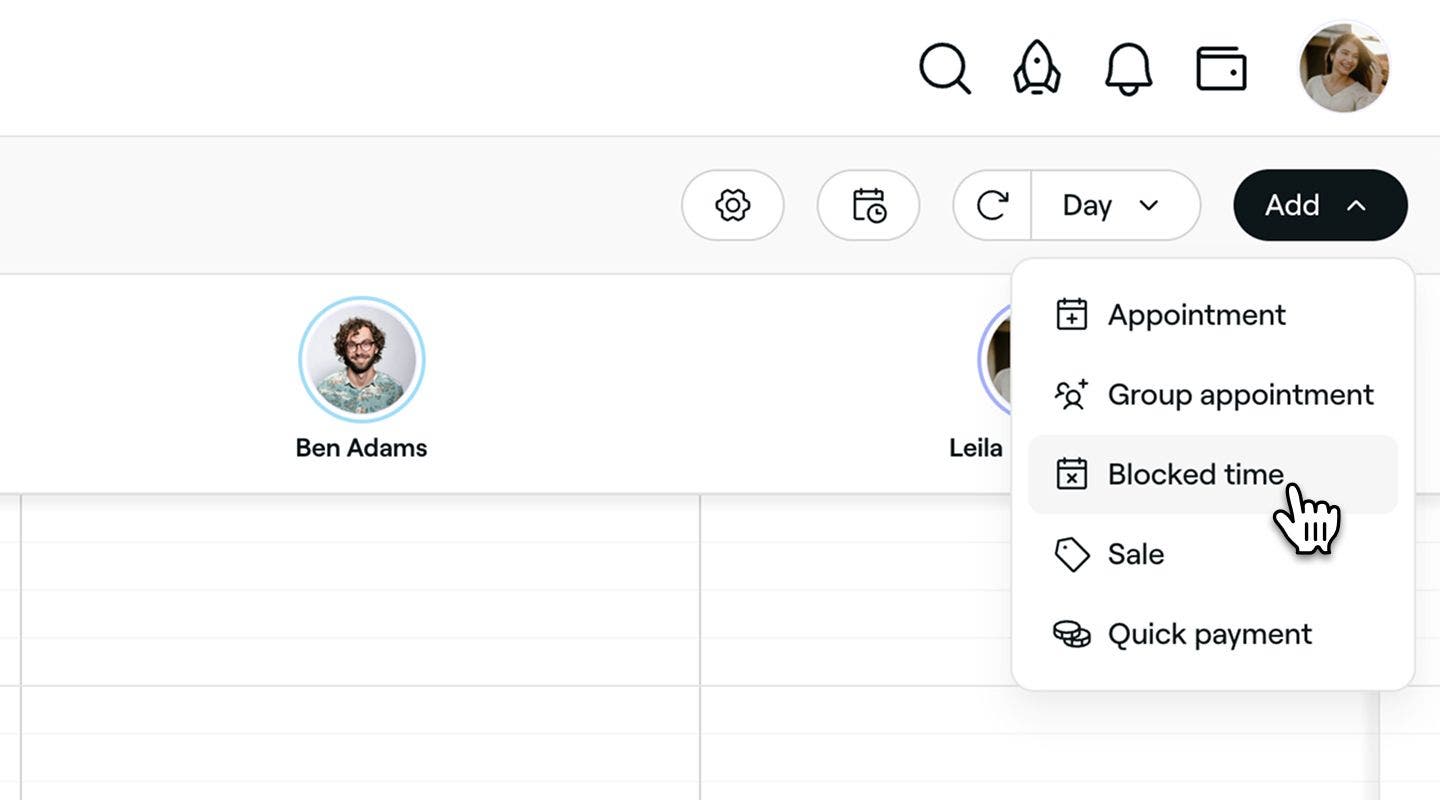
Klik pada butang Tambah dalam bar alat kalendar dan pilih Masa disekat daripada panel.
-
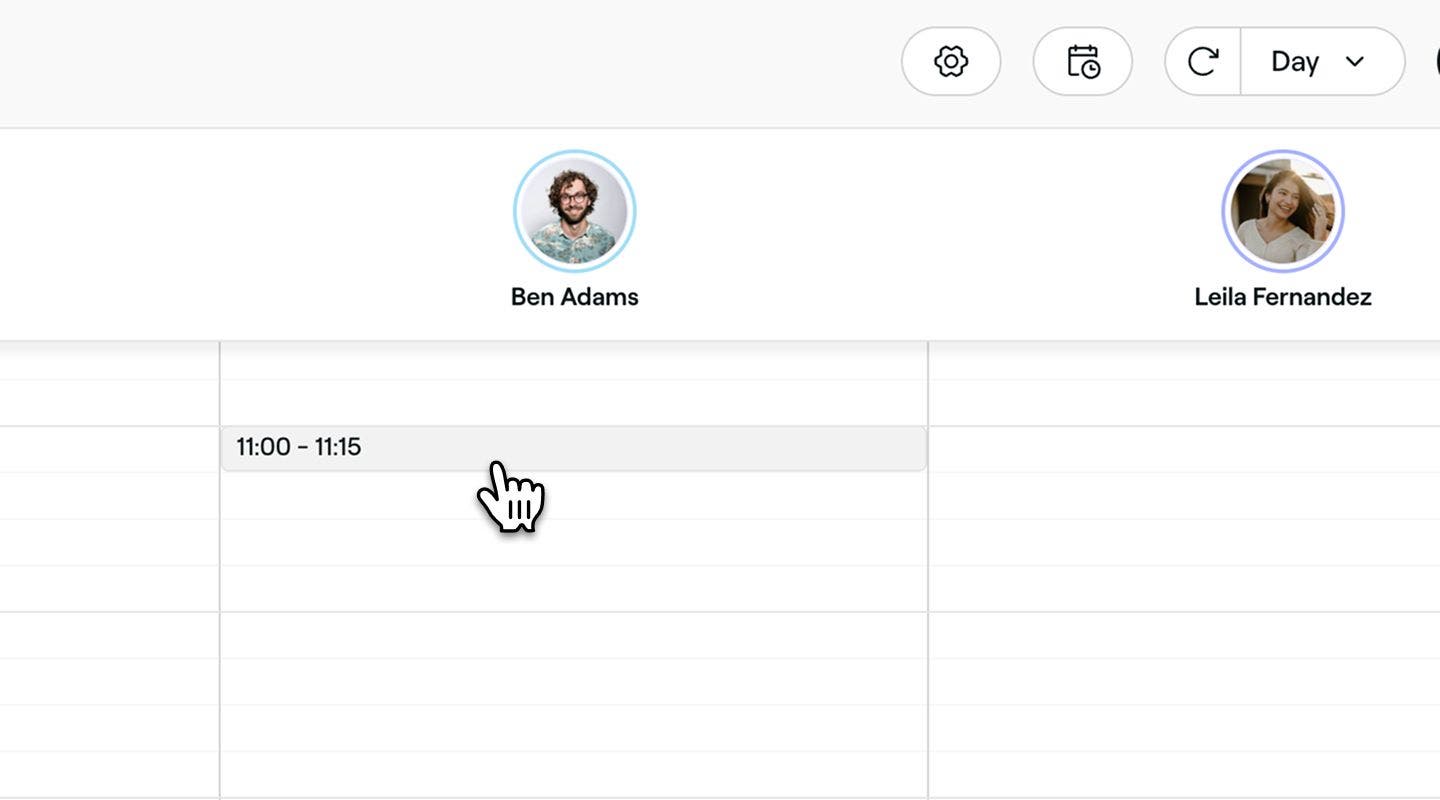
Pilih slot masa dalam kalendar untuk membuka paparan masa disekat baharu.
-
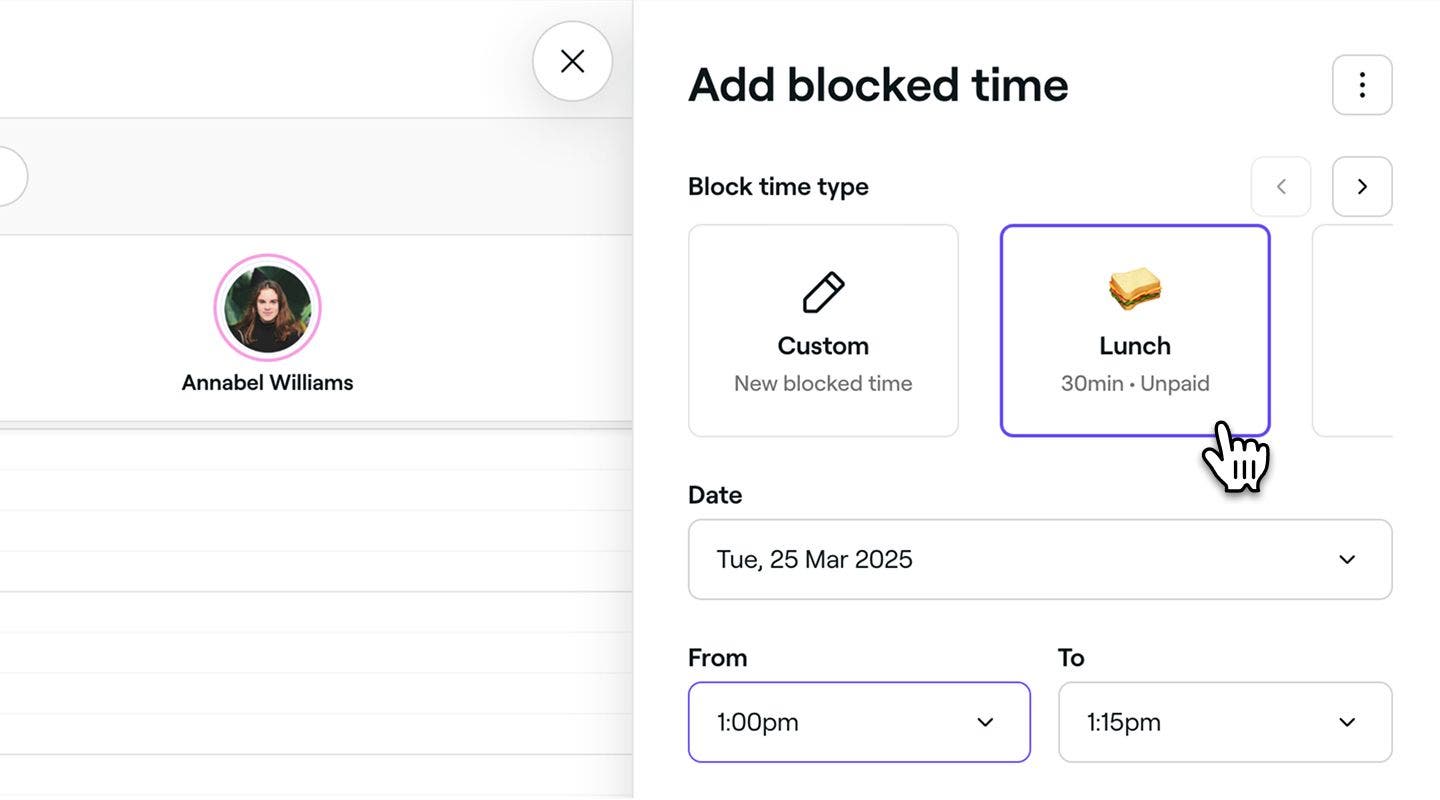
Di bawah Jenis masa disekat, pilih sebab yang telah ditetapkan untuk masa disekat.
-
Anda boleh menyesuaikan pilihan anda dengan pilihan berikut:
- Klik anak panah di sudut kanan atas halaman untuk memilih Jenis Baharu. Ini membolehkan anda mencipta label masa disekat tersuai dan menambahkannya kepada Jenis masa disekat anda yang tersedia. Anda juga boleh cipta jenis masa disekat baharu daripada tetapan anda.
- Klik Ikon tersuai untuk mencipta entri masa disekat sekali sahaja untuk sebab tertentu (contohnya janji temu doktor).
-
Jika perlu, laraskan Tarikh, Tempoh dan Ahli pasukan yang dijadualkan untuk masa disekat.
- Untuk menambah masa disekat untuk berbilang ahli pasukan, buka menu Ahli pasukan dan tandakan kotak semak di sebelah nama mereka atau pilih Semua ahli pasukan untuk memasukkan semua orang.

-
Di bawah Kekerapan, pilih kekerapan masa disekat perlu diulang daripada panel. Anda boleh memilih daripada Setiap hari, Setiap minggu, Setiap bulan atau Tidak berulang.
- Anda boleh menetapkan jadual tersuai dengan hari dan selang masa tertentu.
-
Gunakan bahagian Keterangan untuk menambah sebarang maklumat tambahan untuk pasukan anda.
-
Klik pada butang Simpan di bahagian bawah untuk menjadualkan masa disekat.
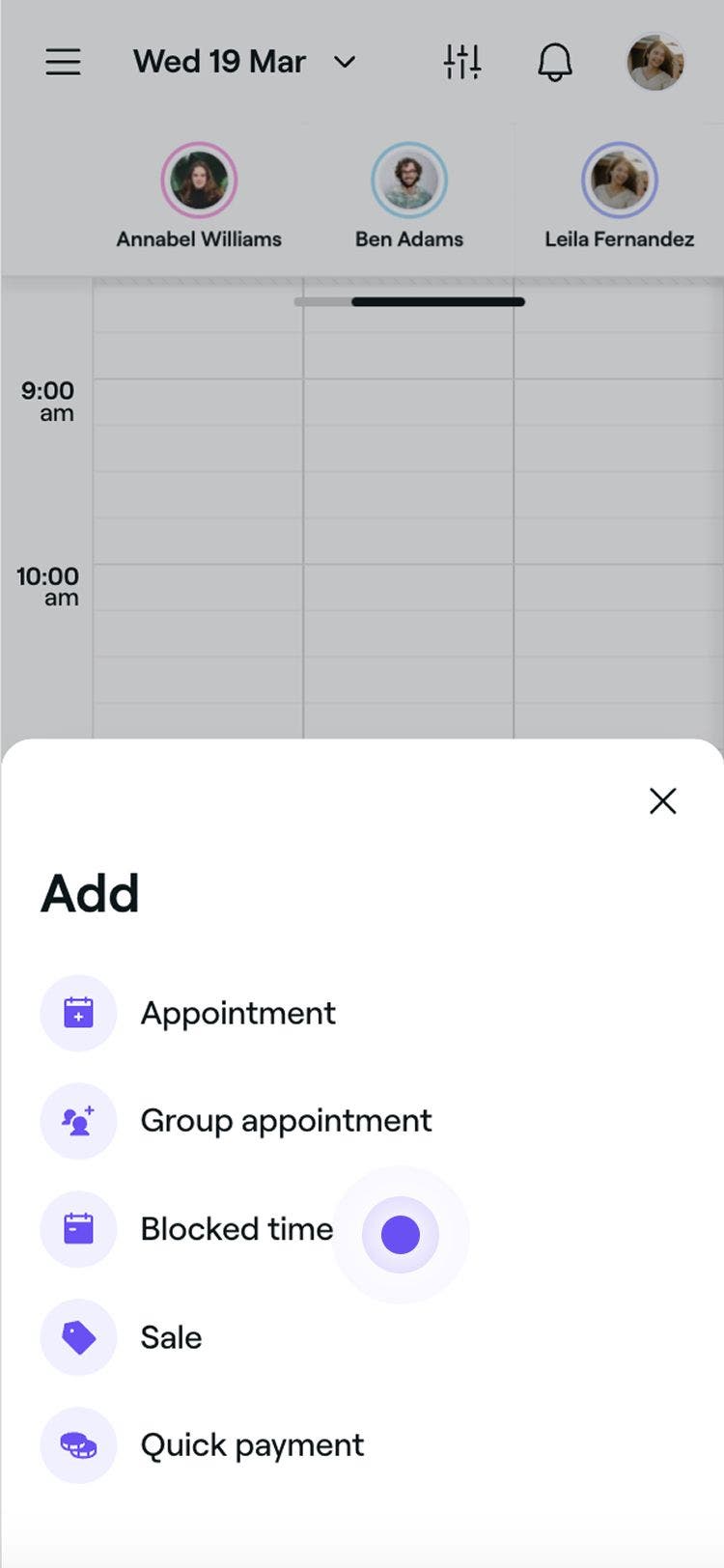


Setelah anda menambah masa disekat, slot tersebut tidak lagi tersedia untuk pelanggan membuat tempahan dalam talian. Walau bagaimanapun, anda masih boleh menjadualkan janji temu pada masa tersebut dalam kalendar dan mengemas kini atau membuang masa disekat pada bila-bila masa yang anda perlukan, menggunakan langkah yang sama.
Jika anda menambah masa disekat Tersuai, anda boleh menambah tajuk dan menandakan kotak semak di sebelah "Tempahan dalam talian dibenarkan semasa masa disekat" untuk membolehkan pelanggan menempah pada masa itu.
Edit masa disekat dalam kalendar anda
- Dalam Kalendar anda, klik pada masa disekat yang anda mahu edit.
- Dalam panel Edit masa disekat, kemas kini butiran masa disekat dan klik Simpan untuk menggunakan perubahan anda.
- Jika anda mengedit sekatan pertama bagi masa disekat berulang, pilih sama ada untuk mengemas kini sekatan ini sahaja, sekatan ini dan masa hadapan, atau semua sekatan, kemudian klik Disahkan.
Setelah anda mengemas kini masa disekat, slot akan menunjukkan masa dan tempoh baharu dalam kalendar anda. Pelanggan tidak akan dapat menempah pada masa tersebut, tetapi anda masih boleh menjadualkan janji temu secara manual jika perlu.
Untuk menjadualkan semula masa disekat dengan cepat, seret dan lepas ke slot masa baharu. Untuk melaraskan tempohnya, seret bahagian bawah masa disekat ke waktu tamat baharu anda.
Padam masa disekat daripada kalendar anda
- Buka masa disekat sedia ada daripada Kalendar.
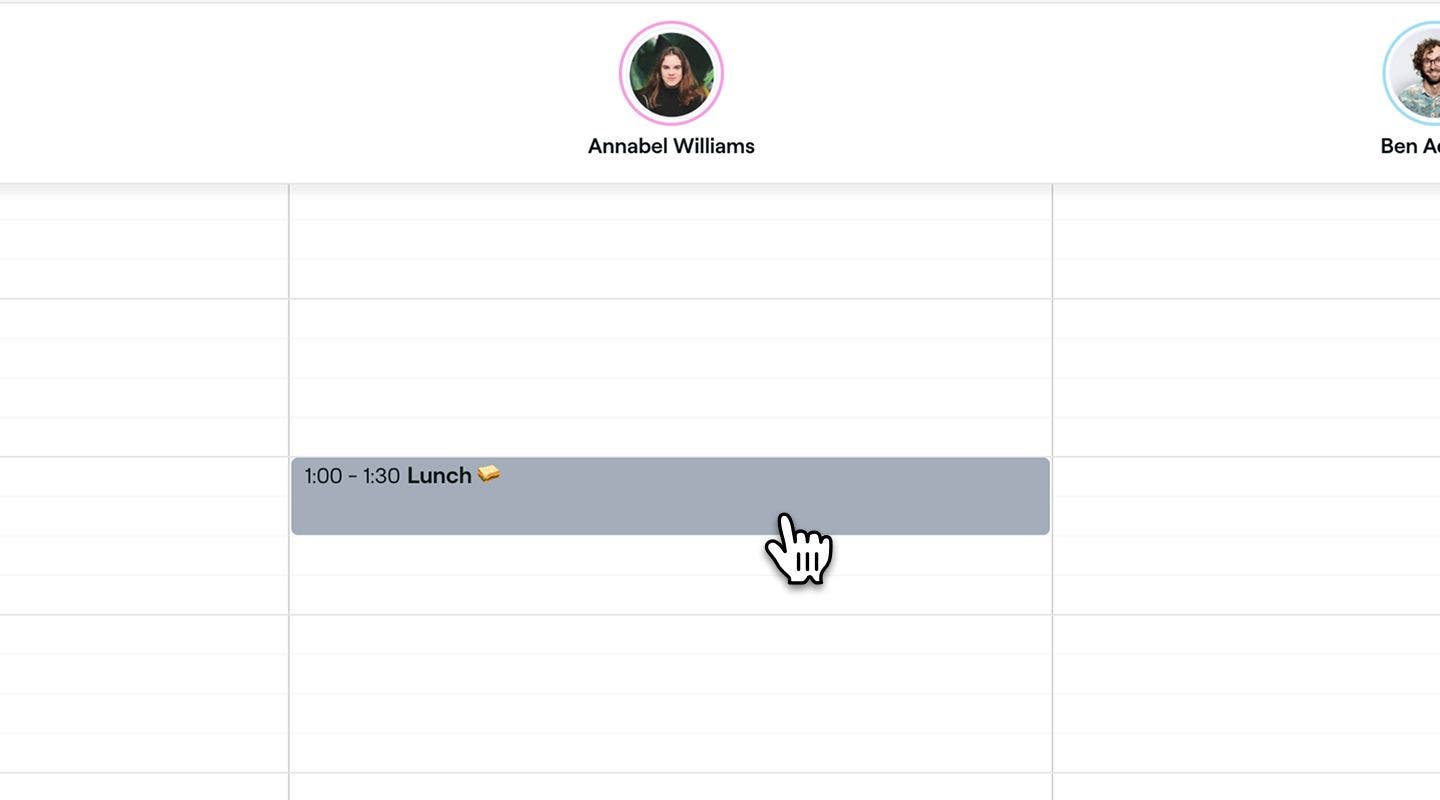
- Dalam paparan masa disekat, klik Ikon tong sampah di bahagian bawah untuk memadam masa disekat.
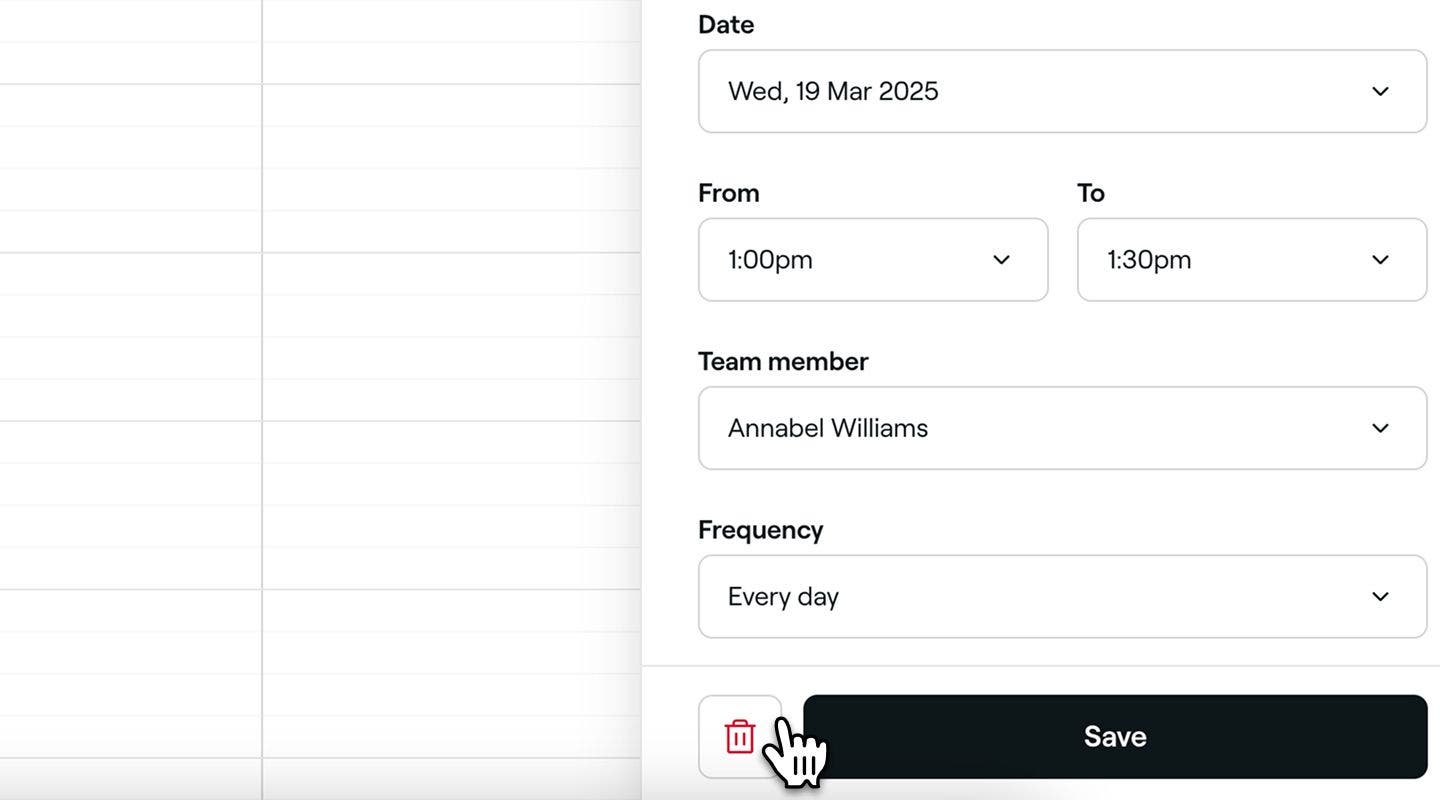
- Klik pada butang Hapus dalam tetingkap timbul pengesahan untuk mengesahkan semula.

Setelah dipadam, masa disekat tidak lagi akan muncul dalam kalendar anda dan jadual anda akan kekal terbuka.
Apabila anda memadam masa disekat yang ditetapkan untuk berulang, tetingkap timbul akan muncul di mana anda boleh memilih untuk Padam masa disekat ini sahaja, Padam masa ini dan semua kejadian masa hadapan, atau Padam semua masa yang disekat.
Tambah masa disekat pada kalendar anda untuk sumber anda
- Dari menu utama di sebelah kiri skrin anda, pergi ke Kalendar.
- Jika kalendar anda belum berada dalam paparan Semua sumber, pilih Semua sumber daripada menu bar alat di bahagian atas.
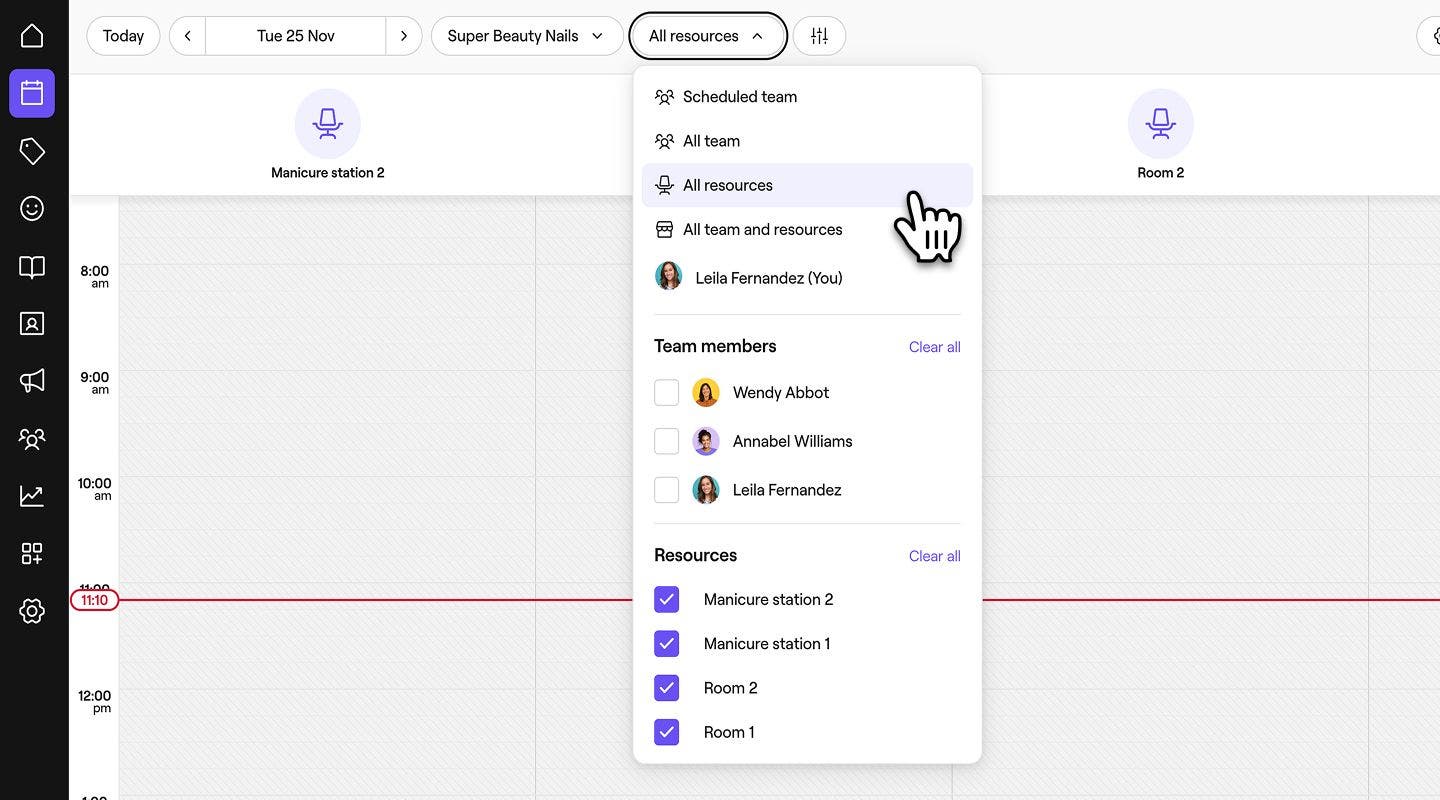
- Klik pada butang Tambah dalam bar alat kalendar dan pilih Masa disekat.

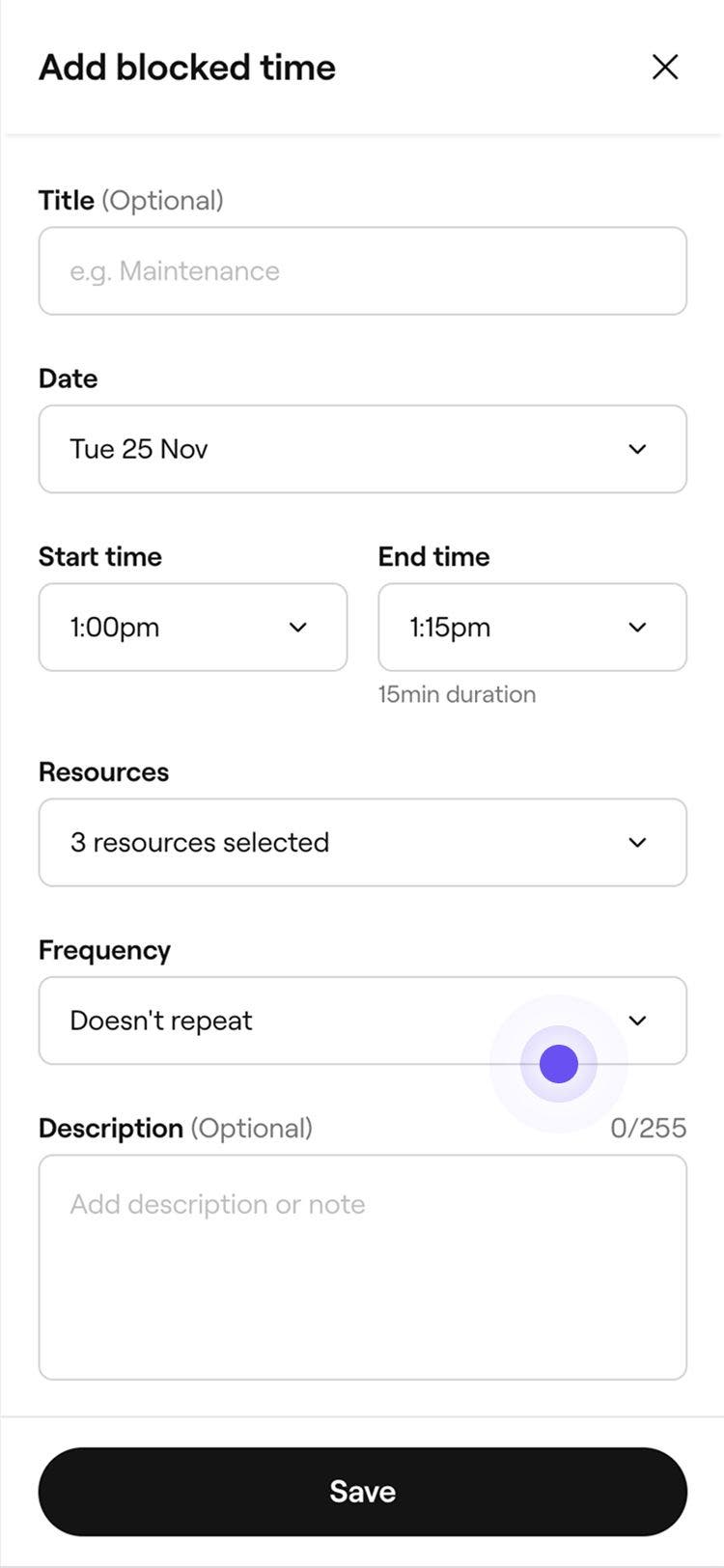
- Daripada panel Tambah masa disekat, tambah Tajuk untuk masa disekat jika perlu.

- Jika perlu, laraskan Tarikh, Masa mula dan Masa tamat, serta Sumber yang dijadualkan untuk masa disekat.
- Untuk menambah masa disekat bagi berbilang sumber, buka menu lungsur Sumber dan cek kotak di sebelah nama sumber, atau pilih Semua sumber untuk memasukkan semua sumber anda.

- Untuk menambah masa disekat bagi berbilang sumber, buka menu lungsur Sumber dan cek kotak di sebelah nama sumber, atau pilih Semua sumber untuk memasukkan semua sumber anda.
- Di bawah Kekerapan, pilih kekerapan masa disekat perlu berulang daripada panel. Anda boleh memilih daripada Setiap hari, Setiap minggu, Setiap bulan atau Tidak berulang.
- Anda juga boleh menetapkan jadual tersuai dengan hari dan selang masa tertentu.
- Gunakan medan Keterangan untuk menambah sebarang maklumat tambahan yang anda mahu agar dapat dilihat oleh pasukan anda.
- Klik pada butang Simpan di bahagian bawah untuk menjadualkan masa disekat.
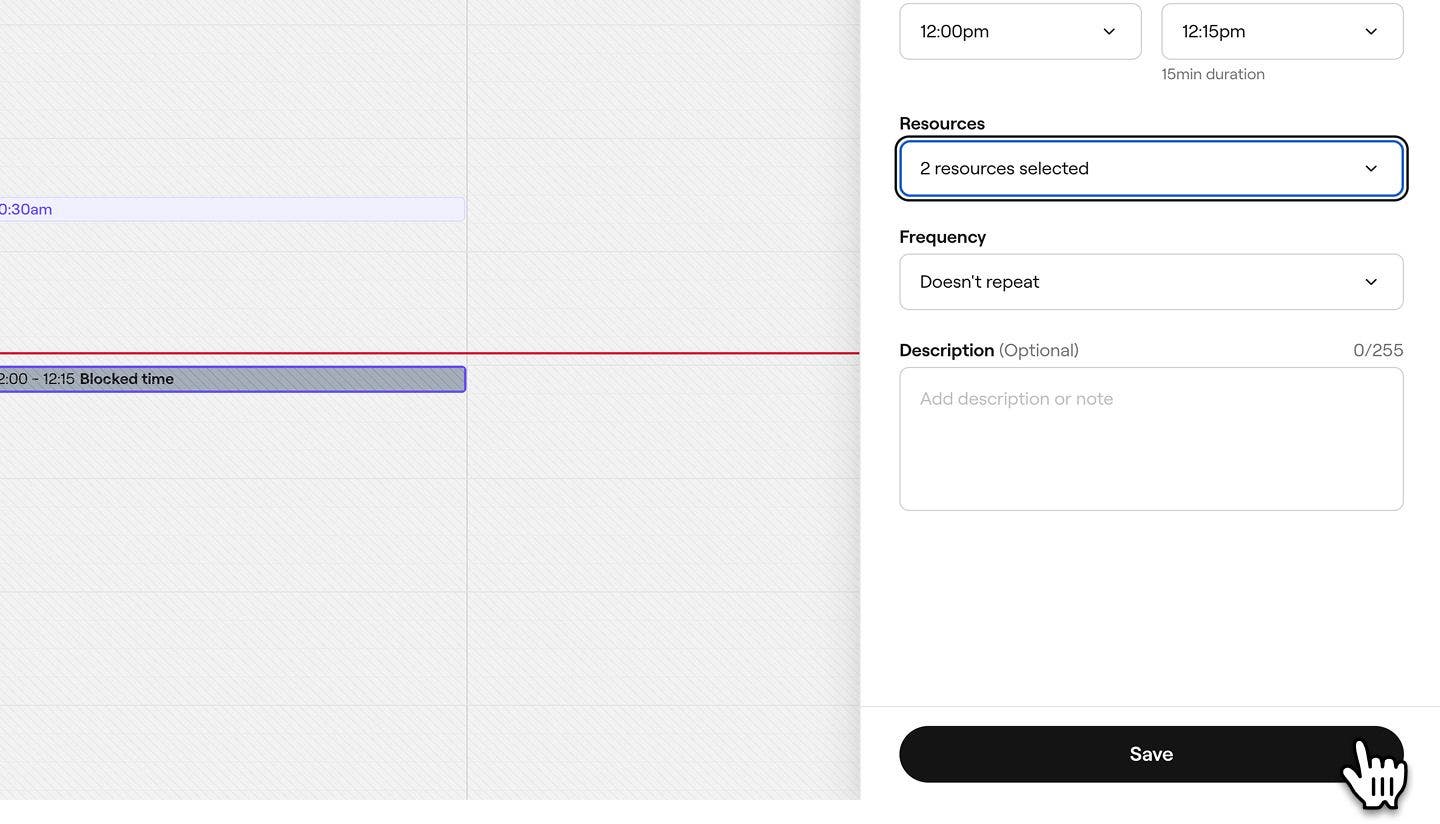


Setelah anda menambah masa disekat untuk suatu sumber, slot tersebut tidak lagi tersedia untuk ditempah oleh pelanggan dalam talian. Walau bagaimanapun, anda masih boleh menjadualkan janji temu pada masa tersebut dalam kalendar dan mengemas kini atau membuang masa disekat pada bila-bila masa yang anda perlukan, dengan menggunakan langkah yang sama.
Soalan Lazim
Jika anda cuba menjadualkan janji temu pada masa disekat, gesaan akan muncul pada skrin, memaklumkan anda bahawa ahli pasukan tidak tersedia. Anda masih boleh meneruskan dengan menjadualkan masa disekat.
Jika anda menjadualkan siri janji temu berulang, janji temu tersebut mungkin dijadualkan pada slot masa akan datang dengan masa disekat, tanpa menunjukkan gesaan konflik jadual.
Pelanggan hanya akan melihat slot janji temu yang tersedia berdasarkan syif berjadual pasukan anda dan tetapan ketersediaan. Masa disekat tidak akan muncul dalam kalendar tempahan dalam talian anda, yang membantu memastikan ketersediaan anda jelas dan tepat.
Jika anda ingin membenarkan tempahan semasa tempoh disekat, anda boleh mencipta masa disekat tersuai dan hanya dayakan pilihan untuk membolehkan pelanggan membuat tempahan dalam tempoh masa tersebut.
Jika anda ingin menghalang semua tempahan untuk keseluruhan perniagaan anda selama sehari penuh, maka anda boleh menetapkan tempoh perniagaan ditutup.
