Lihat log aktiviti AI Concierge anda
Ketahui cara mengakses log aktiviti AI Concierge anda dan dayakan transkrip pelanggan untuk mendapatkan rekod yang jelas bagi semua panggilan yang diterima.
Dalam artikel ini
Tentang log aktiviti AI Concierge anda
Setiap panggilan yang dikendalikan oleh AI Concierge anda akan menjana ringkasan panggilan secara automatik, yang akan disimpan secara automatik ke dalam sejarah panggilan anda. Anda boleh melihat ringkasan pada bila-bila masa daripada Modul Tambahan AI Concierge anda. Jika anda mendayakan rakaman dan transkrip, rakaman audio penuh dan transkrip bertulis juga akan disimpan untuk setiap panggilan.
Untuk gambaran yang lebih luas tentang prestasi AI Concierge anda, terokai Papan Pemuka AI Concierge anda untuk menjejaki tempahan, jualan, interaksi pelanggan dan masa yang dijimatkan merentasi panggilan, mesej dan balasan ulasan.
Apabila AI Concierge anda meningkatkan panggilan kepada pasukan anda, nota peningkatan kini dipaparkan sebagai nota dalaman dalam perbualan Fresha Connect jika didayakan, hanya dapat dilihat oleh pasukan anda, bersama-sama dengan penghantaran e-mel dan rekod panggilan sedia ada.
Akses log aktiviti AI Concierge anda
-
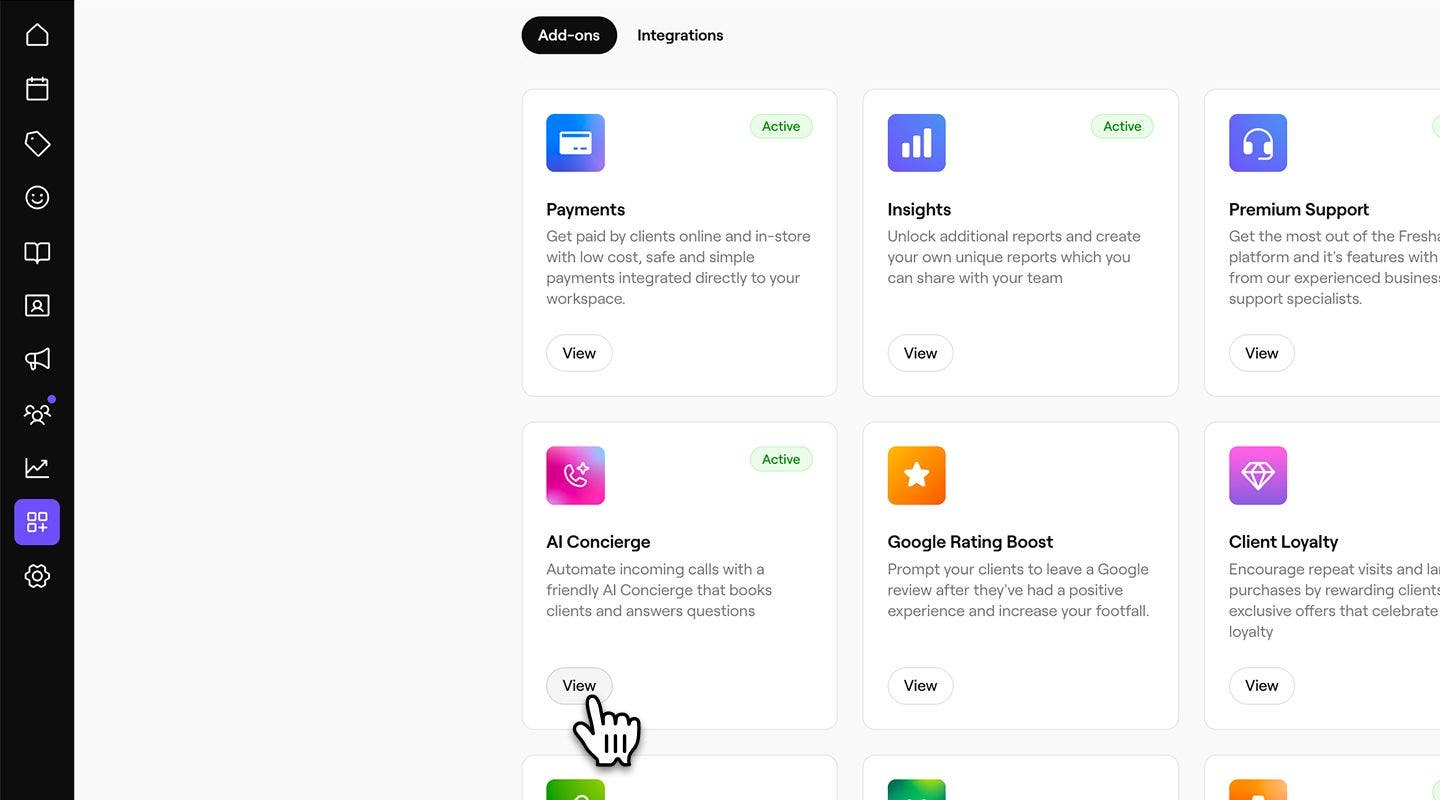
Dari menu utama di sebelah kiri skrin anda, pergi ke Modul tambahan.
-
Di bawah AI Concierge, klik butang Lihat.
-
Klik pada tab Aktiviti untuk mengakses aktiviti log panggilan pelanggan anda.

-
Anda boleh melihat sejarah panggilan yang lengkap, termasuk tarikh, tempoh, pelanggan, sentimen, sebarang janji temu yang berkaitan dan kategori panggilan.
- Klik pada ikon Tapis untuk menapis log panggilan mengikut lokasi, sentimen atau kategori, atau gunakan bar carian untuk mencari pelanggan atau janji temu tertentu.
-
Untuk melihat butiran panggilan, klik pada ID Panggilan untuk membuka rekod panggilan, di mana anda akan menemui:

- Ringkasan: ringkasan panggilan, termasuk rakaman jika didayakan dalam tetapan anda.

- Transkrip: rakaman panggilan dan transkrip bertulis penuh perbualan, termasuk cap masa.

- Ringkasan: ringkasan panggilan, termasuk rakaman jika didayakan dalam tetapan anda.


Dayakan rakaman panggilan dan transkrip untuk AI Concierge anda
-
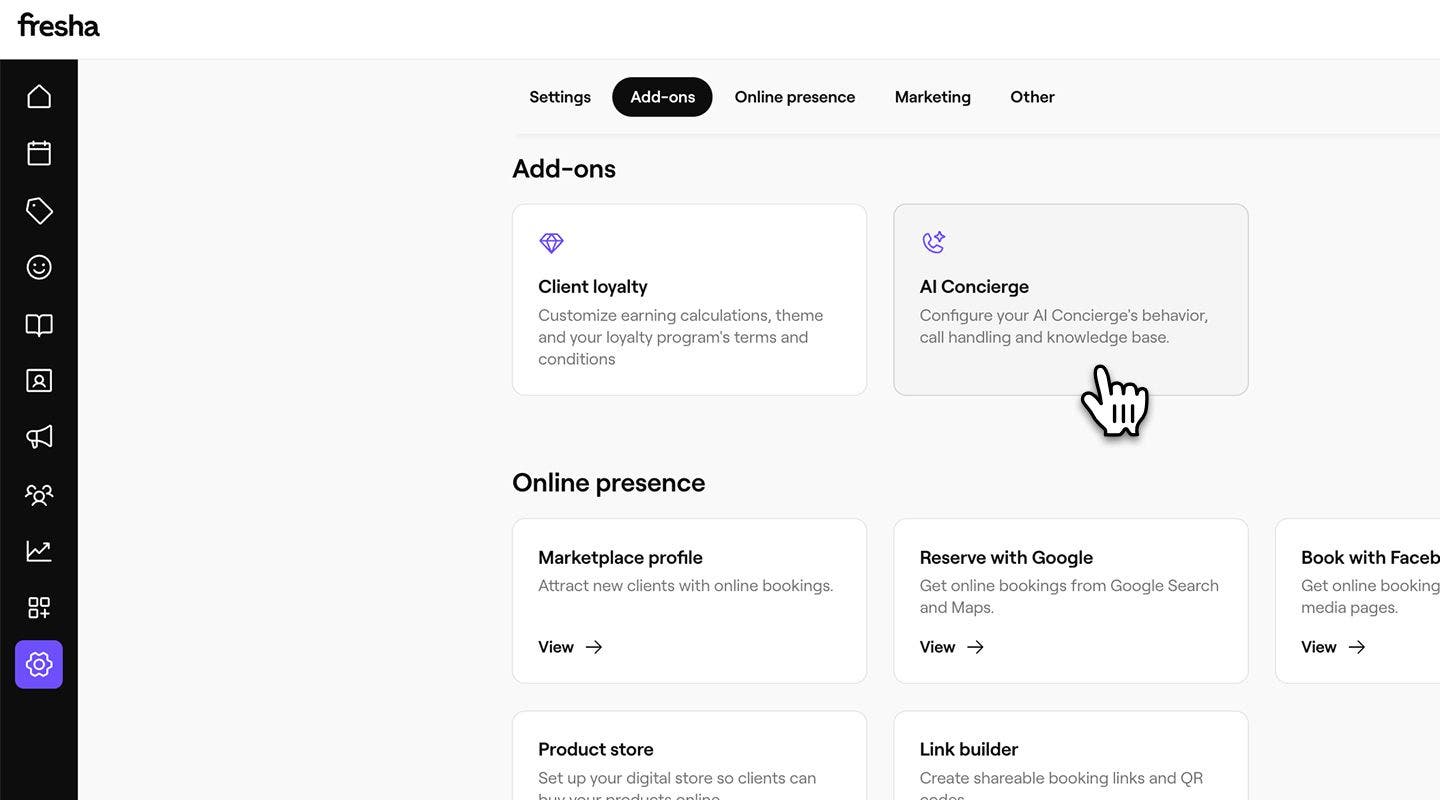
Dari menu utama di sebelah kiri skrin anda, pergi ke Tetapan.
-
Dalam bahagian Modul tambahan, klik pada AI Concierge untuk mengemas kini tetapan anda.
-
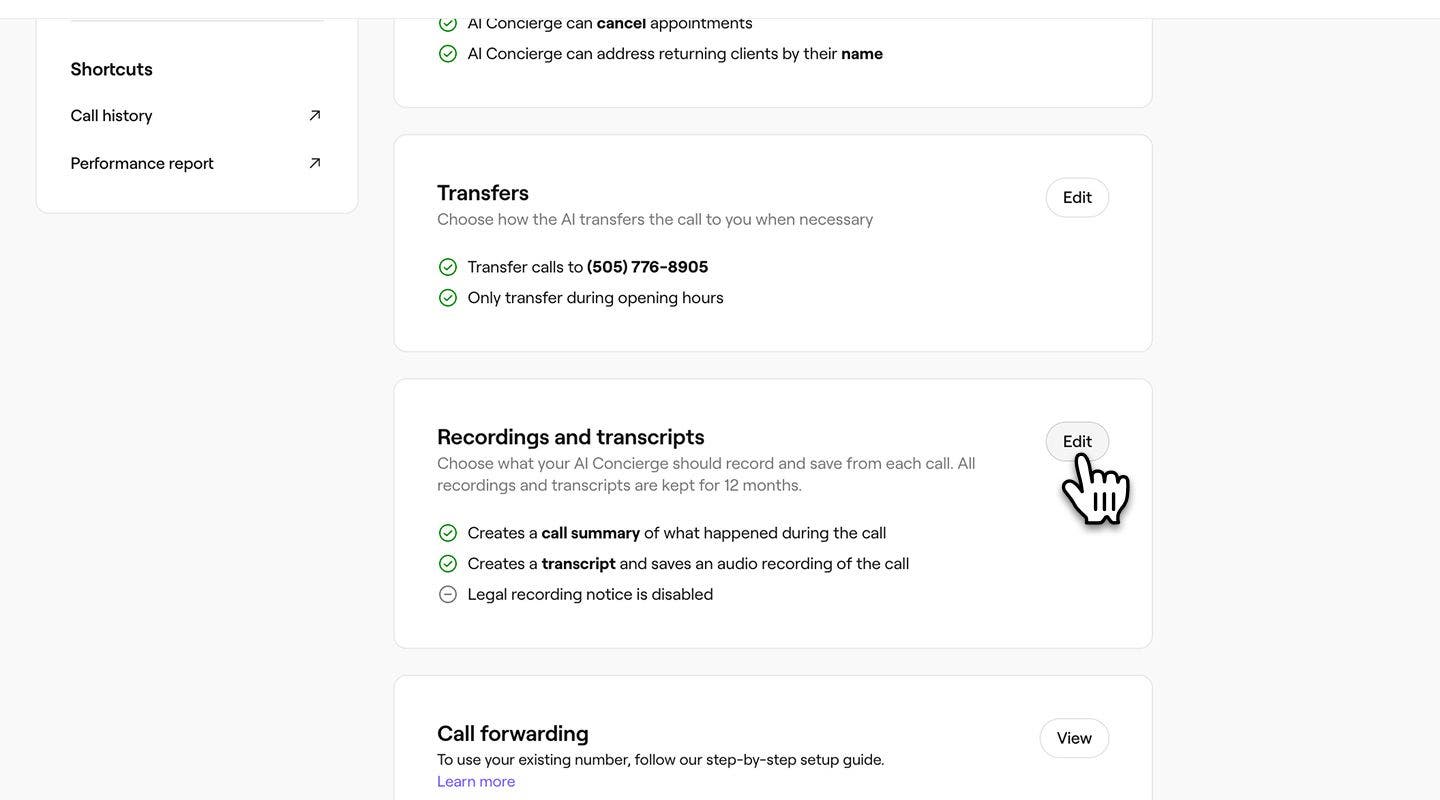
Dari panel menu kiri, klik Tetapan untuk mendapatkan ringkasan tetapan rakaman dan transkrip semasa anda.
-
Klik pada Edit di sebelah Rakaman dan transkrip untuk mengemas kini tetapan anda.
-
Pilih apa yang perlu AI Concierge anda rakam dan simpan daripada setiap panggilan, dengan menandakan kotak semak di sebelah:
- Ringkasan panggilan: untuk mencipta ringkasan tentang apa yang berlaku semasa panggilan, termasuk sentimen, kategori panggilan, janji temu yang berkaitan, dan sebarang butiran tambahan mengenai perbualan. Contohnya, “Grace menempah potongan rambut untuk hari Jumaat, 7 November, pukul 2.30 petang”.
- Rakaman dan transkrip: untuk mencipta rakaman audio dan transkrip bertulis bagi setiap panggilan pelanggan. Rakaman ini disimpan selama 12 bulan.
- Jika anda memilih untuk merakam transkrip, anda mempunyai pilihan untuk Memainkan notis perundangan pada akhir mesej ucapan AI Concierge anda, sebagai syarat pematuhan untuk memaklumkan pelanggan bahawa panggilan sedang dirakam. Anda boleh memilih untuk Menyesuaikan mesej perundangan.
-
Klik pada butang Simpan di bahagian kanan atas skrin anda untuk menyimpan tetapan anda.
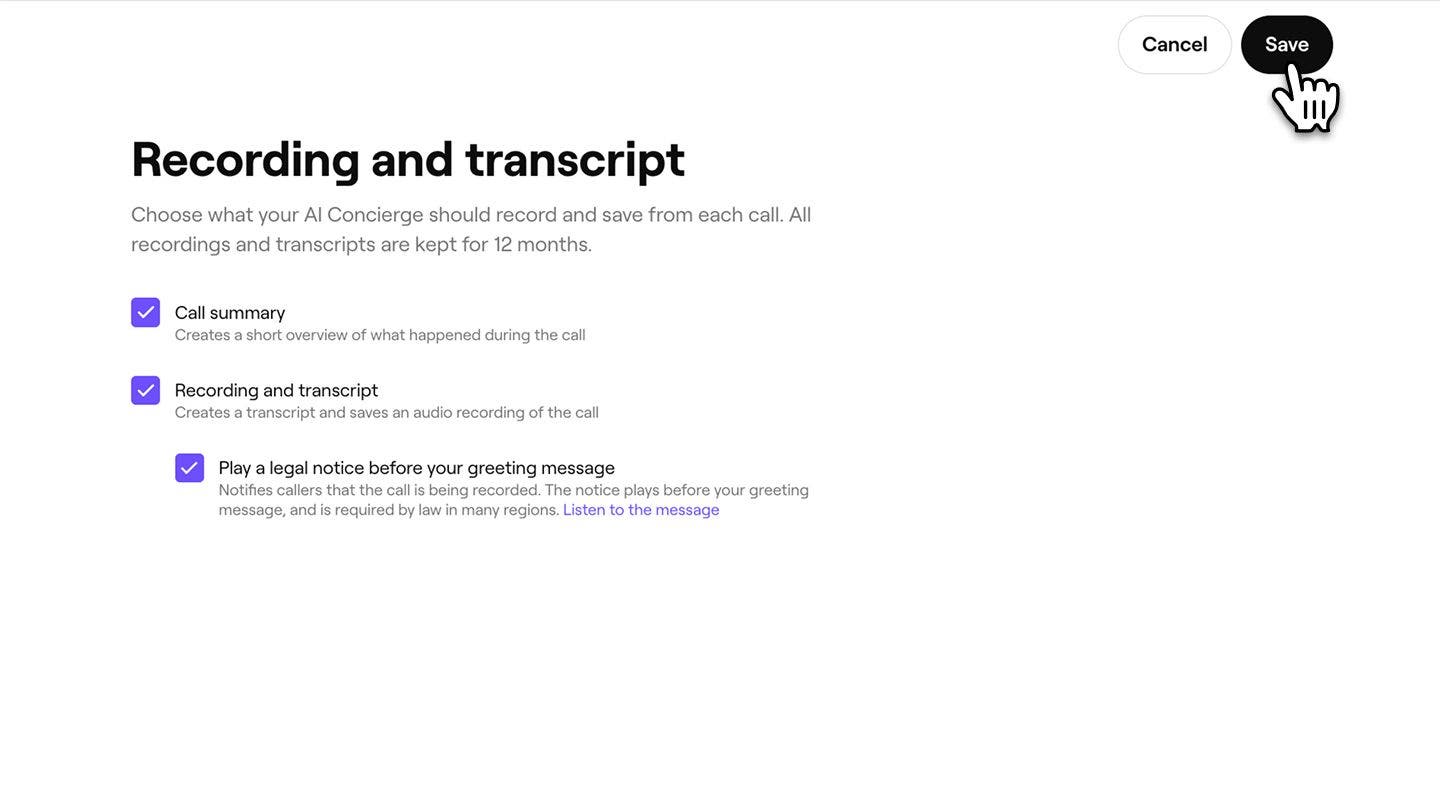
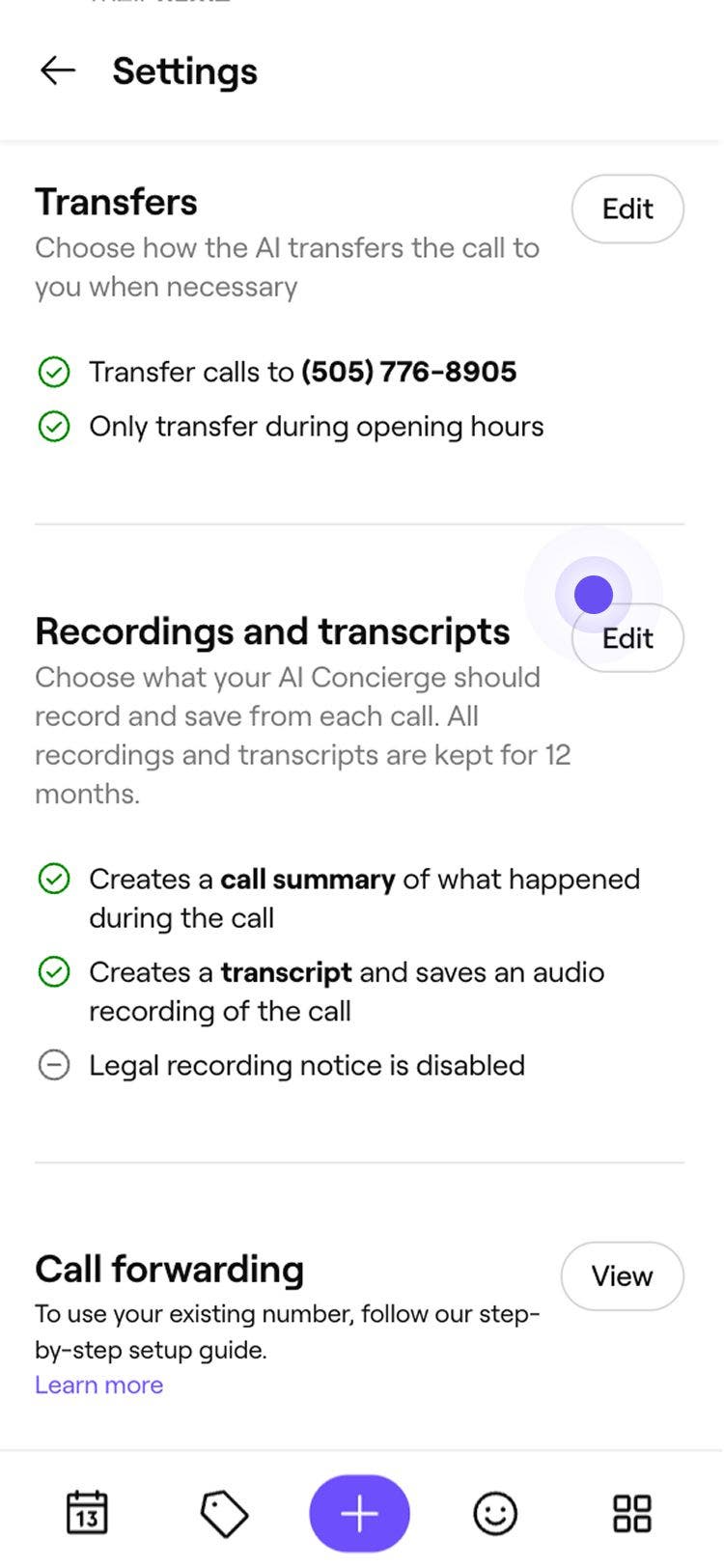

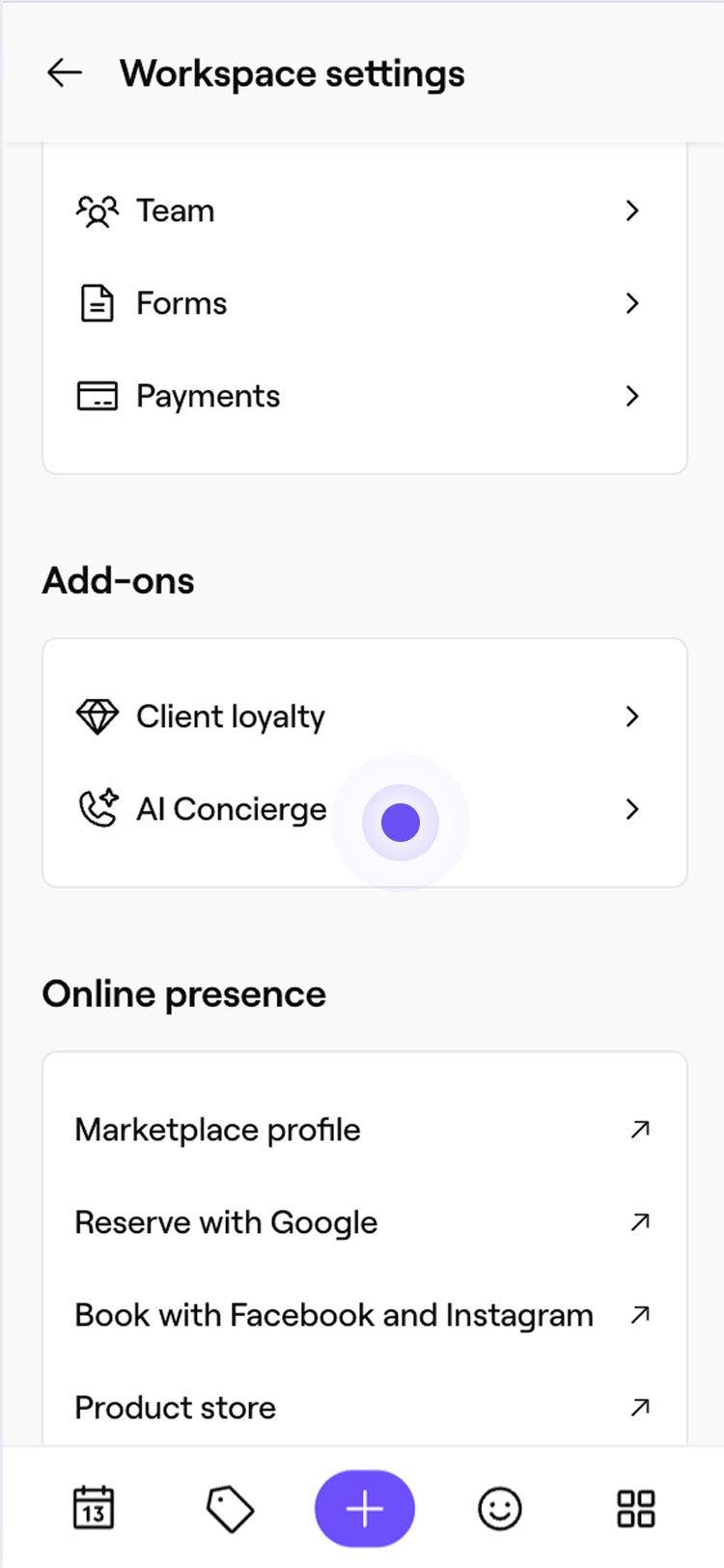
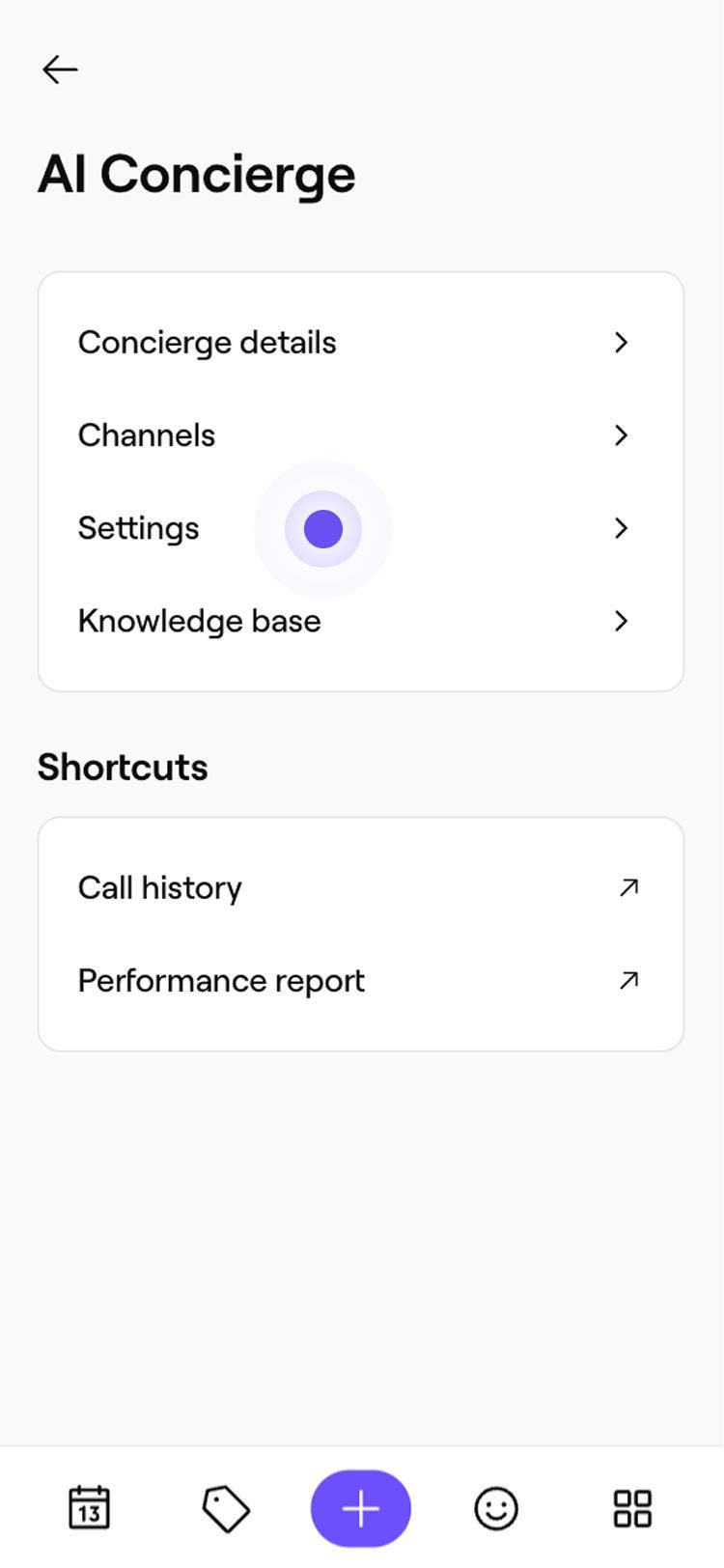
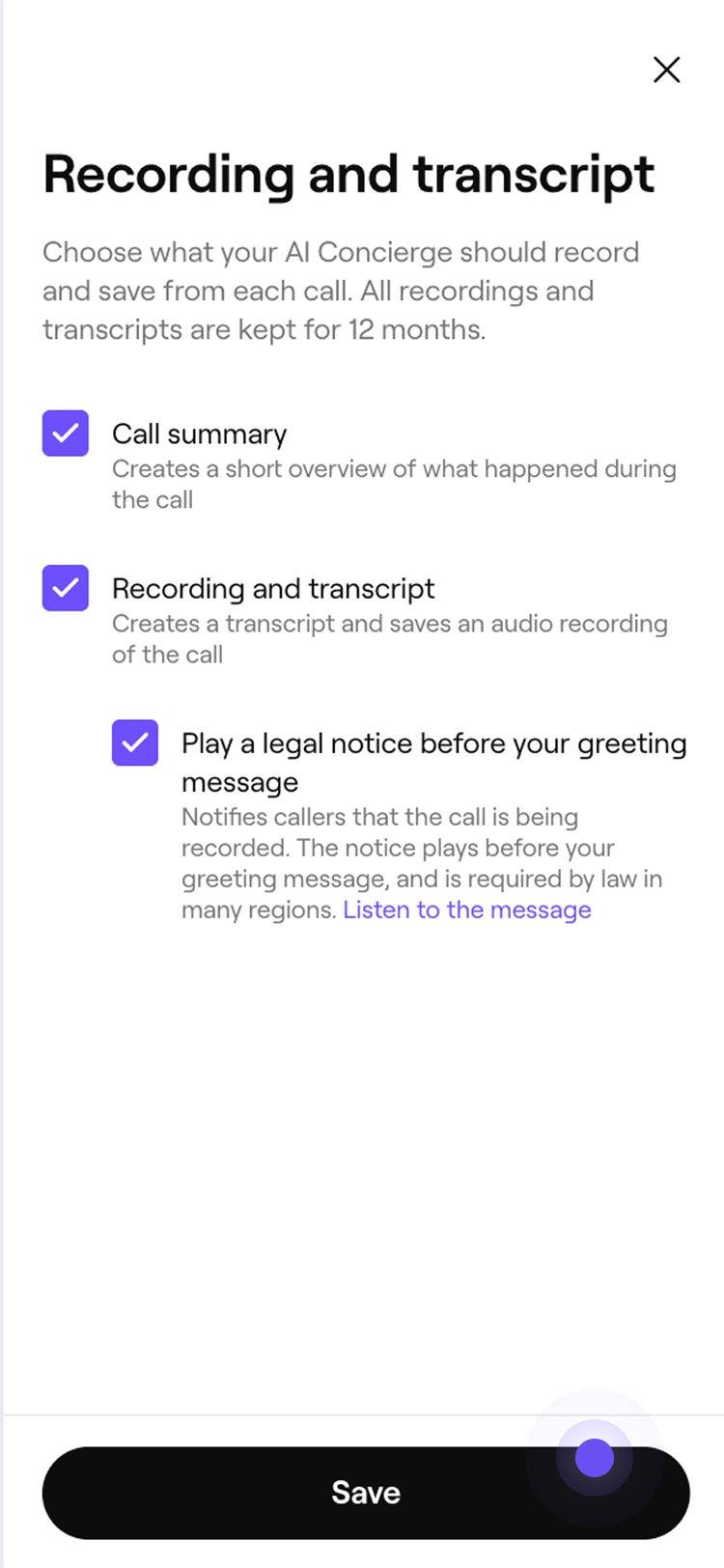
Transkrip dan rakaman direkodkan secara automatik bagi setiap panggilan pelanggan, setelah tetapan didayakan. Anda boleh mengakses rekod ini daripada log aktiviti anda, dengan setiap rekod disimpan selama 12 bulan.
Soalan Lazim
Catatan peningkatan disiarkan ke Fresha Connect sebagai catatan dalaman, yang hanya dapat dilihat oleh pasukan anda. Pelanggan tidak pernah melihat nota dalaman dalam perbualan.
Nota peningkatan muncul di tiga tempat: e-mel yang dihantar apabila AI Concierge meningkatkan panggilan, tab Ringkasan rekod panggilan dalam log aktiviti AI Concierge anda, dan kini sebagai nota dalaman dalam perbualan client connect yang sepadan.