보고서 필터링 및 맞춤 설정
고급 필터링을 적용하고, 보고서에 맞춤형 보기를 저장하고, 맞춤형 보고서를 생성하는 방법을 알아보세요. 이를 통해 비즈니스에 가장 중요한 데이터로 정보에 입각한 결정을 내릴 수 있습니다.
인사이트를 통해 보고서에서 더 많은 정보를 얻으세요
인사이트로 업그레이드하여 다음과 같이 보고서 데이터를 탐색, 정리 및 분석할 수 있는 더욱 강력한 방법을 이용해 보세요.
- 고급 필터링: 보다 유연한 필터와 조건을 사용하여 데이터를 심층적으로 분석할 수 있으므로 보고서를 내보내지 않고도 Fresha에서 필요한 인사이트를 바로 찾을 수 있습니다.
- 저장된 보기: 자주 사용하는 필터를 각 보고서 내에서 보기로 저장하면 처음부터 필터링하지 않고도 다양한 관점을 빠르게 전환할 수 있습니다.
- 맞춤 보고서: 열, 날짜 범위, 기본 필터 및 차트를 포함하여 데이터 그룹화 및 표시 방법을 맞춤 설정하여 비즈니스 요구에 맞는 보고서를 만드세요.
보고서에 고급 필터 적용
-
화면 왼쪽의 메인 메뉴에서 보고서로 이동합니다.
-
상단의 검색창을 사용하여 보고서의 이름이나 설명을 입력하고 열람하려는 보고서를 클릭합니다.
-
화면 상단의 도구 모음에서 고급 필터를 클릭하여 보고서에 표시되는 데이터를 필터링합니다.
4. 고급 필터 보기에서 드롭다운 메뉴를 사용하여 필터 기준을 정의합니다.
-
필터링하려는 데이터를 선택하세요: 판매된 아이템, 매출 또는 총매출 등.
-
조건 옵션 선택: '초과' 또는 '미만' 등.
-
적용하려는 값을 입력: 예: $50 또는 $100.
-
예를 들어, $100를 초과하여 판매된 상품을 표시하도록 보고서를 필터링할 수 있습니다.
-
다른 필터를 추가하려면 규칙 추가를 선택합니다. 보고서에 규칙을 무제한으로 추가할 수 있습니다.
- 드롭다운 메뉴를 사용하여 새 규칙을 기존 규칙과 함께 적용할지(및) 또는 기존 규칙 대신 적용할지(또는)를 선택합니다.
- 규칙을 끌어다 놓아 우선순위 순서를 변경할 수 있습니다.
7. 적용 버튼을 클릭하여 보고서를 필터링합니다.
보고서에 고급 필터를 적용하면 설정한 규칙에 따라 데이터가 업데이트됩니다.
고급 필터를 제거하려면 화면 상단의 툴바에서 규칙 옆에 있는 X를 선택하세요.
필터링된 보기를 보고서에 저장
보고서 필터를 처음부터 필터링하지 않고 언제든지 돌아올 수 있는 보기로 저장하세요.
- 사용자 지정하려는 보고서를 열람합니다. 2. 필터 및 날짜 범위 아이콘을 사용하여 데이터를 필요에 맞게 조정합니다.
- 필터를 선택한 후 패널 하단의 적용을 클릭합니다.
- 오른쪽 상단의 도구 모음에서 보기 저장을 선택합니다.
- '팀원별 매출'과 같이 보기를 식별하는 데 도움이 되는 이름을 입력합니다. 6. 저장을 클릭하여 보기를 생성합니다.
- 저장된 보기가 보고서 상단에 탭으로 표시됩니다. 다른 보기를 생성하려면 저장된 보기 탭 옆에 있는 + 아이콘을 클릭합니다.
저장되면 보고서에 액세스할 수 있는 권한이 있는 모든 팀원도 저장된 보기를 보고 사용할 수 있습니다.
저장된 보기 탭을 끌어다 놓아 표시되는 순서를 변경할 수 있습니다. 저장된 보기 옆의 드롭다운 화살표를 선택하여 보기의 이름을 변경하거나, 복제하거나, 공유할 링크를 복사하거나, 보기를 삭제할 수 있습니다.
표준 보고서 사용자 지정
비즈니스 목표에 맞게 조정하고 가장 관련성 높은 인사이트를 강조 표시하여 Fresha의 표준 보고서를 맞춤 설정하세요.
- 화면 왼쪽의 메인 메뉴에서 보고서로 이동합니다.
- 왼쪽 메뉴 패널에서 표준을 선택하여 표준 보고서를 확인합니다.
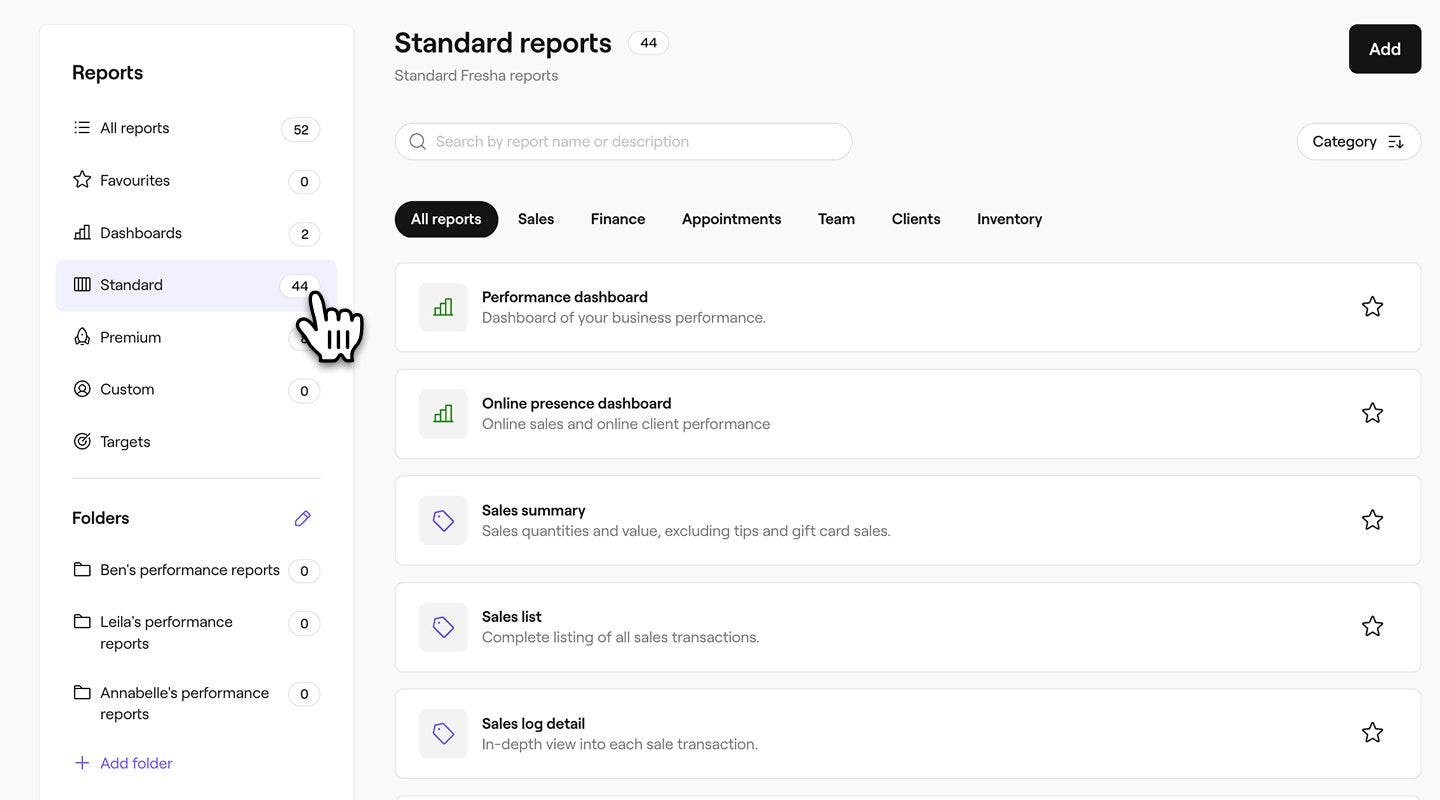
- 상단의 검색창을 사용하여 보고서의 이름이나 설명을 입력하고 사용자 지정하려는 보고서를 클릭합니다.

- 화면 오른쪽 상단의 도구 모음에서 맞춤 설정 아이콘을 선택하여 보고서를 맞춤 설정합니다.
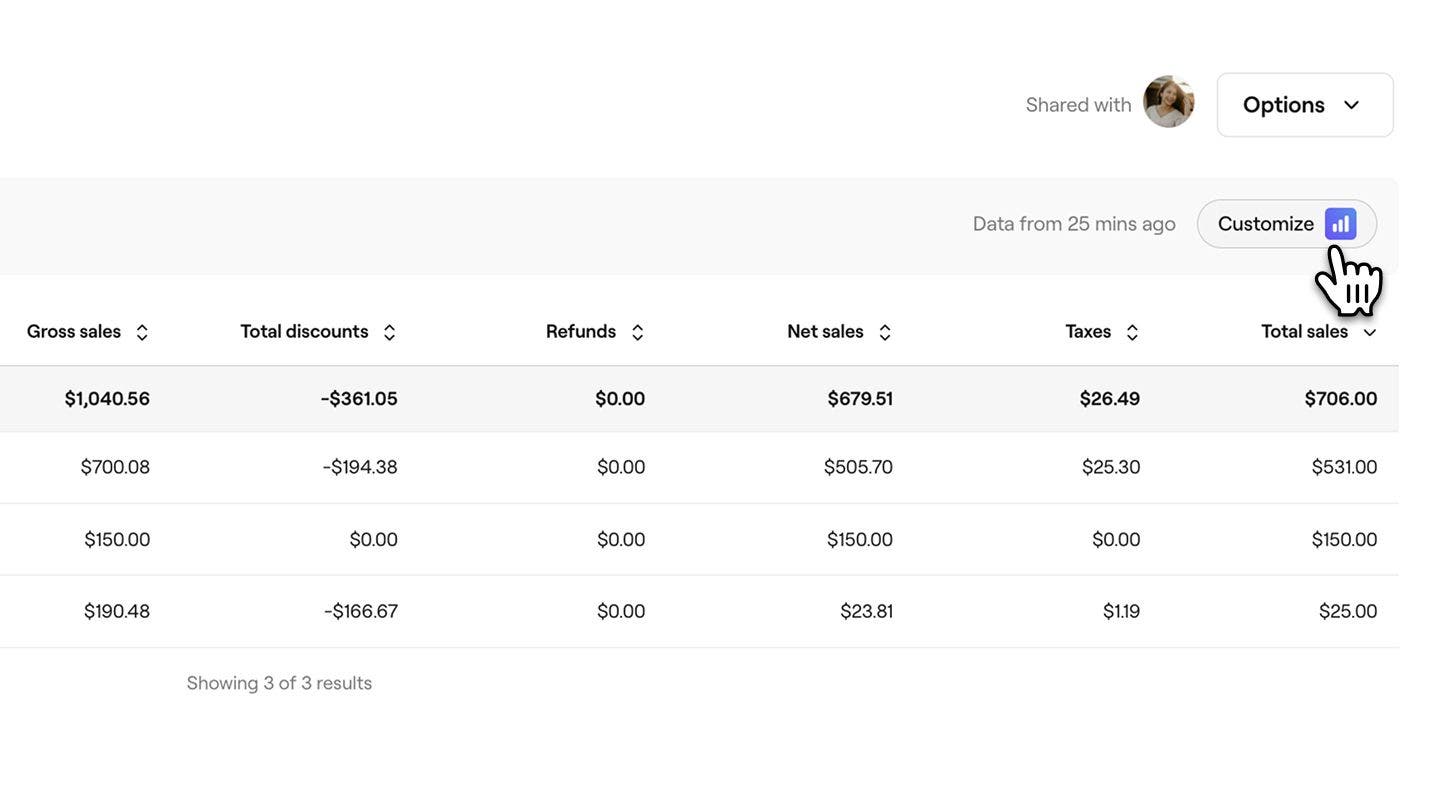
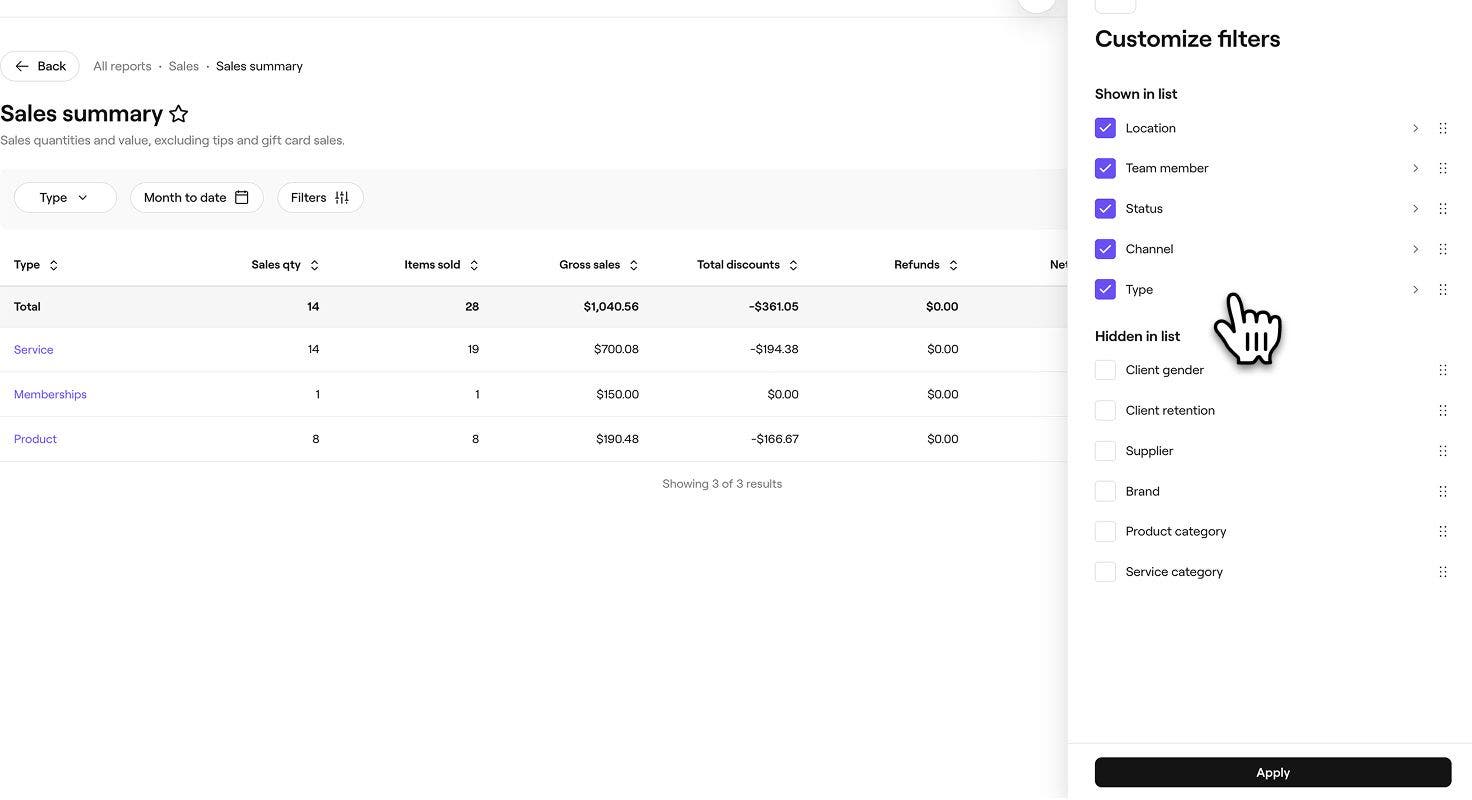
- 오른쪽 메뉴 탭에서 사용자 지정 메뉴를 사용하여 보고서를 원하는 대로 맞춤 설정합니다. 각 필터 탭을 열람하고 포함하려는 데이터를 선택한 다음 보고서에 표시하려는 영역이 선택되어 있는지 확인하세요.

- 보고서에 표시할 필터를 선택한 후 패널 하단의 적용 버튼을 클릭합니다.
- 화면 오른쪽 상단의 도구 모음에서 저장 버튼을 선택하여 맞춤 보고서를 저장합니다.

- 팝업 창에 보고서의 새 이름과 설명을 입력합니다. 기본적으로 모든 중복 보고서 이름에는 '복사본'이 추가되므로 설명을 추가하면 보고서를 구분하는 데 도움이 될 수 있습니다.

- 폴더에서 드롭다운 메뉴를 사용하여 보고서를 저장할 폴더를 선택하거나 폴더 이름을 입력하여 새 폴더를 만듭니다. 폴더를 선택하지 않으면 보고서가 보고서의 사용자 지정 섹션에 표시됩니다.
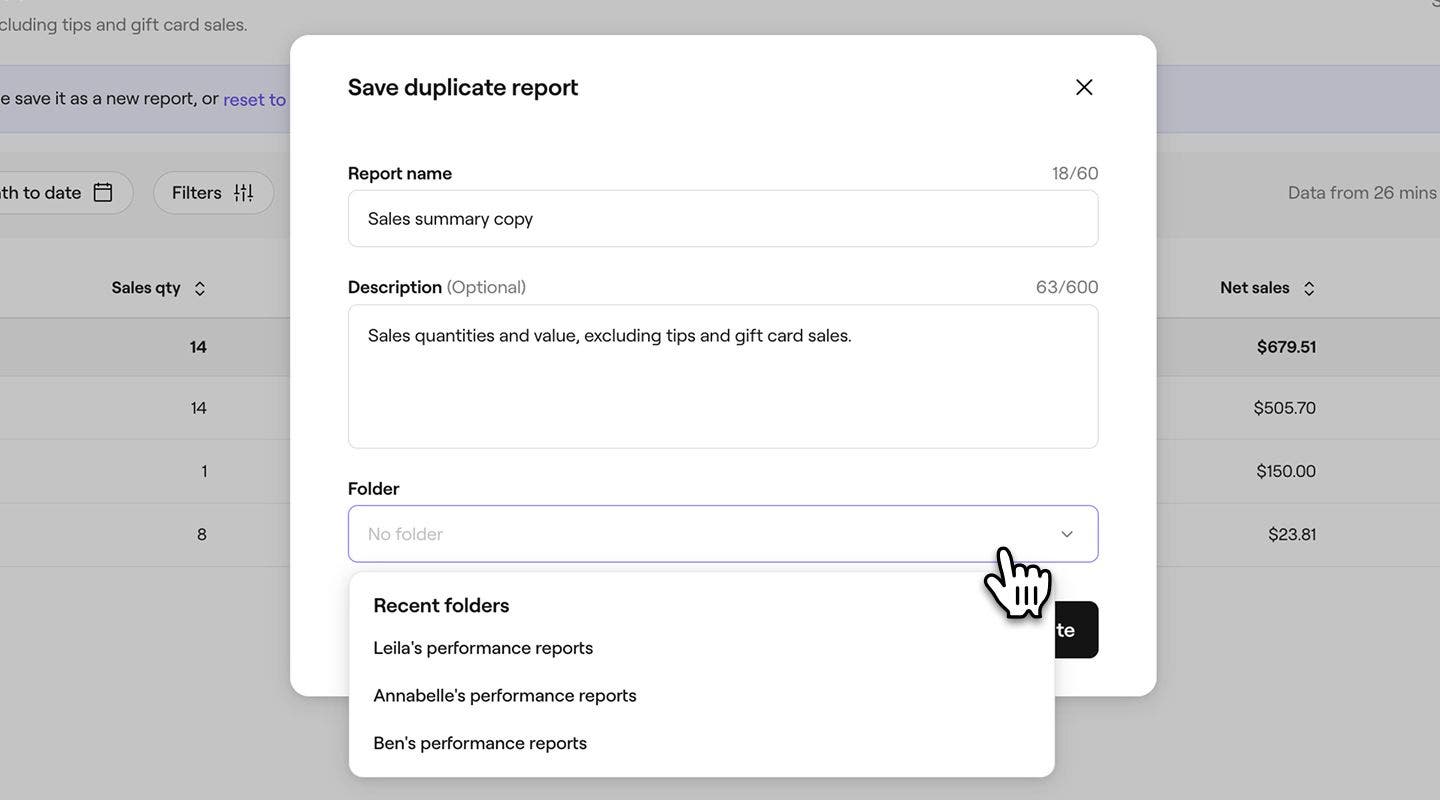
- 하단의 복제 버튼을 클릭하여 변경 사항을 저장합니다.
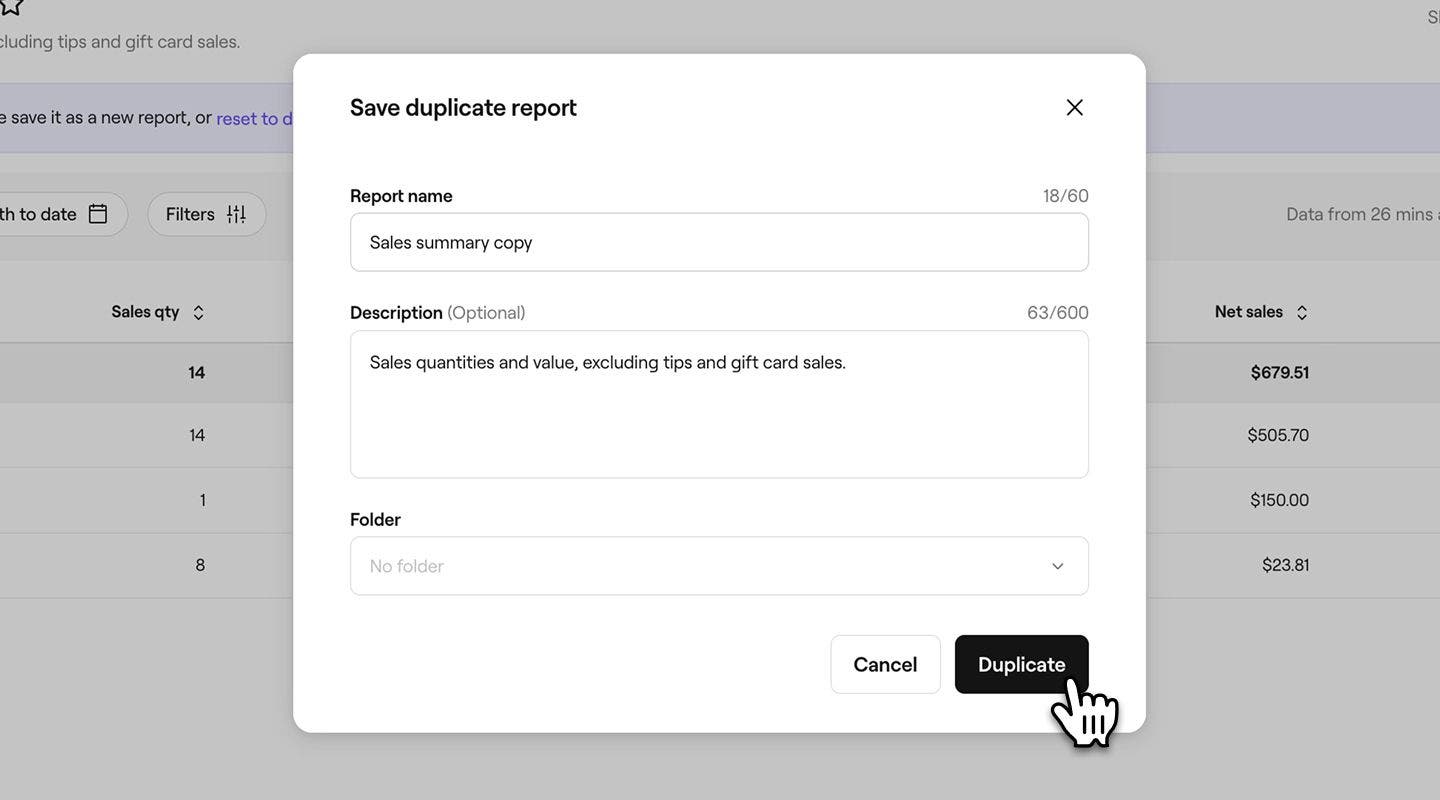
새 사용자 지정 보고서 만들기
비즈니스 니즈에 맞춘 맞춤 보고서를 작성하여 원하는 정확한 데이터와 인사이트를 얻을 수 있습니다.
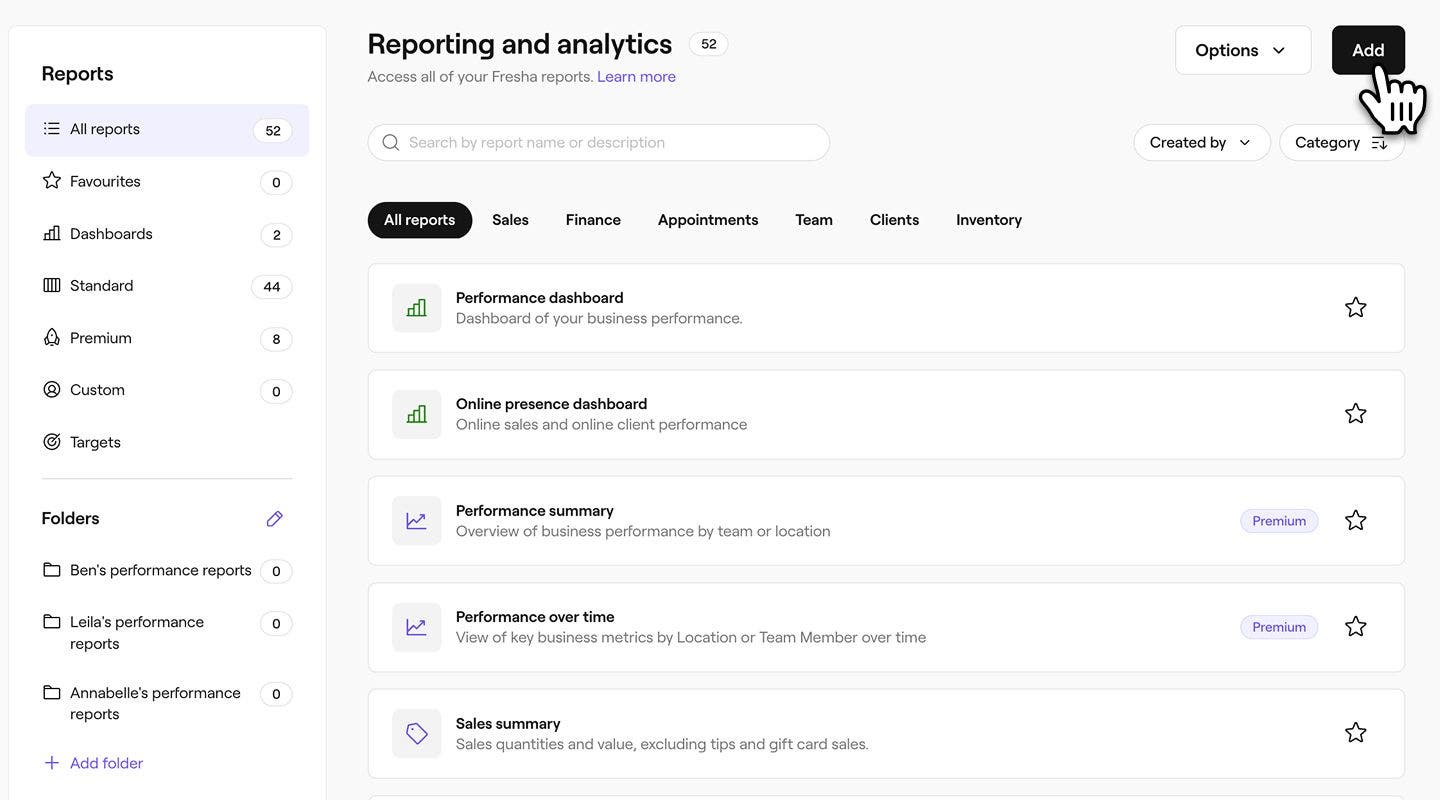
- 화면 왼쪽에 있는 메인 메뉴에서 보고서로 이동합니다.
- 화면 오른쪽 상단의 추가 버튼을 클릭하여 맞춤 보고서를 생성합니다.
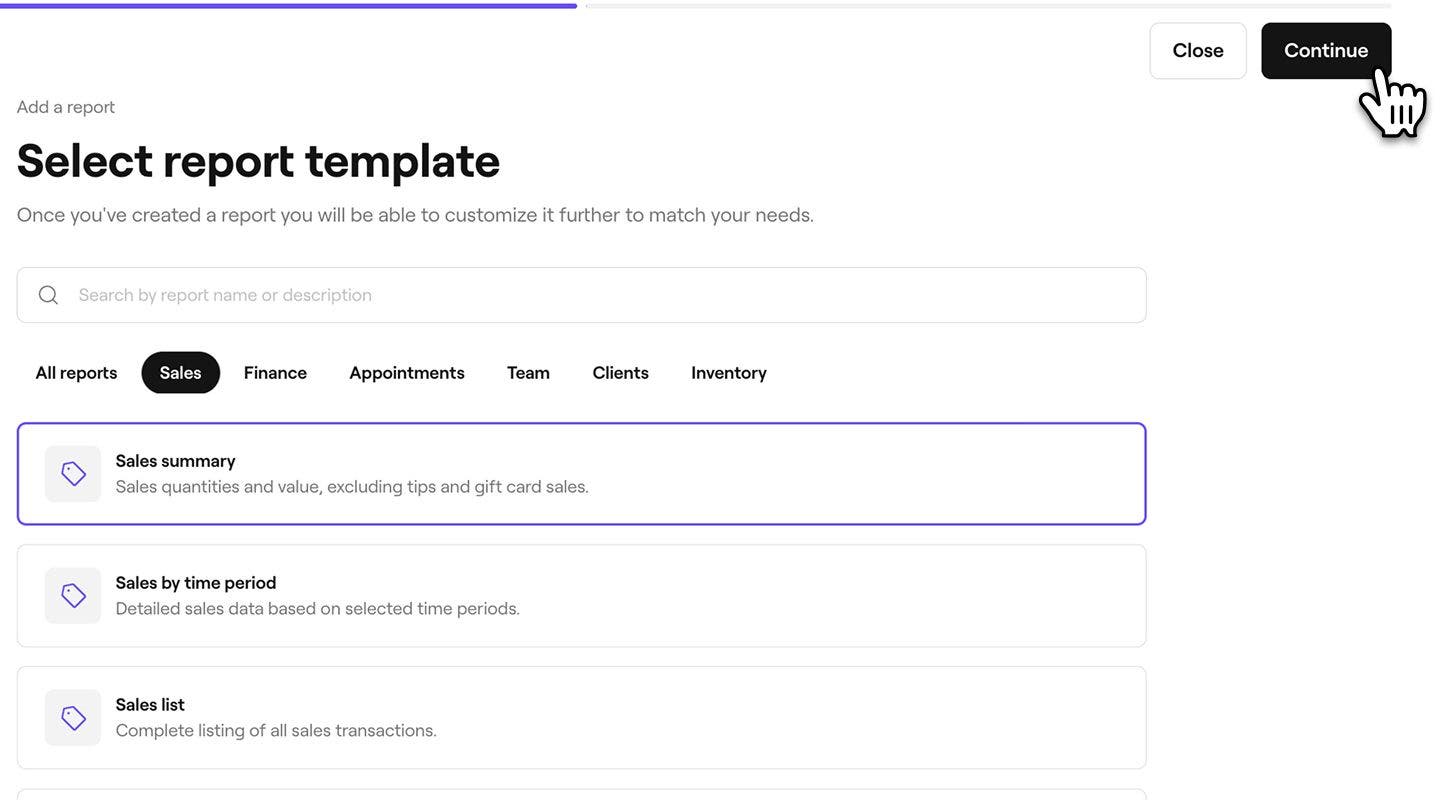
- 상단의 검색창을 사용하여 템플릿으로 사용하려는 보고서의 이름이나 설명을 입력하고 보고서를 선택합니다. 오른쪽 상단의 계속 버튼을 클릭하여 계속 진행하세요.
- 다음 단계에서 보고서의 새 이름과 설명을 입력할 수 있습니다. 기본적으로 템플릿에는 보고서 이름에 '복사본'이 추가되어 원본과 구별할 수 있습니다.
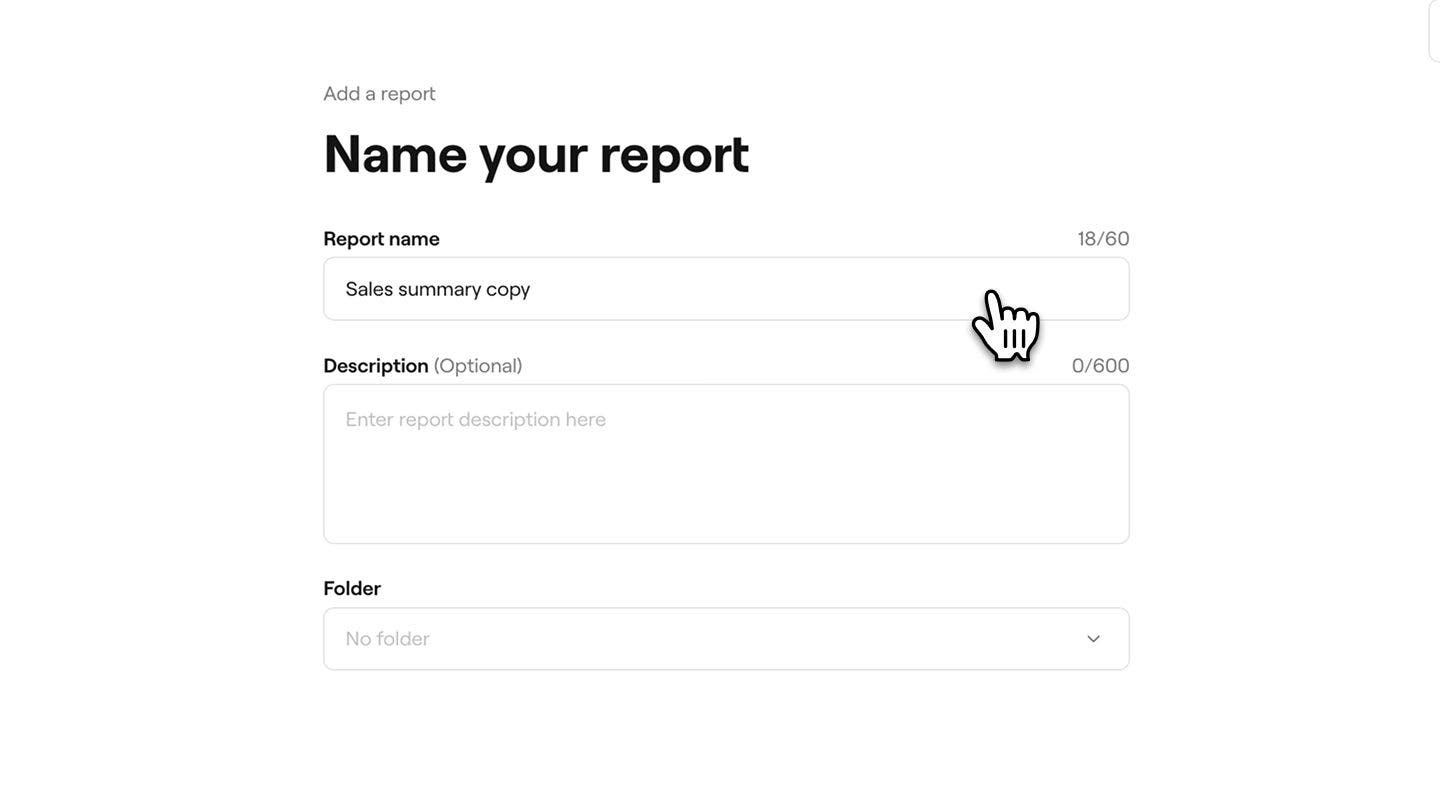
- 폴더에서 드롭다운을 사용하여 보고서를 저장할 폴더를 선택하거나 폴더 이름을 입력하여 새 폴더를 만듭니다. 폴더를 선택하지 않으면 보고서의 사용자 지정 섹션에 보고서가 표시됩니다.
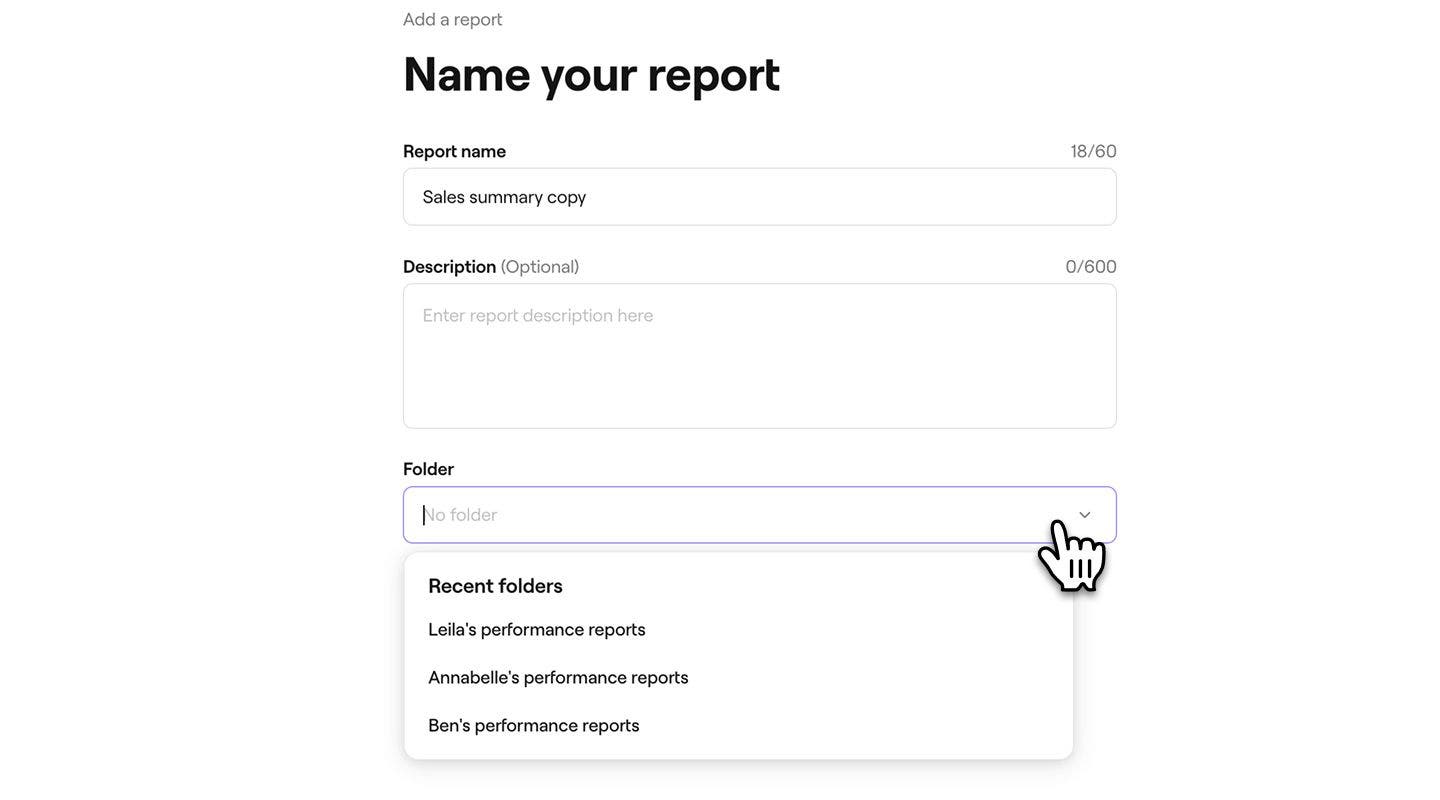
- 화면 오른쪽 상단의 추가 버튼을 클릭하여 보고서를 저장합니다.

- 오른쪽 메뉴 탭에서 사용자 지정 메뉴를 사용하여 보고서를 원하는 대로 맞춤 설정합니다. 각 필터 탭을 열람하고 포함하려는 데이터를 선택한 후 보고서에 표시하려는 영역이 선택되어 있는지 확인하세요.
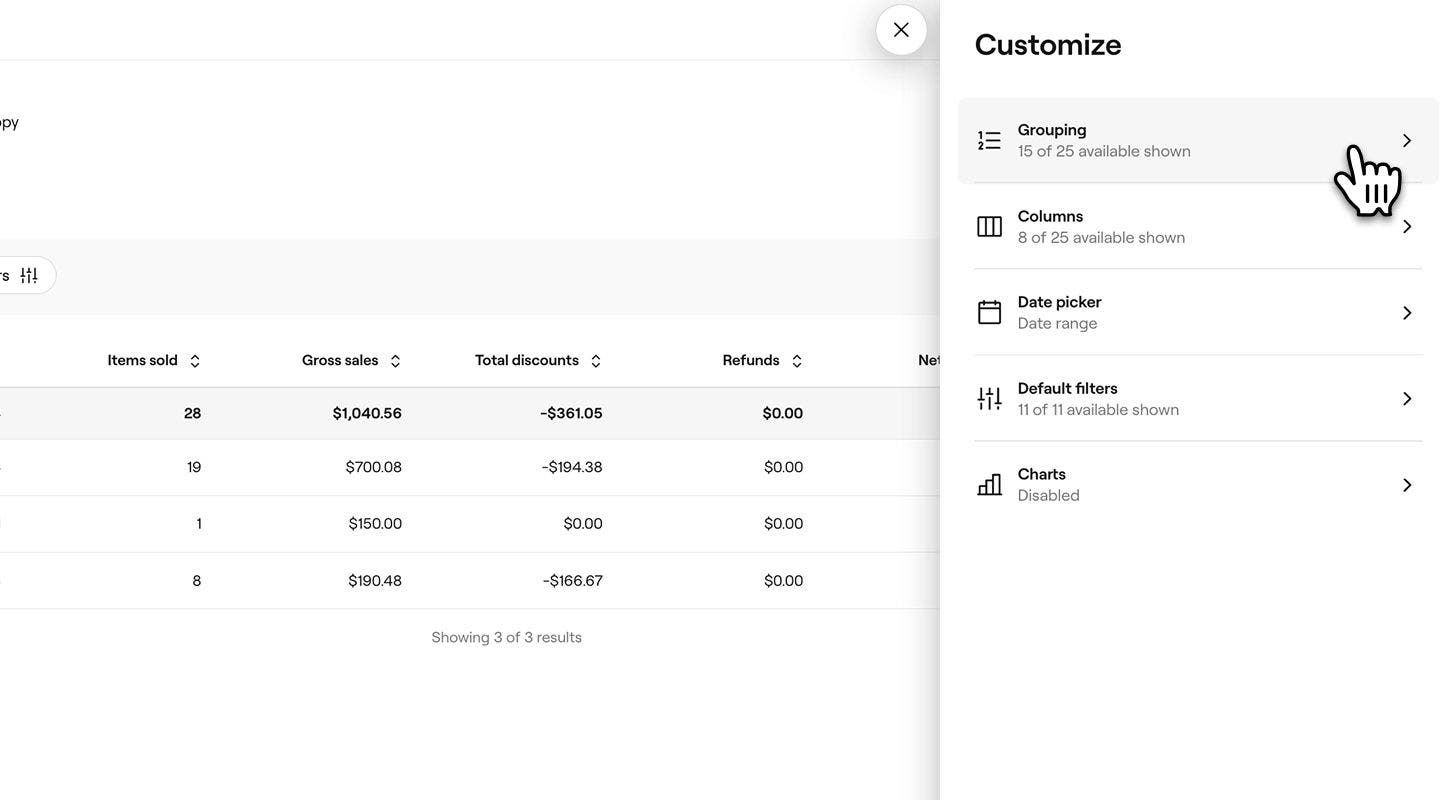
- 필터를 선택한 후 패널 하단의 적용 버튼을 클릭하여 보고서를 실행하세요.
맞춤 보고서를 생성한 후에는 언제든지 맞춤 설정을 클릭하여 메뉴를 열면 필터를 조정할 수 있습니다.
자주 묻는 질문
- 모든 보고서 및 보고서 열을 제한 없이 필터링할 수 있습니다.
- 열을 숨기거나 왼쪽 또는 오른쪽으로 이동하여 가장 중요한 데이터에 우선순위를 부여할 수 있습니다.
- 매출 및 수량과 같은 숫자 필드를 필터링할 때 '크다', '작다' 또는 '같다'와 같은 조건을 적용할 수 있습니다. 예를 들어, 팀원의 총 매출액이 $100를 초과하는 경우로 필터링할 수 있습니다. * AND 또는 OR 논리를 사용하여 규칙을 결합하여 보다 상세한 보기를 생성할 수 있습니다. 예를 들어, 순매출액이 £100 초과이거나 판매된 상품이 10개 초과인 경우로 필터링할 수 있습니다.
각 보고서에서 필요한 필터를 포함하는 맞춤 보고서를 만들거나, 비즈니스 요구에 맞게 개별 보고서를 복제하고 맞춤 설정할 수 있습니다.
인사이트를 사용하면 생성할 수 있는 맞춤형 보고서 수에 제한이 없으므로 비즈니스에 맞게 필요한 만큼 유연하게 생성할 수 있습니다.
더 이상 적용하지 않으려는 필터를 비활성화하여 사용자 지정 보고서 필터를 실행 취소할 수 있습니다. 보고서를 열고 상단 도구 모음에서 맞춤 설정을 클릭한 다음 맞춤 설정 메뉴에서 필터를 업데이트하기만 하면 됩니다.
고급 필터를 사용하면 다음을 수행할 수 있습니다.