-
화면 왼쪽의 메인 메뉴에서 마케팅으로 이동합니다.
-
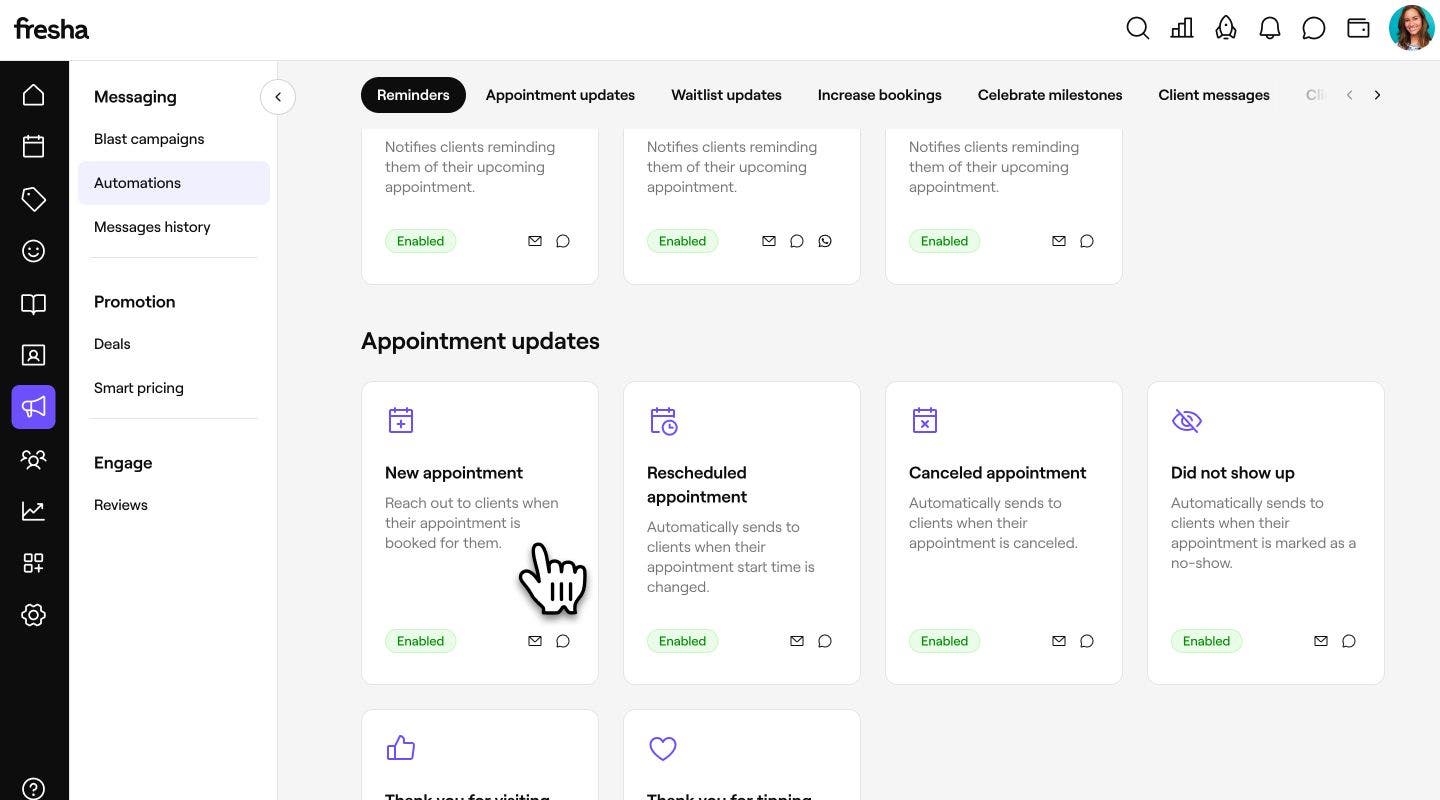
왼쪽 메뉴 패널에서 자동화를 선택합니다.

-
업데이트하려는 자동 전송 메시지를 클릭하여 개요 페이지를 엽니다.
-
오른쪽 상단에서 옵션을 클릭하고 드롭다운 메뉴에서 다음 중 한 가지 작업을 선택합니다.

- 수정: 트리거, 관련 특가 또는 전송 채널과 같은 자동화 설정을 변경합니다.
- 비활성화: 설정을 저장한 상태에서 자동화가 메시지를 전송하지 못하도록 합니다. 팝업에서 비활성화를 클릭하여 확정합니다.
- 재설정: 자동화를 원래 설정으로 복원합니다. 팝업에서 재설정을 클릭하여 확정합니다. 자동화가 영구적으로 비활성화되며, 메시지를 다시 전송하려면 다시 활성화해야 합니다.
- 삭제: 직접 만든 맞춤 알림에만 사용할 수 있습니다. 팝업에서 삭제를 클릭하여 확정합니다.




변경 사항이 자동 메시지에 즉시 적용됩니다. 이제 설정이나 전송 규칙에 대한 모든 변경 사항이 향후 적용됩니다.
자주 묻는 질문
자동 메시지가 비활성화된 경우, 변경 사항을 적용하려면 먼저 메시지를 활성화해야 합니다.
자동화가 다시 알림을 보내는 것을 원하지 않는 경우, 수정을 완료한 후 옵션과 비활성화를 클릭하세요. 업데이트된 설정은 저장되지만, 다시 활성화할 때까지 자동화는 비활성화된 상태로 유지됩니다.
알림 및 마일스톤 달성 축하를 포함하여 사용자 지정 자동 메시지만 삭제할 수 있습니다. 사용자 지정 자동 메시지는 영구적으로 삭제됩니다. 향후 이러한 메시지를 다시 보내려면 자동화 개요 페이지의 **새로 만들기 **버튼을 사용하여 메시지를 다시 만들어야 합니다.
예, 자동화를 설정하거나 편집할 때 고객에게 메시지가 어떻게 표시되는지 확인할 수 있습니다. 오른쪽 상단에서 미리 보기를 클릭하고 탭을 사용하여 이메일, 문자 메시지, WhatsApp에서 고객에게 메시지가 어떻게 표시되는지 확인하세요.
받은 편지함으로 테스트 이메일을 보내려면 오른쪽 상단의 테스트 이메일 보내기를 클릭하고 본인 이메일을 입력한 후 보내기를 클릭하여 메시지 사본을 본인에게 보내세요.