ワークスペースから販売業者契約を解除する
- 画面右上のツールバーからプロフィール画像をクリックし、パネルから個人設定を選択します。
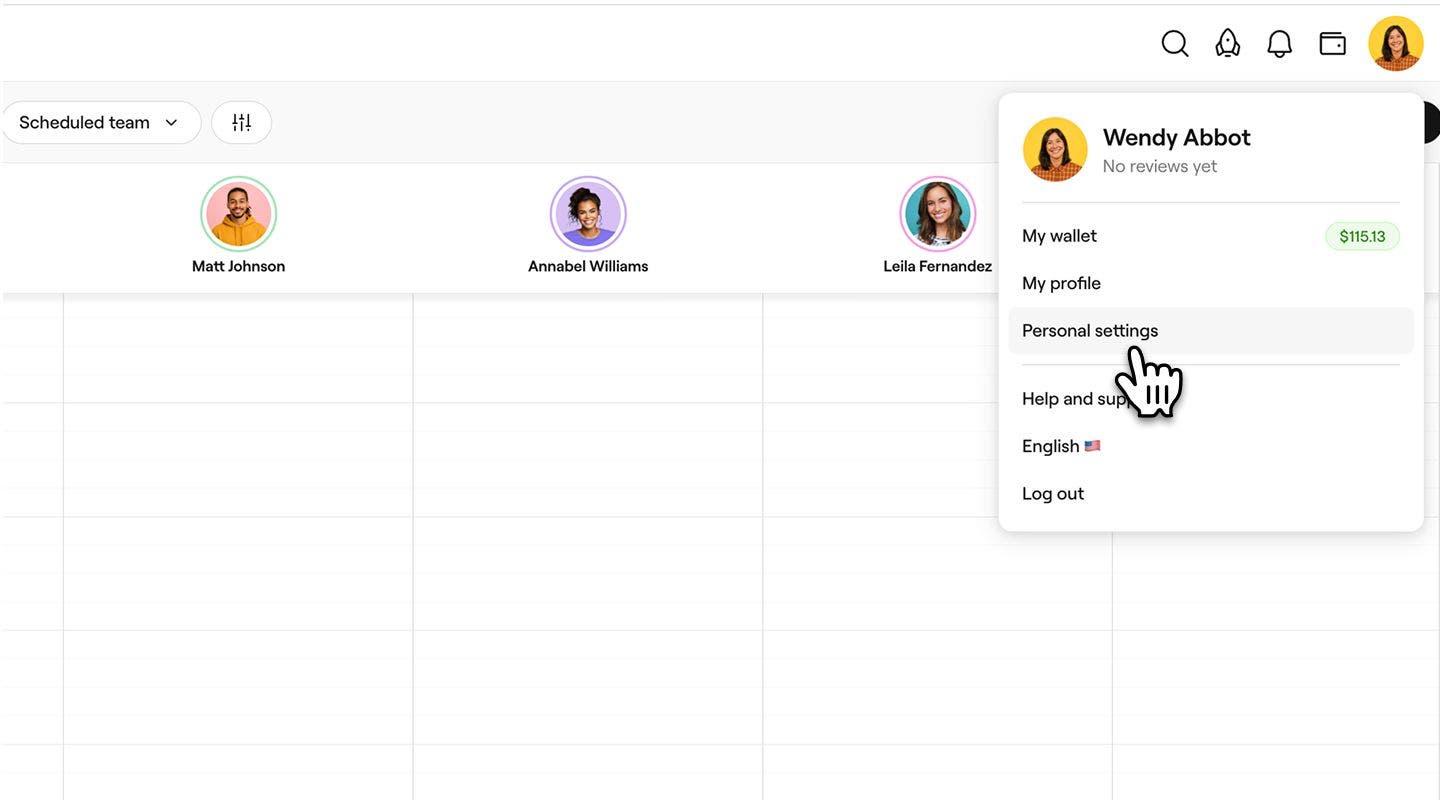
- 左側のメニューパネルで、ワークスペースを選択します。

- ワークスペースの横にある [管理する] をクリックして、個人事業主の設定を開きます。

- 販売業者契約で管理するをクリックし、販売業者アカウントの連携を解除するを選択して、現在の契約を削除します。

- ポップアップで切断をクリックして確定します。
連携を解除すると、販売業者契約は無効になり、顧客からの決済は販売業者ウォレットではなくワークスペースウォレットに送られます。
販売業者アカウントの決済方法と請求明細を更新する
決済方法と請求情報を最新の状態に保つことで、Freshaは返金と手数料を正しく処理でき、正確な記録の維持と円滑な財務報告に役立ちます。
- 画面右上のツールバーから プロフィール画像をクリックし、パネルから 個人設定を選択します。
- 販売業者アカウントで、請求の設定をクリックします。
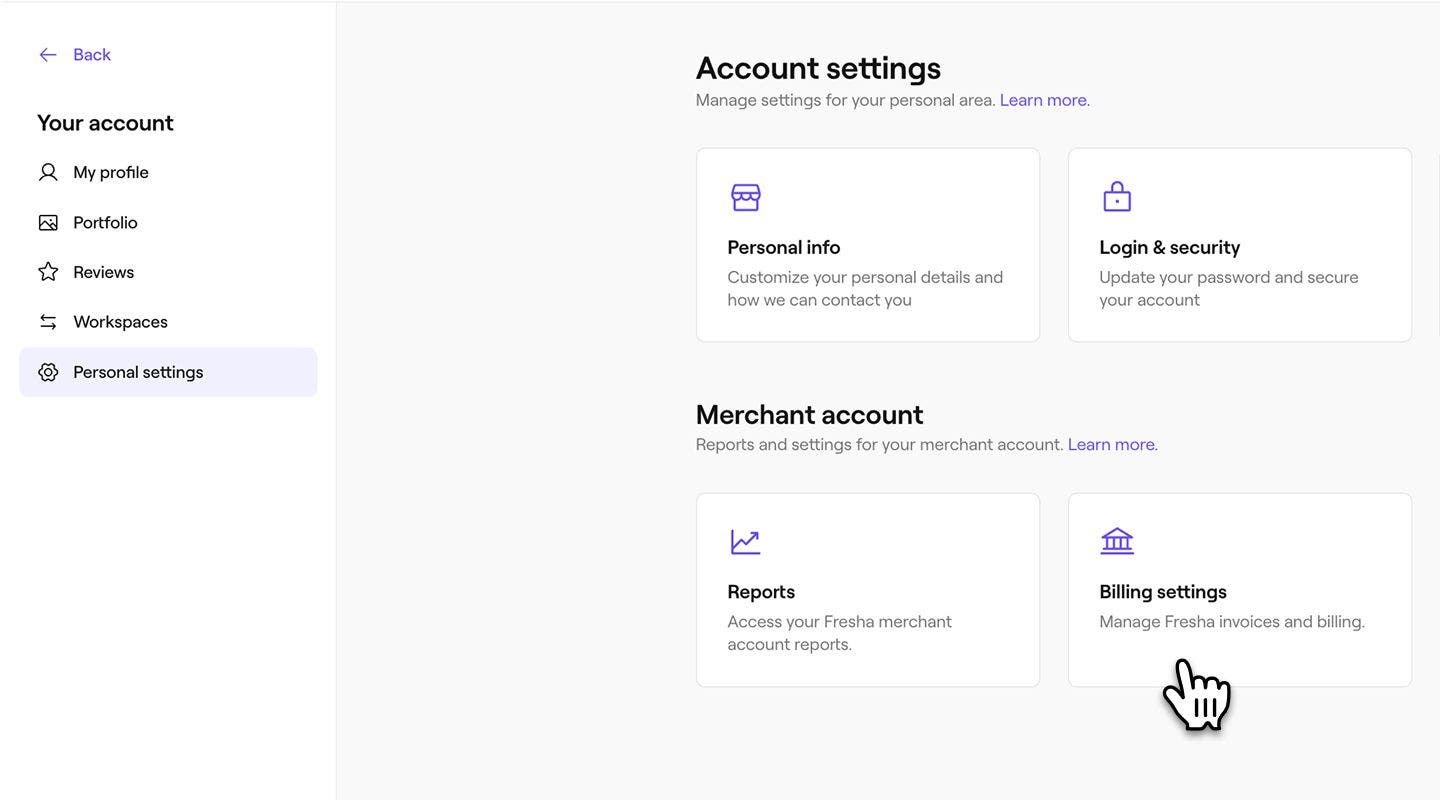
- 詳細を更新するには、次のいずれかの横にある[編集]をクリックします。
- 支払い方法:Fresha手数料のデフォルトの支払い方法を更新します。
- 請求明細:毎月のFresha請求書に表示される請求詳細を更新します。
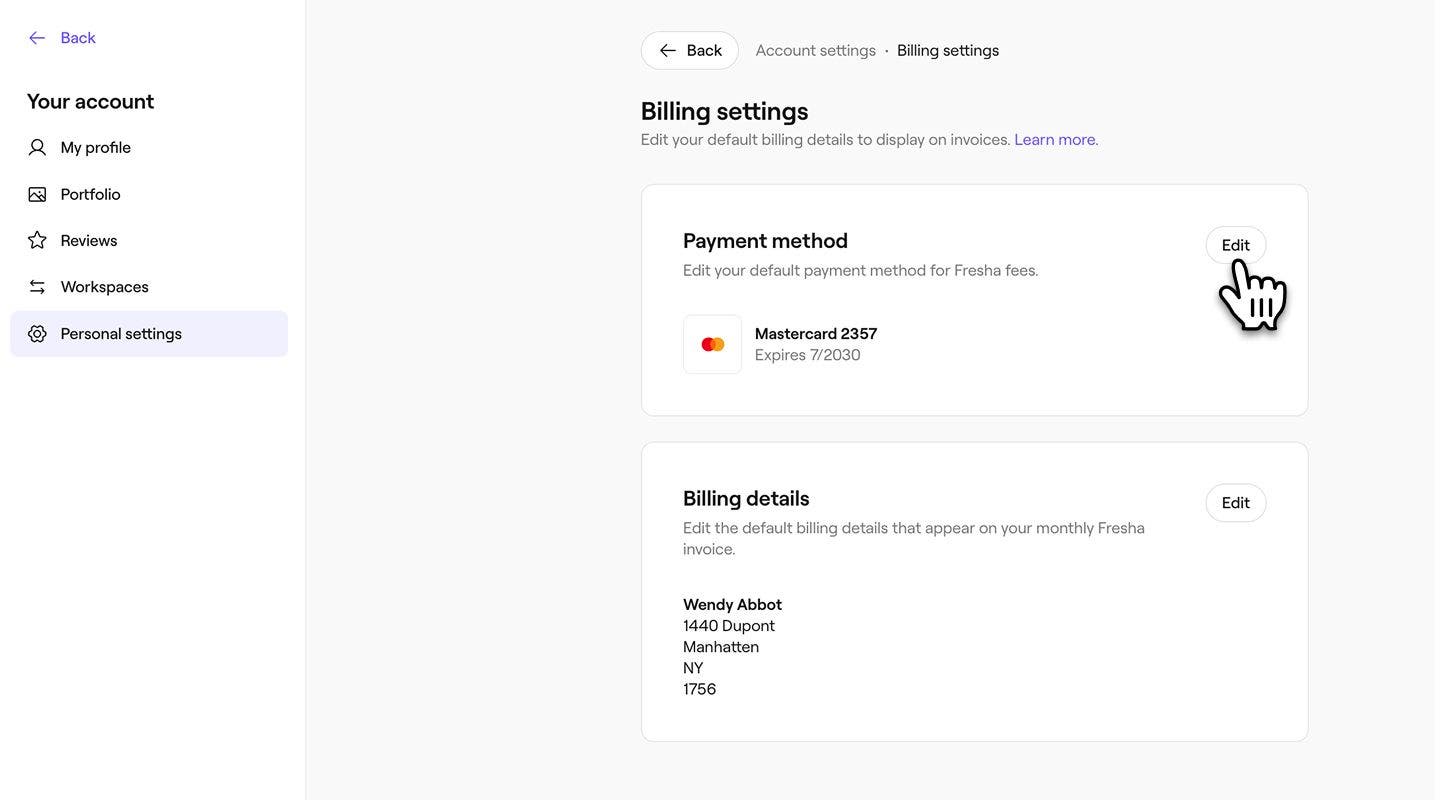
更新後、新しい決済方法と請求明細は販売業者アカウントに保存され、今後の販売業者アクティビティに関連するFresha手数料の支払いに使用されます。
販売業者アカウントの手数料をダウンロードする
Fresha手数料の詳細レポートをダウンロードして、請求額と請求書のトラッキングが可能です。これにより、整理整頓が容易になり、販売業者のアクティビティを完全に把握することができます。
- 画面右上のツールバーから、プロフィール画像をクリックし、パネルから個人設定を選択します。
- レポートをクリックして、Fresha販売業者レポートを表示します。

- 手数料の横にある表示ボタンをクリックして、Fresha手数料の履歴を表示します。

- 次のいずれかの横にあるダウンロードアイコンをクリックして、データをデバイスに保存します。
- Freshaの手数料アクティビティ:有料機能のすべての料金の内訳を詳細に記載。月を通して継続的に更新されます。
- 請求書:有料機能のすべての請求額の最終的な概要で、毎月初めに生成されます。

よくある質問
販売業者契約の更新が必要な場合は、ワークスペースの所有者にお問い合わせください。所有者がお客さまに代わって変更を行うことができます。販売業者との連携を解除すると、ワークスペースのオーナーのみが再有効化できます。
ワークスペースを取り消しても、販売業者アカウントは引き続き有効なままで、スタッフプロフィール、レポート、ウォレット情報が保存されます。新しいワークスペースに参加すると、アカウントを再度ご利用いただけるようになります。