Freshaペイメントに登録する
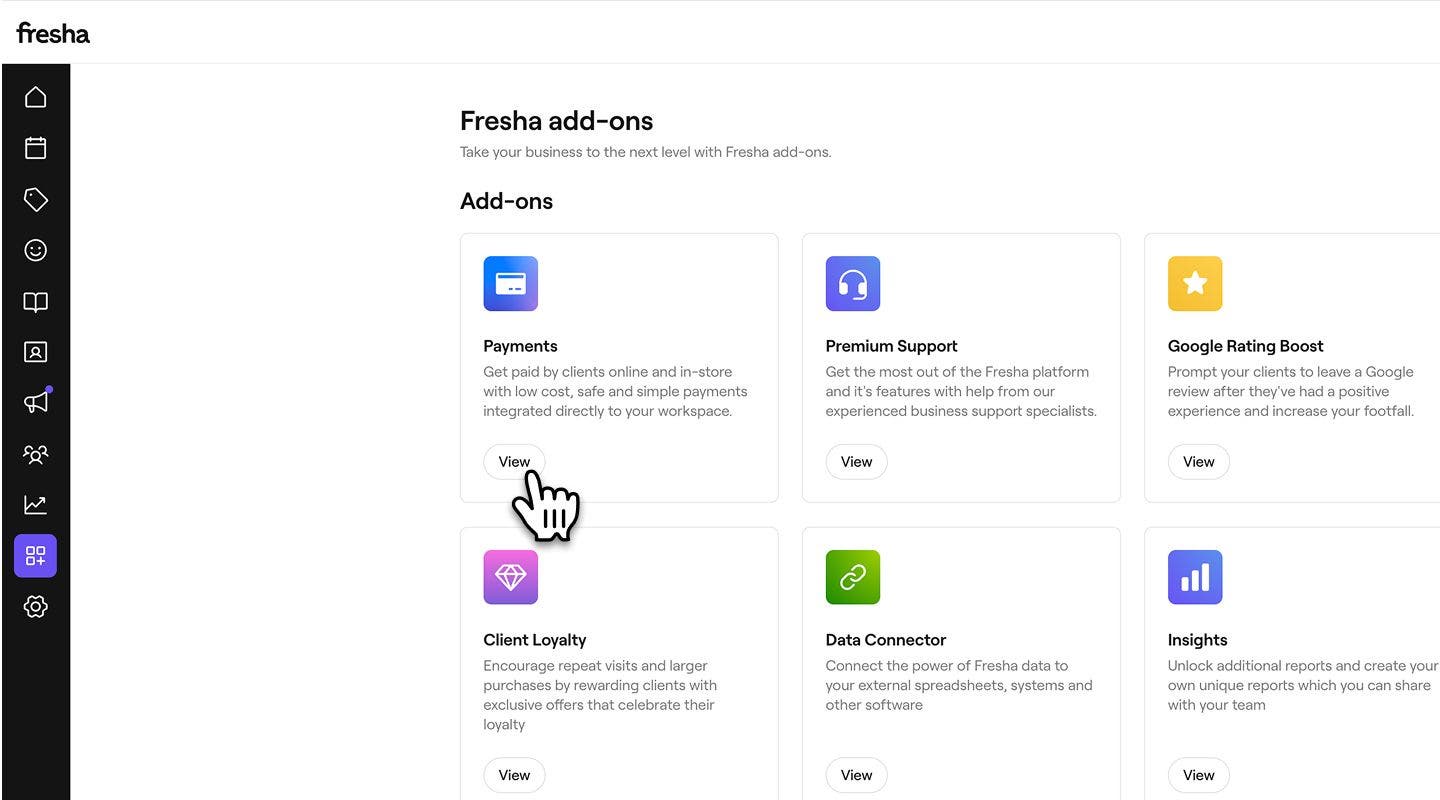
- 画面左側のメインメニューから、アドオンに移動します。
- 支払いの下にある 表示ボタンを選択して、アドオンの概要画面を開きます。
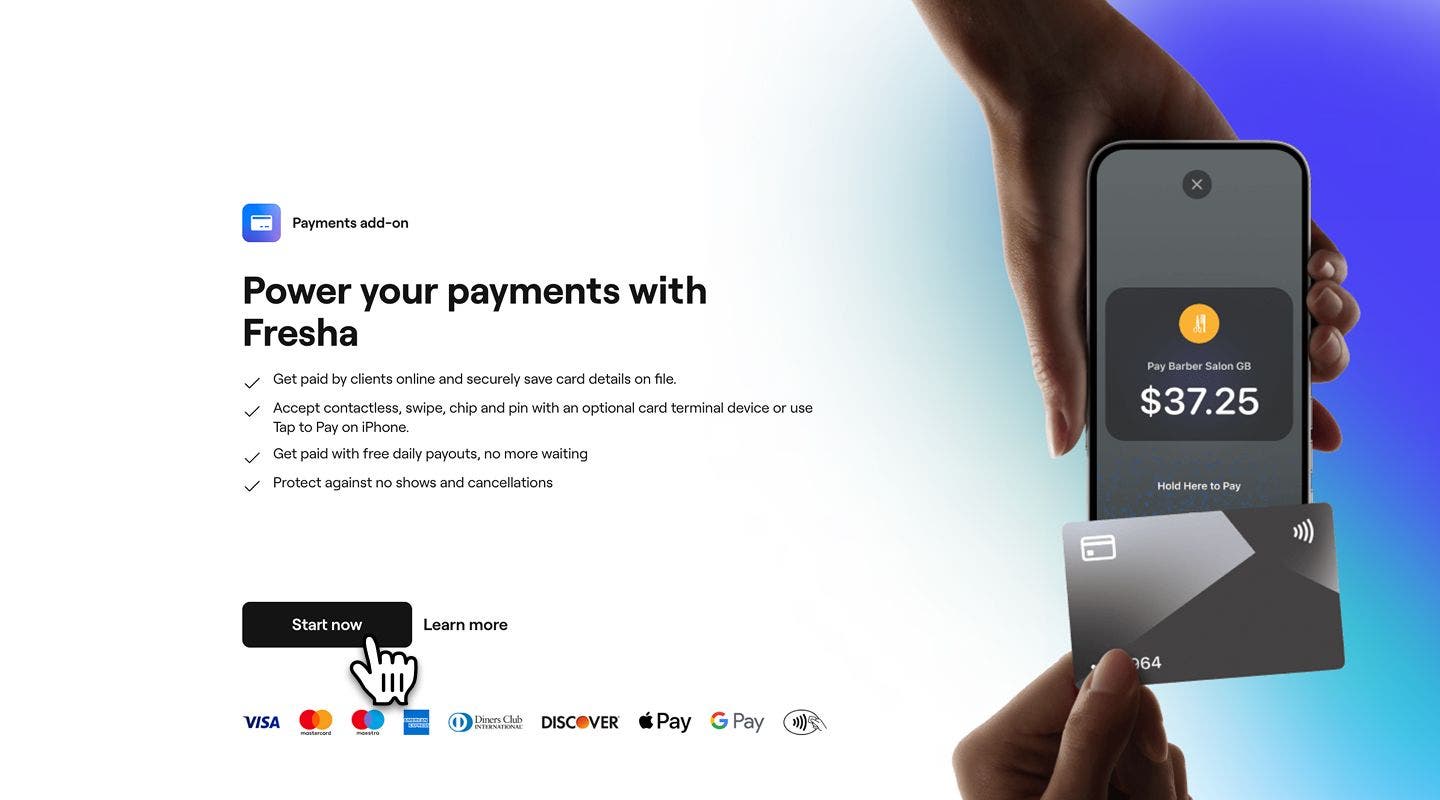
- 今すぐ開始ボタンをクリックして決済手数料率を確認し、設定手順を続行します。
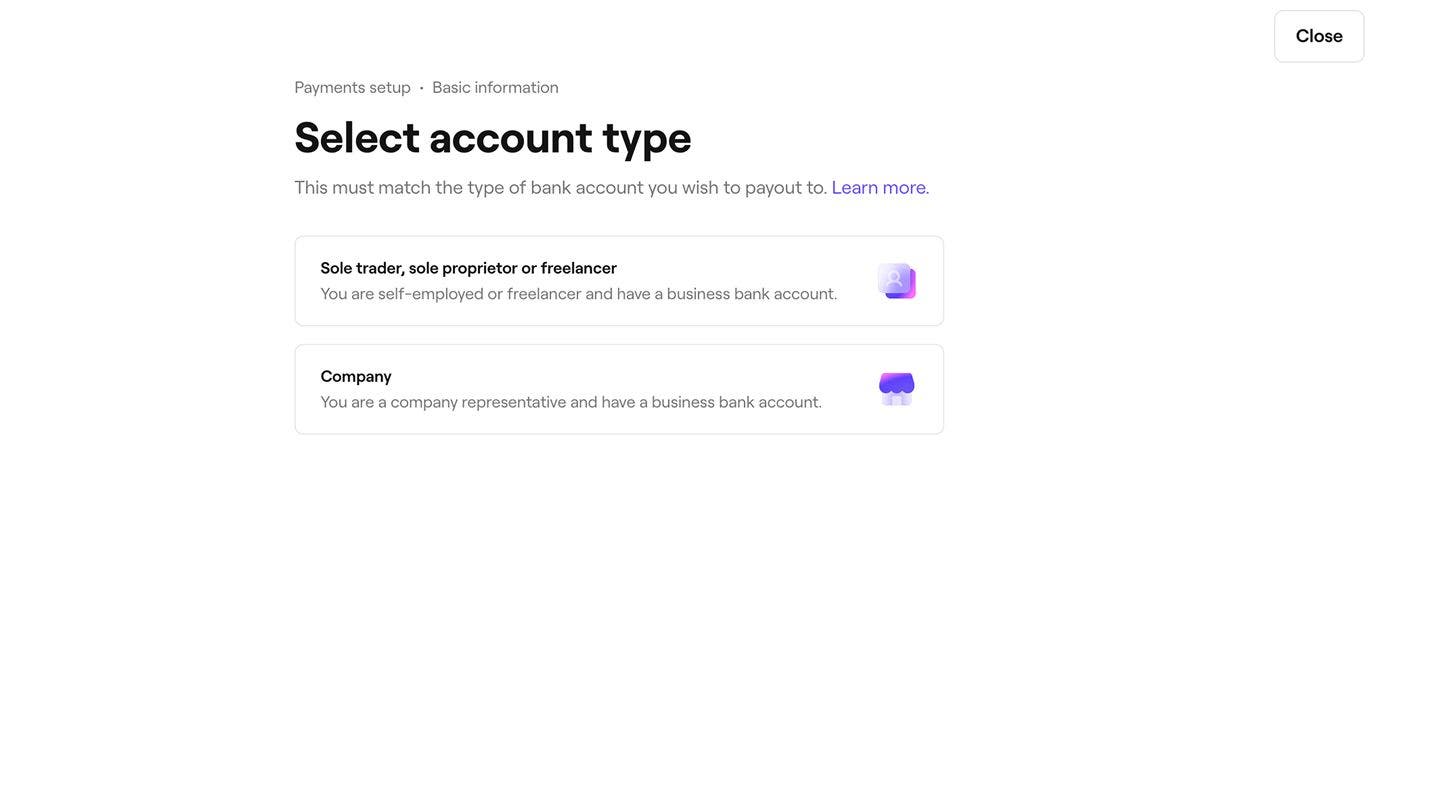
- 入金の受け取り先の銀行口座の種類と一致する口座の種類を以下から選択してください。
- 個人事業主またはフリーランサー:個人事業主またはフリーランサーで、法人銀行口座を保有しています。
- 会社:会社の代表者であり、法人銀行口座を保有している。
- 画面の手順に従って、次の情報を提供してください。
- 本人確認情報と、パスポートなどの有効な身分証明書。
- 資金の支払いを希望する口座の銀行口座情報。
- 送信後、右上の 完了ボタンをクリックします。


情報の認証中であっても、すぐにFreshaを介した決済の受け付けを開始できます。追加情報が必要な場合は、アカウントとメールアドレスの両方に通知が届きます。
Fresha決済を設定する際、どの段階でも簡単に進行状況を保存できます。右上の閉じるを選択し、ポップアップで保存して終了を選択します。いつでも戻って、取り消したところから再開することができます。
Freshaペイメントを無効にする
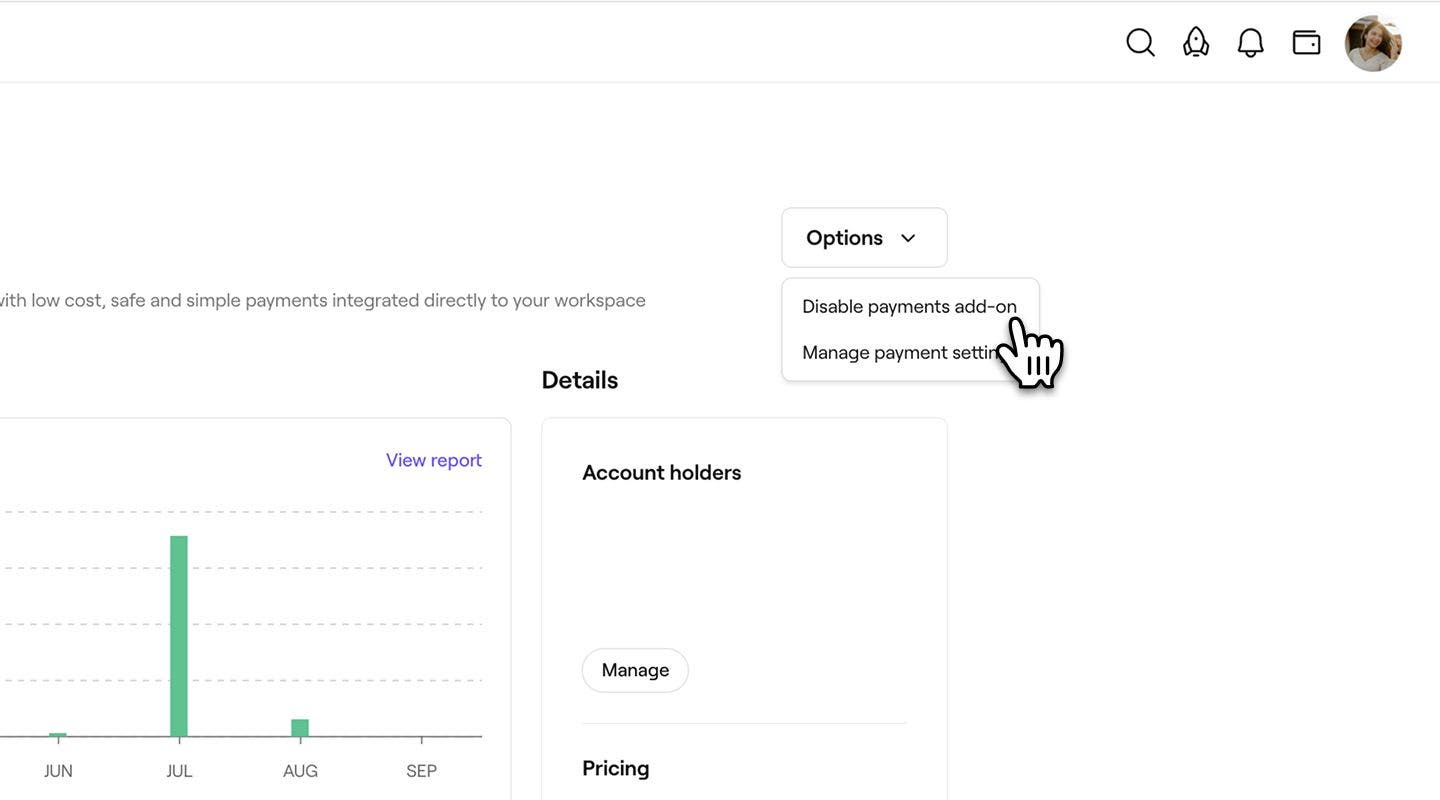
1. アドオンから 決済を開きます。
2. 右上の オプションボタンをクリックし、 決済機能を無効にするを選択します。
 3. Fresha決済を無効にする際の条件を確認します。
4. 今すぐ無効にするボタンをクリックして確定します。
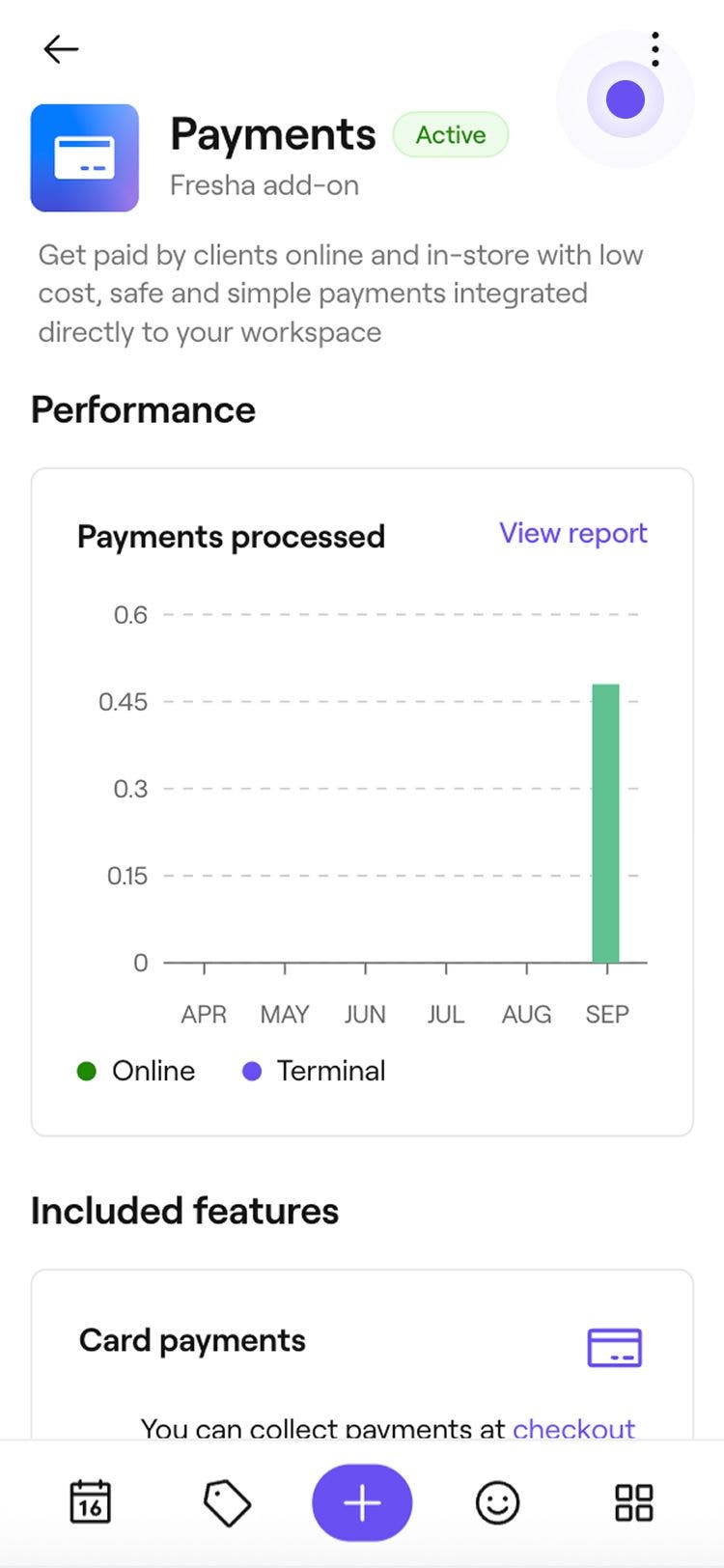
Fresha決済が無効になると、オンライン決済や店頭決済を受け付けることができなくなります。決済を再有効化するには、アドオンを開き、今すぐ有効にするボタンを選択します。
よくある質問
Freshaペイメントの認証プロセスには、通常最大2営業日かかります。完了すると、確認メールが届きます。さらに時間がかかる場合は、待ち時間の短縮に向けてサポートができるサポートチームにお問い合わせください。
アカウントを通じてFresha Paymentsを設定する際に、アカウント認証のためのドキュメントをアップロードすることは安全です。すべてのアップロードは、国際的な金融規制およびマネーロンダリング防止(AML)法に準拠しています。
Fresha Paymentsでは、アカウントに設定された入金スケジュールに従って、銀行口座に自動的に入金されます。自動入金を設定することで、入金の頻度を変更できます。
銀行口座が認証されているかどうかを確認するには、ウォレットを開き、銀行口座を選択します。認証済みの銀行口座には認証済みラベルが表示され、認証されていない口座には認証できなかった旨のラベルが表示され、詳細を更新するよう求められます。認証が完了すると、決済を承認し、入金を受け取ることができます。
