この記事では
パッケージを作成する
画面左側のメインメニューから、カタログに移動します。
- サイドパネルからパッケージを選択し、画面右上の追加をクリックしてパッケージを選択し、新しいパッケージを作成します。

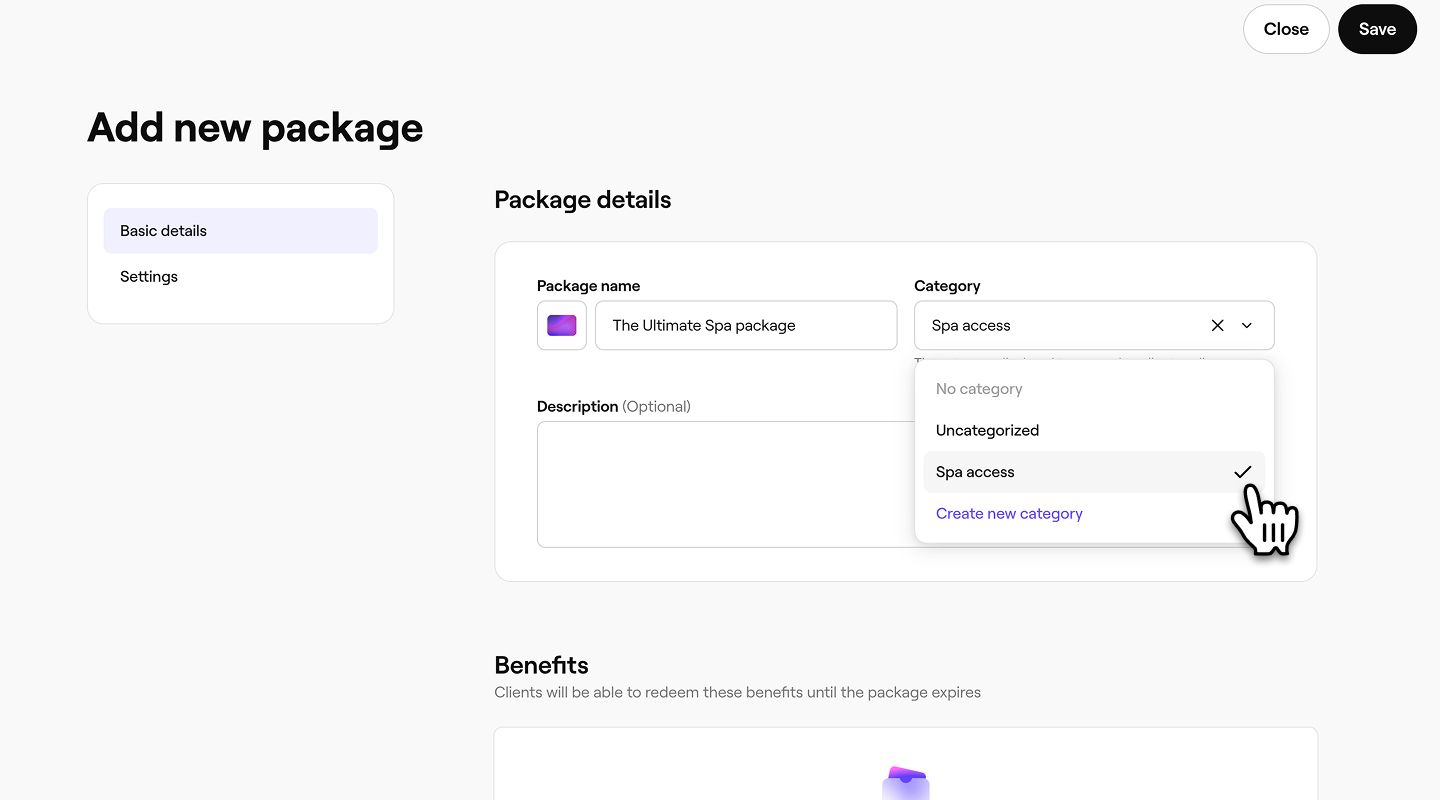
2. パッケージの詳細で、パッケージの内容を反映したパッケージ名を入力します。例:「究極のスパパッケージ」。
-
テーマボタンをクリックしてカラーテーマを選択すると、パッケージにデザインを追加できます。
-
カテゴリで、ドロップダウンメニューを使用して既存のカテゴリを選択します。オンラインで予約する顧客には、パッケージがこのカテゴリに表示されます!Group 31320.jpg
- 新しいカテゴリを作成を選択すると、新しいカテゴリを作成できます。
-
テキストボックスに簡単な 説明文を追加して、顧客がオンラインでパッケージを見たときに何が含まれているかを把握できるようにします。
-
パッケージに特典を追加するには、 特典の下にある 特典を追加ボタンをクリックします。

-
追加する特典のリストから、次のオプションのいずれかを選択します。

- サービス: 専用のセッションがある単一のサービスか、顧客が複数のサービスにわたって引き換えることができるサービスのグループを選択します。
- 商品:数量が設定された単一の商品、または顧客が複数の商品から引き換えられる商品のグループを選択します。
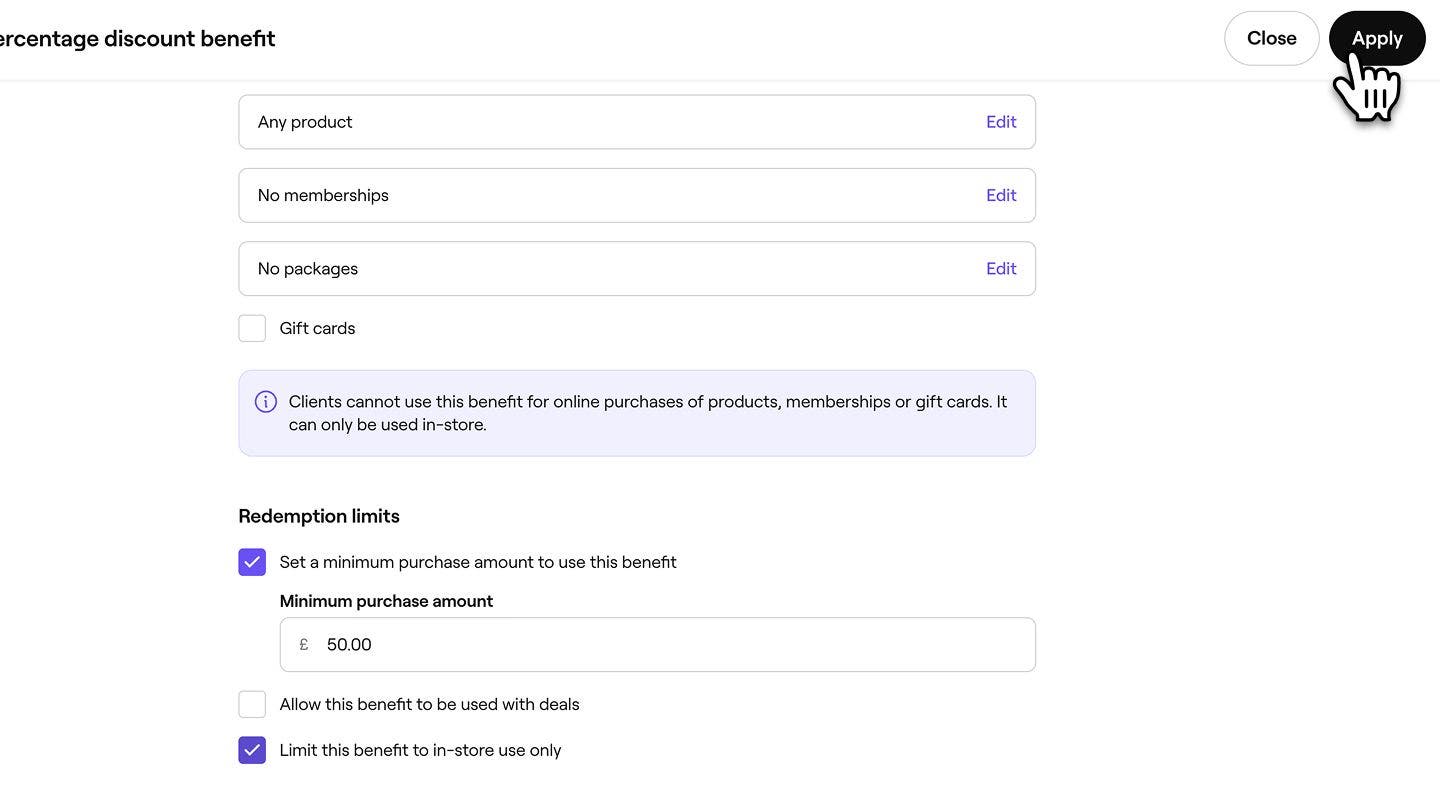
- 割引:選択したサービスと商品に対して、固定金額または率の割引を提供します。
-
サービスの場合は、パッケージに追加するサービスを選択し、画面右上の [保存] をクリックします。

-
各特典の横に、特典の種類に基づいて適切な値を入力してください。
-
セッション:顧客が引き換えることができるサービスセッションの回数を設定します。
-
数量:顧客が受け取れる商品の数を設定します。
-
使用回数:****割引を引き換えることができる回数を設定します。

-
-
すべての特典を追加したら、ご利用料金でパッケージの合計価格を入力し、失効期間を選択してください。パッケージ価格は、顧客が前払いする金額です。失効期間は、顧客が特典を引き換えるための期間を決定します。

-
右上の保存ボタンをクリックしてパッケージを作成してください。
パッケージを作成すると、選択済みの設定に基づいて、オンラインまたは店頭での販売を開始する準備が整います。
複数のロケーションがある場合、デフォルトでは、すべての有効な店舗でこのパッケージの販売が有効になります。
パッケージの設定を更新
パッケージをオンラインで販売できるかどうかを管理し、利用規約を追加し、パッケージに対する歩合給の獲得を有効にし、税金の更新設定を行います。
- パッケージを開き、左側のメニューパネルから設定を選択して、パッケージの購入方法と使用方法を管理してください。

- 設定でチェックボックスをオフにして、顧客がパッケージをオンラインで購入できないようにします。
- 利用規約テキストボックスを使用して、購入前に顧客が知っておくべき重要な詳細を追加してください。

- 販売設定でチェックボックスをオンにして、パッケージの販売に対するスタッフの歩合を有効にします。
- 消費税の下にあるドロップダウンメニューを使用して、パッケージの税設定を更新します。
- 画面右上の 保存をクリックして、パッケージへの変更を適用します。

パッケージを更新すると、変更はすぐに有効になります。価格や特典を変更した場合、その変更は今後の購入にのみ適用され、すでに販売済みのパッケージには影響しません。
よくある質問
特典、有効期限、ご利用料金などのパッケージ設定の変更は、このパッケージの新規売上にのみ適用されます。以前に購入したパッケージは、元の特典、失効期間、価格がそのまま適用されます。
パッケージの有効期限の14日前にメールでリマインダーが送信され、有効期限の7日前に2回目のリマインダーが送信されます。