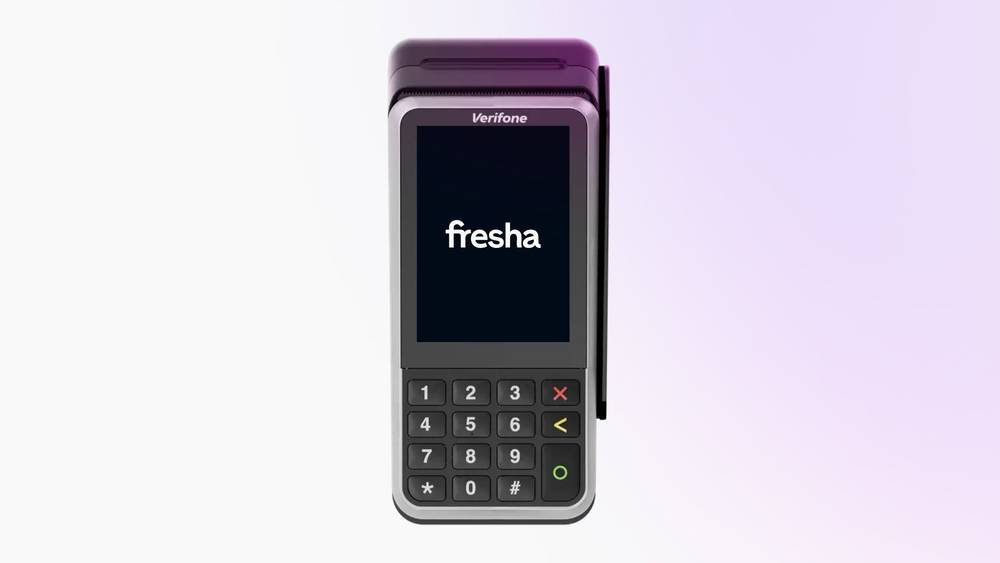
V400m端末をWi-Fiに接続する
- カード端末のホーム画面で1を押し、次にカード端末の 緑色の丸ボタンを押します。
- スタッフのPINコード 1234を入力し、 緑色の丸ボタンを押します。
- ネットワークをタップして、Wi-Fiを選択します
- Wi-Fiトグルがオンになっていることを確認します。 5. 保存済みのネットワークを選択するか、**プラス(+)**ボタンをタップして新しいネットワークを選択します。 6. Wi-Fiパスワードを入力し、 確定ボタン(チェックマークアイコン)をタップして接続します。
端末画面の上部にWi-Fiアイコンボタンが表示されると、Wi-Fiに接続され、決済を受け付ける準備が整います。
V400m端末をモバイルネットワークに接続する
- カード端末のホーム画面で、1を押し、グリーンの丸ボタンを押してスタッフメニューを開きます。
- スタッフPINコード 1234 を入力し、グリーンの丸ボタンをもう一度押します。
- ネットワークをタップして、モバイルを選択します。
- モバイル通信のトグルを オンに切り替えて、接続を有効にします。
端末ディスプレイの上部にクラウドアイコンボタンが表示されると、モバイルネットワークに接続済みとなり、決済を受け付ける準備が整います。
モバイルネットワークが機能するには、カード端末のバッテリー残量が少なくとも20%必要です。
V400m端末から領収書を再印刷する
取引が完了すると、V400mカード端末は売上の詳細がすべて記載された領収書を印刷します。再印刷された領収書には、取引情報のみが含まれます。
- カード端末のホーム画面で、5358を押し、続いてグリーンの丸ボタンを押します。
- 取引を選択し、領収書を再印刷する取引を選択します。
- 右下の領収書ボタンをタップし、印刷する領収書の種類を選択します。顧客向けの買い物客領収書または記録用の販売業者領収書です。
- [印刷] をタップして確定し、選択済みの領収書を印刷します。
印刷が完了すると、領収書を顧客と共有したり、記録用に保管したりすることができます。
V400mカード端末の更新
Freshaカード端末をアップデートすると、パフォーマンスの向上とセキュリティの更新を含む最新のソフトウェアが常に実行されます。
- カード端末のホーム画面で、9を押し、続いてグリーンの丸ボタンを押します。
- [設定] を選択し、PIN 5358を入力してから、グリーンの円形ボタンを押します。
- 更新をタップして、カード端末の最新バージョンをインストールします。
更新が完了すると、カード端末のステータスに最新と表示されます。
よくある質問
- 9を押してから、グリーンの円ボタンを押します。
- PIN 5358を入力し、ネットワークに移動します。
- ワイヤレス設定に移動し、既存のWi-Fiネットワークを削除します。Wi-Fiネットワークにまだ接続していない場合は、次のステップに進むことができます。
- **+**ボタンを押して、現在のWi-Fiネットワークを追加します。
- 端末がWi-Fiに接続するのを待ち、ボード端末と表示されるまでXを繰り返し押します。
- ボードを押してから、 確定を押します。
- ソフトウェアが完全に更新されるまでお待ちください。完了までに最大20分かかる場合があります。
Fresha v400mカード端末は、領収書印刷用の57 mm × 40 mmのロール紙に対応しています。
v400m端末に領収書用ロール紙を挿入するには、用紙収納部のラッチを持ち上げ、カバーを下に開きます。用紙が少しはみ出るようにロールを中に入れ、カバーをしっかりと閉じます。
Freshaカード端末をWi-Fiに接続しようとしたときに「ネットワークタイプはカスタマーエリアで設定する必要があります」というメッセージが表示された場合、V400mモデルをお持ちの場合は、次のトラブルシューティング手順をお試しください。
エラーメッセージが引き続き表示される場合は、チームにお問い合わせの上、問題のスクリーンショットまたは動画を添付してください。