ホームナレッジベースFreshaアカデミー
件の返金
戻る
  1. ナレッジベース•
  2. 売上と支払い•
  3. 件の返金

件の返金

決済エラーを簡単に修正する方法、または顧客に直接売上を返金して補償を行う方法を確認しましょう。

この記事では

  • 返金の流れ
  • アイテムの返金
  • 金額を返金する

返金の流れ

売上を返金すると、顧客に代金を返金したり、売上を全額または一部取り消すことで完了した取引を修正したりできます。

売上を返金するには、次の2つの方法があります。

  • **アイテムの返金:**売上に含まれるサービスや商品などの個々のアイテムを返金します。  
  • 金額を返金: アイテムを指定せずに、取引の全額または一部を返金します。これは、報酬の提供など、商品ごとの返金が不要な場合に役立ちます。

個々のアイテムではなく特定の金額を返金する場合、商品またはサービスにリンクされていないため、レポートに影響を与える可能性があります。これは、売上に1つのアイテムのみが含まれており、そのアイテムの一部を返金する必要がある場合に役立ちます。ただし、レポートを明確かつ正確に保つため、アイテムごとの返金をおすすめします。

売上に割り当てられたスタッフを変更したり、チップの割り当てを調整したりする必要がある場合は、代わりに売上を編集できます。

アイテムの返金

  1. 画面左側のメインメニューから 売上に移動し、左側のメニューパネルから 売上を選択します。 
    select_sales_web.jpg
  2. 販売リストの上にあるツールバーの検索バーとフィルターを使用して、売上を検索します。
    refund_an_item_web_3.jpg
  3. 売上参照番号をクリックして詳細を表示します。 
    refund_an_item_web_4.jpg
  4. 売上ビューの右側パネルで、 クイック操作(3つの点)をクリックし、 売上の返金を選択します。
    refund_an_item_web_5.jpg
  5. 返金ビューで、返金する各アイテムの横にあるチェックボックスにチェックを入れ、右上の続行を選択します。 
    refund_an_item_web_6.jpg
  6. 返金方法で、顧客の元の支払い方法または現金への返金を選択します。 
    refund_an_item_web_7.jpg
  7. ドロップダウンを使用して、 返金理由を選択します。 
  8. 右上の返金を処理ボタンをクリックして、返金を処理します。
  9. 処理が完了すると、返金の記録が売上リストに表示され、元の売上詳細にステータスが返金済みとして表示されます。
    refund_an_item_web_9.jpg
  1. 画面下部のメインメニューから、 売上アイコンをタップします。
  2. メニューから売上を選択します。  3. 販売リストの上にあるツールバーの検索バーとフィルターを使用して、売上を検索します。 4. **売上#**をタップして詳細を表示します。 
  3. 売上ビューの上部にある クイック操作(3つの点)をタップし、 売上の返金を選択します。 6. 返金ビューで、返金する各アイテムの横にあるチェックボックスをオンにし、下部の 続行を選択します。 
  4. 返金方法で、顧客の元の支払い方法または現金に決済を返金することを選択します。 
  5. ドロップダウンを使用して、 返金理由を選択します。 
  6. 下部の返金を処理ボタンをタップして、返金を処理します。
  7. 処理が完了すると、返金の記録が売上リストに表示され、元の売上詳細にステータスが返金済みとして表示されます。

金額を返金する

  1. 画面左側のメインメニューから 売上に移動し、左側のメニューパネルから 売上を選択します。 
    select_sales_web.jpg
  2. 販売リストの上にあるツールバーの検索バーとフィルターを使用して、売上を検索します。
    refund_an_amount_web_3.jpg
  3. 売上参照番号をクリックして詳細を表示します。 
    refund_an_amount_web_4.jpg
  4. 販売ビューの右パネルで、クイック操作(3つのドット)をクリックし、売上の返金を選択します。
    refund_an_item_web_5.jpg
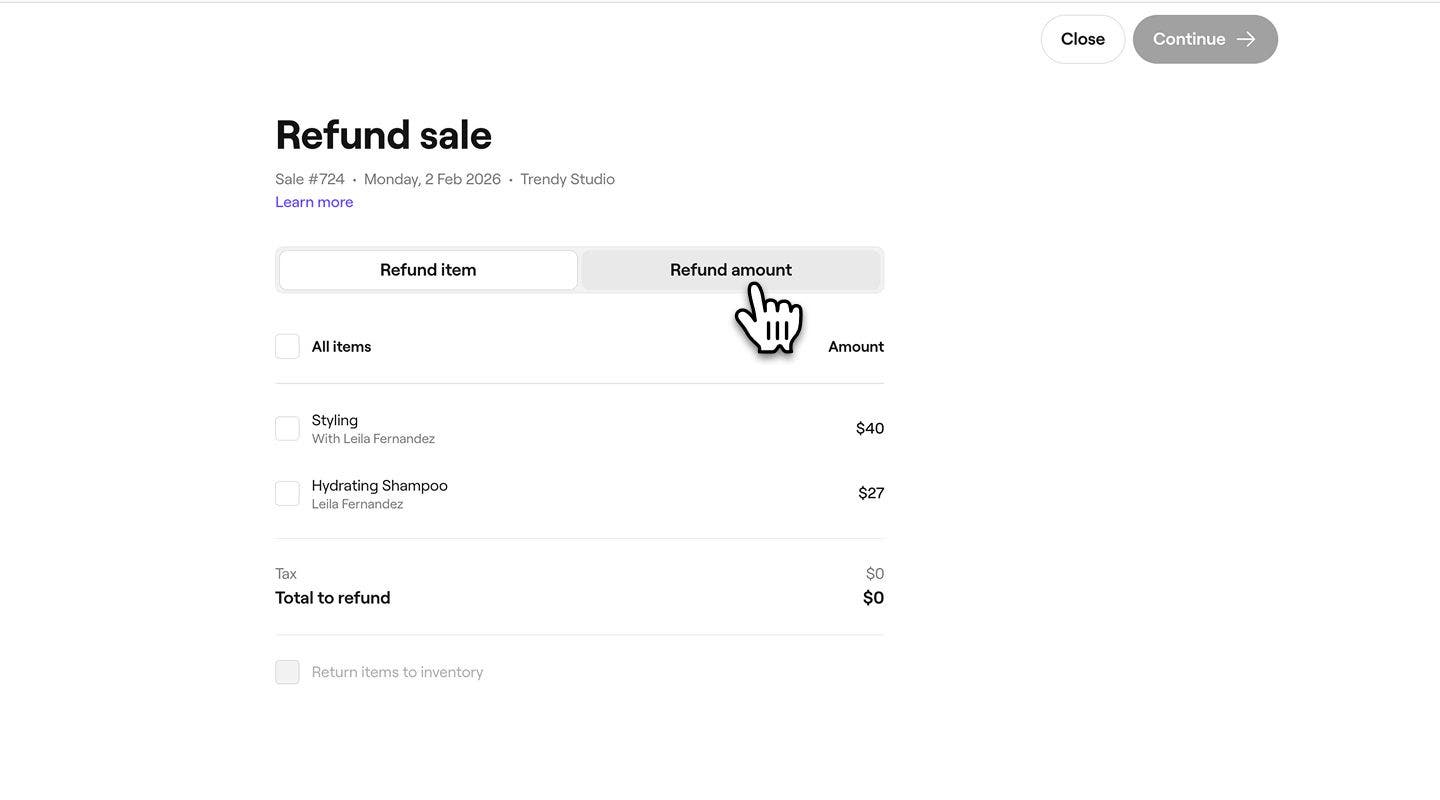
  5. [ 返金] ビューで、[ 返金額] タブを選択します。 
    refund_an_amount_web_6.jpg
  6. 返金方法で、顧客の 元の支払い方法または 現金に返金するかを選択します。
  7. 顧客に返金する返金金額を入力します。 
    refund_an_amount_web_8.jpg
  8. ドロップダウンを使用して、 返金理由を選択します。 
  9. 右上の [返金する] ボタンをクリックして、返金を処理します。
  10. 処理が完了すると、アイテムの返金は 売上リストに新しい取引として記録され、元の売上詳細にステータスが 返金済みで表示されます。
    refund_amount_web_11.jpg
  1. 画面下部のメインメニューから、 売上アイコンをタップします。
  2. メニューから件を選択します。  3. 販売リストの上にあるツールバーの検索バーとフィルターを使用して、売上を検索します。 4. **売上No.**をタップして詳細を表示します。 
  3. 売上ビューの上部にある クイック操作(3つの点)をタップし、 売上の返金を選択します。 6. 返金ビューで、 返金額タブを選択します。 
  4. 返金方法で、顧客の元の支払い方法または現金への返金を選択します。  
  5. 顧客に返金する 返金額を入力します。 
  6. ドロップダウンを使用して返金理由を選択します。 
  7. 返金を処理するには、右上の返金ボタンをタップします。
  8. 処理が完了すると、アイテムの返金は件リストに新しい取引として記録され、元の売上の詳細に返金済みのステータスで表示されます。

よくある質問

    • カード決済の返金は通常、3~5営業日以内に顧客の口座に反映されます。Freshaギフトカードへの返金は即座に適用されます。

      定期的なメンバーシップがキャンセルされて返金された場合、次の更新日まで引き続き利用できます。メンバーシップはキャンセル済みのままですが、現在の更新期間の終了まで有効で、使用可能です。

      返金が誤って発行された場合は、返金されたサービスまたはアイテムで新しい売上を作成し、通常どおり再度支払いを完了してください。

      顧客が店舗ギフトカードを使用して支払いを行った場合、返金はギフトカードの残高とは別に処理されます。このような場合、返金はギフトカードに再度追加されるのではなく、現金で発行されます。


販売時点情報管理


関連記事

Freshaアカデミーコース
コースビデオのプレビュー

売上を記録する

4件のレッスン•5分

すべてのコースを見る

このガイドは役に立ちましたか?

販売時点情報管理

件を作成

商品、サービス、メンバーシップ、ギフトカードの売上取引を効率的に管理する。

支払い時にお得なオファーと割引を適用する

カートのお得なオファーと割引を管理して、支払い時の合計金額を調整します。

件の返金

売上を直接返金することで、決済エラーを簡単に修正したり、補償を提供したりできます。

未払いおよび一部支払い済みの売上

全額決済なしの売上を保存し、後で残高を回収します。

販売情報の下書きを作成する

支払い前であれば、いつでも件を保存して編集できます。販売情報の下書きを作成、管理、完了する方法を学びましょう。

複数の方法で決済を回収する

Freshaの分割決済機能を使用して、顧客が複数の支払い方法で決済できるようにします。

迅速な決済を回収する

Freshaの迅速な決済機能を使用して、顧客からの1回払いをかんたんに処理できます。

売上を編集する

販売領収書を編集して、正確な記録を確保し、エラーを修正します。

売上を無効にする

誤った売上を取り消して、財務記録を正確に保ちましょう。

関連記事

件を作成

商品、サービス、メンバーシップ、ギフトカードの売上取引を効率的に管理する。

手動決済の種類を管理する

顧客に複数の決済オプションを提供することで、支払いプロセスを簡素化します。

Freshaアカデミーコース
コースビデオのプレビュー

売上を記録する

4件のレッスン•5分

すべてのコースを見る
Fresha
アプリを入手

Freshaについて

採用情報

ヘルプとサポート

ブログ

サイトマップ

掲載店舗向け

店舗向けソフトウェア

価格設定

機能

スケジュール

販売時点情報管理

支払い

資本

マーケットプレイス

サポート

ステータス

法務情報

プライバシーポリシー

サービス利用規約

利用規約

SNSでFreshaをフォロー

Facebook
Linkedin
Instagram

© 2026 Fresha.com SV Ltd