複数の商品の価格更新を一度に効率化できます。小売価格と仕入先価格を一括編集する方法を確認し、在庫全体で一貫性のある正確な価格設定を実現しましょう。
商品リストを一括編集する前に、必要な権限があることを確認してください。スタッフの場合:
- ワークスペースの所有者に、商品および一括操作の実行に関する権限をリクエストします。
小売価格を一括編集するには、次の手順に従います。
- カタログを開き、商品を選択します。
- 一括編集する商品を選択します。
- [一括編集] をクリックし、[小売価格を編集] を選択します。
- 操作を選択で、次のいずれかを選択します。
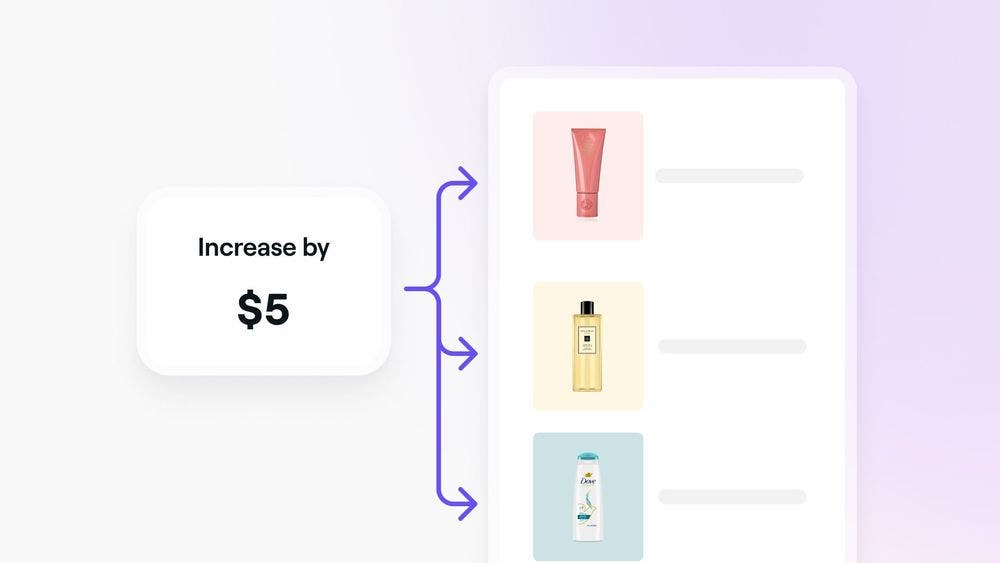
- 価格を上げる:
選択した商品の現在の小売価格を引き上げます。
- 価格を下げる:
選択した商品の現在小売価格を引き下げます。
- 固定価格を設定する:
選択したすべての商品に統一価格を適用します。
- 率または特定の金額を入力して、操作を完了します。
- 更新をクリックし、再度確認して続行します。
小売価格を一括編集するには:
- カタログを開き、商品を選択します。
- 右上隅にある操作(3つの点)をタップし、商品を選択をタップします。
- 一括編集する商品をタップします。
- 一括編集を選択し、小売価格を編集するを選択します。
- 操作を選択で、次のいずれかを選択します。
- 価格を上げる:
選択した商品の現在小売価格を引き上げます。
- 価格を下げる:
選択した商品の現在小売価格を引き下げます。
- 固定価格を設定する:
選択したすべての商品に統一価格を適用します。
- 操作を完了するには、金額を率または具体的な金額で入力します。
- 更新 をタップし、再確認して続行します。
商品名の横にあるチェックボックスをオンにして、すべての商品を一括で選択することもできます。
仕入先の価格を一括編集するには、次の手順に従ってください。
- カタログを開き、商品を選択します。
- 一括編集する商品を選択します。
- 一括編集をクリックし、仕入先価格を編集を選択します。
- 操作を選択で、次のいずれかを選択します。
- 価格を上げる:
選択済みの商品の現在の供給価格を引き上げます。
- 価格を下げる:
選択した商品の現在の供給価格を引き下げます。
- 固定価格を設定する:
選択したすべての商品に統一価格を適用します。
- 率または具体的な金額を入力して、操作を完了します。
- 更新をクリックし、再度確認して続行します。
仕入先の価格を一括編集するには、次の手順を行います。
- 「カタログ」を開き、商品を選択します。
- 右上の 操作(3つの点)をタップし、 商品を選択をタップします。
- 一括編集したい商品をタップします。
- [一括編集] をタップし、[仕入れ価格を編集] を選択します。
- 操作を選択で、次のいずれかの操作を選択します。
- 価格を上げる:
選択済みの商品の現在の供給価格を引き上げます。
- 価格を下げる:
選択した商品の現在の仕入価格を引き下げます。
- 固定価格を設定する:
選択済みのすべての商品に統一価格を適用します。
- 率または具体的な金額を入力して、操作を完了します。
- 更新をタップし、再確認して続行します。
いいえ、変更は店舗用アカウント内に記録されません。更新内容を確定する前に、慎重に確認することをおすすめします。