カレンダーの日付と表示を調整する
-
画面左側のメインメニューから、 カレンダーに移動します。
-
カレンダーの日付を調整するには、カレンダーツールバーの 日付セレクターをクリックして特定の日付範囲を表示するか、1~8週先へ移動するオプションを選択します。
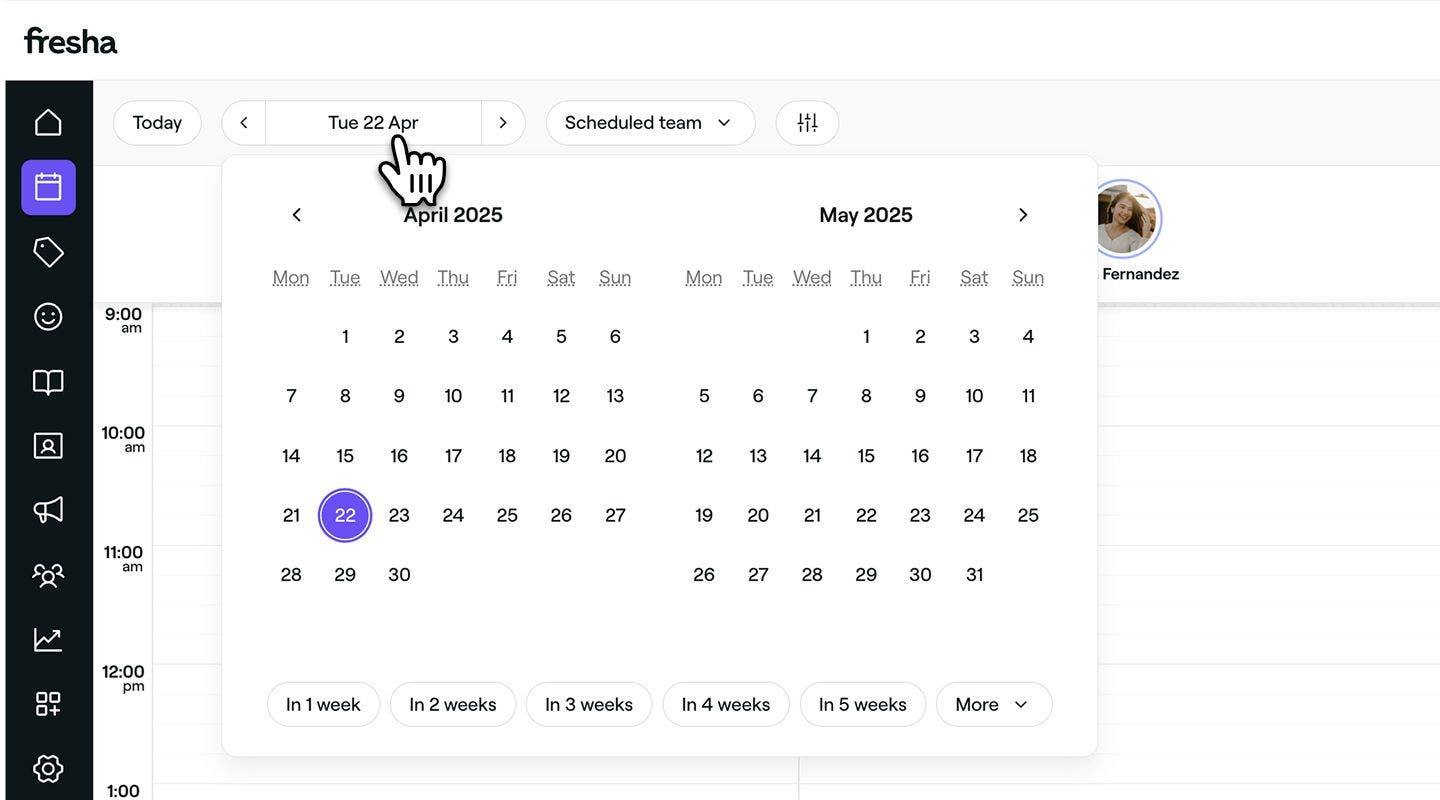
-
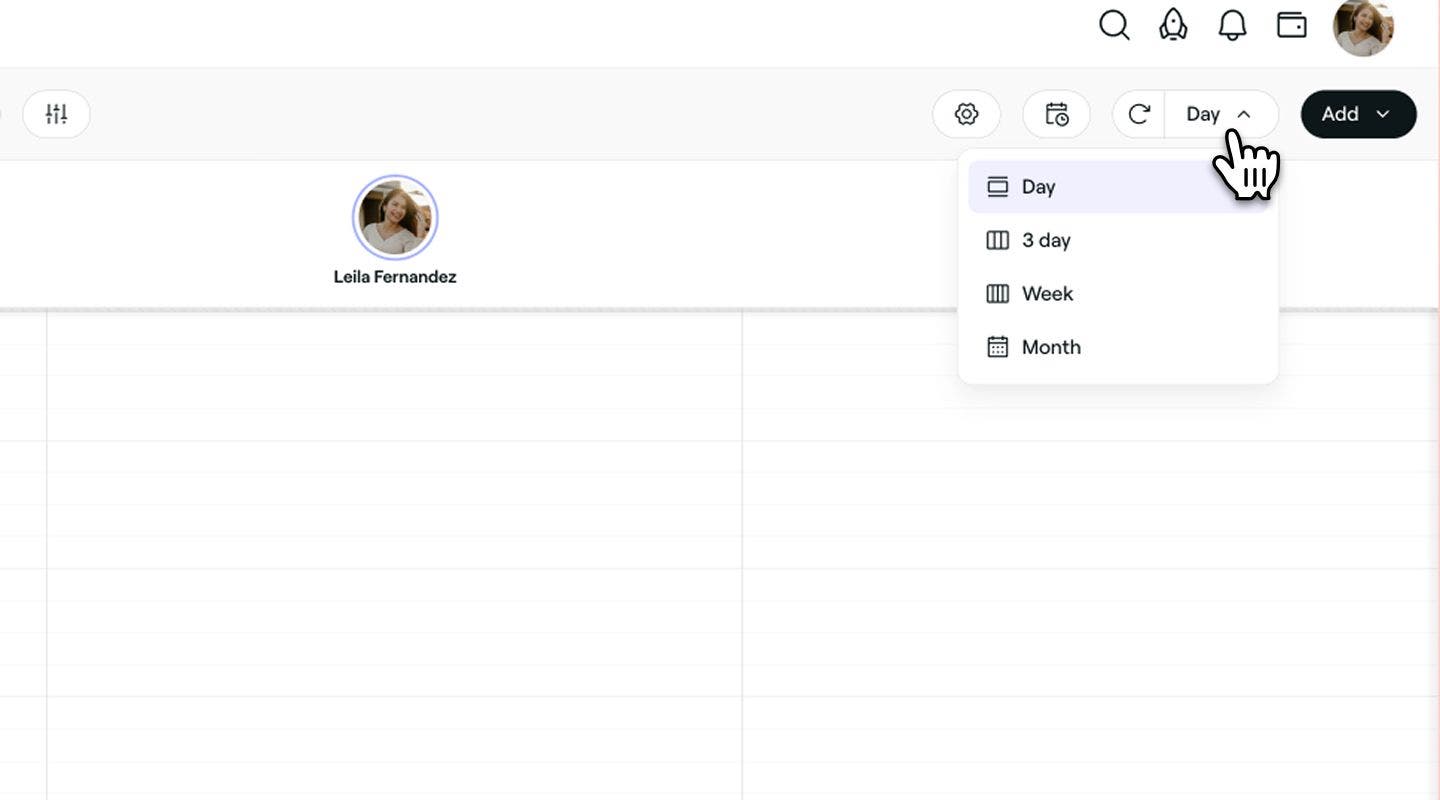
カレンダーの表示を調整するには、カレンダーのツールバーにあるカレンダー表示セレクターをクリックし、カレンダーを表示するために次のいずれかのオプションを選択します。
- 日:今日の予約のみを表示します。
- 3日間:今日の予約と今後2日間の予約を表示します。
- 週:その週全体の予約を表示します。
- 月:1か月全体の予約を表示します。
-
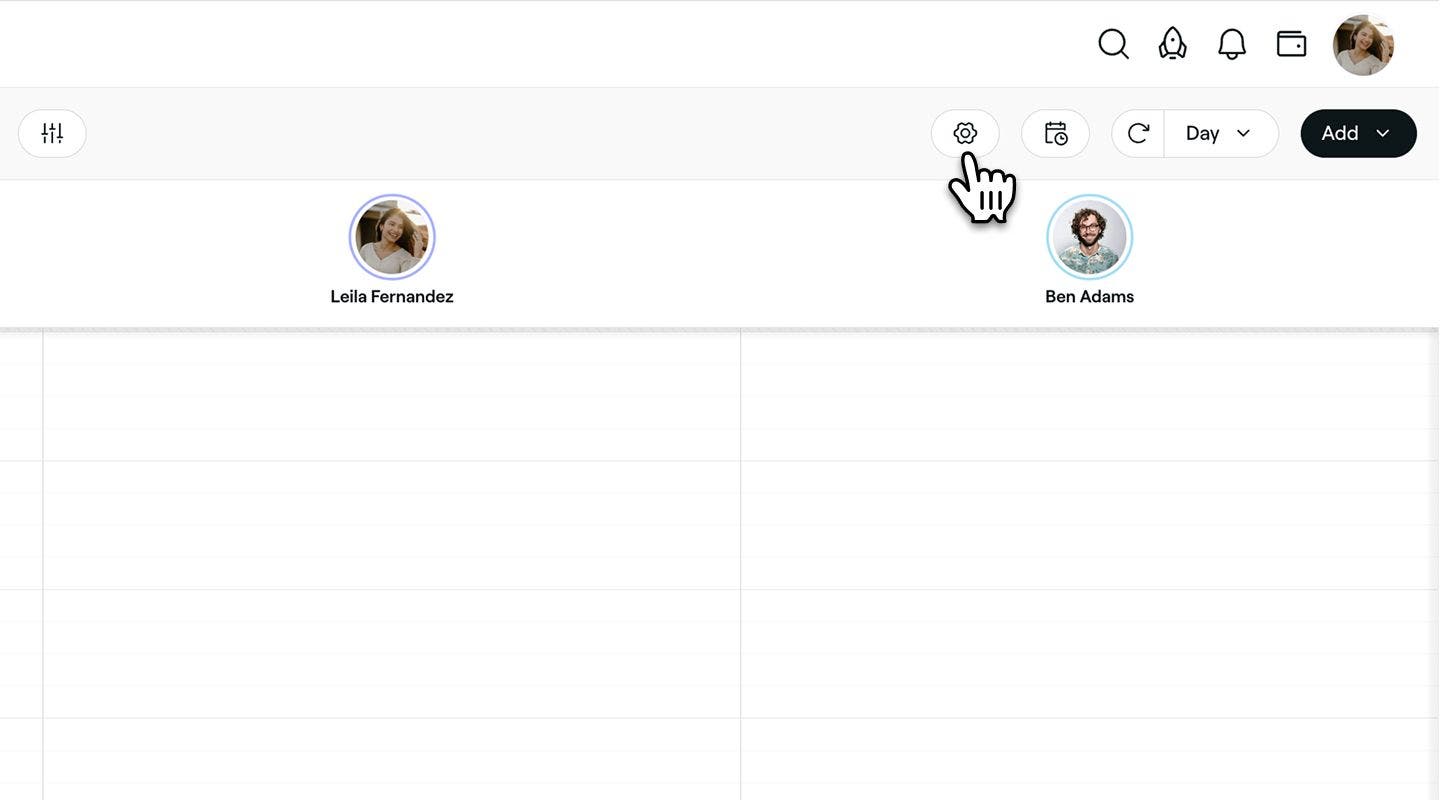
カレンダーのツールバーにある設定アイコンをクリックしてカレンダー設定ビューを開き、次の項目を調整します。
- カレンダーの表示サイズ:スケールをスライドさせて、画面に表示する予約の数を増やす(小)か、予約の数を減らして詳細を多く表示する(大)かを選択します。
- クイック操作:トグルを使用してクイック操作を有効にすると、カレンダーの時間枠をクリックして予約の追加やブロックされた時間帯の設定を行うことができます。
-
変更を適用ボタンをクリックして更新を保存します。
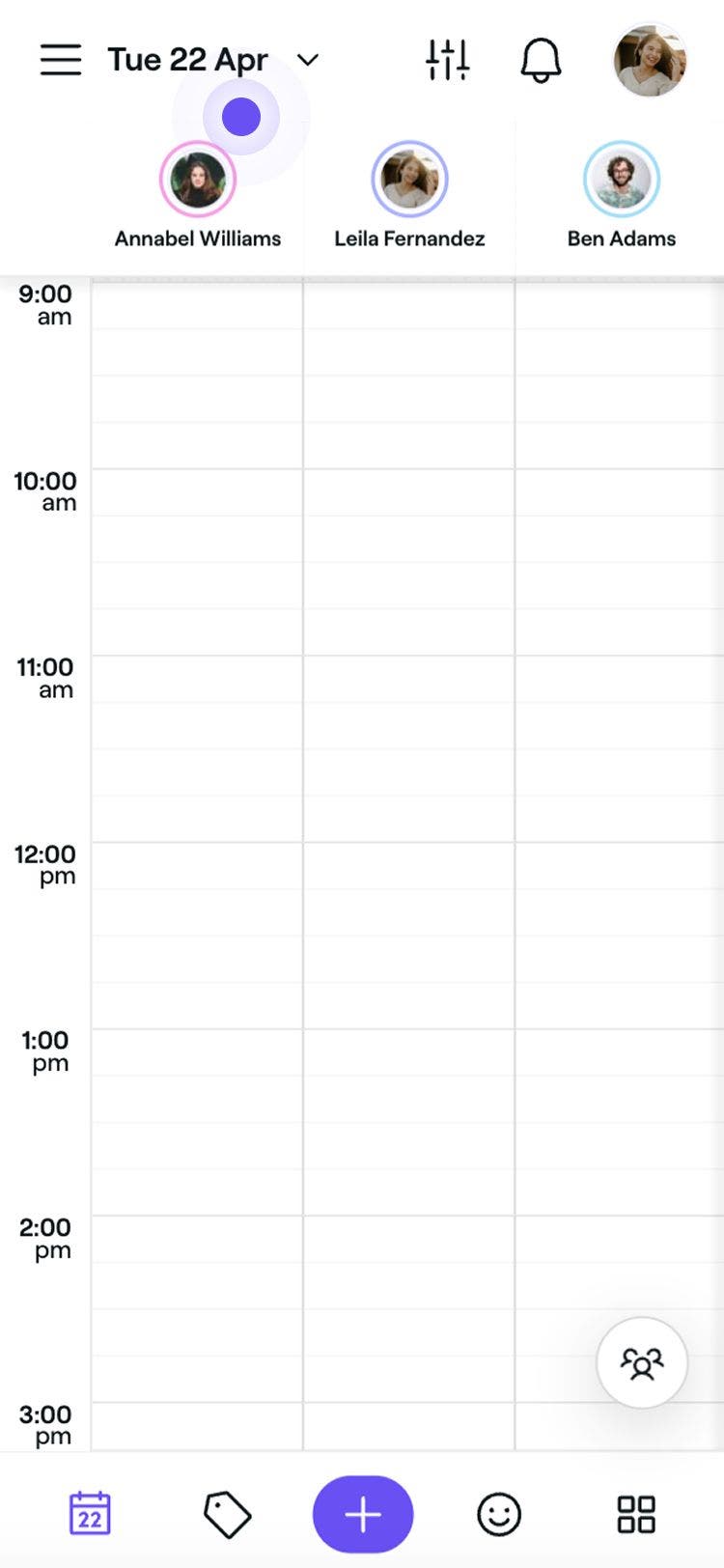
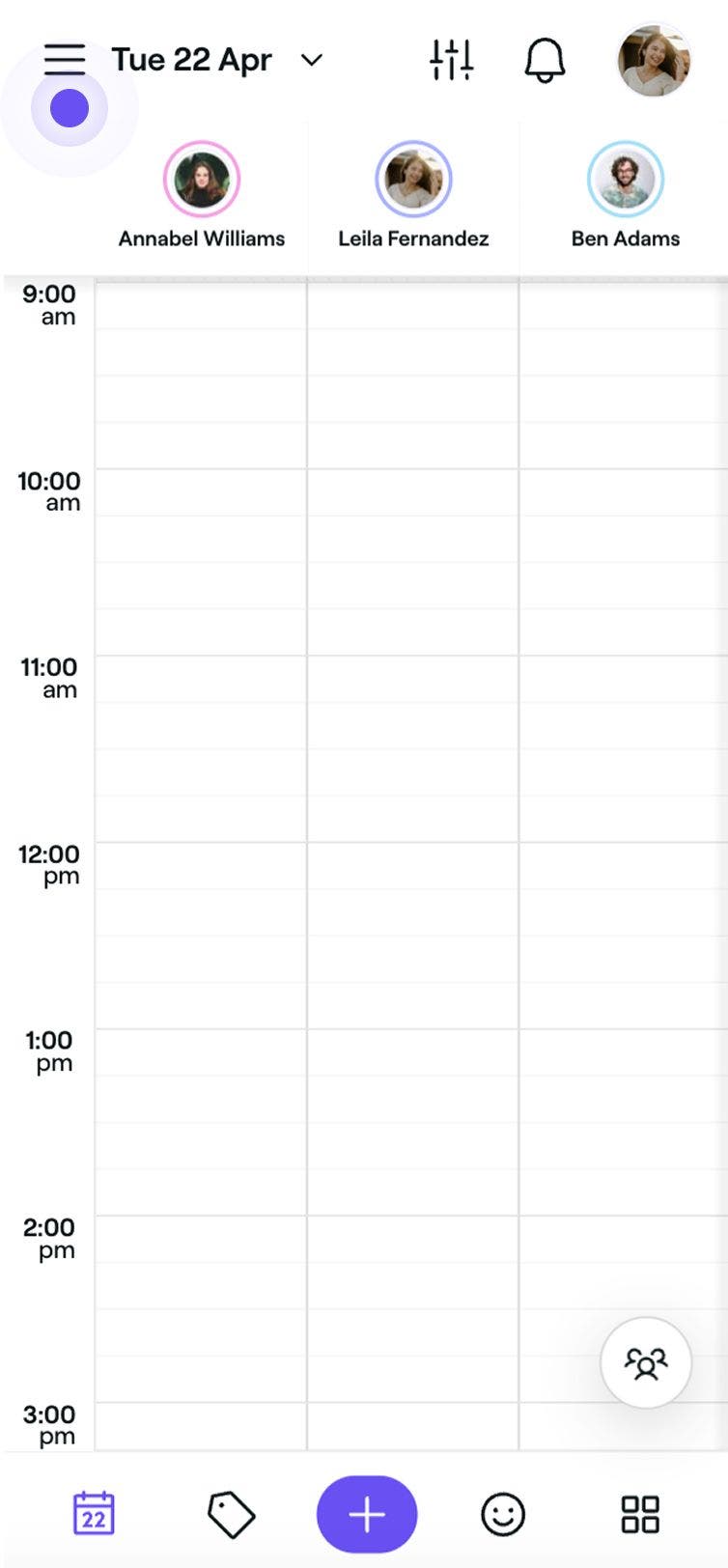
カレンダー上のチームの表示順序を調整する
- 画面左側のメインメニューから チームに移動します。
- 左側のメニューパネルで、スタッフをクリックします。

- 右上のオプションボタンをクリックし、パネルから順序を変更を選択します。

- カレンダーに表示したい順序に、スタッフをドラッグ&ドロップします。

- 変更を適用するには、右上の保存ボタンをクリックします。



カレンダーはすぐに更新され、新しい順序が反映されます。
カレンダーを絞り込む
-
画面左側のメインメニューから、カレンダーに移動します。
-
カレンダーツールバーの スタッフと設備・備品のセレクターをクリックします。

-
パネルで、スケジュールを表示したい各スタッフと設備・備品の横にあるチェックボックスをオンにします。次を表示することもできます。
- 勤務予定のスタッフ:選択した日付に勤務予定のすべてのスタッフを表示します。
- すべてのスタッフ:選択済みのロケーションに割り当てられているすべてのスタッフを表示します。これには、選択済みの日付に予定時刻のないスタッフも含まれます。
- すべての設備・備品:選択した店舗に割り当てられているすべての設備・備品を表示します。
- すべてのスタッフと設備・備品:選択した店舗に割り当てられているすべてのスタッフと設備・備品を表示します。これには、選択した日付に勤務予定がないスタッフも含まれます。

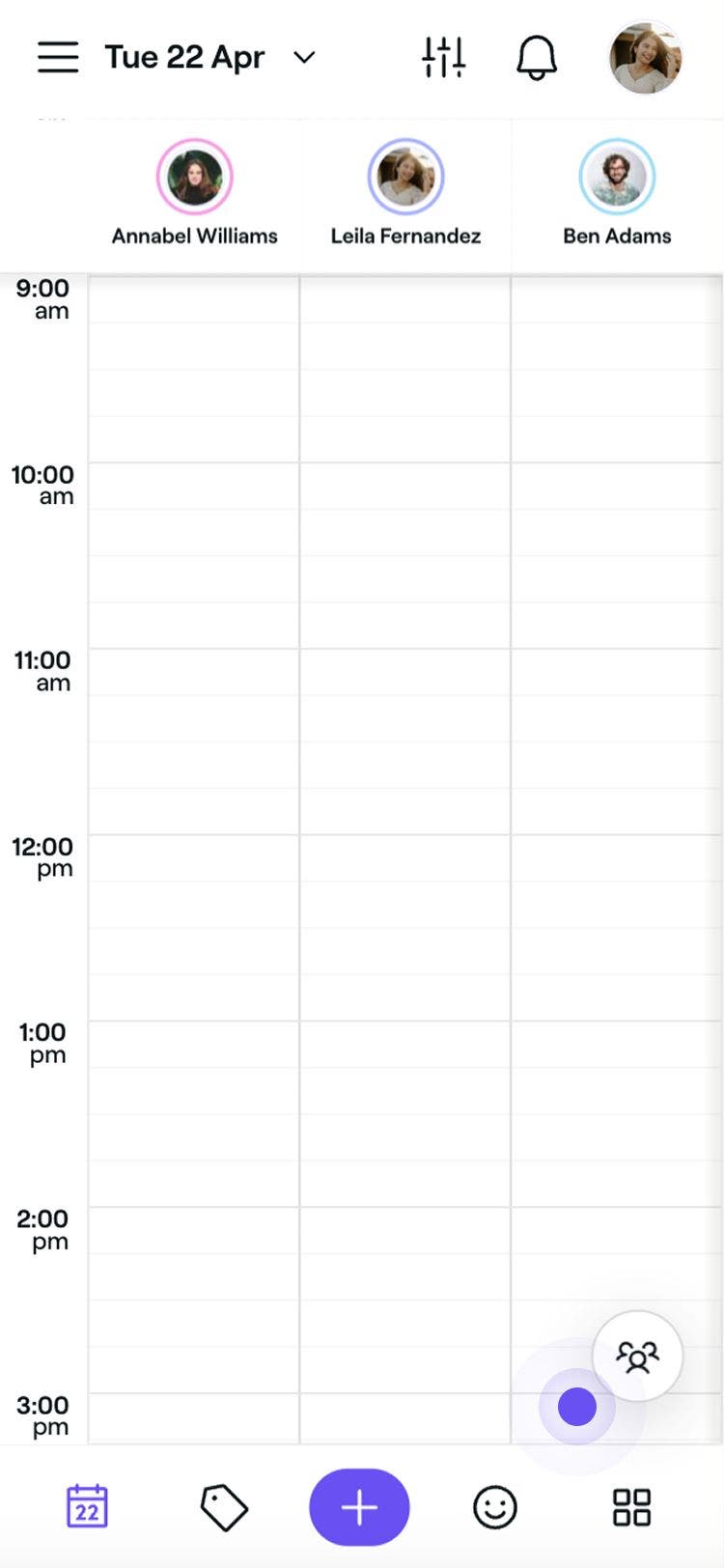

適用すると、カレンダーが更新され、選択済みのスタッフと設備・備品のみが表示されます。
複数のロケーションを管理する場合は、カレンダーのツールバーにあるロケーションアイコンをクリックし、表示したい店舗を選択することで、カレンダーをすばやくフィルタリングできます。
よくある質問
キャンセルされた予約は自動的にカレンダーから削除され、新しい予約のための時間枠が空き、スケジュールがすっきりします。キャンセル済みの予約を確認または管理する必要がある場合は、予約リストで検索してください。
はい。Freshaでカスタムフィルタープリセットを作成して管理することで、特定のカレンダービューを保存できます。
カレンダーの表示サイズや時間枠の間隔を調整することで、内部ビューをカスタマイズし、スケジュールの管理を容易にすることができます。オンライン予約の時間枠は影響を受けず、オンライン予約の最適化設定から個別に管理することができます。
はい。予約はスタッフの列と設備・備品の列の両方に表示されるため、誰が関与し、何が関与しているかを簡単に確認できます。わかりやすくするために、いずれかのインスタンスにカーソルを合わせると、両方が強調表示され、同じ予約の一部であることが示されます。
今日の日付にすばやく戻るには、画面左側のメインメニューから カレンダーに移動します。

