Crea nuove Connessioni dati
In questa guida imparerai come effettuare l'integrazione con piattaforme come Tableau, Power BI e Google Looker Studio per creare dashboard in tempo reale, generare report dettagliati e scoprire preziosi insight su misura per la tua attività.
Per usare questa integrazione in modo efficace sono necessarie conoscenze tecniche e un'esperienza precedente con Data Connector è utile sia per la configurazione che per l'interpretazione dei dati.
Nel presente articolo
Crea una nuova Connessione di dati
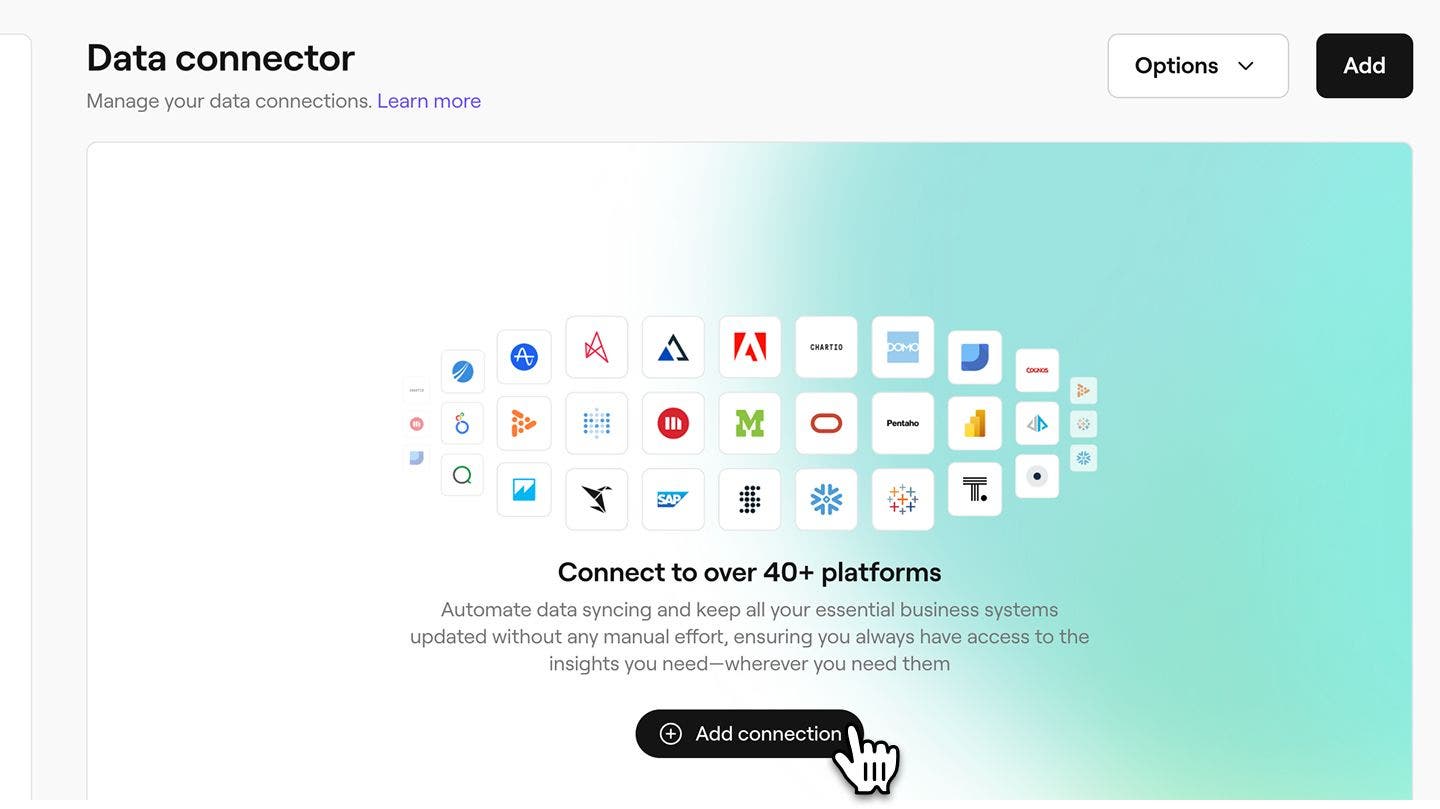
Una volta che hai abilitato Data Connector per la tua attività, puoi creare nuove connessioni dati con oltre 40 strumenti esterni. Per iniziare la Sincronizzazione dei tuoi dati con strumenti esterni, dovrai prima creare quella Connessione tramite Fresha.
- Dal menu principale a sinistra dello schermo, vai su Report.
- Nel pannello del menu a sinistra, seleziona Data Connector per gestire le tue Connessioni dati.

- Dalla Panoramica di Data Connector, clicca sul pulsante Aggiungi connessioni per creare una nuova Connessione di dati.
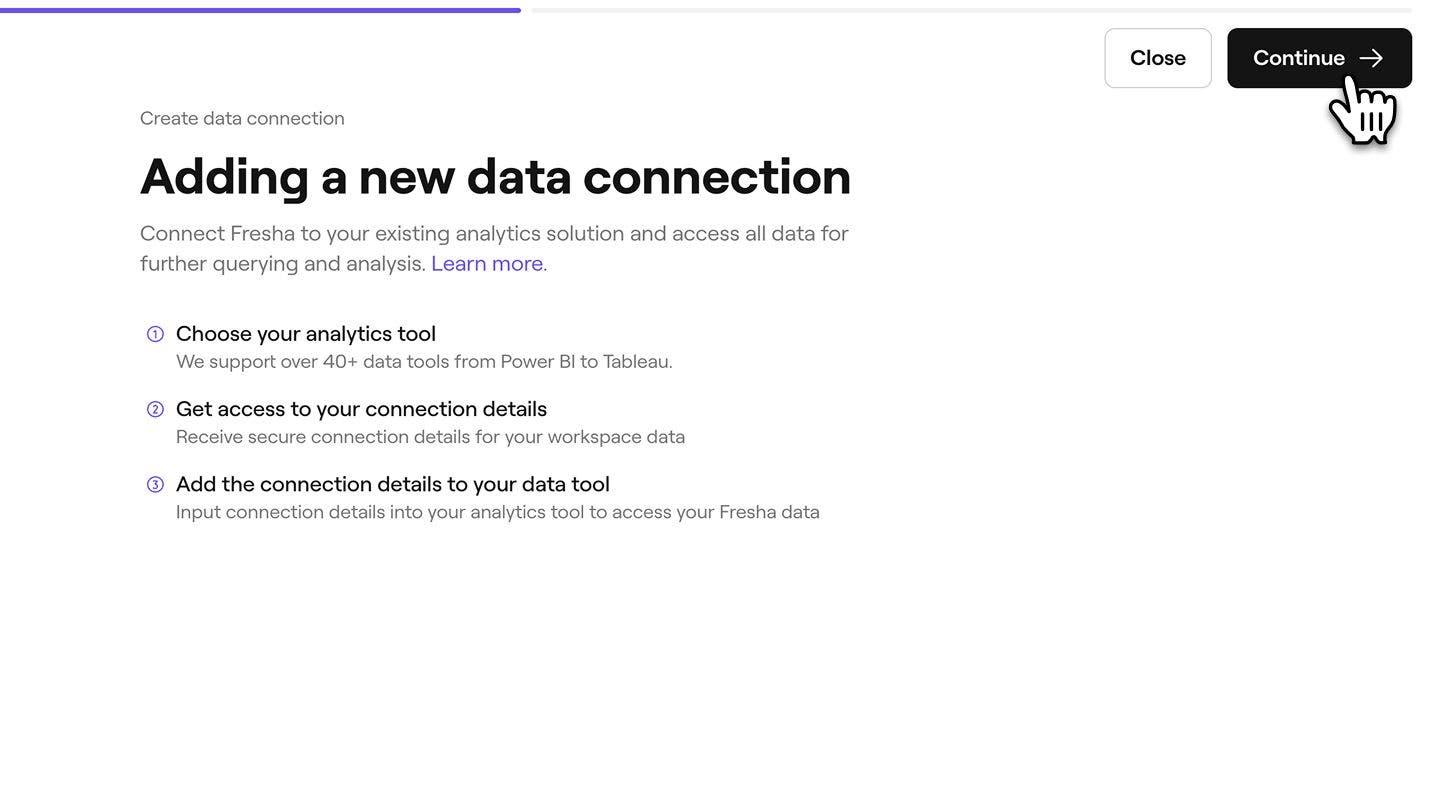
- Dopo aver verificato la panoramica sulla creazione di una connessione di dati, clicca sul pulsante Continua in alto a destra sullo schermo per procedere.
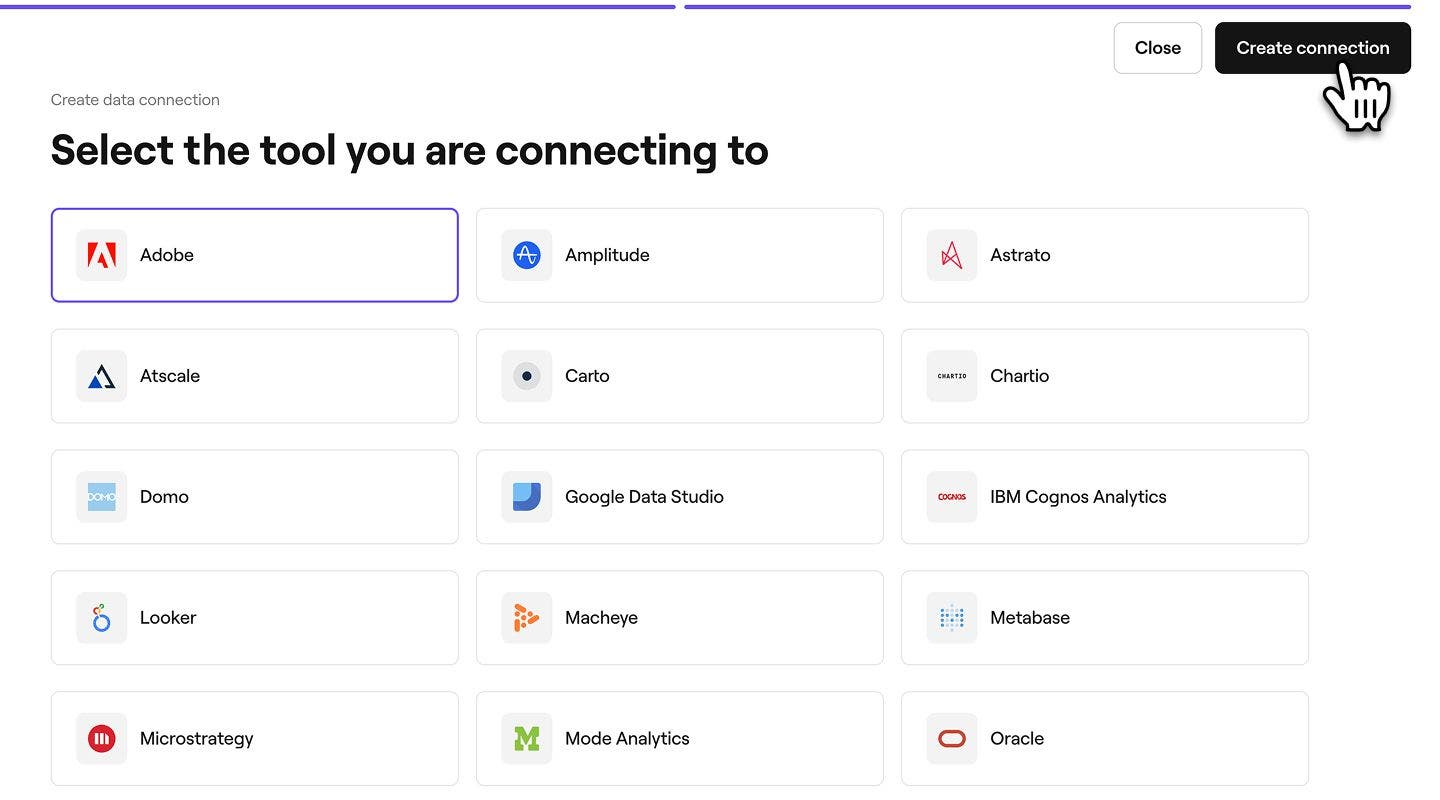
- Seleziona il tuo strumento esterno dall'elenco delle connessioni. Se il tuo strumento non è nell'elenco, clicca sull'opzione Strumento personalizzato in basso e inserisci il tuo strumento.
- Dopo aver selezionato il tuo strumento, clicca sul pulsante Creazione della connessione in alto a destra sullo schermo per connettere Fresha al tuo strumento.
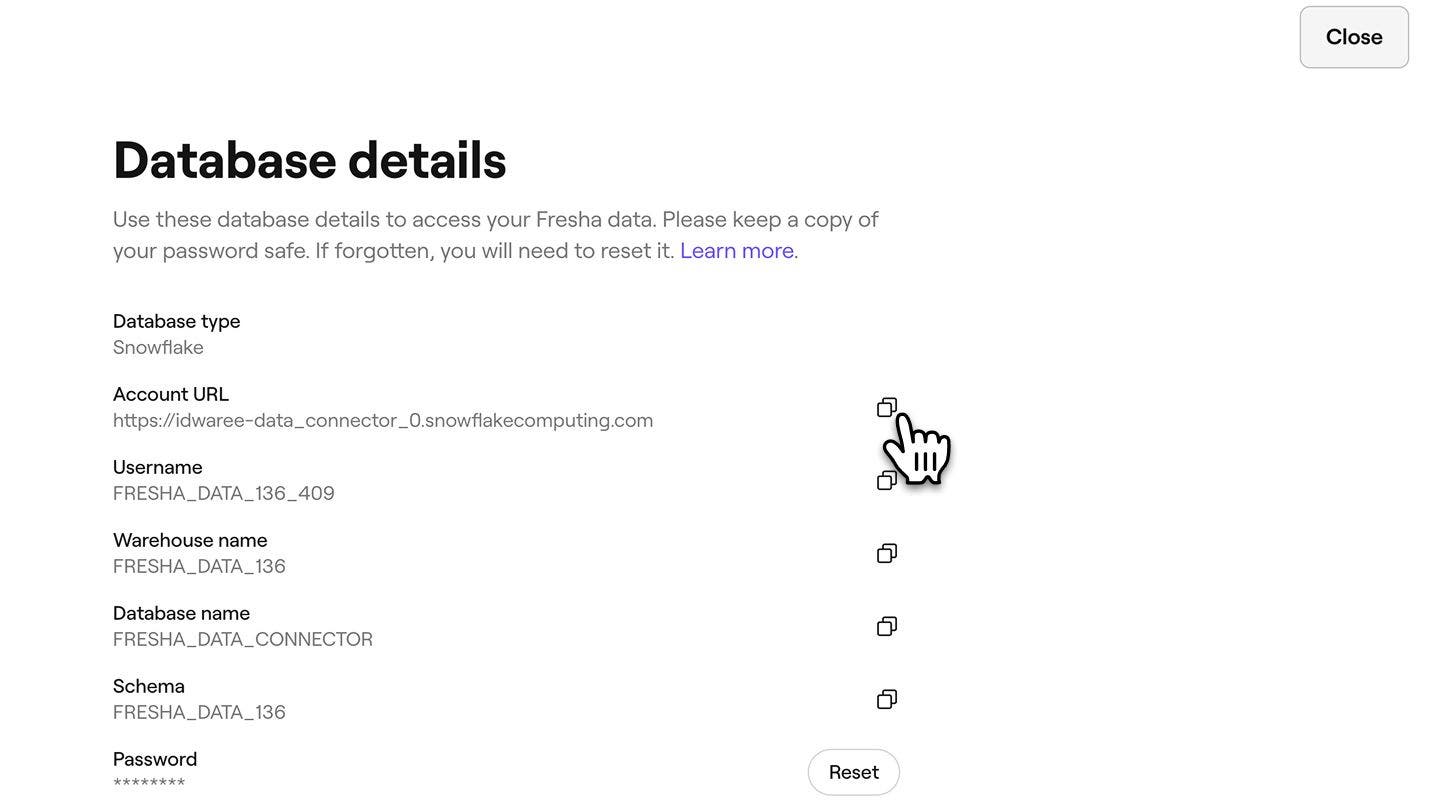
- Dopo aver creato la connessione, riceverai i Dettagli del database da copiare e incollare nel tuo strumento esterno. Questi dettagli includono:
- Tipo di database = Snowflake
- URL dell'account (a volte chiamato "Nome dell'account")
- Nome utente
- Nome magazzino
- Nome database
- Schema
- Password
- Per migliorare la sicurezza, puoi anche aggiungere una Chiave pubblica per stabilire una connessione affidabile.
- Una Chiave pubblica aggiunge un ulteriore livello di sicurezza alla tua Connessione. Se il tuo sistema richiede un'autenticazione SSH sicura, puoi caricare una Chiave pubblica su Fresha. Ciò garantisce che solo gli Utenti autorizzati possano accedere ai tuoi dati.
- Per aggiungere una Chiave pubblica, clicca sul pulsante Aggiungi chiave.

- Nel pop-up, inserisci la tua Chiave pubblica univoca e clicca sul pulsante Salva per applicarla ai Dettagli del database.

- Per uscire dalla pagina dei Dettagli del database, clicca sul pulsante Chiudi in alto a destra sullo schermo per tornare alle tue Connessioni dati.
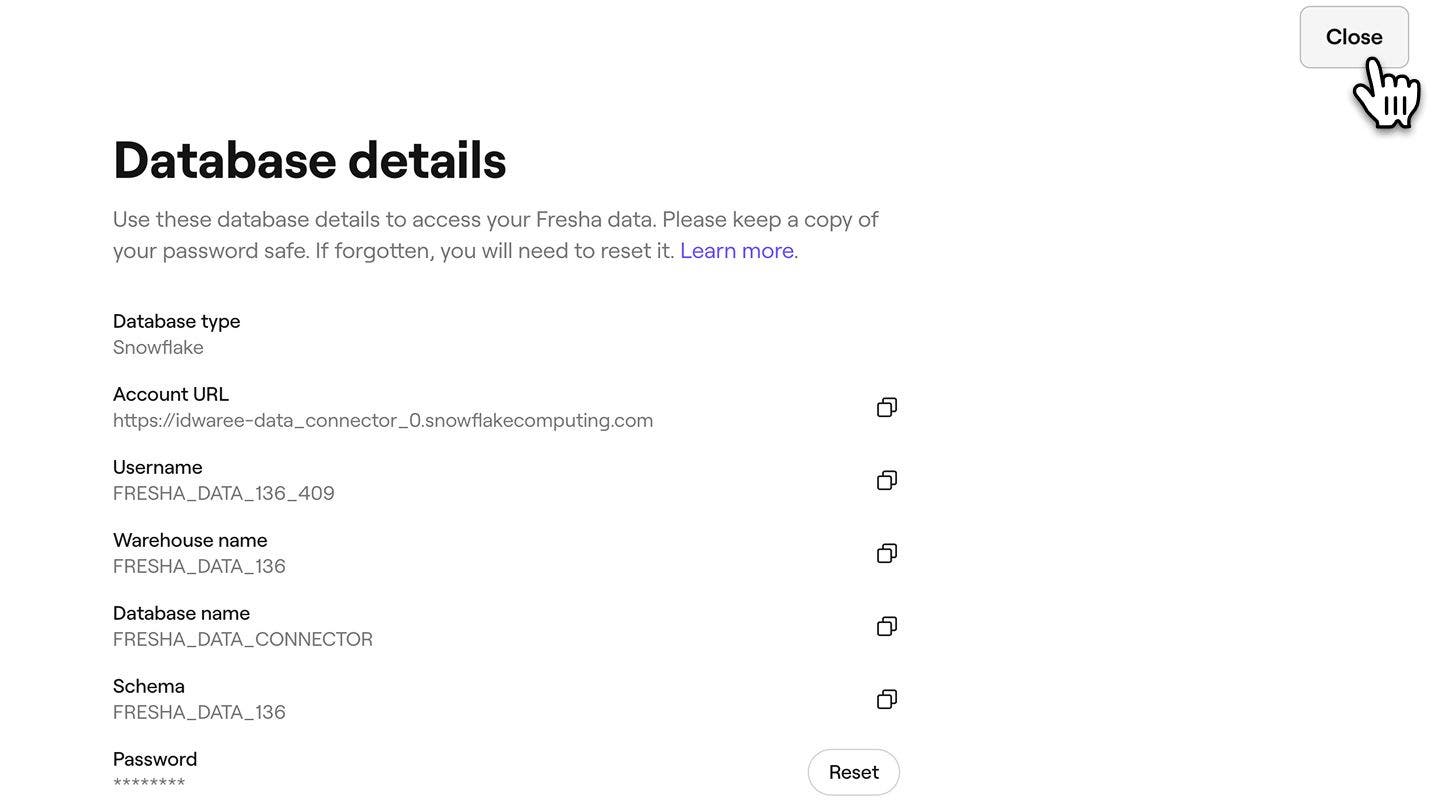
Una volta creata una nuova Connessione di dati, riceverai anche un'Email contenente i Dettagli del database per quella Connessione.
I Dettagli del database includono una Password che può essere visualizzata una sola volta per motivi di sicurezza. Ti consigliamo di salvare questa Password in un luogo sicuro per poterla consultare in futuro. Se perdi la Password della connessione dati, dovrai reimpostare la password su Fresha per riconnettere i tuoi dati.
Ricevi i dati di Fresha
Puoi usare i Dettagli del database forniti per ricevere i dati Fresha (tramite Snowflake) su una vasta gamma di strumenti di dati esterni. I passaggi esatti possono variare a seconda della piattaforma, ma di seguito abbiamo fornito istruzioni di esempio per connettere i dati di Fresha con i software più diffusi.
Passaggi di configurazione per gli strumenti più diffusi
-
Accedi a Google Looker Studio.
-
Clicca su + e poi seleziona Fonte dati.
-
Nella sezione Partner Connectors, seleziona il connettore Snowflake (il connettore con il logo Snowflake).
-
Se necessario, autorizza Google Looker Studio a usare questo connettore della community.
-
Inserisci le seguenti credenziali Utente Snowflake per connetterti a Snowflake:
- Nome utente
- Password o chiave privata
-
Clicca su Invia.
-
Fornisci i seguenti parametri seguenti necessari per connetterti al tuo account Snowflake:
- URL dell'account
- Ruolo
- Magazzino
- Database
- Schema
- Richiesta SQL
Nota: La richiesta SQL non può terminare con un punto e virgola.
-
Clicca su Connetti.
Viene visualizzata una pagina contenente i campi della fonte di dati.
-
Per visualizzare i tuoi dati, clicca su Crea Report o Esplora.
- Seleziona Ottieni dati dalla barra multifunzione Home in Power BI Desktop, seleziona Database dalle categorie a sinistra, seleziona Snowflake, quindi seleziona Connetti.
- Nella finestra Snowflake che appare, inserisci il nome del tuo server Snowflake in Server e il nome del tuo magazzino di calcolo Snowflake in Magazzino.
- Facoltativamente, inserisci i valori in qualsiasi opzione avanzata che desideri usare per modificare la richiesta di connessione, come un valore di testo da usare come Nome ruolo o un timeout del comando. Per ulteriori informazioni: Connetti usando le opzioni avanzate
- Seleziona OK.
- Per accedere al tuo Magazzino di calcolo Snowflake, inserisci il tuo Nome utente e la tua Password, quindi seleziona Connetti.
- In Navigator, seleziona uno o più elementi da importare e usare in Power BI Desktop. Quindi seleziona Carica per caricare la tabella in Power BI Desktop oppure Trasforma dati per aprire Power Query Editor, dove puoi filtrare e perfezionare il set di dati che desideri usare e quindi caricare quel set di dati perfezionato in Power BI Desktop.
- Seleziona Importa per importare i dati direttamente in Power BI, oppure seleziona DirectQuery, quindi seleziona OK. Per ulteriori informazioni: Usa DirectQuery in Power BI Desktop
- Nella schermata Connetti, in A un server, seleziona Altro, quindi seleziona Snowflake.
- Nella scheda Generale, inserisci il Nome del server a cui vuoi connetterti.
- (Facoltativo) Inserisci il Ruolo e il Magazzino.
- Seleziona il metodo di autenticazione che userai: Nome utente e password, Nome utente e password Okta, Accedi usando OAuth o Accedi usando la coppia di chiavi.
- (Facoltativo) Seleziona Initial SQL se vuoi eseguire un comando SQL all'inizio di ogni Connessione. Per ulteriori informazioni, consulta Esegui SQL iniziale.
- (Facoltativo) Per Tableau Desktop e Server, inserisci eventuali parametri personalizzati nella scheda Avanzate che desideri usare per questa connessione. (Non disponibile su Tableau Cloud)
- Completa i passaggi di accesso per il metodo di autenticazione selezionato:
- Accedi usando OAuth:
- Clicca su Accedi.
- Nella pagina Web che si apre, accedi a Snowflake inserendo il tuo Nome utente e la tua Password e selezionando Accedi. In alternativa, seleziona Single Sign On se Snowflake è configurato per supportare l'SSO.
- Clicca su OK per confermare l'autorizzazione ad accedere ai tuoi dati Snowflake.
- Nome utente e Password:
- Inserisci il Nome utente e la Password facoltativa.
- Clicca su Accedi.
- Nome utente e password Okta:
- Inserisci il Nome utente e la Password facoltativa.
- Inserisci l'IdP SAML facoltativo (l'URL del tuo server Okta).
- Clicca su Accedi.
- Accedi usando la coppia di chiavi
- In Server, inserisci l'indirizzo del server Snowflake.
- Inserisci il Magazzino e facoltativamente il Ruolo.
- In Autenticazione, seleziona Accedi usando la coppia di chiavi.
- Inserisci il Nome utente associato a queste chiavi.
- In File chiave privata, cerca il file .p8 contenente la tua chiave privata.
- (Facoltativo) Inserisci la Password del file della chiave privata se è protetto da una password.
- Accedi usando OAuth:
- Successivamente, segui le istruzioni in Configura la Fonte dei dati.
- Apri Qlik Sense e vai su Data Manager, quindi su Add Data.
- Scegli Snowflake come fonte dati.
- Inserisci i dettagli della connessione:
- Server (URL dell'account)
- Nome utente
- Password
- Seleziona il Magazzino, il Database e lo Schema.
- Clicca su Test Connessione per verificare.
- Caricamento dei dati in Qlik Sense.
- Vai alla pagina iniziale di Mode per l'Area di lavoro a cui desideri aggiungere la Connessione e clicca sul tuo nome nell'angolo in alto a sinistra.
- Clicca su Connetti un database.
- Seleziona il tuo database dall'elenco.
- Segui le istruzioni sullo schermo per connettere il tuo database.
- Inserisci:
- URL dell'account (Host/Server)
- Nome utente
- Password
- Magazzino
- Salva e verifica la Connessione.
- Usa le richieste SQL per esplorare i tuoi dati Fresha.
- Scarica il componente aggiuntivo Snowflake per Excel dalla pagina Snowflake Partner Connect o direttamente dal Marketplace di Excel.
- Apri Excel e vai alla scheda Snowflake (dopo l'installazione).
- Clicca su Aggiungi connessione e inserisci i tuoi dettagli di connessione Snowflake:
- URL dell'account
- Nome utente
- Password
- Magazzino
- Database
- Schema
- Importa dati:
- Usa la Creazione guidata di richieste del componente aggiuntivo Snowflake o la modalità SQL per scrivere richieste ed estrarre dati in Excel.
- Scarica il driver ODBC dalla pagina Download Snowflake e segui le istruzioni di installazione fornite nella documentazione.
- Configura la Fonte dati ODBC.
- Apri Origini dati ODBC sul tuo computer (la troverai nel Pannello di controllo).
- Nella scheda DSN utente, clicca su Aggiungi,
- Seleziona Snowflake ODBC Driver e clicca su Termina.
- Inserisci i dettagli richiesti:
- Nome della fonte di dati: un nome per questa Connessione.
- Server (URL dell'account)
- Magazzino
- Database
- Schema: (Facoltativo)
- Apri Excel, vai alla scheda Dati e seleziona Ottieni dati > Da Altre fonti > Da ODBC.
- Scegli il DSN che hai configurato per Fresha (Snowflake) e inserisci le tue credenziali di accesso.
Il Connettore Snowflake per Google Looker Studio fornisce un'interfaccia per Google Looker Studio, un software di visualizzazione dei dati che puoi usare per trasformare i tuoi dati grezzi nei parametri e nelle dimensioni necessari per creare Report e dashboard. Questo connettore è disponibile per gli Utenti con un account Google come Partner Connector all'interno di Google Looker Studio.
Per connetterti a Google Looker Studio:
Per connetterti a Power BI:
Per connetterti a Tableau:
Per connetterti a Qlik Sense:
Per connetterti a Mode Analytics:
Per connetterti a Excel:
Una volta Connesso, i dati fluiranno automaticamente nei tuoi fogli di lavoro di Excel.
Puoi connetterti ai tuoi dati Fresha (Snowflake) tramite ODBC da qualsiasi software che supporti questo metodo.
Per connetterti usando il driver ODBC:
Connetti ODBC nel tuo strumento, ad esempio in Excel:
Ora puoi eseguire richieste SQL direttamente da Excel e importare dati da Snowflake nei fogli di lavoro di Excel.
Per altri strumenti di Business Intelligence, fai riferimento alla loro documentazione ufficiale sulla connessione con i dati di Fresha (tramite Snowflake). Utilizza i dettagli del database forniti sopra per configurare la connessione.
-
Domande frequenti
- Adobe - https://www.adobe.com/
- Amplitude - https://amplitude.com/
- Astrato - https://astrato.io/
- Atscale - https://www.atscale.com/
- CartO - https://carto.com/
- Chart IO - https://chartio.com/
- DOMO - https://www.domo.com/
- Google Data Studio - https://datastudio.google.com/
- IBM Cognos - https://www.ibm.com/products/cognos-analytics
- Looker - https://looker.com/
- MachEye - https://www.macheye.com/
- Metabase - https://www.metabase.com/
- Microstrategy - https://www.microstrategy.com/
- Mode - https://mode.com/
- Oracle - https://www.oracle.com/
- Pentaho - https://pentaho.com/
- Power BI - https://powerbi.microsoft.com/
- Pyramid - https://www.pyramidanalytics.com/
- QuickSight - https://quicksight.aws/
- Qlik - https://www.qlik.com/
- SAP - https://www.sap.com/
- Sigma - https://www.sigmacomputing.com/
- Sisense - https://www.sisense.com/
- Snowflake - https://www.snowflake.com/
- Tableau - https://www.tableau.com/
- TIBC - https://www.tibco.com/
- ThoughtSpot - https://www.thoughtspot.com/
- Scegli uno strumento ETL:
- Seleziona uno strumento che supporti sia Snowflake come fonte di dati sia il software desiderato come destinazione dei dati (ad esempio, Fivetran).
- Configura Snowflake come Fonte:
- Fornisci le tue credenziali Snowflake (URL dell'account, nome del database, Magazzino, Nome utente e Password) allo strumento ETL.
- Definisci le tabelle o le richieste da Snowflake per estrarre i dati.
- Configura il software desiderato come destinazione:
- Autentica lo strumento ETL con il software desiderato usando le credenziali API o OAuth.
- Mappa i dati di Snowflake nei campi del software desiderato (ad esempio, fatture, spese, ecc.).
- Automatizza la sincronizzazione:
- Programma trasferimenti abituali di dati in base alle tue esigenze (ad esempio, giornalieri, orari).
- Esporta i dati da Snowflake:
- Effettua richieste ed esporta i dati da Snowflake in un File CSV usando lo strumento di BI che già usi.
- Importa nel software desiderato:
- Usa la funzionalità di importazione del software che preferisci per caricare il File CSV nelle Sezioni pertinenti (ad esempio, Transazioni, Fatture).
Fresha non memorizza le Password per le Connessioni dati per garantire la sicurezza dei dati della tua attività. Se perdi la Password, puoi facilmente generare una Nuova password reimpostandola.
Molti strumenti possono connettersi ai dati di Fresha utilizzando i dettagli del database forniti. Alcuni esempi includono:
Esistono diverse altre Opzioni per connettere i tuoi dati Fresha a software che non hanno un'Integrazione Snowflake.
Opzione 1: Usa strumenti middleware ETL/ELT
Strumenti come Fivetran o Stitch possono fungere da intermediari tra Snowflake e il software desiderato. Ecco come fare:
Opzione 2: Esporta e importa i dati
Per flussi di lavoro semplici e manuali:
Puoi aggiungere o aggiornare la tua Chiave pubblica aprendo la tua Connessione dati nella scheda Data Connector in Fresha e aggiornando la chiave da lì.