HomepageSezione risorseFresha Academy
Riscuoti pagamenti usando Paga ora
Indietro
  1. Sezione risorse•
  2. Pagamenti•
  3. Riscuoti pagamenti usando Paga ora

Riscuoti pagamenti usando Paga ora

Scopri come addebitare i pagamenti ai clienti con una singola attività direttamente all'interno della visualizzazione di un appuntamento, utilizzando i Pagamenti Fresha.

Nel presente articolo

  • Come funziona Paga ora
  • Configura Paga ora
  • Riscuoti un pagamento con Paga ora

Come funziona Paga ora

Paga ora ti consente di riscuotere il pagamento direttamente all'interno di un Appuntamento senza passare per il flusso di Pagamento Standard. Supporta Carta memorizzata del cliente, POS e Tap to Pay. 

Imposti un metodo di pagamento principale e uno secondario per la tua Area di lavoro. Paga ora usa quello principale ogni volta che è disponibile, tornando a quello secondario se non lo è. Quando nessuno dei due metodi è disponibile, il tuo Team può sempre completare l'appuntamento tramite il Pagamento Standard.

Configura Paga ora

  1. Dal menu principale a sinistra dello schermo, vai su Impostazioni.
  2. Clicca sulla categoria vendite per gestire le tue Impostazioni.  set_up_paga_ora_web_2.jpg
  3. Seleziona Paga ora dal pannello del menu a sinistra.
  4. Clicca sul pulsante Modifica per scegliere il tuo metodo di pagamento preferito.  set_up_paga_ora_web_4.jpg
  5. Nella visualizzazione Priorità Paga ora, sotto Metodo principale, scegli il metodo che deve essere usato per primo in cassa.
  6. In Metodo secondario scegli il metodo da usare se quello principale non è disponibile per il cliente o l'appuntamento. set_up_paga_ora_web_6.jpg
  7. Clicca sul pulsante Salva in alto a destra per applicare le modifiche.
  1. Dal menu principale nella parte inferiore dello schermo, tocca Altro (icona a griglia) e apri Impostazioni. Mobile_altre opzioni Fresha.jpg
  2. Nell'elenco Impostazioni dello spazio di lavoro, tocca Vendite, quindi Paga ora. set_up_paga_ora_mob_2.jpg
  3. Tocca il pulsante Modifica per scegliere il tuo metodo di pagamento preferito.  set_up_paga_ora_mob_3.jpg
  4. Nella visualizzazione Priorità Paga ora, sotto Metodo principale, scegli il metodo che deve essere usato per primo al momento del pagamento.
  5. In Metodo secondario scegli il metodo da usare se quello principale non è disponibile per il cliente o l'appuntamento. set_up_paga_ora_mob_5.jpg
  6. Tocca il pulsante Salva in basso per applicare le modifiche.

Una volta salvati, i metodi di pagamento selezionati appariranno nella visualizzazione dell'appuntamento quando disponibili per un appuntamento. Segui gli stessi passaggi per modificare i tuoi metodi di pagamento Paga ora.

Riscuoti un pagamento con Paga ora

  1. Apri un appuntamento esistente dal tuo Calendario. take_payment_web_1.jpg
  2. Nel pannello destro della schermata dell'appuntamento, clicca sul pulsante Paga ora per riscuotere un pagamento utilizzando il tuo metodo preferito. take_payment_web_2.jpg
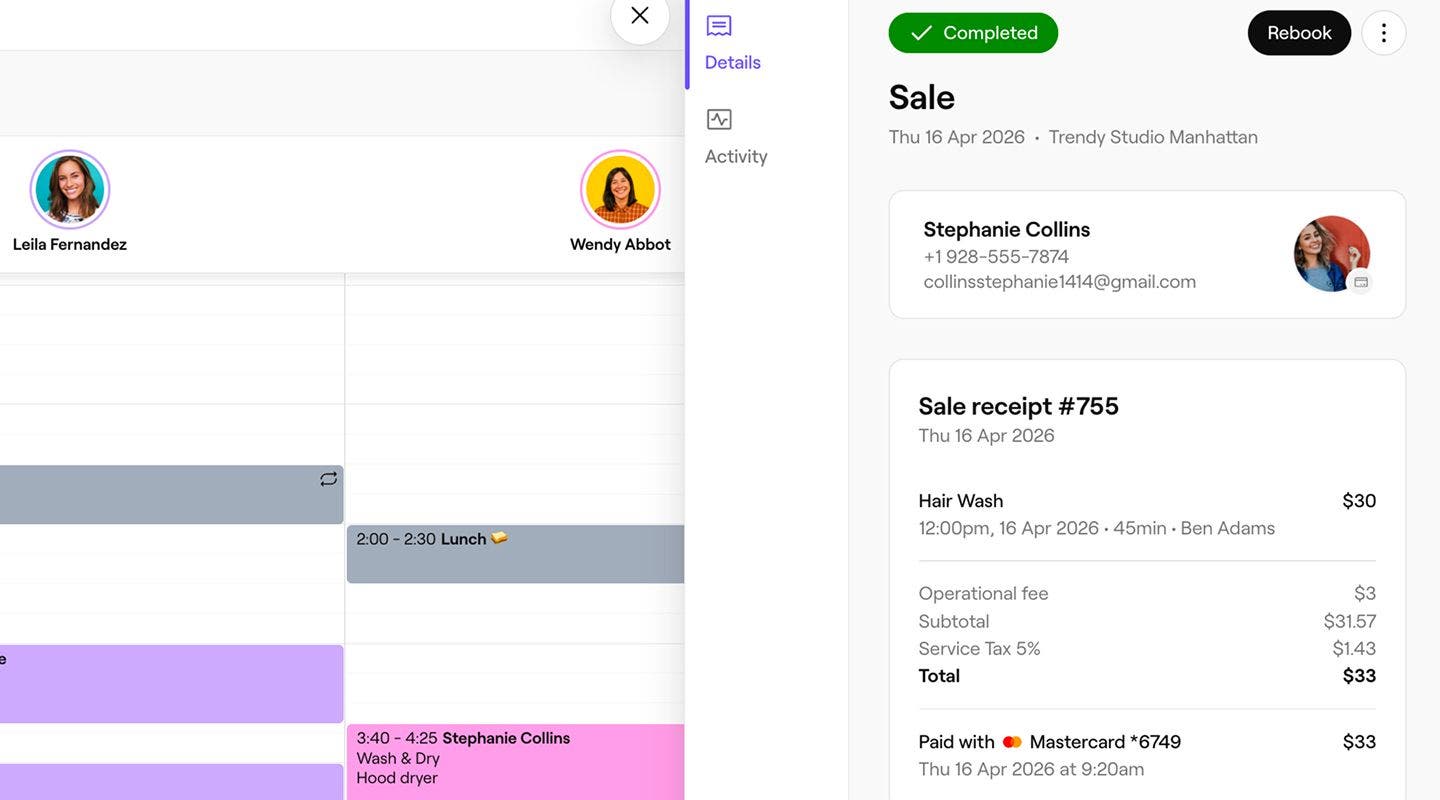
  1. Apri un appuntamento esistente dal tuo Calendario. take_payment_mob_1.jpg
  2. Nella visualizzazione dell'appuntamento, tocca il pulsante Paga ora per riscuotere un pagamento utilizzando il tuo metodo preferito. take_payment_mob_2.jpg

Una volta che il pagamento viene elaborato, viene creata una ricevuta di vendita che puoi condividere con il cliente via email o stampare.

Domande frequenti

    • Le commissioni di gestione dei pagamenti online standard vengono applicate a ogni pagamento effettuato tramite Paga ora. Puoi visualizzare tutte le commissioni nella nostra pagina dei prezzi

      I metodi di pagamento Paga ora vengono impostati a livello di Area di lavoro. Se gestisci più sedi separatamente, puoi usare metodi diversi per ciascuna Area di lavoro.


Metodi di pagamento dei clienti

Questa guida ti è stata utile?

Metodi di pagamento dei clienti

Consenti ai clienti di scaglionare i pagamenti con Afterpay

Aumenta le vendite con opzioni di pagamento flessibili come Afterpay, in modo che i clienti possano scaglionare i costi mentre tu ricevi il pagamento per intero.

Riscuoti pagamenti utilizzando le carte salvate dei clienti

Accelera i pagamenti per gli appuntamenti usando le carte salvate dai clienti per i pagamenti.

Consenti ai clienti di pagare in un secondo momento con Klarna

Incrementa le vendite con opzioni di pagamento flessibili come Klarna, consentendo ai clienti di distribuire nel tempo il costo degli acquisti mentre tu ricevi il pagamento per intero.

Ricevi pagamenti tramite gift card Fresha

Accetta pagamenti con gift card Fresha in cassa.

Attiva Tap to Pay

Attiva i pagamenti contactless sul tuo smartphone con Fresha.

Riscuoti pagamenti usando Paga ora

Riscuoti il pagamento istantaneamente da un appuntamento usando il metodo di pagamento che preferisci.

Riscuoti pagamenti con un Codice QR

Semplifica i pagamenti con i codici QR, abilitando i clienti a pagare in modo rapido e sicuro tramite i loro dispositivi mobili.

Riscuoti i pagamenti utilizzando l'inserimento manuale della carta

Elabora pagamenti una tantum inserendo manualmente i dati della carta del cliente al punto vendita.

Accetta pagamenti tramite pagamento self service

Offri ai clienti un modo comodo per pagare gli appuntamenti da remoto usando i link per il self-checkout.

Accetta pagamenti utilizzando più Carte

Incassa una singola vendita usando più Carte.

Riscuoti i pagamenti usando Tap to Pay

Accetta pagamenti contactless sul tuo telefono con Fresha, senza bisogno di dispositivi supplementari.

Riscuoti pagamenti tramite una gift card aziendale

Ricevi pagamenti dai clienti utilizzando le gift card emesse dalla tua attività.

Accetta i pagamenti dei clienti con TWINT

Offri ai clienti un modo più rapido e semplice per pagare con TWINT, il loro metodo di pagamento mobile locale di fiducia.

Accetta i pagamenti dei clienti con metodi di pagamento locali

Offri ai clienti più modalità di pagamento con metodi locali che conoscono bene, rendendo i pagamenti online semplici e comodi.

Offri ai clienti le opzioni "Acquista ora, paga più tardi"

Incrementa le vendite con opzioni di pagamento flessibili come Klarna e Afterpay, consentendo ai clienti di dilazionare il costo degli acquisti mentre tu ricevi l'intero importo.

Fresha
Scarica l'app

Info su Fresha

Opportunità di lavoro

Assistenza e supporto

Blog

Mappa del sito

Per le attività

Per i partner

Prezzi

Funzionalità

Pianificazione

POS

Pagamenti

Capitale

Marketplace

Assistenza

Stato

Informazioni legali

Informativa sulla privacy

Termini di servizio

Termini di utilizzo

Cercaci sui social

Facebook
Linkedin
Instagram

© 2026 Fresha.com SV Ltd