HomepageSezione risorseFresha Academy
Rimborso di un acconto
Indietro
  1. Sezione risorse•
  2. Pagamenti•
  3. Rimborso di un acconto

Rimborso di un acconto

Scopri come rimborsare gli acconti ricevuti dai clienti al momento della prenotazione degli appuntamenti.

Nel presente articolo

  • Come funziona il rimborso degli acconti
  • Rimborsa un acconto
  • Rimborsa un acconto in caso di cancellazione di un appuntamento

Come funziona il rimborso degli acconti

Quando un cliente paga un acconto per confermare un appuntamento, la politica stabilirà che l'acconto non è rimborsabile. Tuttavia, avrai comunque la possibilità di emettere un rimborso mentre l'appuntamento rimane in programma, oppure quando lo annulli o lo contrassegni come mancata presentazione.

Rimborsa un acconto

Puoi effettuare il rimborso dell'acconto di un cliente mantenendo l'appuntamento programmato nel tuo calendario.

  1. Apri un appuntamento esistente con un acconto dal tuo calendario.
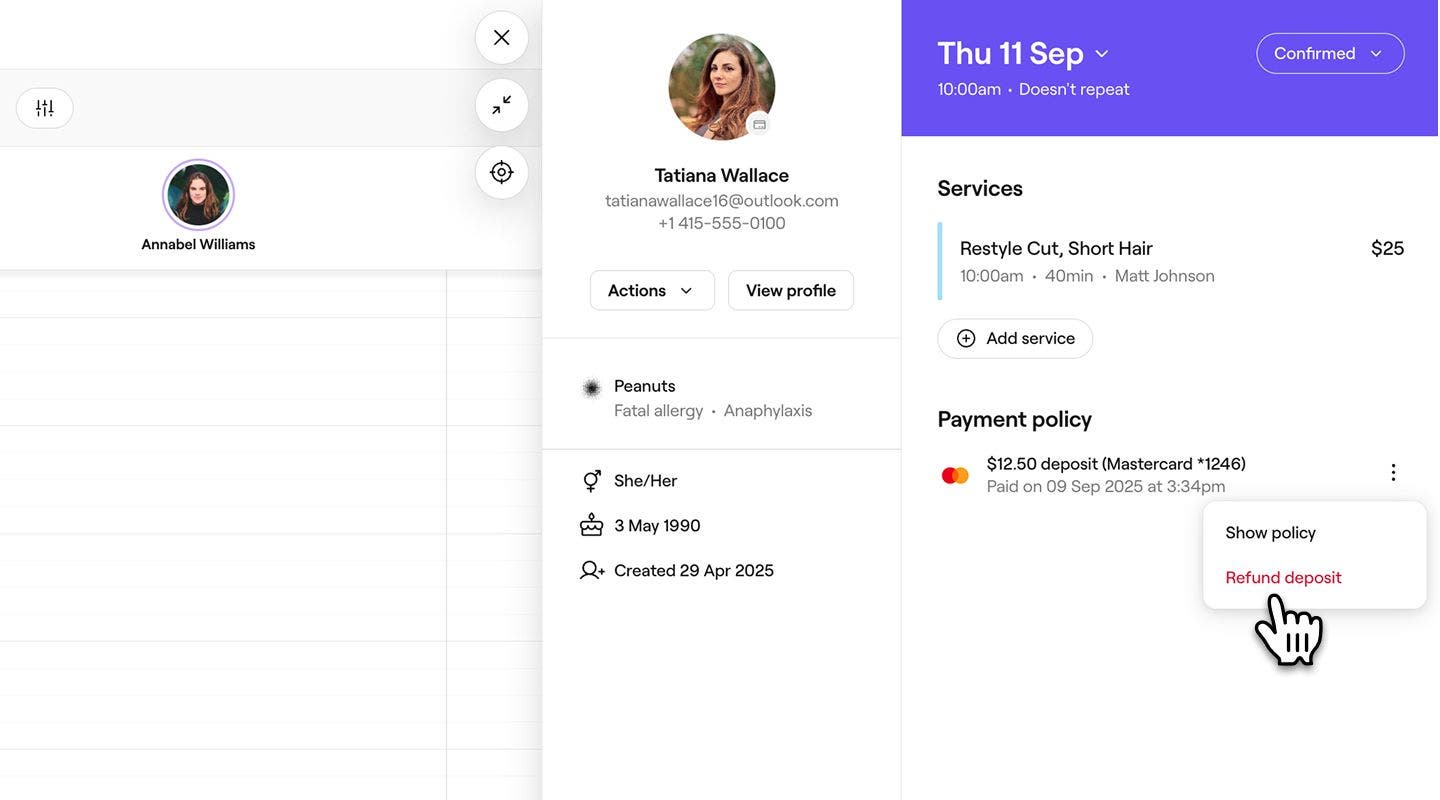
  2. Nel pannello destro della schermata dell'appuntamento, seleziona Attività (tre punti) sotto Termini di pagamento, quindi seleziona Rimborso.  
    refund_deposit_web_2.jpg
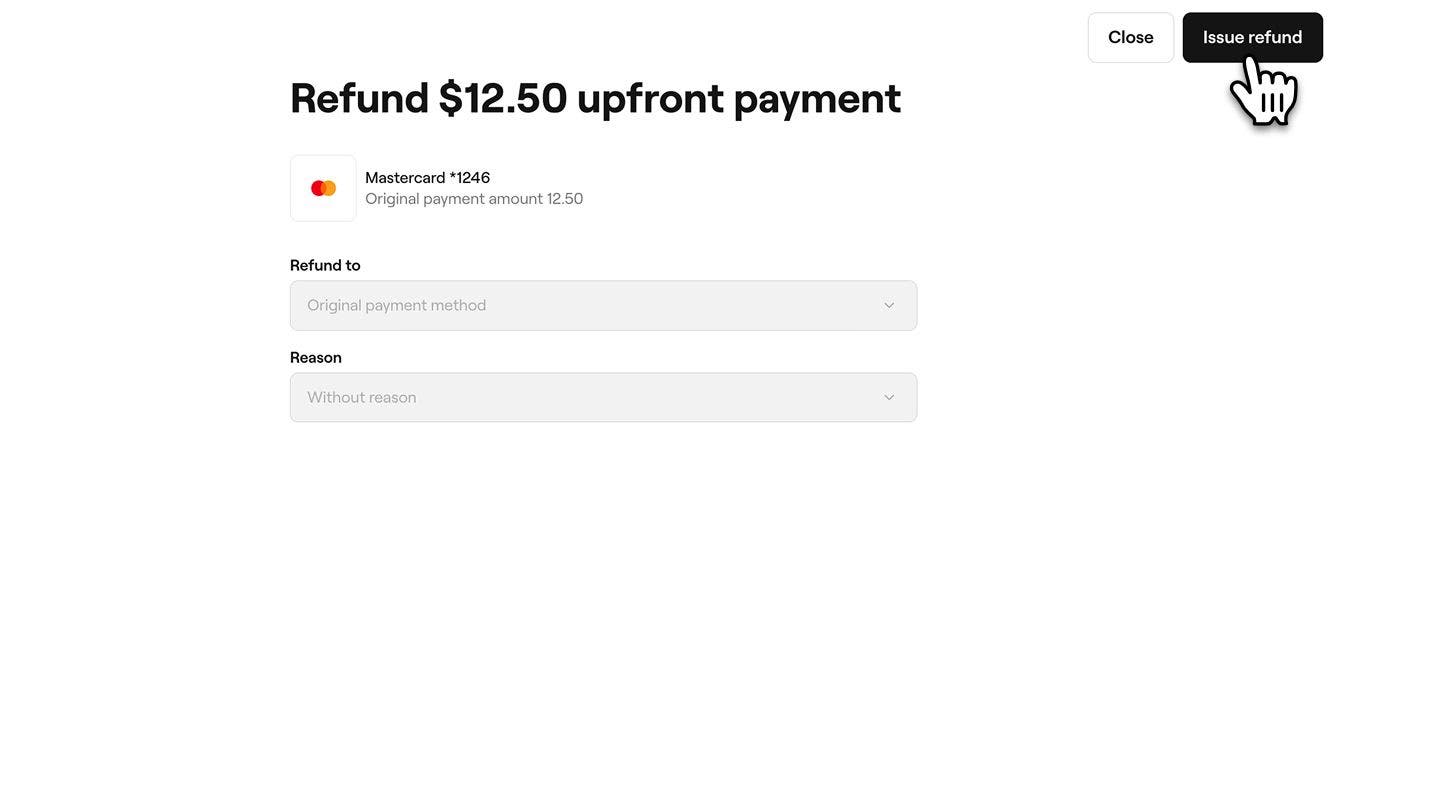
  3. Nella schermata Rimborso, l'acconto viene restituito al metodo di pagamento originale del cliente e il motivo è impostato su Senza motivo.
  4. Clicca sul pulsante Emissione rimborso a destra per elaborare il rimborso.
    refund_deposit_web_4.jpg
  1. Apri un appuntamento esistente con un acconto dal tuo calendario.

  2. In Termini di pagamento, seleziona Attività (tre punti), quindi tocca Rimborso.

    refund_deposit_mob_2.jpg

  3. Nella schermata Rimborso, l'acconto viene restituito al metodo di pagamento originale del cliente e il motivo è impostato su Senza motivo.

  4. Tocca il pulsante Emissione rimborso in basso per elaborare il rimborso.
    refund_deposit_mob_4.jpg

Una volta completato, il rimborso verrà applicato al metodo di pagamento del cliente entro pochi giorni lavorativi e l'appuntamento rimarrà nel tuo calendario.

Rimborsa un acconto in caso di cancellazione di un appuntamento

  1. Apri un appuntamento esistente con un acconto dal tuo calendario.
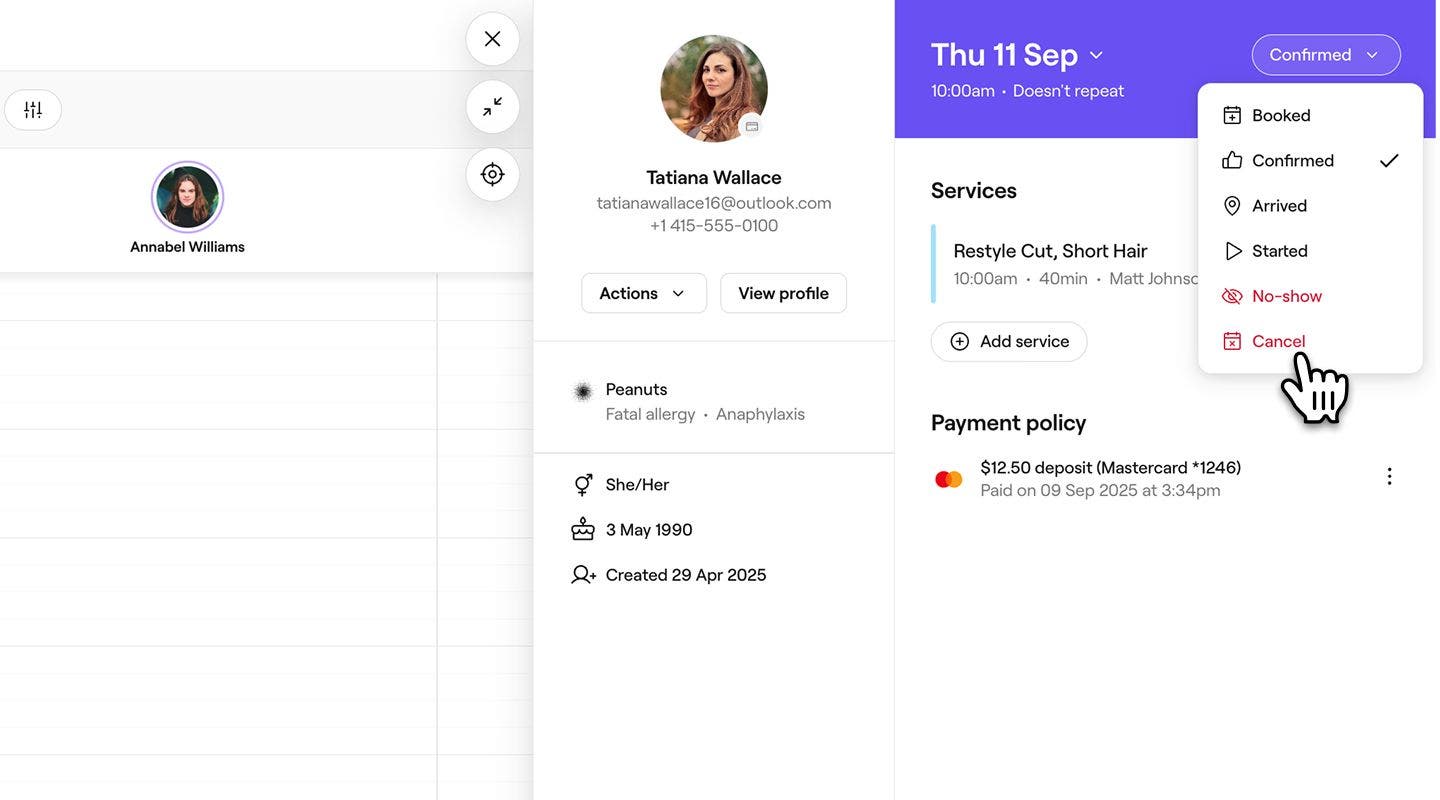
  2. Nel pannello destro della visualizzazione dell'appuntamento, tocca lo Stato dell'appuntamento in alto a destra e seleziona Annulla.
    refund_cancel_web_2.jpg
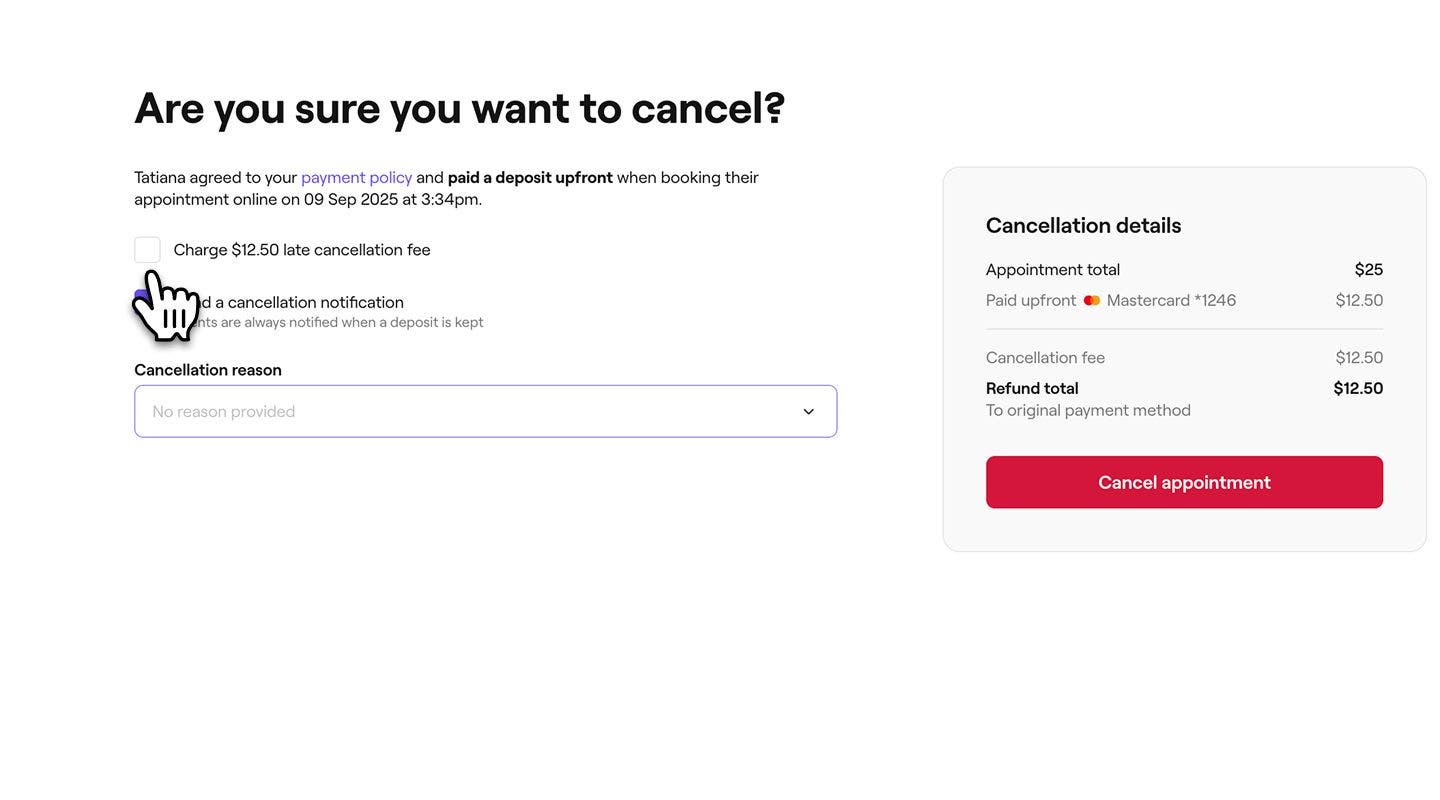
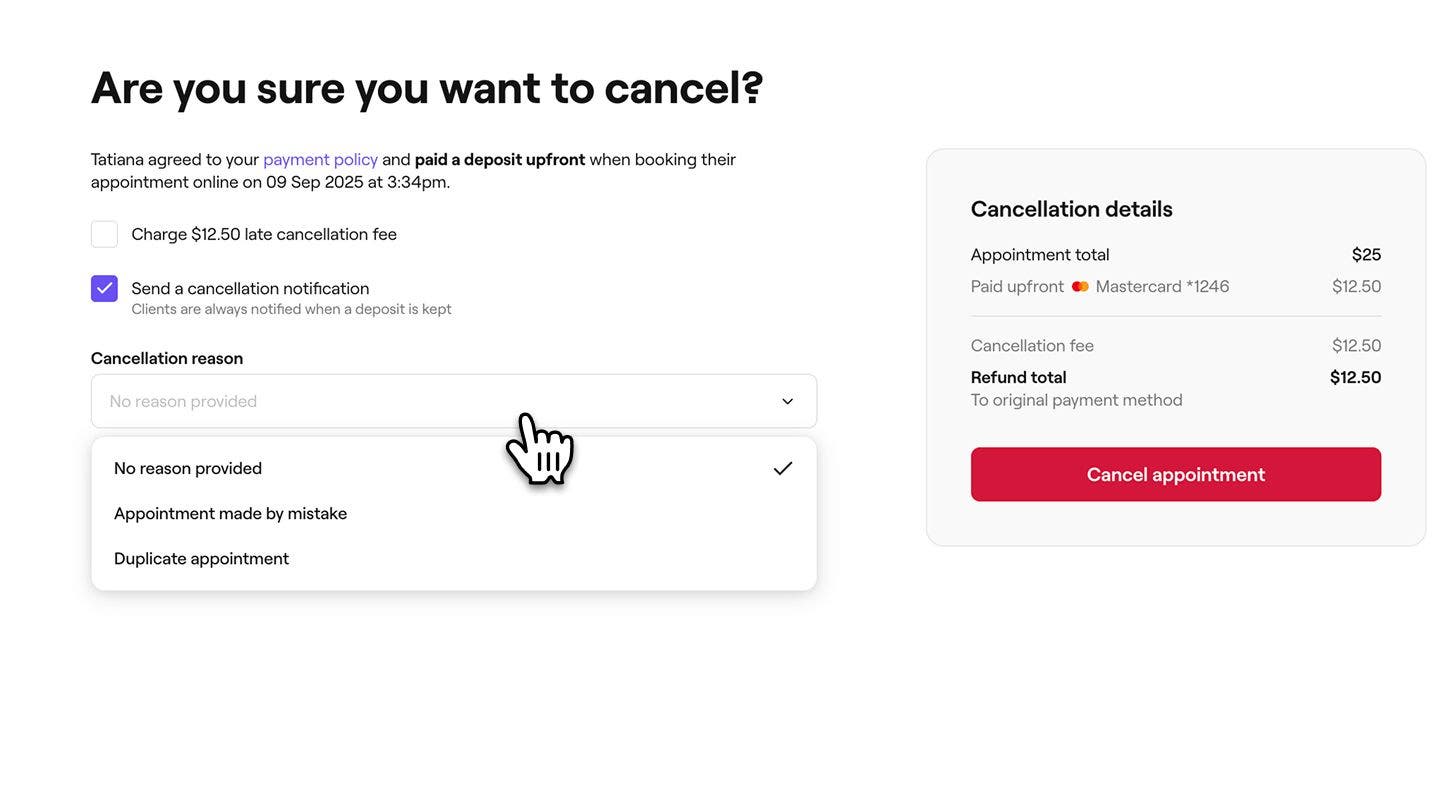
  3. Nella schermata di conferma, assicurati che la casella Penale per cancellazione tardiva sia deselezionata.
    refund_cancel_web_3.jpg
  4. Scegli se inviare una notifica di cancellazione al cliente per informarlo che il suo appuntamento è stato annullato.
  5. Alla voce Motivo della cancellazione, seleziona un motivo per l'appuntamento annullato. Puoi anche creare nuovi motivi della cancellazione dalle tue Impostazioni.
    refund_cancel_web_5.jpg
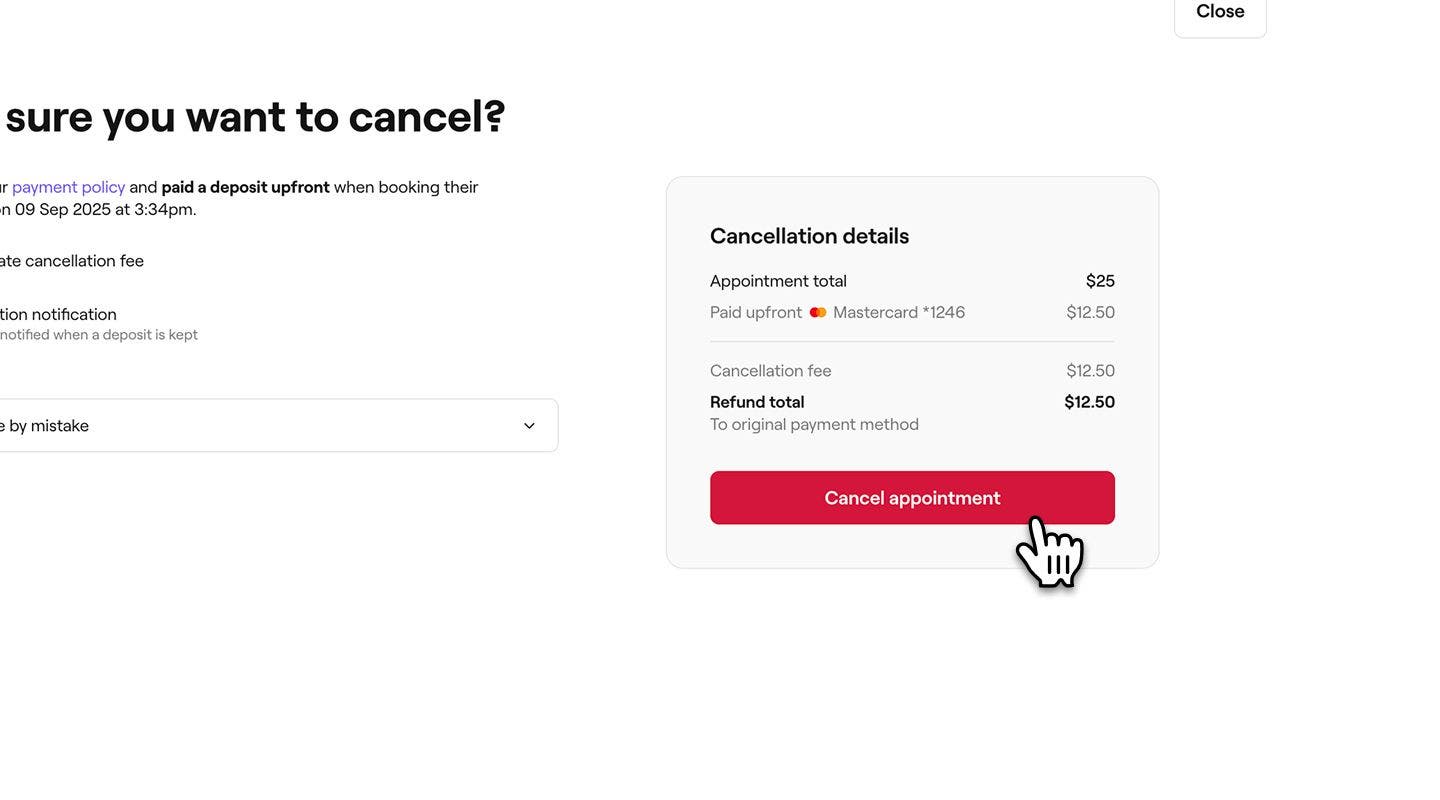
  6. Alla voce Dettagli della cancellazione, verifica il totale del rimborso sul metodo di pagamento originale del cliente.
  7. Clicca sul pulsante Annulla appuntamento a destra per confermare.
    refund_cancel_web_7.jpg
  1. Apri un appuntamento esistente con un pagamento con acconto dal tuo calendario.
  2. Nella visualizzazione dell'appuntamento, tocca lo Stato dell'appuntamento in alto e seleziona Annulla.
    refund_cancel_mob_2.jpg
  3. Nella schermata di conferma, assicurati che la casella Penale per cancellazione tardiva sia deselezionata.
    refund_cancel_mob_3.jpg
  4. Scegli se inviare una notifica di cancellazione al cliente per informarlo che il suo appuntamento è stato annullato.
  5. Alla voce Motivo della cancellazione, seleziona un motivo per l'appuntamento annullato. Puoi anche creare nuovi motivi della cancellazione dalle tue Impostazioni.
    refund_cancel_mob_5.jpg
  6. Alla voce Dettagli della cancellazione, verifica il totale del rimborso sul metodo di pagamento originale del cliente.
  7. Tocca il pulsante Annulla appuntamento in basso per confermare.
    refund_cancel_mob_7.jpg

Una volta completata l'operazione, il rimborso verrà applicato al metodo di pagamento del cliente entro pochi giorni lavorativi e l'appuntamento verrà rimosso dal tuo calendario.

Domande frequenti

    • Puoi gestire i motivi della cancellazione dell'appuntamento nelle Impostazioni di pianificazione. Da lì, puoi verificare, modificare o aggiungere i motivi che appaiono quando gli appuntamenti vengono annullati.

      Il rimborso dell'acconto viene elaborato come qualsiasi altro rimborso di un pagamento. Ciò significa che si applicano le commissioni di gestione dei pagamenti standard. Puoi visualizzare l'elenco completo delle tariffe sulla nostra pagina dei prezzi.


Termini di pagamento


Articoli correlati

Corsi Fresha Academy
Anteprima video del corso

Configura ed esplora i pagamenti

8 lezioni•14 min

Vedi tutti i corsi

Questa guida ti è stata utile?

Termini di pagamento

Configura i Termini di pagamento

Garantisci le prenotazioni e riduci il numero di mancate presentazioni riscuotendo acconti o memorizzando i dati della carta al momento della prenotazione.

Abilita i pagamenti anticipati completi facoltativi

Offri ai clienti l'opzione di pagare in anticipo l'intero importo dell'appuntamento quando prenotano online.

Riscuoti gli acconti in sede

Riscuoti acconti per appuntamenti specifici in sede.

Addebita penali per mancata presentazione e cancellazioni

Proteggi le tue entrate applicando commissioni o rimborsi agli appuntamenti con i Termini di pagamento.

Gestisci i Termini di pagamento per gli Appuntamenti in attesa di conferma

Aggiorna, invia promemoria o effettua rimborsi in base ai Termini di pagamento per le prenotazioni esistenti.

Panoramica dei Termini di pagamento

Riduci le mancate presentazioni e proteggi la tua attività applicando termini di pagamento flessibili alle tue prenotazioni.

Rimborso di un acconto

Effettua il rimborso degli acconti o annulla gli appuntamenti restituendo gli acconti ai clienti.

Personalizza i Termini di pagamento quando programmi gli Appuntamenti

Proteggi le prenotazioni applicando, modificando o rimuovendo i Termini di pagamento direttamente da un Appuntamento.

Articoli correlati

Annulla appuntamenti

Rimuovi le prenotazioni indesiderate o accidentali dal tuo calendario per liberare disponibilità.

Contrassegna gli appuntamenti come mancate presentazioni

Tieni traccia degli appuntamenti mancati contrassegnando i clienti come mancate presentazioni quando non si presentano dopo l'orario programmato.

Aggiorna gli stati degli appuntamenti

Tieni traccia degli appuntamenti nel tuo calendario a colpo d'occhio usando gli stati degli appuntamenti.

Corsi Fresha Academy
Anteprima video del corso

Configura ed esplora i pagamenti

8 lezioni•14 min

Vedi tutti i corsi
Fresha
Scarica l'app

Info su Fresha

Opportunità di lavoro

Assistenza e supporto

Blog

Mappa del sito

Per le attività

Per i partner

Prezzi

Funzionalità

Pianificazione

POS

Pagamenti

Capitale

Marketplace

Assistenza

Stato

Informazioni legali

Informativa sulla privacy

Termini di servizio

Termini di utilizzo

Cercaci sui social

Facebook
Linkedin
Instagram

© 2026 Fresha.com SV Ltd