Gestisci Pacchetti
Scopri come archiviare, ripristinare o eliminare un pacchetto, in modo da mantenere il pieno controllo di ciò che la tua attività offre.
Nel presente articolo
Modifica un pacchetto
-
Dal menu principale a sinistra dello schermo, vai su Catalogo.
-
Seleziona Pacchetti dal pannello laterale, clicca su Attività (tre puntini) accanto al tuo pacchetto e seleziona Modifica dal pannello delle Opzioni.

-
Una volta apportati gli aggiornamenti al tuo Pacchetto, clicca sul pulsante Salva in alto a destra sullo schermo per applicare le modifiche.

Una volta aggiornato un Pacchetto, le modifiche si applicano a tutte le vendite future. I Pacchetti venduti in precedenza mantengono le loro Impostazioni originali e i clienti possono riscattare le sessioni secondo le Impostazioni originali.
Archivia un Pacchetto
- Dal menu principale a sinistra dello schermo, vai su Catalogo.
- Seleziona Pacchetti dal pannello laterale, clicca su Attività (tre puntini) accanto al tuo pacchetto e seleziona Archivia dal pannello delle Opzioni.

- Dal pop-up, clicca sul pulsante Archivia per confermare la scelta.
Una volta archiviato, un pacchetto non è più visibile online per l'acquisto da parte dei clienti, né è visibile nell'elenco dei pacchetti attivi. Puoi ripristinare un pacchetto in qualsiasi momento.
Non puoi archiviare un Pacchetto che è già stato acquistato ed è ancora attivo. Per rimuoverlo, devi aggiornare il pacchetto del cliente e vendergliene uno nuovo, oppure attendere che il pacchetto scada.
Recupera un pacchetto dall'archivio
- Dal menu principale a sinistra dello schermo, vai su Catalogo.
- Seleziona Pacchetti dal pannello laterale e clicca su Filtri dal pannello delle Opzioni.

- Dal menu a destra, sotto Stato, seleziona Archiviati e poi clicca sul pulsante Applica in fondo al menu per visualizzare i tuoi pacchetti archiviati.

- Accanto al pacchetto archiviato, clicca su Attività (tre puntini) accanto al tuo pacchetto e seleziona Ripristina membro del team dal pannello delle opzioni.

- Dal pop-up, clicca sul pulsante Ripristina membro del team per confermare la scelta.
Una volta ripristinato un pacchetto, questo sarà visibile nel tuo elenco di pacchetti attivi e sarà visibile ai clienti online (se abilitato per le vendite online).
Elimina definitivamente un pacchetto
- Dal menu principale a sinistra dello schermo, vai su Catalogo.
- Seleziona Pacchetti dal pannello laterale, clicca su Attività (tre puntini) accanto al tuo pacchetto e seleziona Elimina dal pannello delle Opzioni.
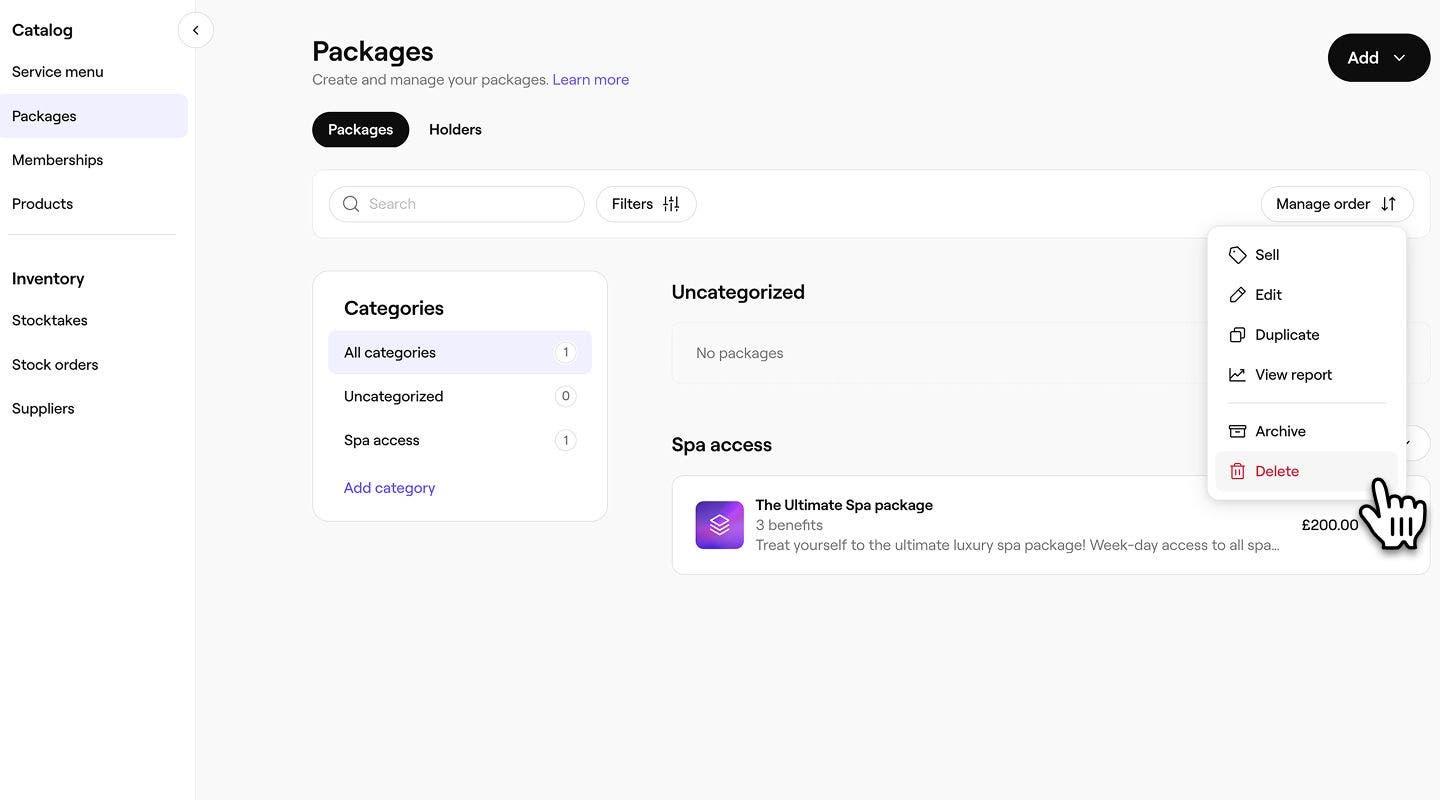
- Dal pop-up, clicca sul pulsante Elimina per confermare la tua scelta
Una volta eliminato un pacchetto, questa azione non può essere annullata. Se necessario, dovrai creare un nuovo Pacchetto.
Non puoi eliminare definitivamente un Pacchetto che è già stato acquistato ed è ancora attivo. Per rimuoverlo, dovrai aggiornare il pacchetto del cliente e vendergliene uno nuovo, oppure attendere che il pacchetto scada.
Domande frequenti
Puoi copiare qualsiasi pacchetto cliccando su Attività (tre puntini) accanto al tuo pacchetto e selezionando Copia dal pannello delle opzioni. Il tuo Pacchetto avrà "copia" nel Nome per identificarlo come una Copia.
Qualsiasi modifica apportata alle Impostazioni del pacchetto, come Vantaggi, Scadenza o Prezzi, si applicherà solo alle nuove vendite di questo Pacchetto. I pacchetti acquistati in precedenza mantengono i vantaggi, il periodo di scadenza e il prezzo originali.
I clienti ricevono un promemoria via email 14 giorni prima che il loro Pacchetto scada, seguito da un secondo promemoria 7 giorni prima della data di scadenza.