HomepageSezione risorseFresha Academy
Monitora l'uso interno dei prodotti
Indietro
  1. Sezione risorse•
  2. Inventario e prodotti•
  3. Monitora l'uso interno dei prodotti

Monitora l'uso interno dei prodotti

In questa guida imparerai come contrassegnare i prodotti come solo per uso interno, per gli articoli usati durante i trattamenti o i servizi.

Nel presente articolo

  • Contrassegna un prodotto come solo per uso interno

Contrassegna un prodotto come solo per uso interno

  1. Dal menu principale a sinistra dello schermo, vai su Catalogo. 

  2. Seleziona Prodotti dal pannello del menu a sinistra.
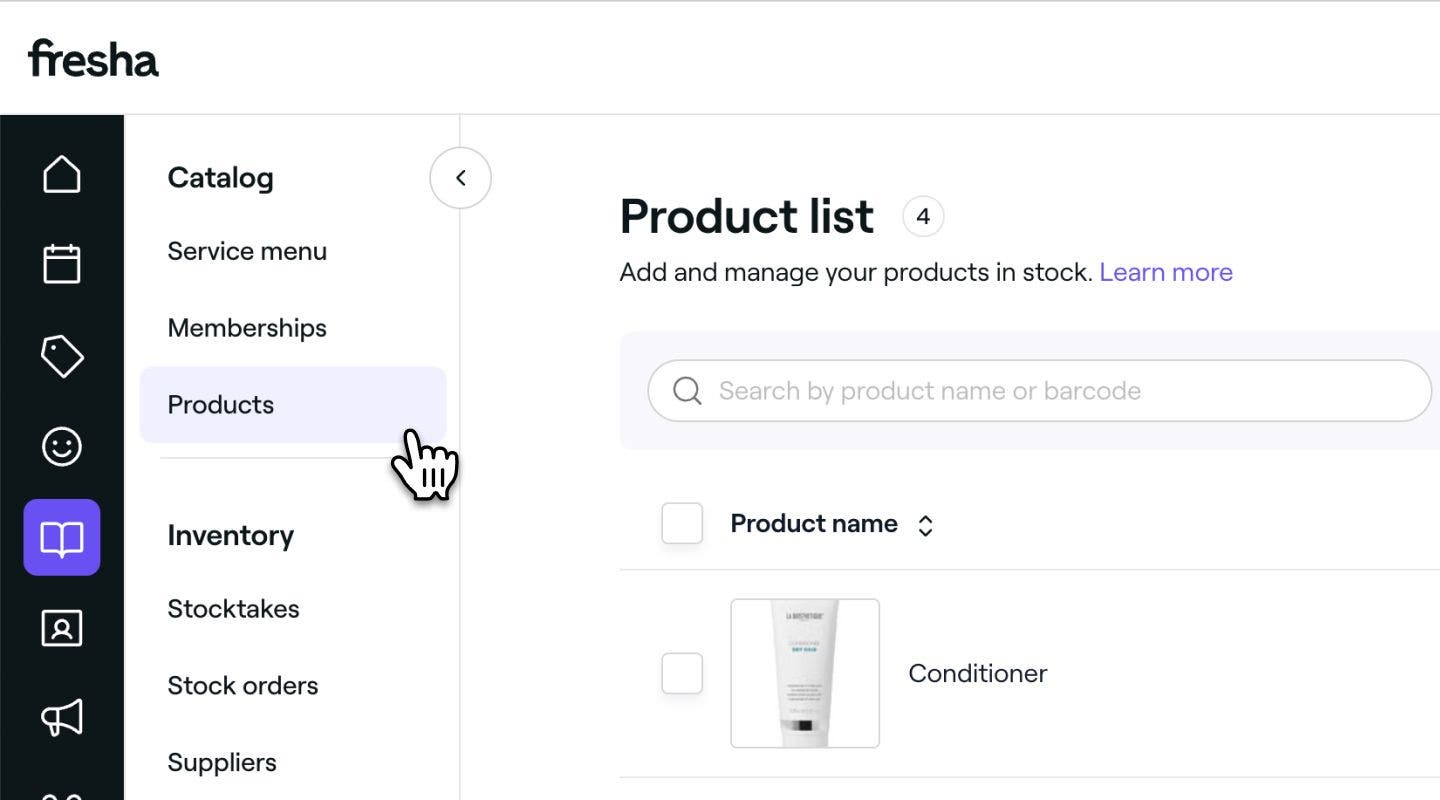
    Prodotti Fresha.jpg

  3. Dalla lista dei prodotti, clicca sul prodotto che vuoi aggiornare.
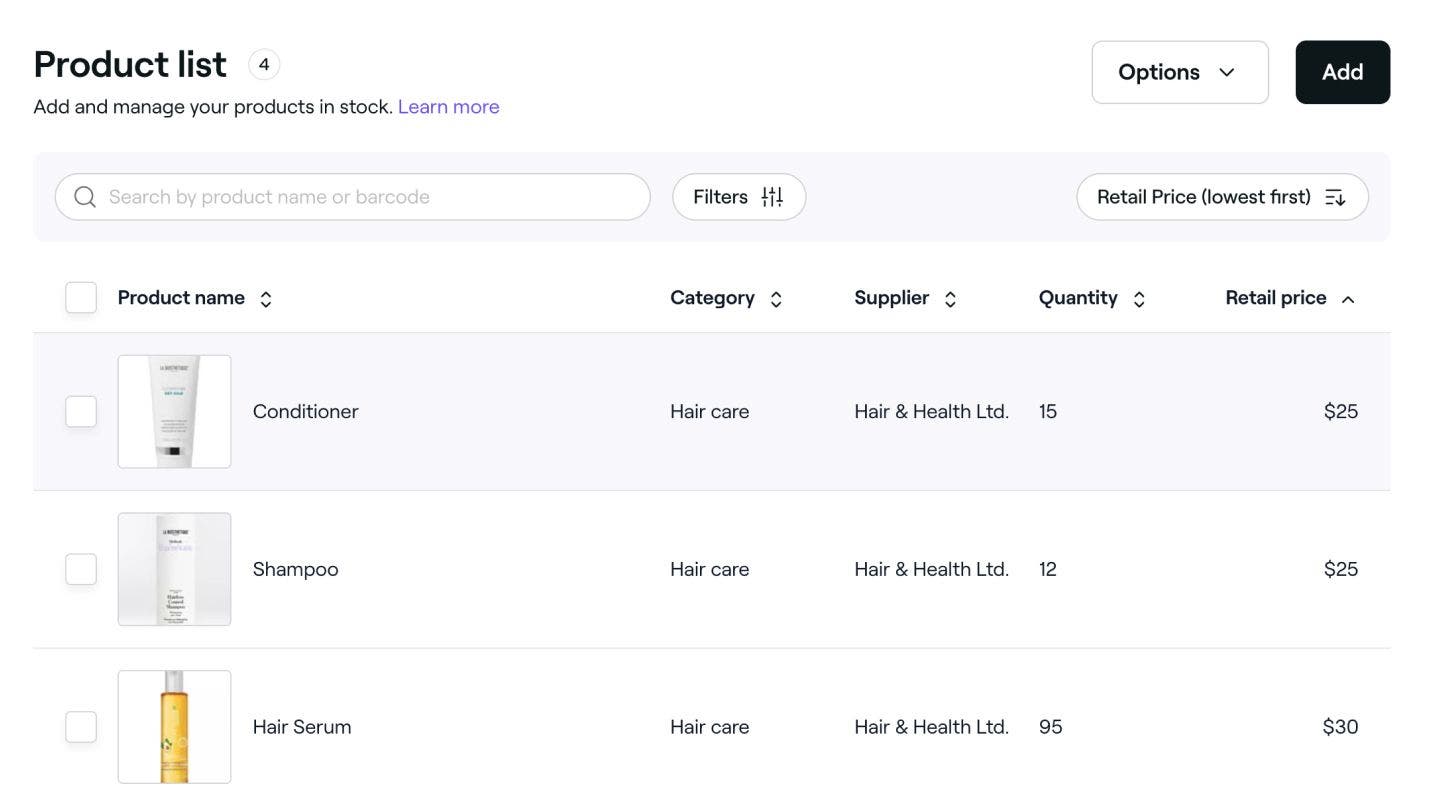
    Lista dei prodotti Fresha.jpg

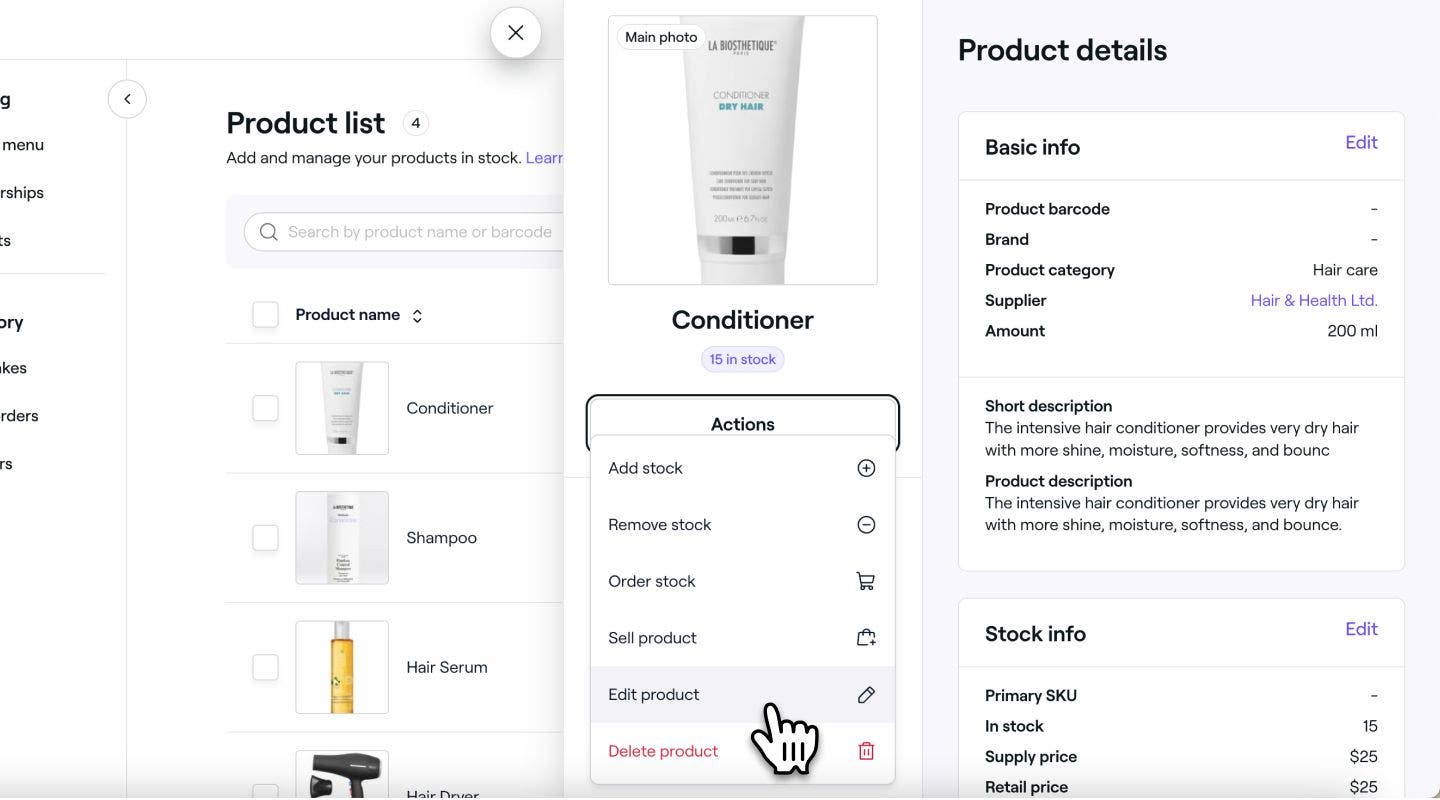
  4. Nella visualizzazione del prodotto, clicca sul pulsante Attività a destra e seleziona Modifica prodotto dal pannello. Modifica dettagli prodotto Fresha.jpg
  5. In Vendite al dettaglio, disattiva l'opzione Abilita vendite al dettaglio.
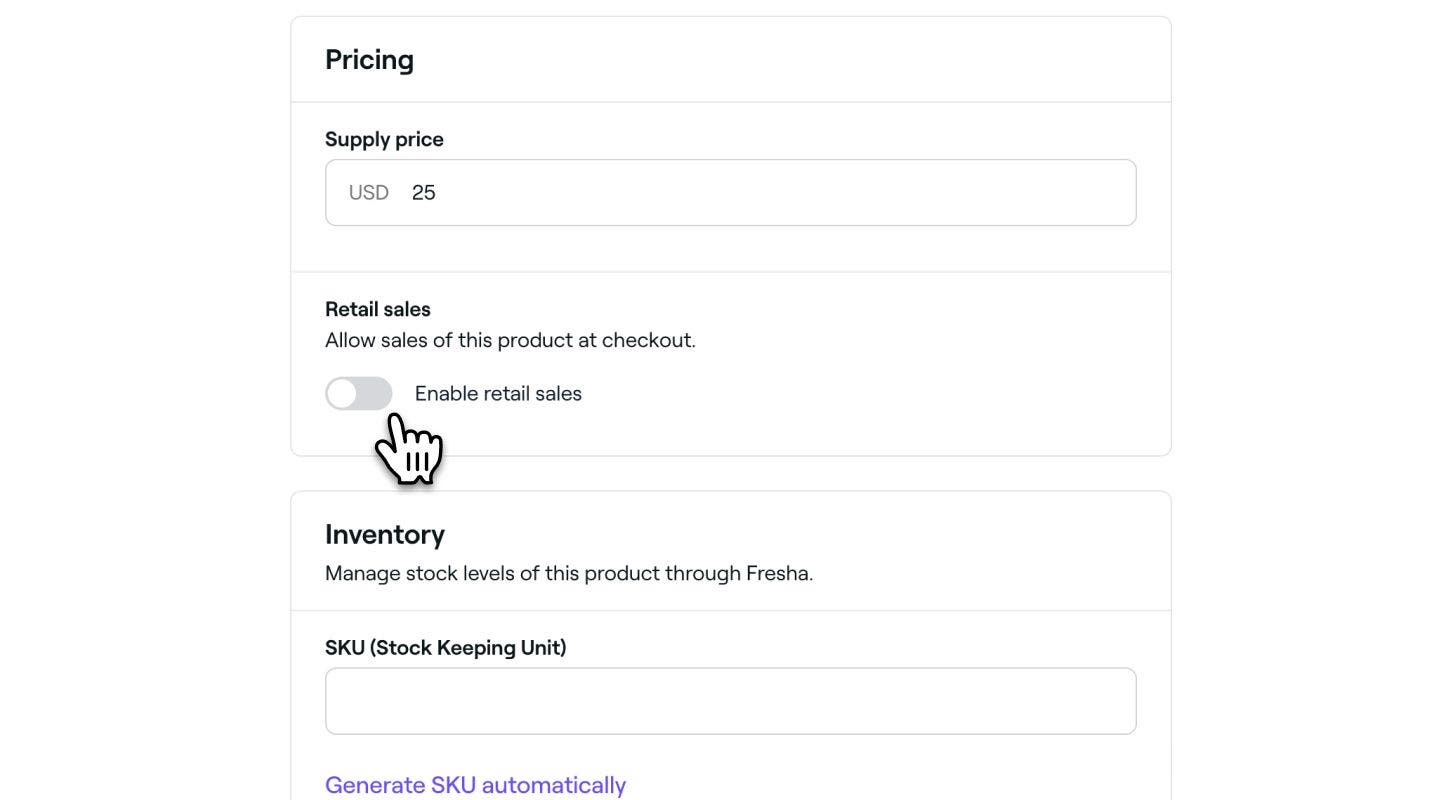
    Contrassegna prodotto come per uso interno Fresha.jpg

  6. Clicca su Salva in alto a destra per aggiornare i dettagli del prodotto.
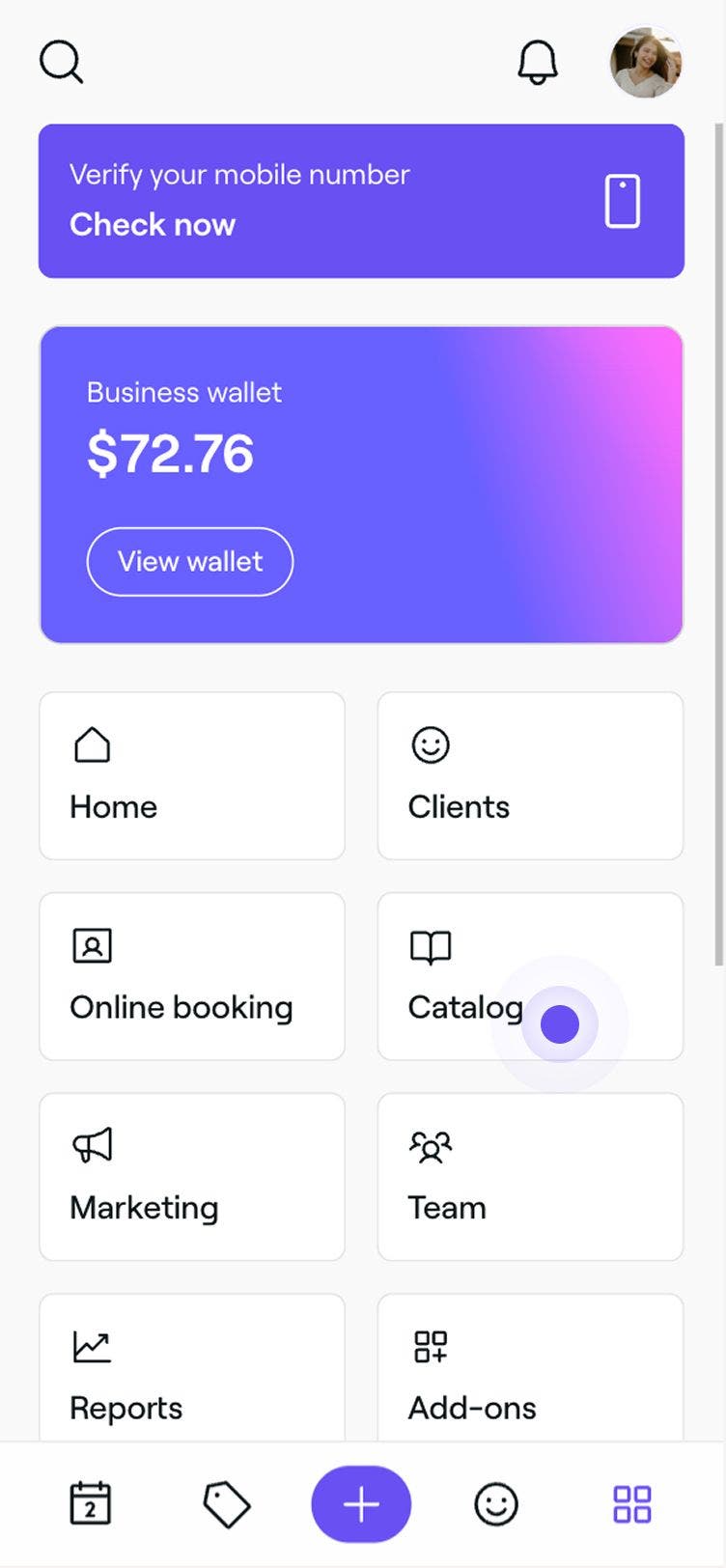
  1. Dal menu principale nella parte inferiore dello schermo, tocca l'icona Altro e seleziona Catalogo. 

    Fresha menu.jpg

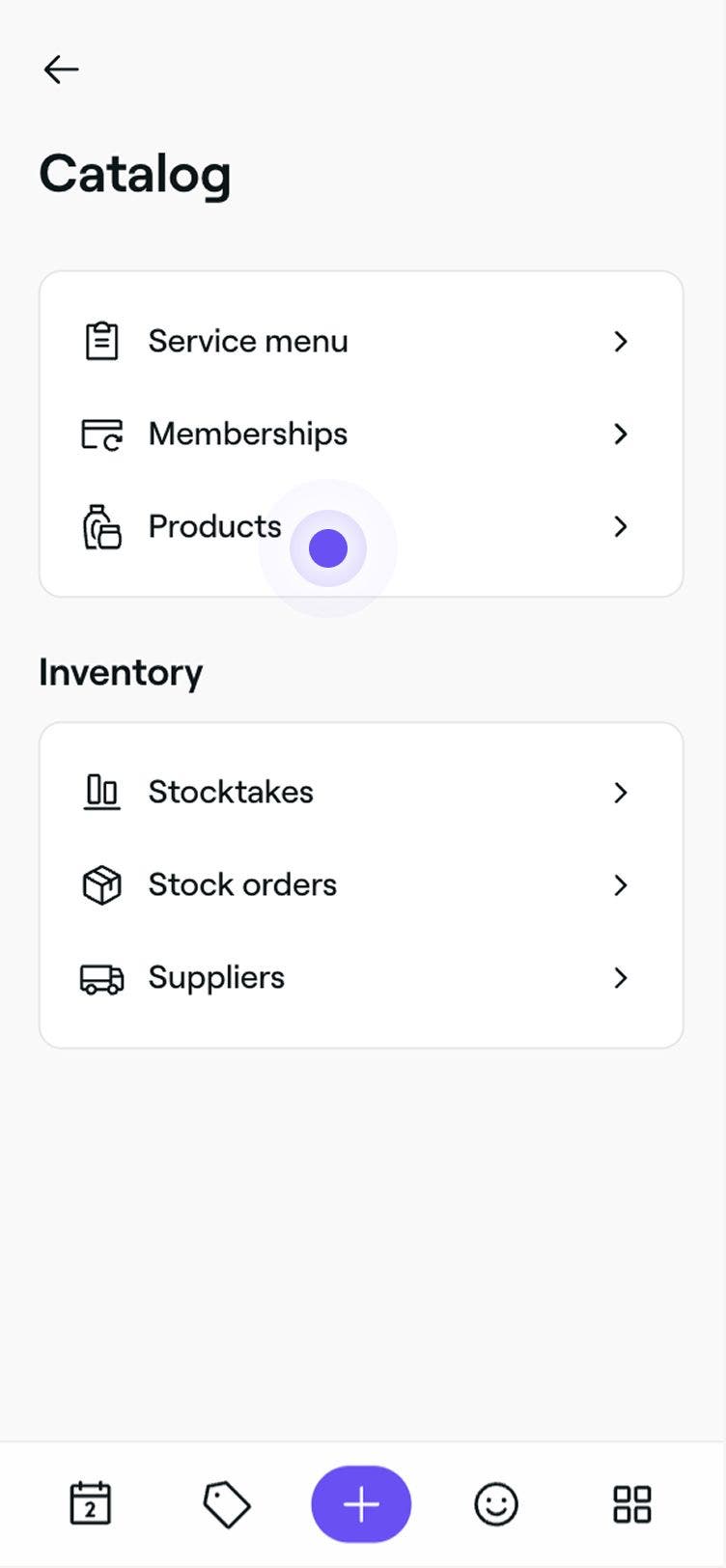
  2. Seleziona Prodotti dal pannello del menu.

    mobile_product menu fresha.jpg

  3. Dalla lista dei prodotti, tocca il prodotto che vuoi aggiornare.

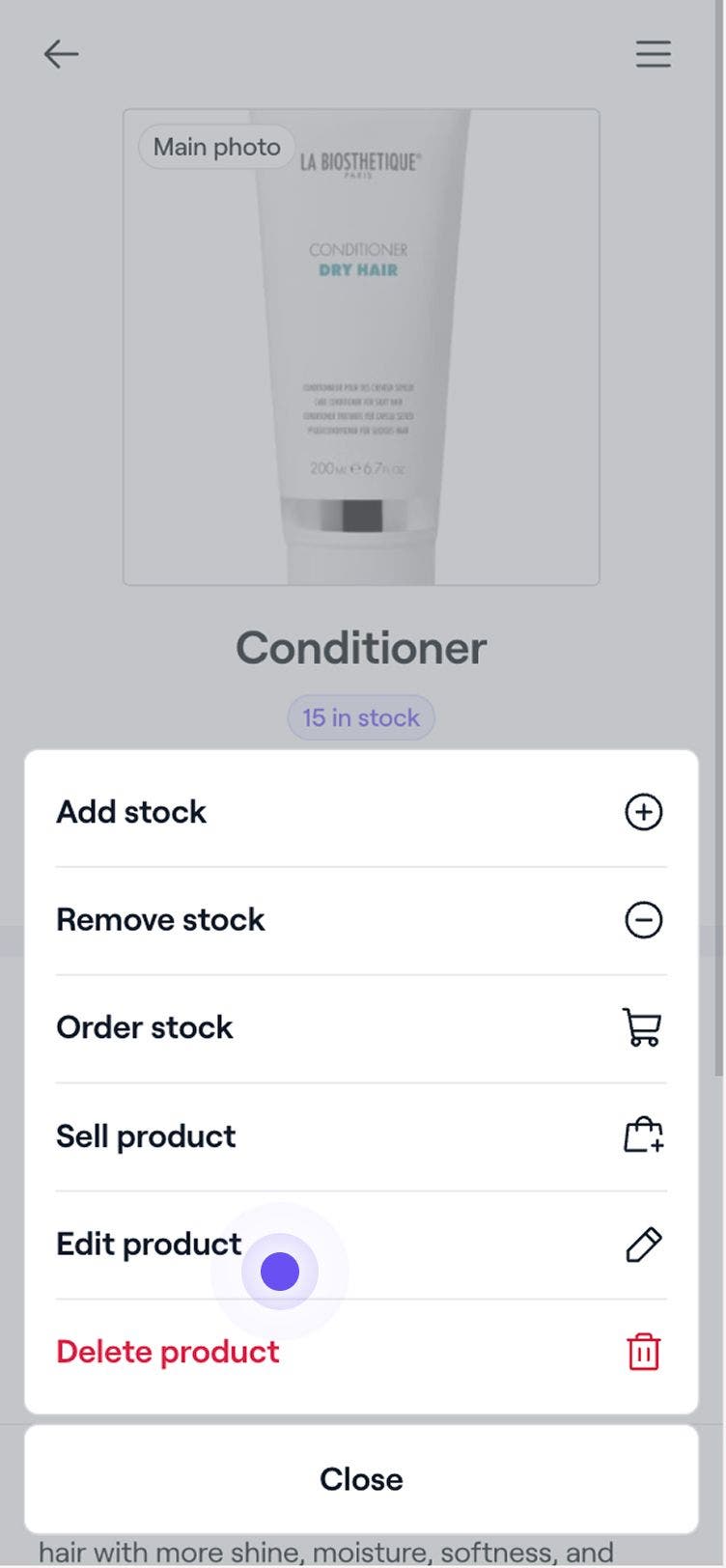
  4. Nella visualizzazione del prodotto, tocca il pulsante Attività e seleziona Modifica prodotto dal pannello.

    mobile_modifica prodotti fresha.jpg

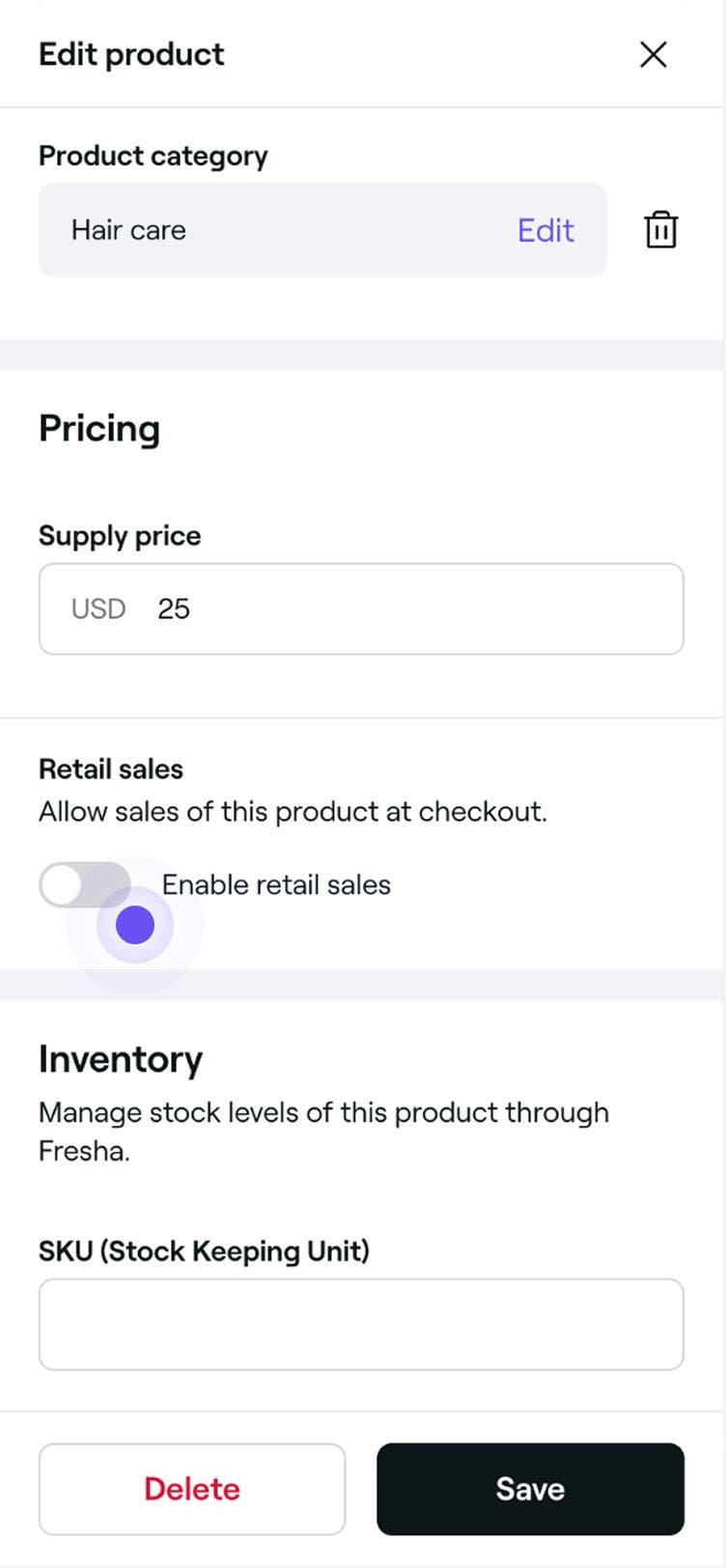
  5. In Vendite al dettaglio, disattiva l'opzione Abilita vendite al dettaglio.

    mobile_mark prodotti come uso interno.jpg

  6. Tocca Salva in basso a destra per aggiornare i dettagli del prodotto.
Una volta salvato, questo prodotto non apparirà più come opzione da vendere in cassa, online o in negozio. Qualsiasi utilizzo del prodotto registrato con l'inventario sarà classificato come interno.

Domande frequenti

    • Riduci lo stock di prodotti per uso interno quando gli articoli vengono usati dal team anziché venduti ai clienti. Dal menu principale a sinistra dello schermo, vai su Catalogo e seleziona Prodotti. Clicca sul prodotto che vuoi aggiornare e seleziona Attività, quindi Rimuovi Stock. Nel pop-up, inserisci la quantità usata e scegli un motivo prima di cliccare su Salva.

      Puoi visualizzare una cronologia completa di tutte le rimozioni manuali dallo stock nella cronologia dello stock del tuo prodotto. Dal menu principale a sinistra dello schermo, vai su Catalogo e seleziona Prodotti. Clicca sul prodotto che desideri verificare, quindi clicca su Cronologia Stock. Nel pop-up, clicca su una voce per visualizzare i dettagli della verifica.


Inventario

Questa guida ti è stata utile?

Inventario

Crea ordini di stock

Gestisci in modo efficiente il tuo inventario creando e inviando ordini di stock direttamente ai tuoi Fornitori.

Configura il monitoraggio del quantitativo stock

Evita di avere uno stock insufficiente o in eccesso impostando le notifiche di stock limitato e le quantità da riordinare.

Completa l'inventario

Effettua regolarmente l'inventario per identificare le discrepanze e monitorare il valore del tuo stock.

Monitora l'uso interno dei prodotti

Contrassegna i prodotti come solo per uso interno per gli articoli usati durante i trattamenti o i servizi.

Trasferisci lo stock tra le Sedi

Ottimizza la gestione dell'inventario trasferendo lo stock tra le Sedi.

Fresha
Scarica l'app

Info su Fresha

Opportunità di lavoro

Assistenza e supporto

Blog

Mappa del sito

Per le attività

Per i partner

Prezzi

Funzionalità

Pianificazione

POS

Pagamenti

Capitale

Marketplace

Assistenza

Stato

Informazioni legali

Informativa sulla privacy

Termini di servizio

Termini di utilizzo

Cercaci sui social

Facebook
Linkedin
Instagram

© 2026 Fresha.com SV Ltd