HomepageSezione risorseFresha Academy
Monitora come i clienti scoprono la tua attività
Indietro
  1. Sezione risorse•
  2. Clienti•
  3. Monitora come i clienti scoprono la tua attività

Monitora come i clienti scoprono la tua attività

In questa guida imparerai a creare le origini dei clienti per comprendere meglio la tua base clienti.

Nel presente articolo

  • Come funzionano le origini del cliente
  • Aggiungi una nuova fonte del cliente
  • Modifica l'origine del cliente in un profilo
  • Report sulle origini dei clienti

Come funzionano le origini del cliente

Le origini del cliente ti aiutano a tenere traccia di come i clienti hanno scoperto la tua attività. Appaiono in ogni Profilo del cliente e nel Report Elenco dei clienti, fornendoti insight su quali canali portano il maggior numero di clienti.  Ci sono già fonti predefinite come Marketplace, Senza appuntamento e Link Prenota ora, ma puoi aggiungerne di nuove in qualsiasi momento.

Aggiungi una nuova fonte del cliente

  1. Dal menu principale a sinistra dello schermo, vai su Impostazioni.
  2. Clicca sulla categoria Clienti per gestire le Impostazioni dell'origine del cliente.   Impostazioni clienti fresha.jpg
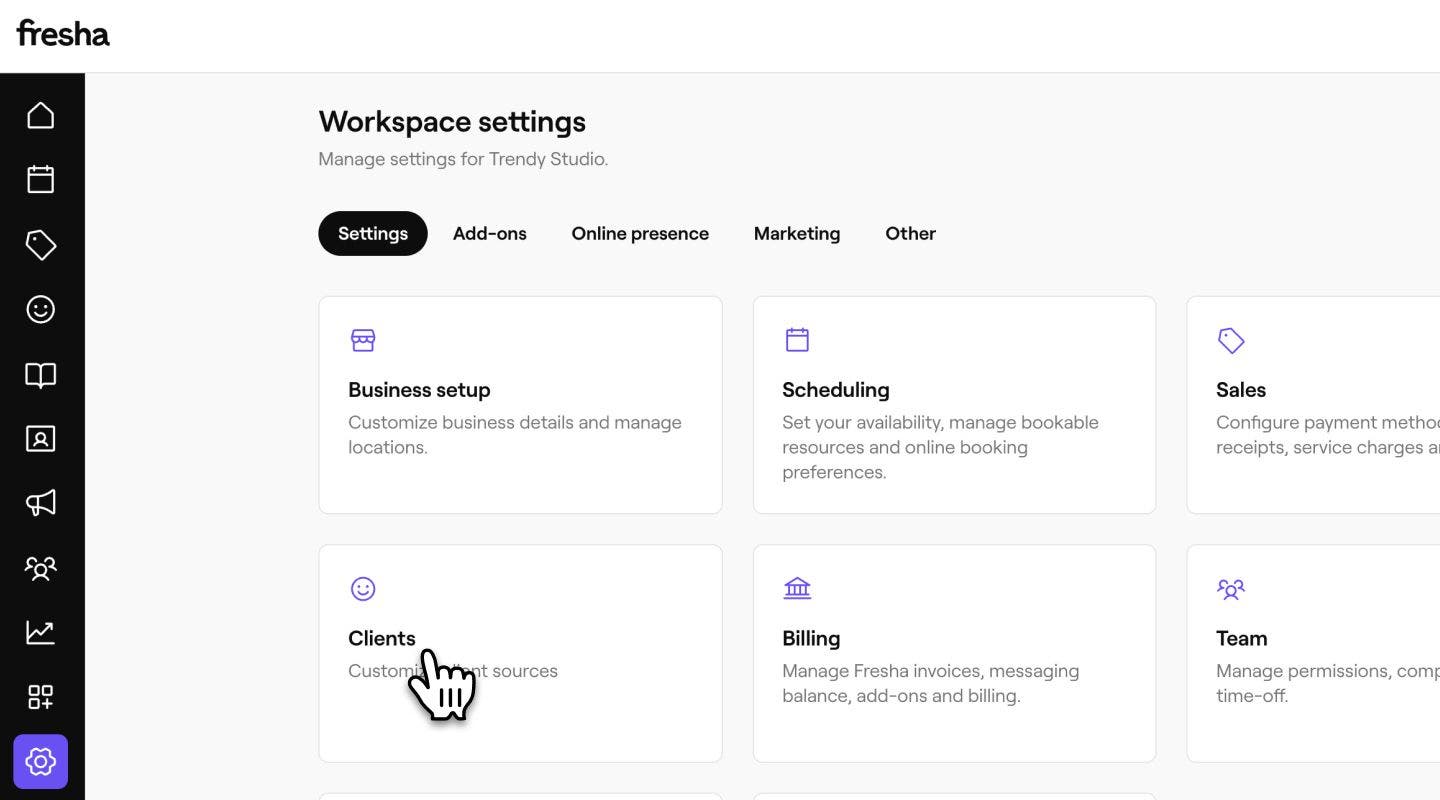
  3. Nel pannello del menu a sinistra, seleziona Origini del cliente per visualizzare e gestire il tuo elenco di fonti. 
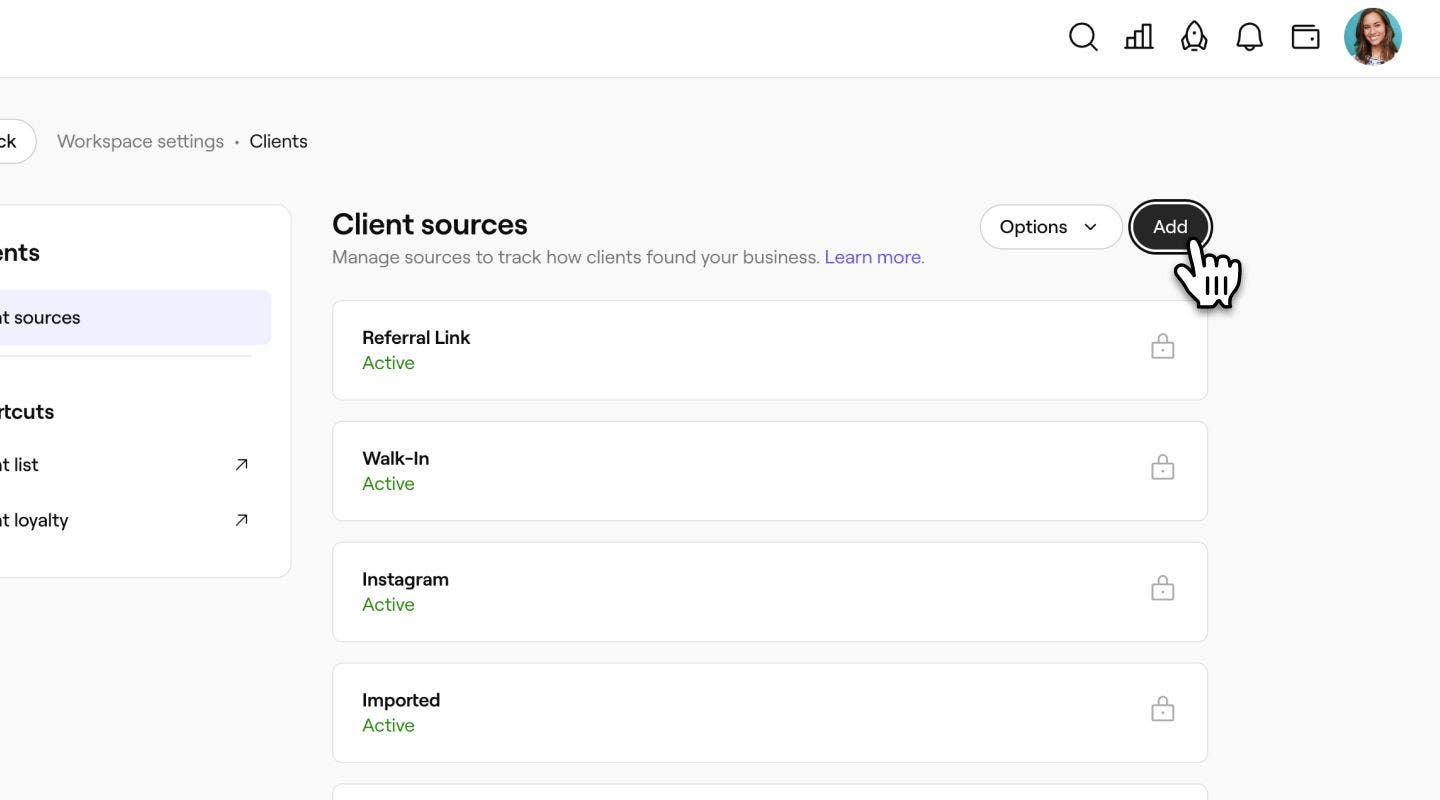
  4. In alto a destra nell'elenco delle fonti, clicca sul pulsante Aggiungi per creare una nuova fonte. Add new client source Fresha.jpg
  5. Nella vista Aggiungi origini del cliente, inserisci un Nome origine del cliente. Nome nuova origine del cliente Fresha.jpg
  6. Clicca sul pulsante Aggiungi in alto a destra per salvare la nuova fonte.
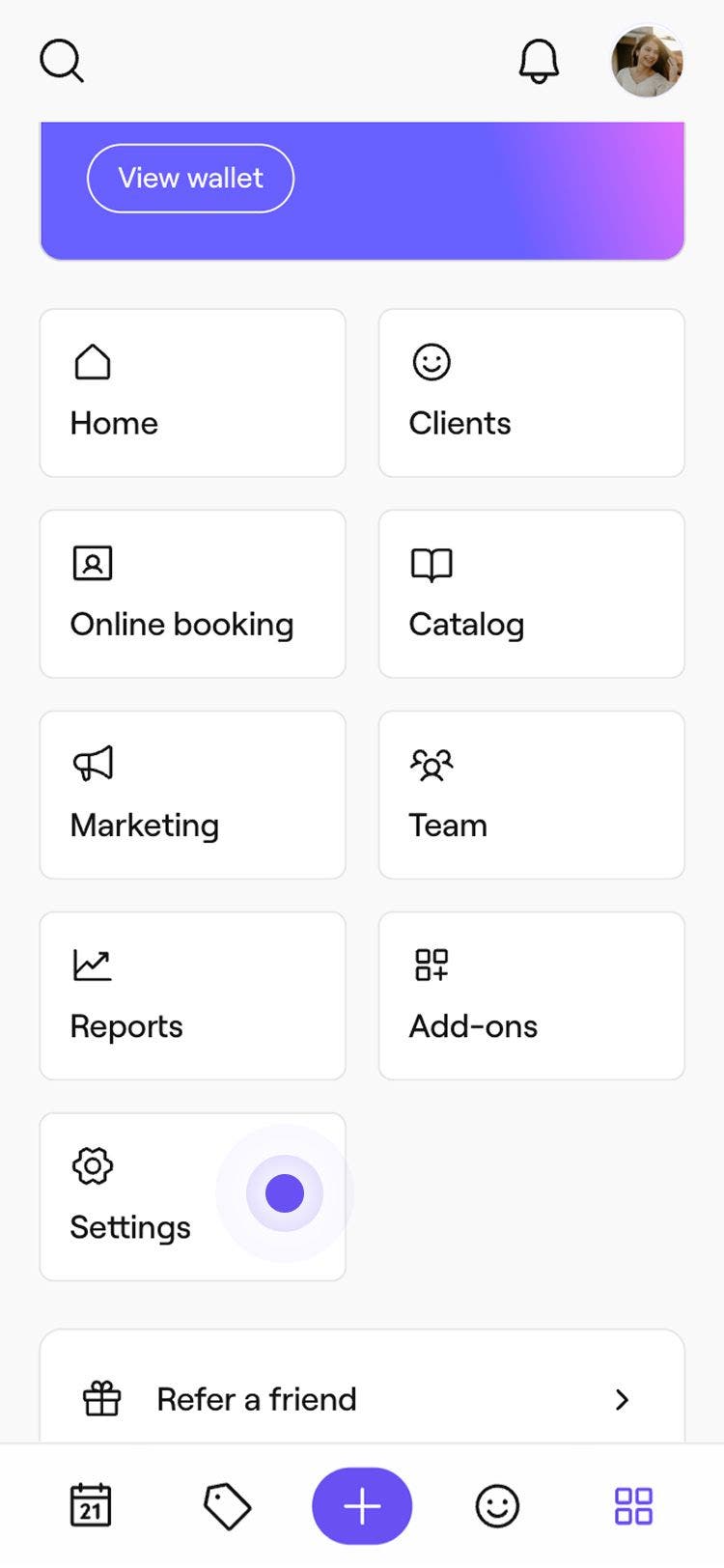
  1. Dal menu principale nella parte inferiore del dispositivo, tocca l'icona Altro e apri le Impostazioni. Gruppo 193.jpg
  2. Tocca Clienti per gestire le Impostazioni delle origini dei clienti. 
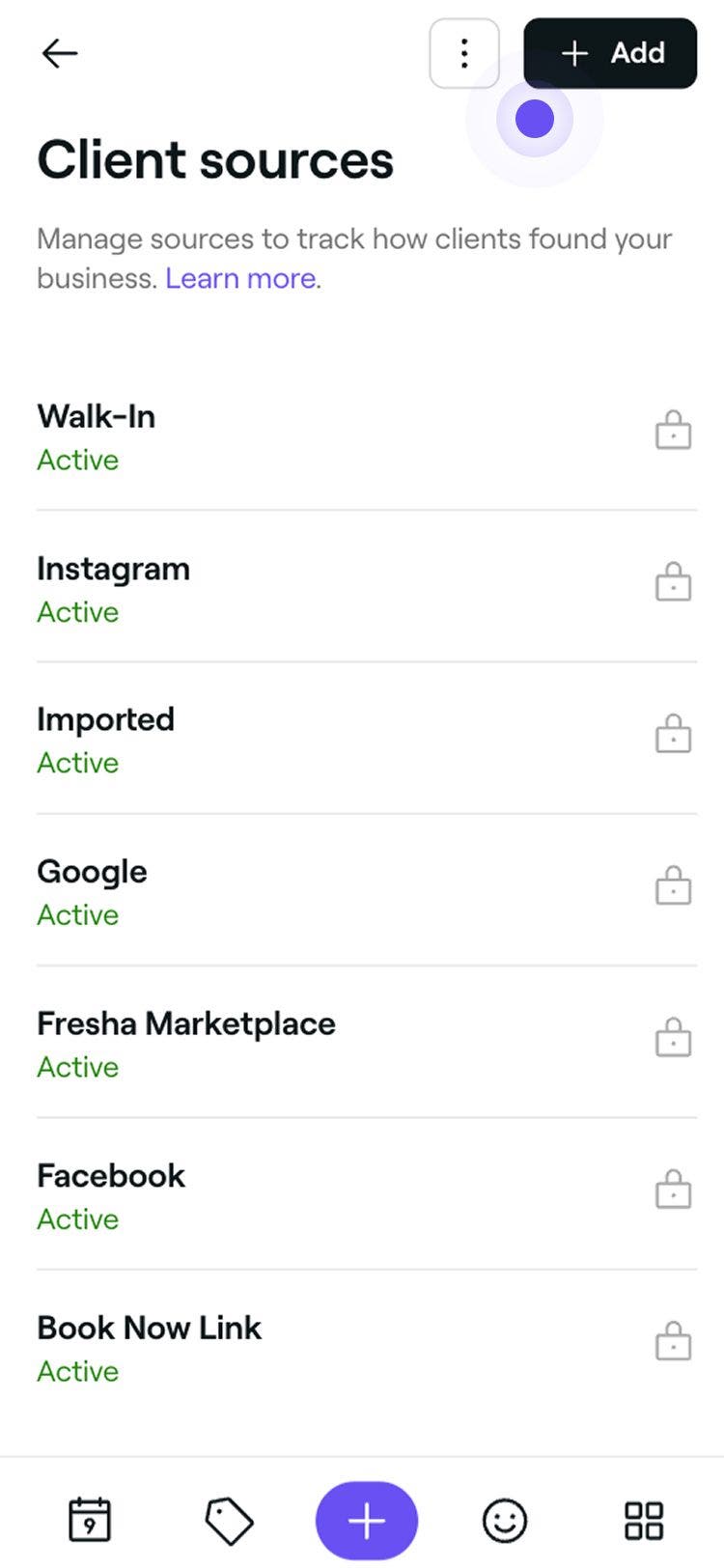
  3. Nel menu, seleziona Origini dei clienti per visualizzare e gestire il tuo elenco di fonti.
  4. In alto a destra nell'elenco delle fonti, tocca il pulsante Aggiungi per creare una nuova fonte.
    client_sources_mob_4.jpg
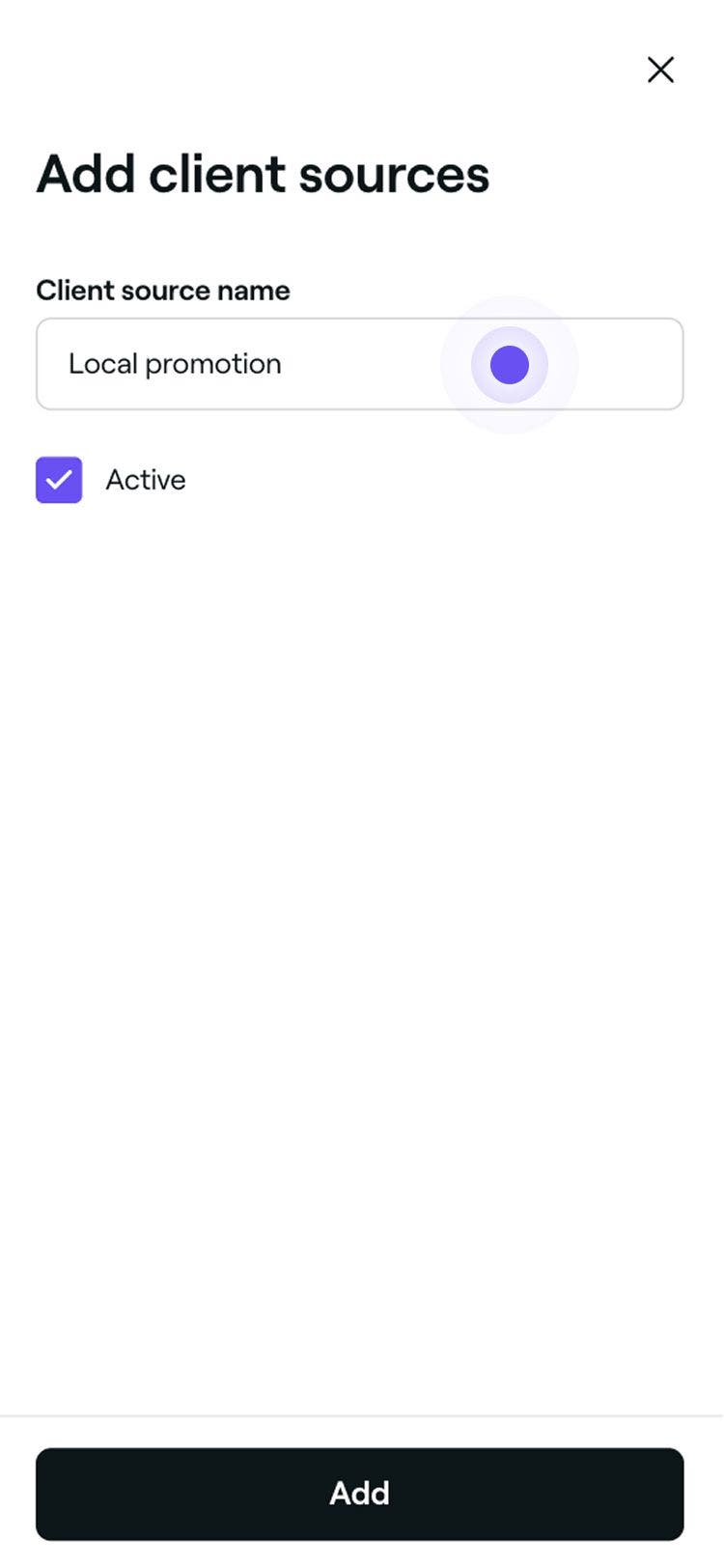
  5. Nella schermata Aggiungi origini del cliente, inserisci un Nome origine del cliente.
    client_sources_mob_5.jpg
  6. Tocca il pulsante Aggiungi in basso per salvare la nuova Fonte.

Una volta salvata, la nuova fonte del cliente apparirà nella tua lista e potrà essere selezionata quando aggiorni il profilo di un cliente. Puoi modificare, eliminare o riordinare le fonti cliccando su Attività accanto alla fonte.

Modifica l'origine del cliente in un profilo

  1. Dal menu principale a sinistra dello schermo, vai su Clienti.
  2. Seleziona Elenco dei clienti dal pannello del menu a sinistra.

    Adjust_client_source_web_1.jpg
  3. Seleziona un cliente dal tuo Elenco dei clienti per aprire il suo Profilo. 
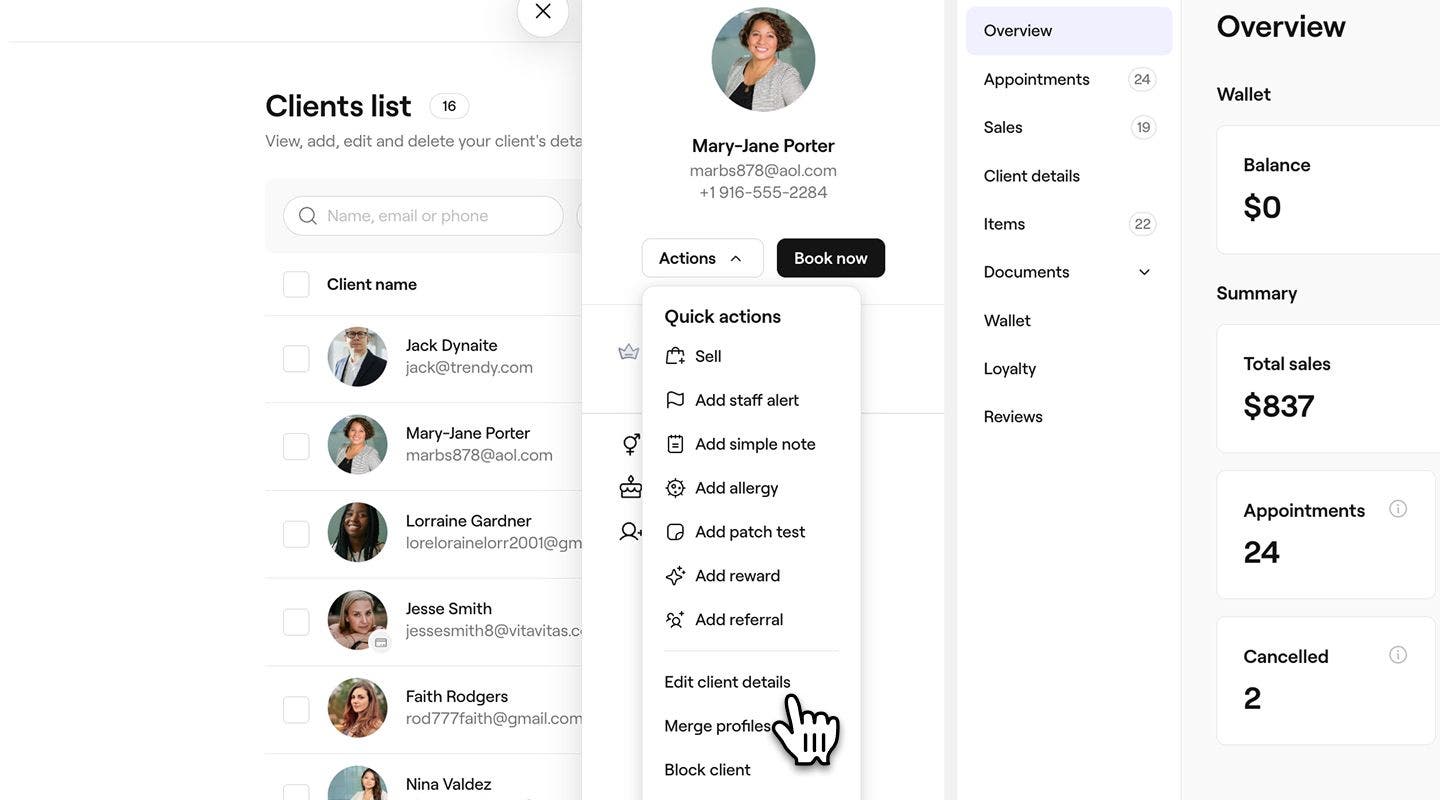
  4. Nel pannello a sinistra della schermata cliente, clicca sul pulsante Attività e seleziona Modifica dettagli cliente. 
    Adjust_client_source_web_3.jpg
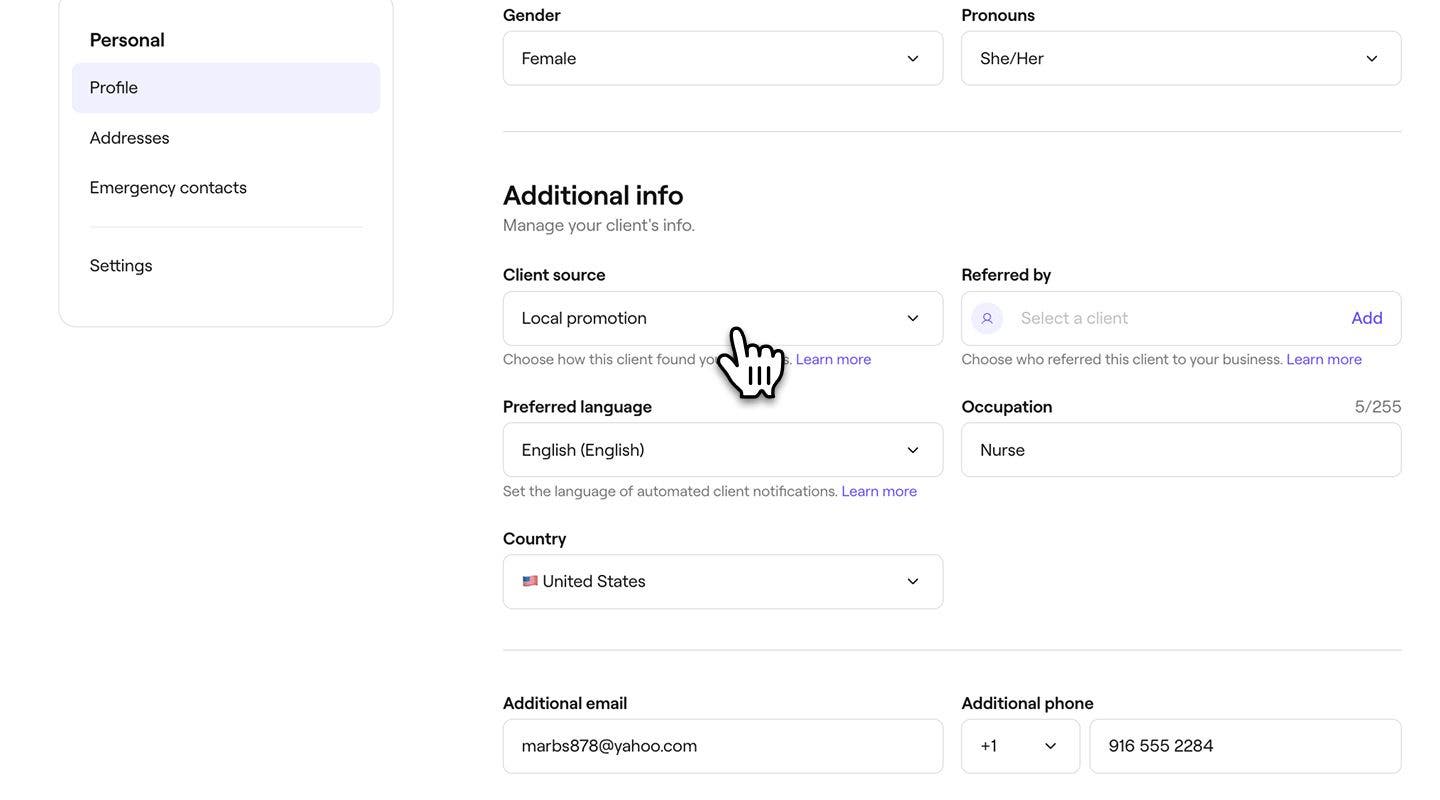
  5. Nella schermata Modifica cliente, scorri verso il basso fino a Informazioni aggiuntive per modificare l'Origine del cliente. 
  6. In Origine del cliente, usa il menu a discesa per selezionare un'altra fonte. 
    Adjust_client_source_web_4.jpg
  7. Clicca sul pulsante Salva in alto a destra per aggiornare i dettagli del profilo del cliente.
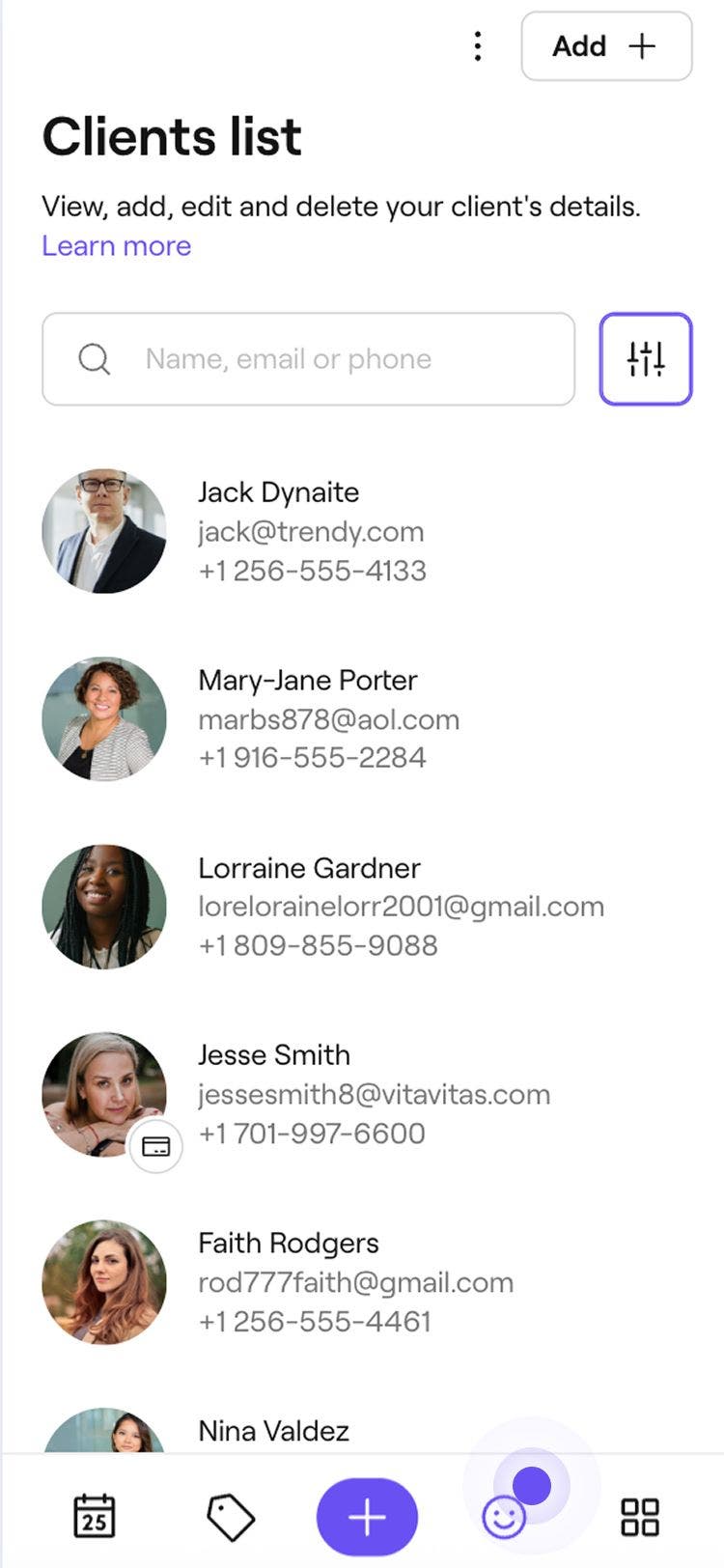
  1. Dal menu principale nella parte inferiore dello schermo, tocca l'icona Clienti per aprire il tuo Elenco dei clienti.
    Adjust_client_source_mob_1.jpg
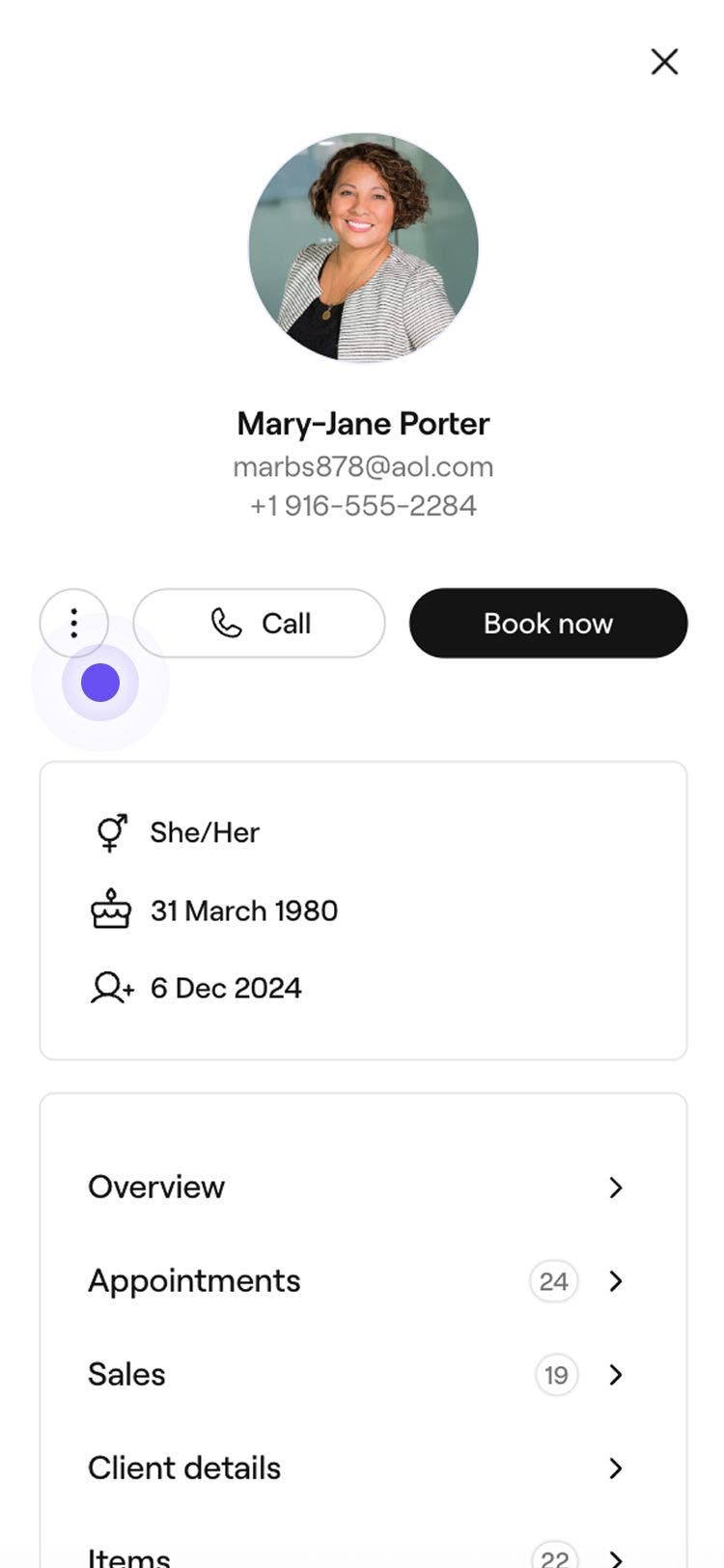
  2. Nella schermata del cliente, tocca Attività (tre punti) e seleziona Modifica dettagli cliente.
    Adjust_client_source_mob_2.jpg
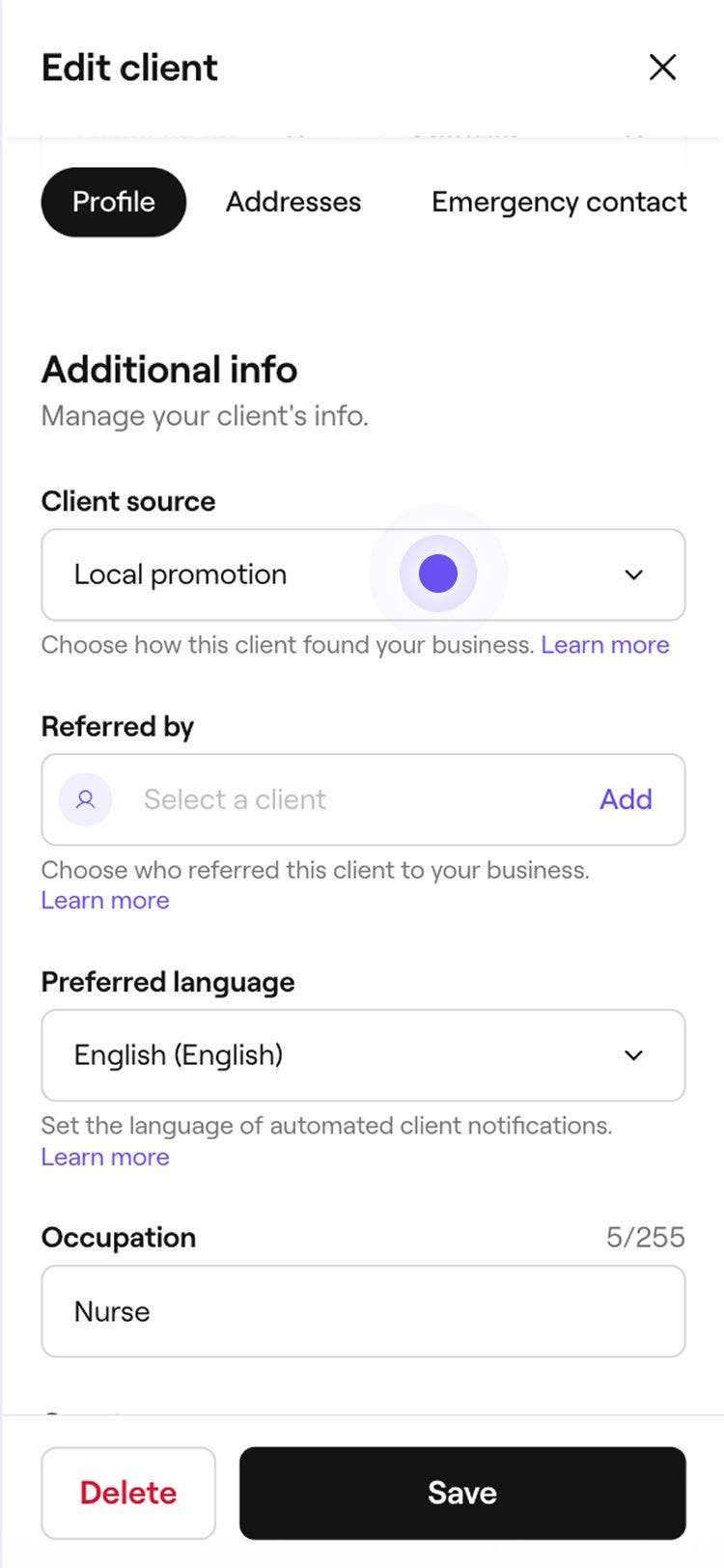
  3. Nella schermata Modifica cliente, scorri verso il basso fino a Informazioni aggiuntive per modificare l'origine del cliente. 
  4. In Origine del cliente, usa il Menu a discesa per selezionare un'altra fonte. 
    Adjust_client_source_mob_4.jpg
  5. Tocca il pulsante Salva in basso per aggiornare i dettagli del profilo del cliente.
Una volta salvata, la Fonte del cliente aggiornata viene riportata nel Profilo del cliente e nei report sui clienti.

Report sulle origini dei clienti 

Le origini del cliente appaiono nei tuoi Report sui clienti per aiutarti a capire da dove provengono i tuoi clienti. Questo insight semplifica il monitoraggio delle fonti che portano il maggior numero di clienti.

Domande frequenti

    • Le Origini del cliente predefinite, contrassegnate da un lucchetto, non possono essere modificate o rimosse perché vengono attivate automaticamente quando un cliente prenota tramite canali specifici.

      Quando un'Origine del cliente viene rinominata, il profilo del cliente verrà aggiornato automaticamente se in precedenza era stato assegnato a quella Fonte.

      Sì, puoi aggiornare la Fonte per qualsiasi cliente aggiunto manualmente in qualsiasi momento. Le fonti predefinite, che appaiono con un lucchetto, vengono assegnate automaticamente e non possono essere modificate.


Elenco dei clienti


Articoli correlati

Questa guida ti è stata utile?

Elenco dei clienti

Unisci profili clienti

Riordina il tuo Elenco dei clienti unendo i profili duplicati in un unico record unificato.

Importa il tuo Elenco dei clienti esistente

Trasferisci la tua attività su Fresha importando il tuo Elenco dei clienti esistenti.

Gestisci il tuo elenco dei clienti

Elimina o blocca più clienti contemporaneamente.

Monitora come i clienti scoprono la tua attività

Distingui i tipi di appuntamento assegnando loro dei colori in base a servizio, team o stato.

Esporta il tuo Elenco dei clienti

Esporta il tuo Elenco dei clienti per una visione chiara e organizzata delle informazioni chiave sui clienti.

Articoli correlati

Crea profili clienti

Aggiungi nuovi clienti alla tua attività e tieni le loro informazioni organizzate in un unico posto.

Aggiungi note ai profili dei clienti

Mantieni organizzate le informazioni importanti dei clienti memorizzando le note nei loro profili.

Importa il tuo Elenco dei clienti esistente

Trasferisci la tua attività su Fresha importando il tuo Elenco dei clienti esistenti.

Fresha
Scarica l'app

Info su Fresha

Opportunità di lavoro

Assistenza e supporto

Blog

Mappa del sito

Per le attività

Per i partner

Prezzi

Funzionalità

Pianificazione

POS

Pagamenti

Capitale

Marketplace

Assistenza

Stato

Informazioni legali

Informativa sulla privacy

Termini di servizio

Termini di utilizzo

Cercaci sui social

Facebook
Linkedin
Instagram

© 2026 Fresha.com SV Ltd