HomepageSezione risorseFresha Academy
Archivia ed elimina articoli nel tuo elenco dei servizi
Indietro
  1. Sezione risorse•
  2. Servizi•
  3. Archivia ed elimina articoli nel tuo elenco dei servizi

Archivia ed elimina articoli nel tuo elenco dei servizi

Scopri come eliminare definitivamente servizi, pacchetti e categorie o archiviarli se prevedi di usarli in un secondo momento.

Nel presente articolo

  • Archivia o elimina servizi e pacchetti
  • Ripristina gli articoli nel tuo Elenco dei servizi

Archivia o elimina servizi e pacchetti

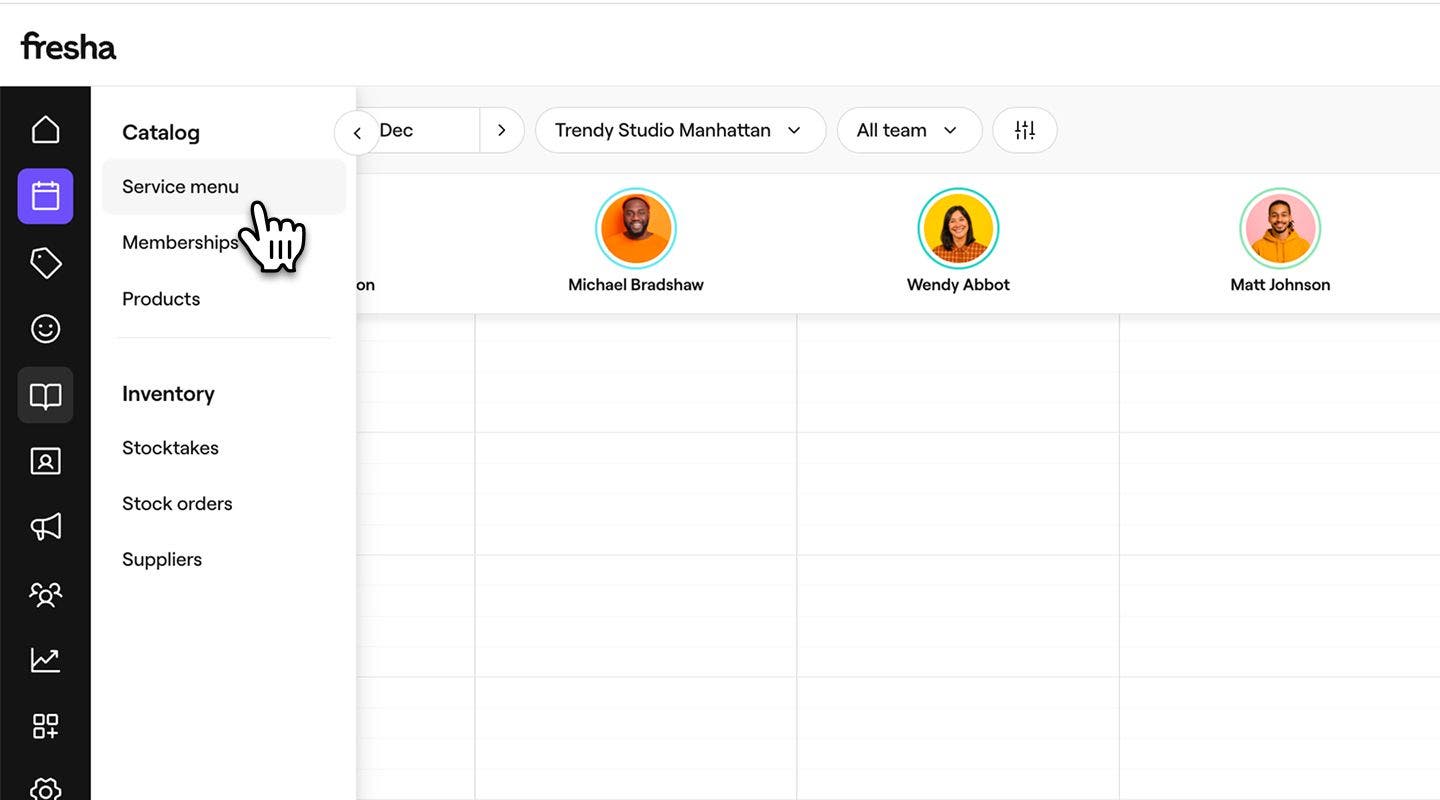
  1. Dal menu principale a sinistra dello schermo, vai su Catalogo. 
  2. Seleziona Elenco dei servizi dal pannello del menu a sinistra. 
    archive_web_2.jpg
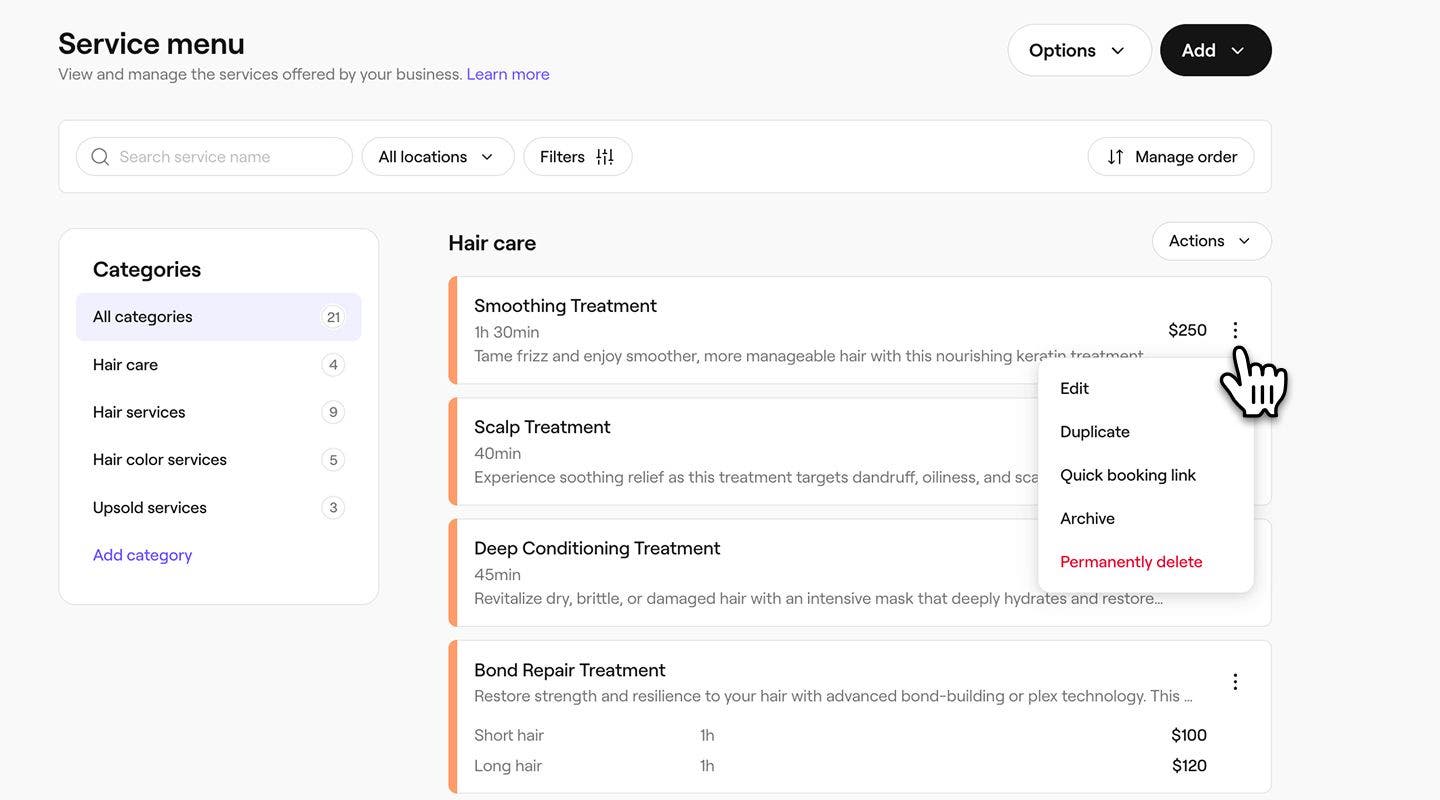
  3. Accanto a un servizio o pacchetto, clicca su Attività (tre punti) e seleziona una delle seguenti opzioni:
    1. Archivia: rimuovi la categoria dal tuo elenco senza eliminarla definitivamente.
    2. Elimina definitivamente: rimuovi completamente la categoria dal tuo Elenco dei servizi.
      archive_web_3.jpg
  1. Dal menu principale nella parte inferiore dello schermo, tocca Altro (icona a griglia) e apri Catalogo.
  2. Seleziona Elenco dei servizi dal menu. 
  3. Tocca un servizio e seleziona una delle seguenti opzioni:
    1. Archivia: rimuovi la categoria dal tuo elenco senza eliminarla definitivamente.
    2. Elimina definitivamente: rimuovi completamente la categoria dal tuo Elenco dei servizi.

I servizi che non sono stati prenotati nell'ultimo anno verranno archiviati automaticamente.

Ripristina gli articoli nel tuo Elenco dei servizi

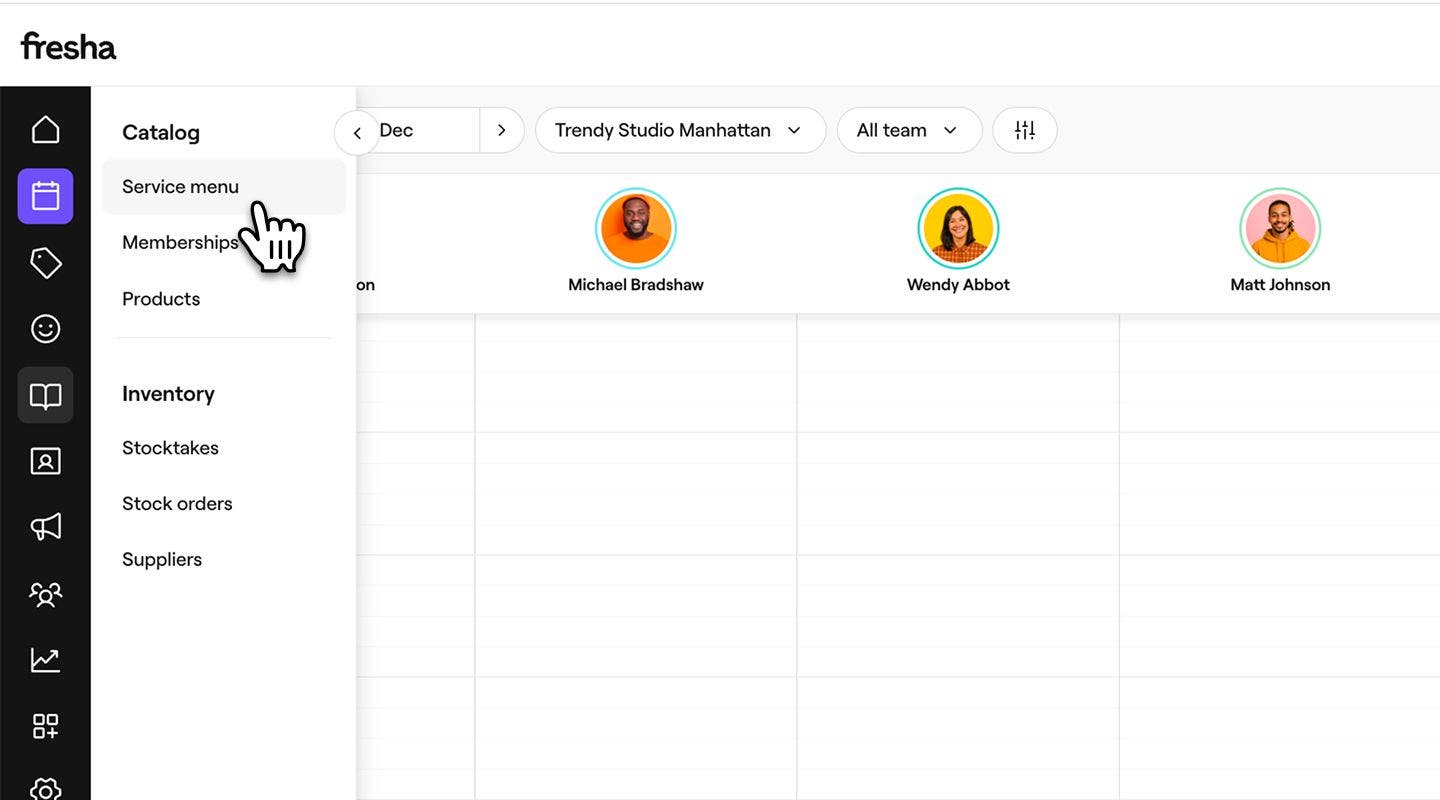
  1. Dal menu principale a sinistra dello schermo, vai su Catalogo. 
  2. Seleziona Elenco dei servizi dal pannello del menu a sinistra. 
    unarchive_web_2.jpg
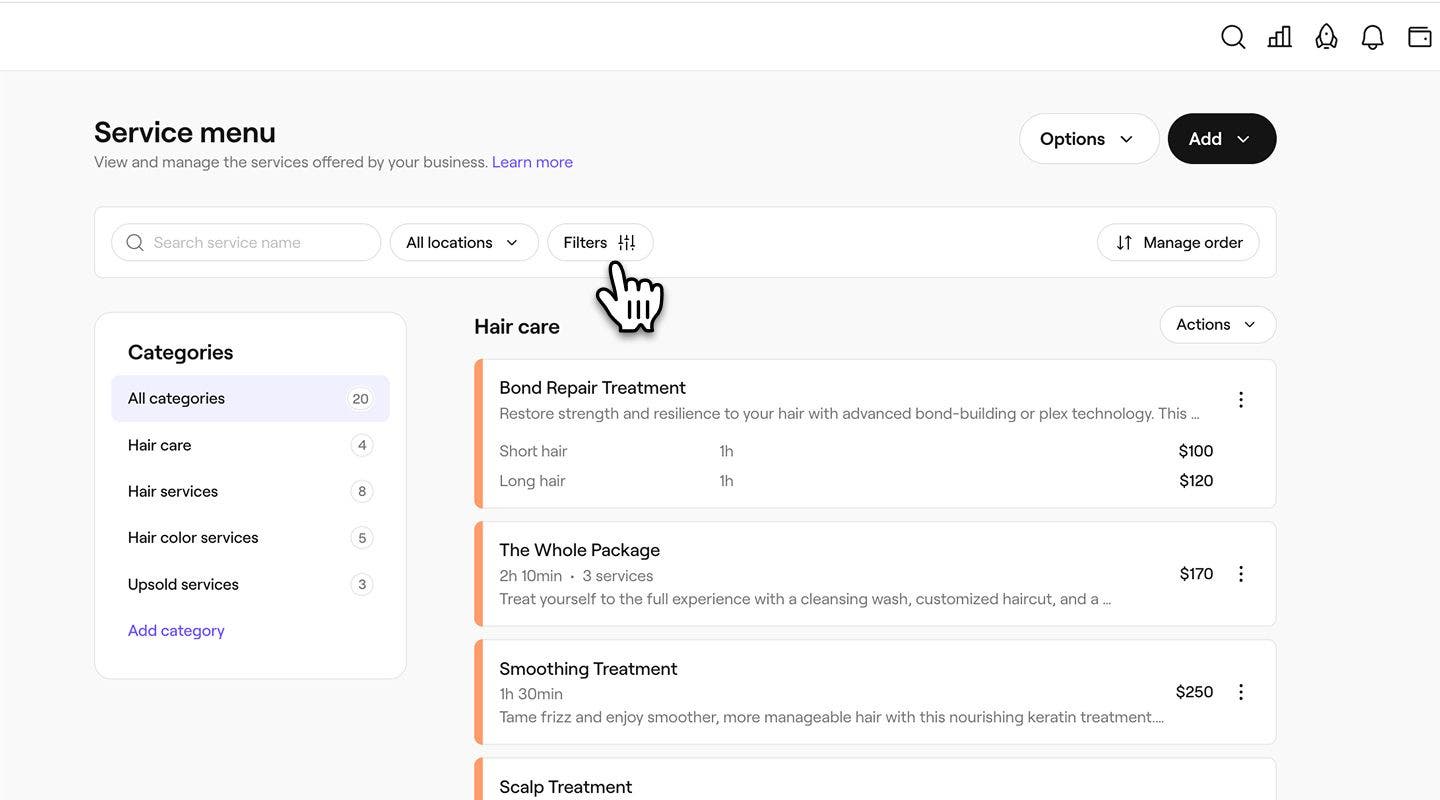
  3. Sopra l'Elenco dei servizi, clicca sul pulsante Filtri nella barra degli strumenti.
    unarchive_web_3.jpg
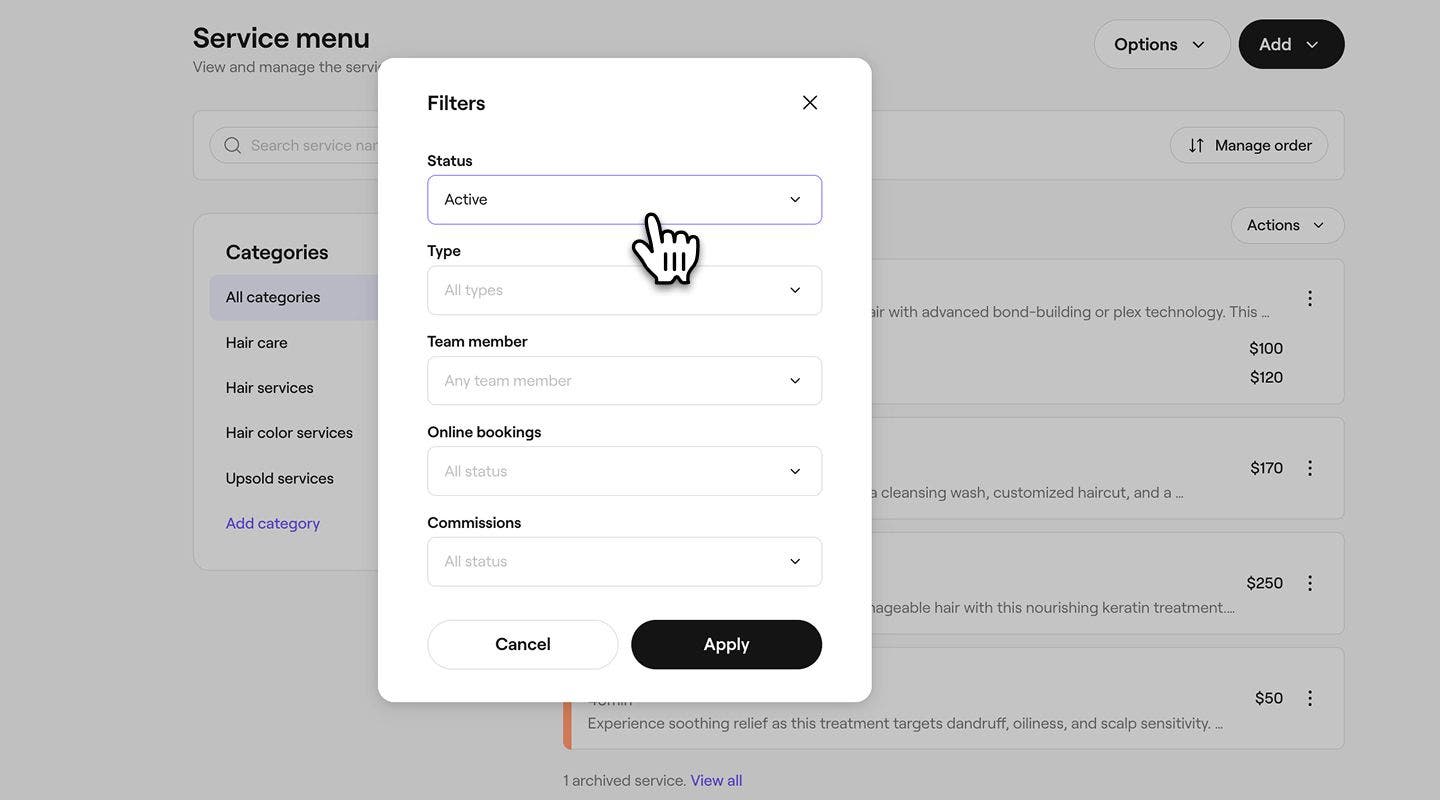
  4. Nel pop-up dei filtri, clicca sul menu a discesa sotto Stato e seleziona Archiviato. 
    unarchive_web_4.jpg
  5. Clicca sul pulsante Applica in fondo al pop-up.
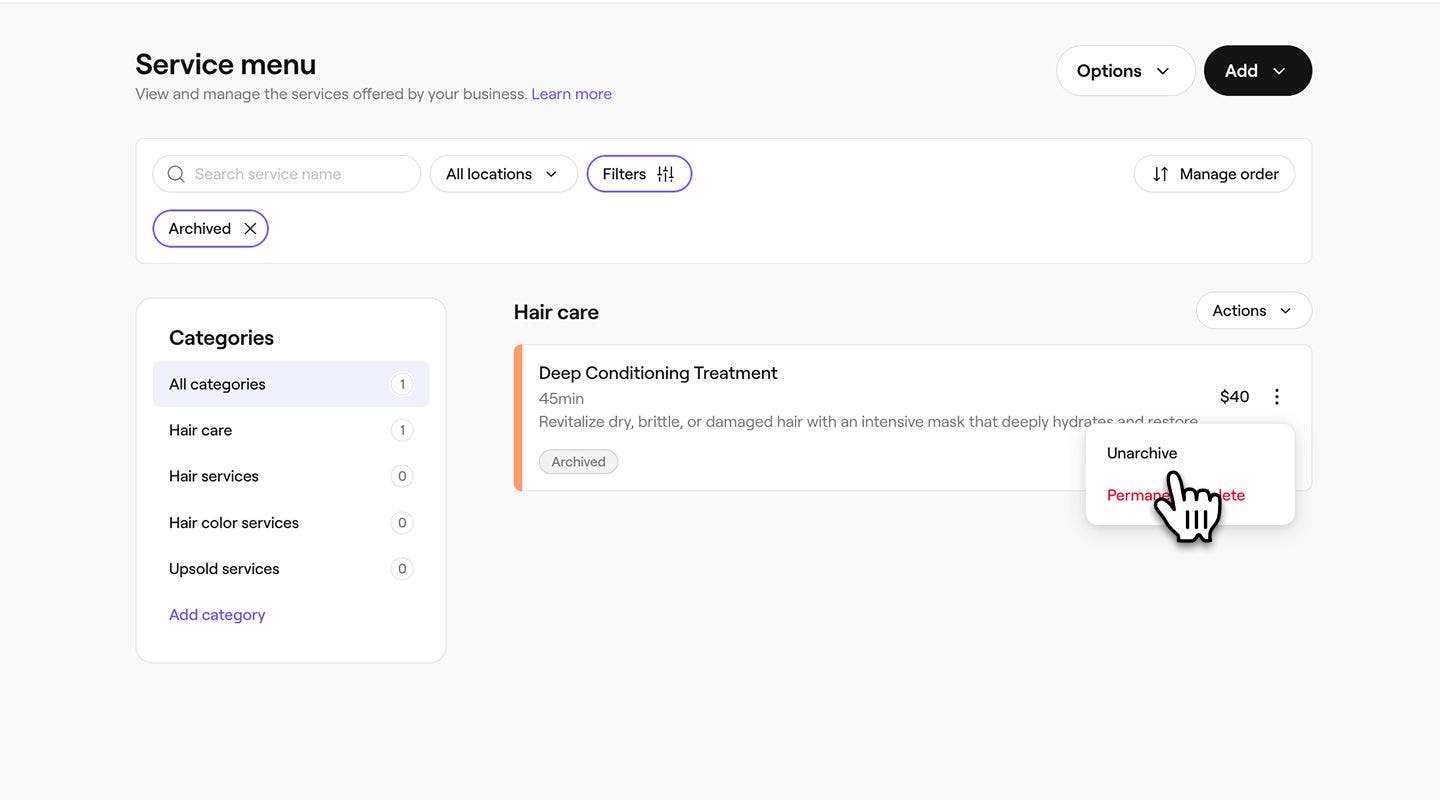
  6. Accanto al servizio, al pacchetto o alla categoria archiviati, clicca sul pulsante Attività, quindi seleziona Ripristina membro del team.
    unarchive_web_6.jpg
  7. Nel pop-up, clicca sul pulsante Ripristina membro del team per confermare.
  1. Dal menu principale nella parte inferiore dello schermo, tocca Altro (icona a griglia) e apri Catalogo.
  2. Seleziona Elenco dei servizi per visualizzare il tuo elenco di trattamenti.
  3. Sopra l'Elenco dei servizi, clicca sul pulsante Filtri nella barra degli strumenti.
  4. Nella finestra pop-up, tocca il menu a discesa sotto Stato e seleziona Archiviato. 
  5. Tocca il pulsante Applica nella parte inferiore del pop-up.
  6. Servizio, pacchetto o categoria archiviati, tocca  Attività (tre punti), quindi seleziona Ripristina membro del team.
  7. Nel pop-up, tocca il pulsante Ripristina membro del team per confermare.

Una volta rimosso dall'archivio, l'articolo apparirà nuovamente nel tuo Elenco dei servizi, pronto per essere prenotato.

Domande frequenti

    • Gli appuntamenti esistenti non saranno influenzati dall'archiviazione o dall'eliminazione dei servizi. Tutti gli appuntamenti che sono stati programmati prima che il servizio venisse archiviato o eliminato saranno comunque rispettati e appariranno nel tuo calendario degli appuntamenti.

      Un servizio deve essere rimosso dal pacchetto prima di poter essere archiviato o eliminato dal tuo elenco. Quando un pacchetto viene archiviato o eliminato, viene nascosto solo il pacchetto e i singoli servizi rimangono attivi.


Elenco dei servizi


Articoli correlati

Questa guida ti è stata utile?

Elenco dei servizi

Imposta i servizi da prenotare consecutivamente

Assicurati che i tuoi servizi siano prenotati e consegnati nell'ordine corretto con una sequenza di prenotazione dei servizi.

Archivia ed elimina articoli nel tuo elenco dei servizi

Mantieni aggiornato il tuo Elenco dei servizi archiviando o eliminando servizi e pacchetti.

Crea pacchetti di servizi

Incremento delle prenotazioni con pacchetti che combinano più servizi in un'unica comoda opzione per i clienti.

Esporta il tuo elenco dei servizi

Esporta il tuo Elenco dei servizi da Fresha per una facile gestione dei registri.

Gestisci le categorie di servizi

Organizza i tuoi servizi in categorie per rendere più facile ai clienti la navigazione e la prenotazione.

Ordina il tuo elenco dei servizi

Organizza il tuo Elenco dei servizi per rendere più facile ai clienti visualizzare e prenotare i servizi online.

Best practice per la creazione del tuo elenco dei servizi

Crea un elenco dei servizi chiaro e professionale che migliori la tua visibilità sul Marketplace e aiuti i clienti a comprendere e prenotare facilmente i tuoi trattamenti.

Articoli correlati

Crea servizi

Crea e gestisci le tue offerte di trattamenti impostando singoli servizi.

Crea pacchetti di servizi

Incremento delle prenotazioni con pacchetti che combinano più servizi in un'unica comoda opzione per i clienti.

Imposta i servizi da prenotare consecutivamente

Assicurati che i tuoi servizi siano prenotati e consegnati nell'ordine corretto con una sequenza di prenotazione dei servizi.

Fresha
Scarica l'app

Info su Fresha

Opportunità di lavoro

Assistenza e supporto

Blog

Mappa del sito

Per le attività

Per i partner

Prezzi

Funzionalità

Pianificazione

POS

Pagamenti

Capitale

Marketplace

Assistenza

Stato

Informazioni legali

Informativa sulla privacy

Termini di servizio

Termini di utilizzo

Cercaci sui social

Facebook
Linkedin
Instagram

© 2026 Fresha.com SV Ltd