Come visualizzare il tuo calendario
Scopri come passare da una visualizzazione all'altra del calendario su Fresha e scegli il layout migliore per visualizzare i tuoi appuntamenti e i programmi del team
Nel presente articolo
Informazioni sulle visualizzazioni del calendario
Il tuo calendario ti consente di visualizzare e gestire gli appuntamenti nel modo più adatto a te. Ogni visualizzazione mostra le tue prenotazioni in modo diverso, dalle pianificazioni giornaliere e settimanali a una cronologia del team, un elenco degli appuntamenti o una bacheca degli stati. Tutte le visualizzazioni utilizzano le stesse informazioni sugli appuntamenti, quindi eventuali modifiche apportate alle prenotazioni si riflettono in tutto il calendario.
La visualizzazione del tuo calendario è personale e non influisce sul modo in cui gli altri membri del team vedono i loro calendari. Sia che tu stia gestendo la giornata successiva o pianificando le settimane a venire, puoi passare da una visualizzazione all'altra in qualsiasi momento e personalizzarle tutte per modificare l'aspetto del tuo calendario e le informazioni visualizzate.
Scopri le diverse visualizzazioni del calendario
Visualizzazione giornaliera
Visualizza tutti i tuoi appuntamenti per un singolo giorno, organizzati per membri del team o risorse. È perfetta per gestire le prenotazioni giornaliere, controllare la disponibilità e individuare gli spazi liberi per gli appuntamenti last minute. 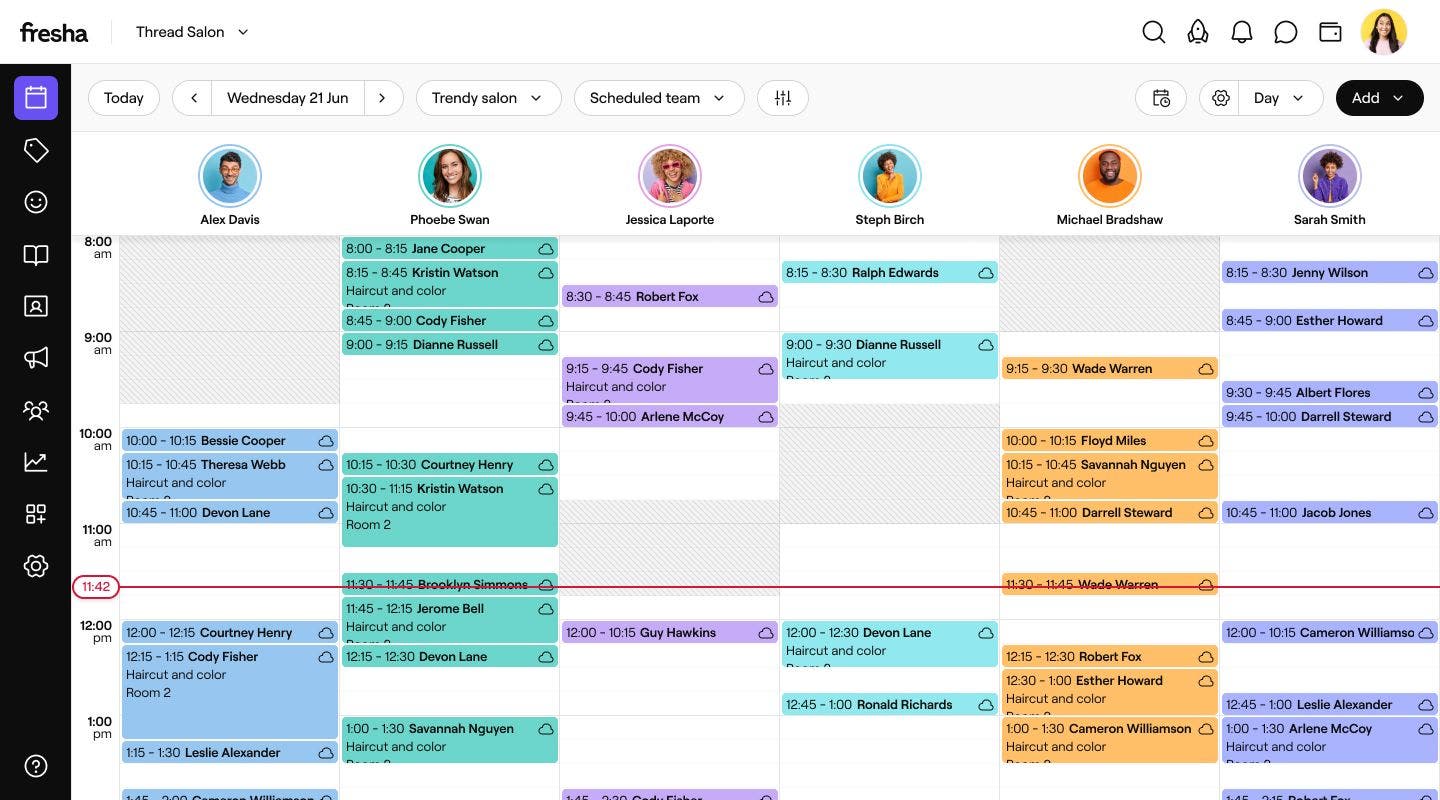
Visualizzazione a 3 giorni
Visualizza tre giorni di appuntamenti uno accanto all'altro, in modo da poter vedere cosa c'è in programma senza dover controllare l'intera settimana. Utile per verificare la disponibilità e pianificare le tue prenotazioni nei giorni successivi. 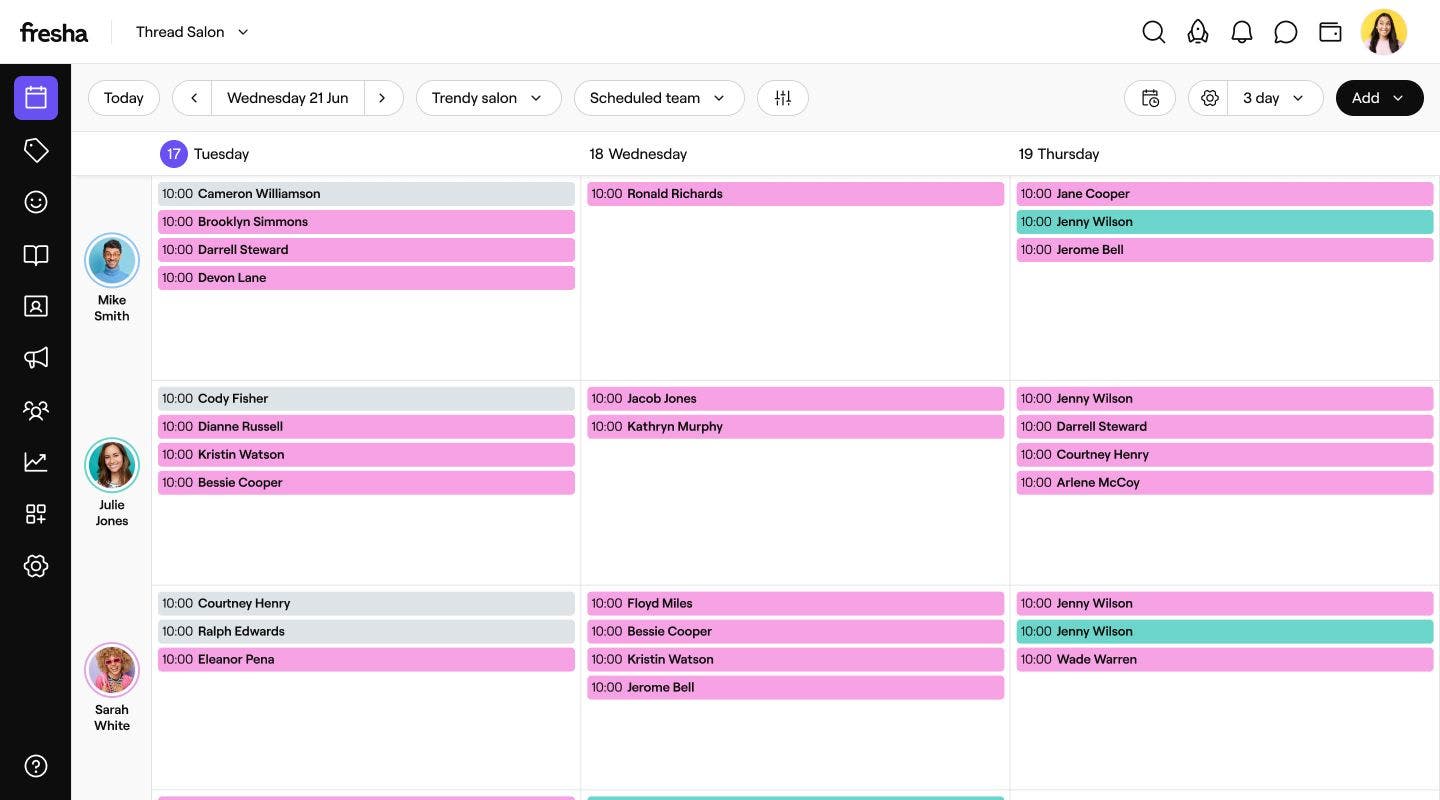
Visualizzazione settimanale
Visualizza tutti gli appuntamenti della settimana in un unico posto. È perfetta per pianificare gli orari del tuo team, gestire la disponibilità e assicurarti di essere pronto per la settimana successiva. 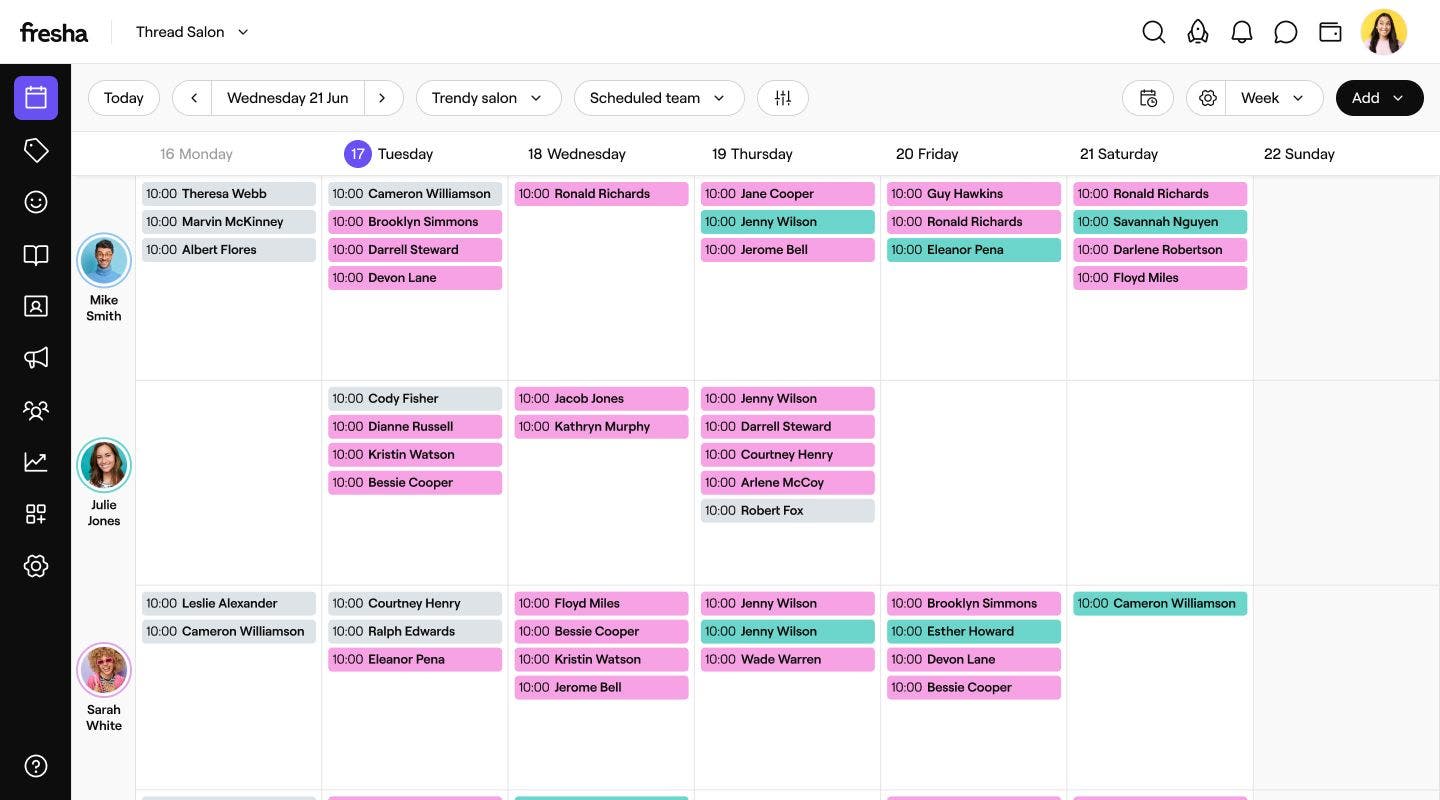
Visualizzazione mensile
Ottieni una visione d'insieme delle tue prenotazioni nel corso del mese. Identifica facilmente i periodi di maggiore affluenza e le giornate più tranquille, in modo da poter pianificare in anticipo e sfruttare al meglio la tua disponibilità. 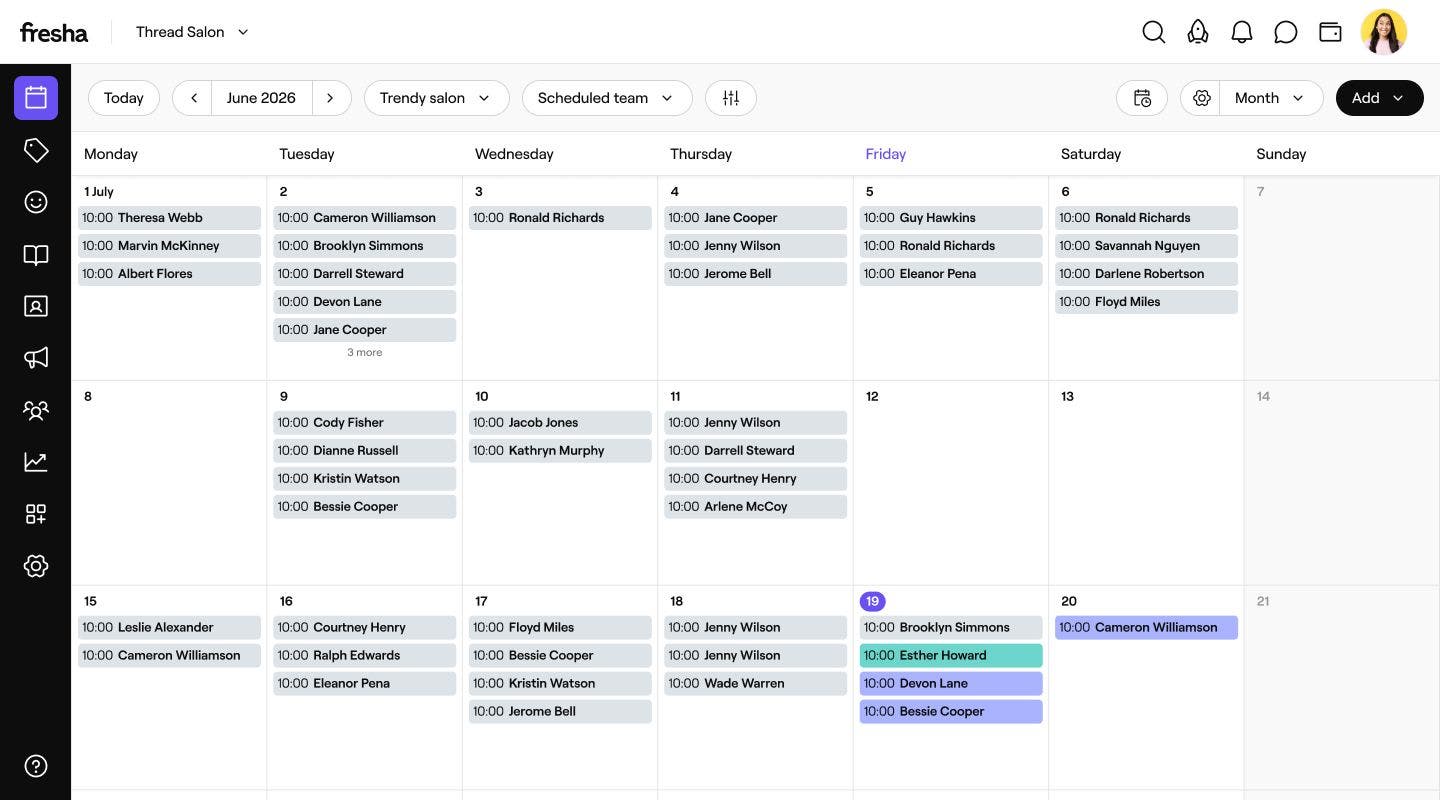
Visualizzazione cronologia
Assegna a ogni membro del team una riga dedicata, con le ore della giornata disposte orizzontalmente nella parte superiore. È l'ideale per i team più numerosi, in cui è necessario visualizzare le prenotazioni e la disponibilità di tutti i membri in un unico posto. Ad esempio, puoi vedere subito chi ha un'ora libera per un appuntamento dell'ultimo minuto. 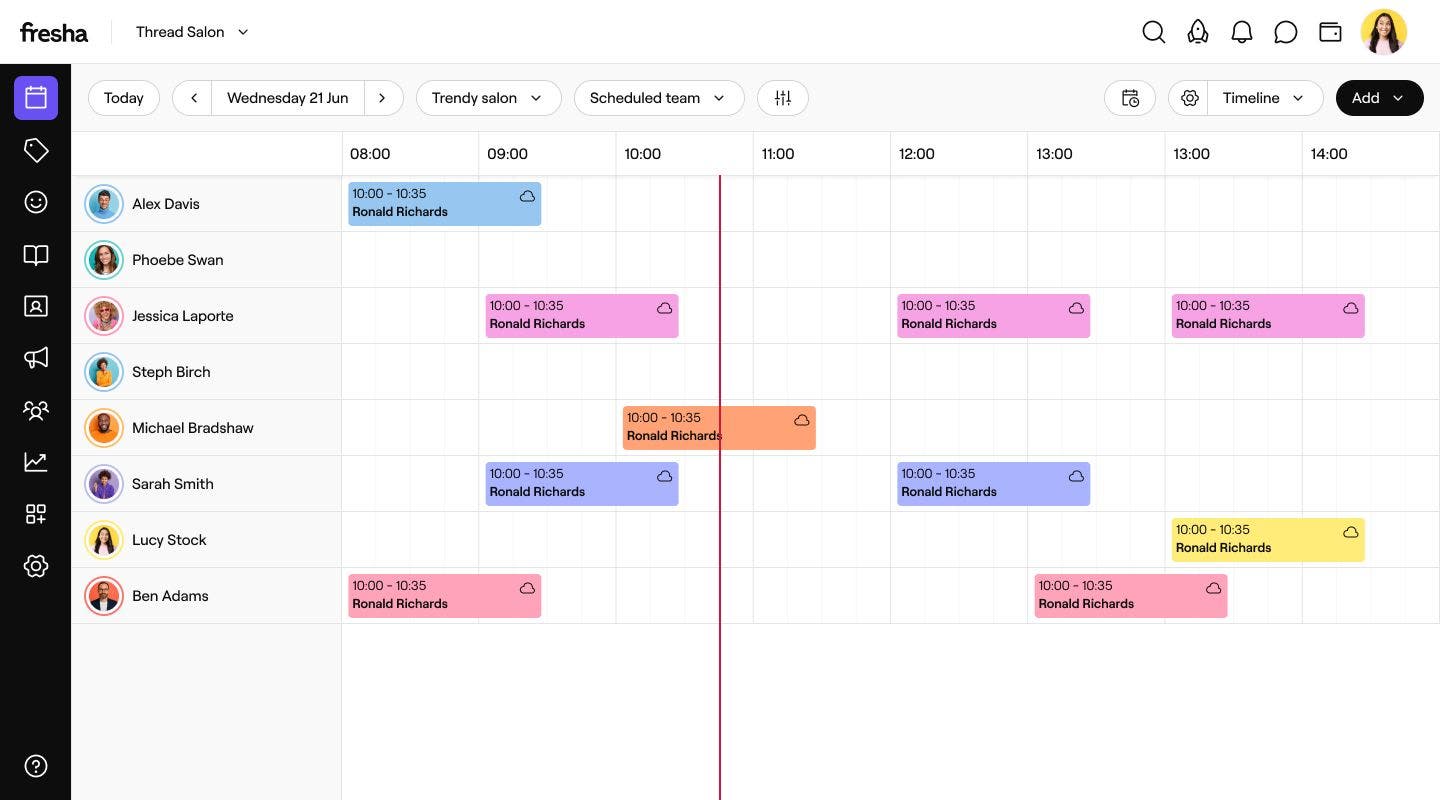
Visualizzazione agenda
Visualizza i tuoi appuntamenti in un semplice elenco, organizzato per data e ora. È perfetta per i titolari e i manager degli spazi di lavoro che desiderano avere una panoramica rapida delle prenotazioni in programma e di ciò che accade nell'attività. 
Visualizzazione a colonne
Tieni traccia degli appuntamenti man mano che passano da uno stato all'altro, da Prenotati e Confermati a In corso e Completati. Puoi trascinare un appuntamento in un'altra colonna per aggiornarne subito lo stato. È la soluzione ideale per il personale addetto all'accoglienza e alla reception, che deve sapere a che punto è ogni appuntamento e far sì che la giornata si svolga senza intoppi. 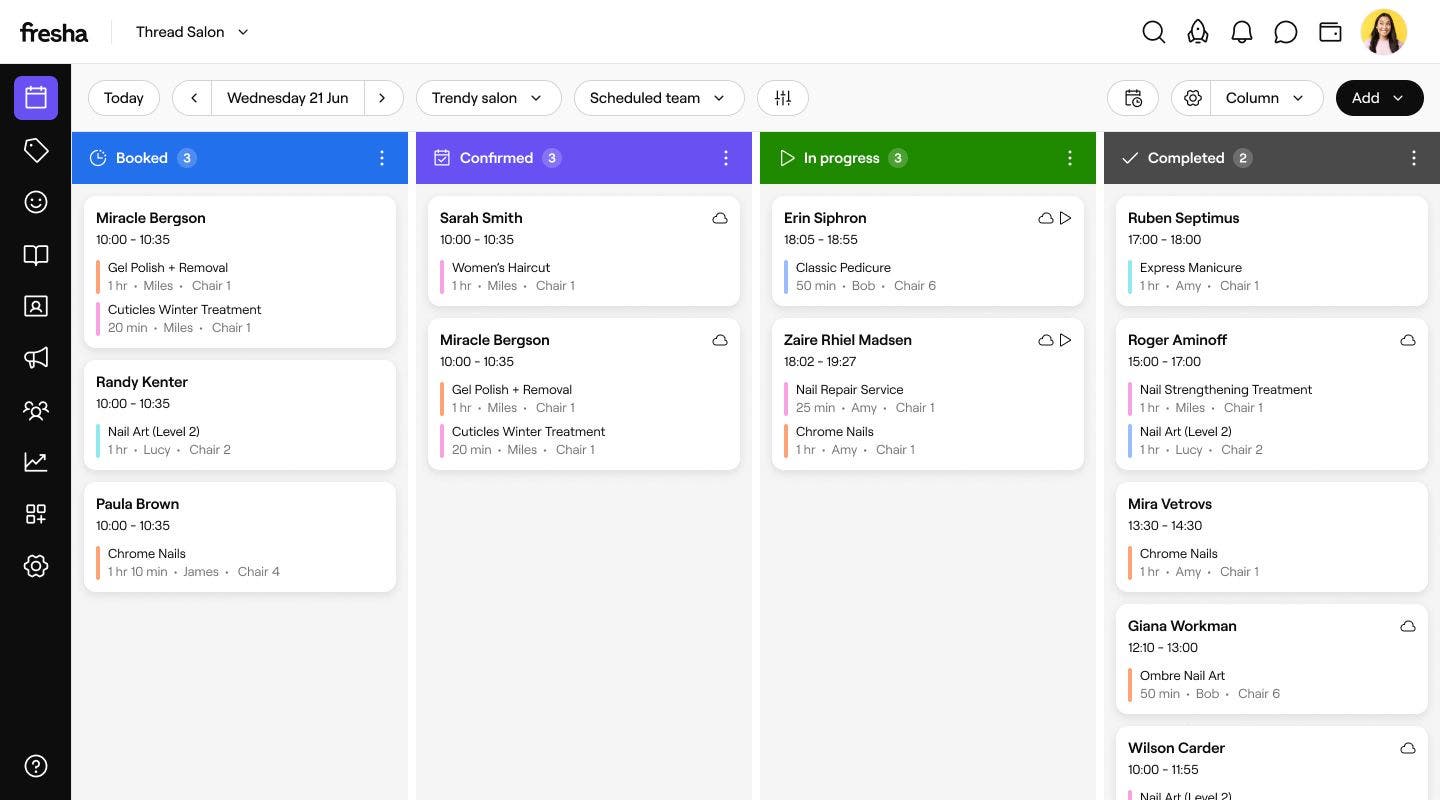
Seleziona una visualizzazione del calendario
- Dal menu principale sulla sinistra dello schermo, vai su Calendario.
- Clicca sul selettore Visualizzazione calendario nella barra degli strumenti per aprire l'elenco delle visualizzazioni.

- Dal menu a discesa, scegli una delle visualizzazioni per aprire il calendario nel layout selezionato.

Dopo aver selezionato una visualizzazione, il tuo calendario mostrerà gli appuntamenti nel layout che hai scelto. Puoi anche personalizzare le impostazioni del calendario per modificare la modalità di visualizzazione degli appuntamenti e delle informazioni in ogni schermata.
