HomepageSezione risorseFresha Academy
Aggiungi alla sezione risorse del tuo Concierge AI
Indietro
  1. Sezione risorse•
  2. Calendario e programma•
  3. Aggiungi alla sezione risorse del tuo Concierge AI

Aggiungi alla sezione risorse del tuo Concierge AI

Scopri come aggiungere Risposte alle Domande comuni dei clienti alla knowledge base del tuo Concierge AI, aiutandolo a rispondere con sicurezza a ogni richiesta.

Informazioni sulla sezione risorse del tuo Concierge AI

Il tuo Concierge AI si connette direttamente alla tua Area di lavoro, con accesso ai tuoi servizi, al tuo programma e all'Elenco dei clienti, il che gli consente di gestire con sicurezza le prenotazioni dei clienti.

Per offrire un'esperienza più personalizzata, usa anche le informazioni presenti nella tua sezione risorse. Puoi aggiungere le tue Risposte alle Domande frequenti dei clienti, ad esempio su parcheggio, Prezzi o su cosa aspettarsi quando si visita la tua attività.

Aggiungi domande frequenti alla sezione risorse del tuo Concierge AI

  1. Dal menu principale a sinistra dello schermo, vai su Impostazioni.
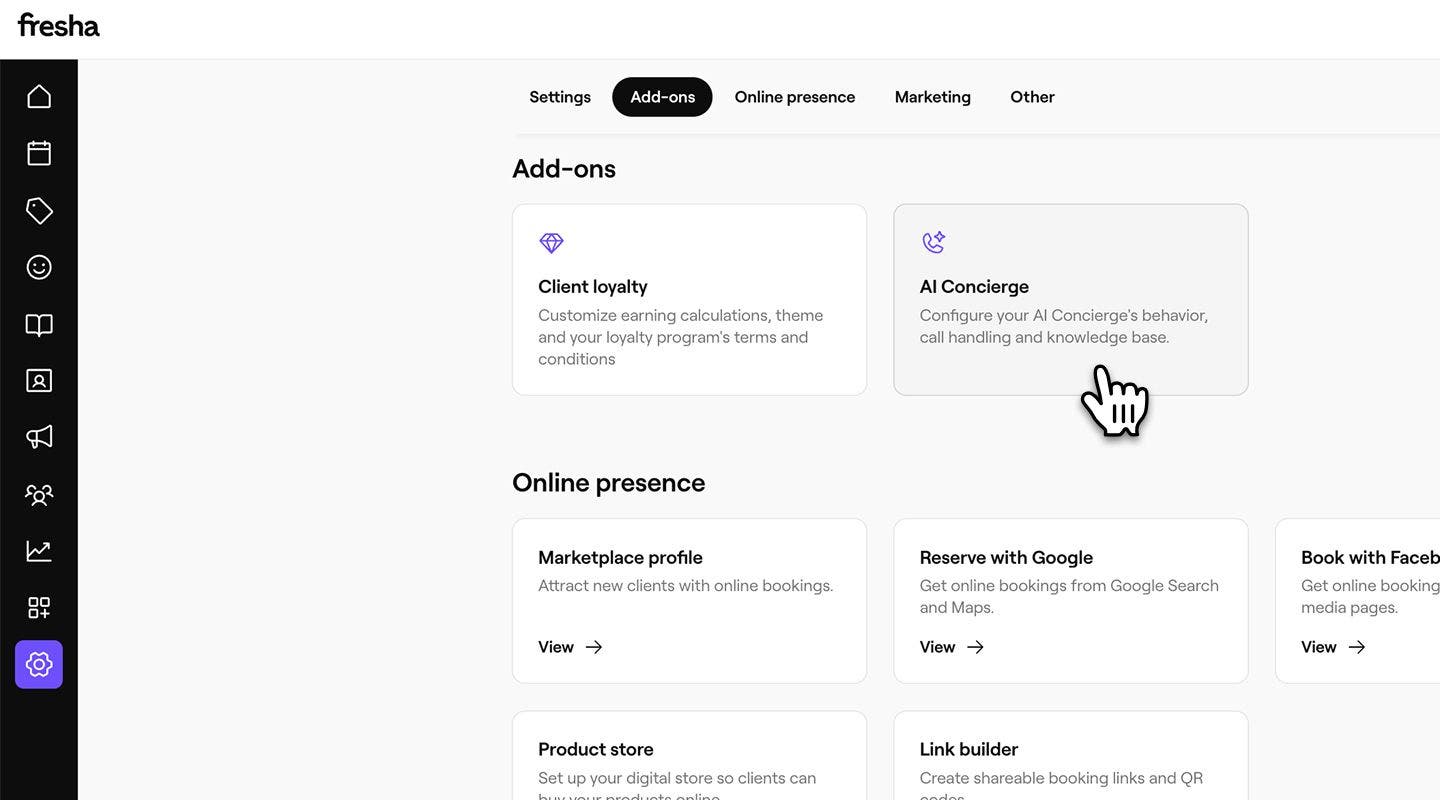
  2. Nella sezione Componenti aggiuntivi, clicca su Concierge AI per aggiornare le tue Impostazioni. knowledge_base_web_2.jpg
  3. Dal pannello del menu a sinistra, seleziona Knowledge base da aggiungere alle FAQ del tuo Concierge AI.
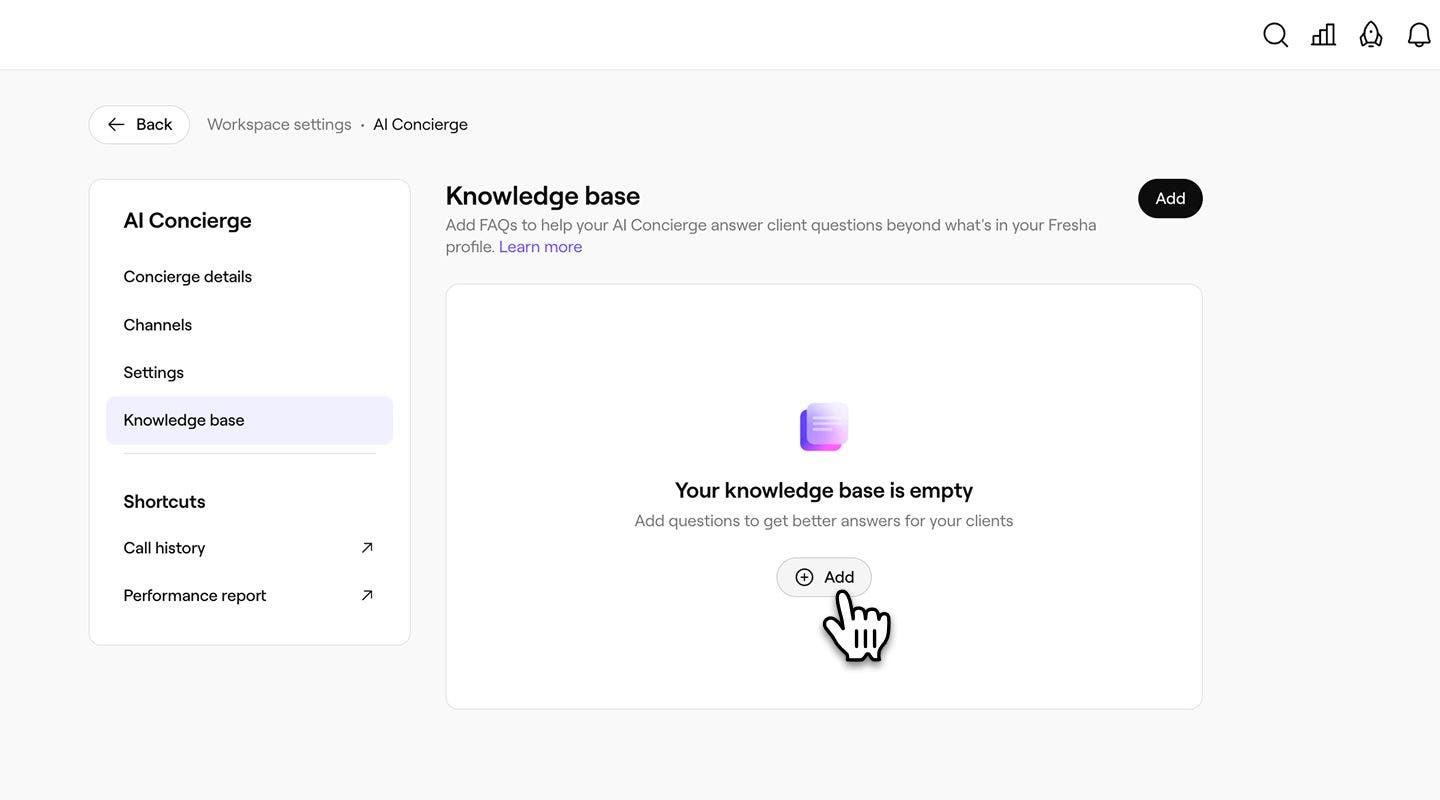
  4. Clicca sul pulsante Aggiungi per iniziare a creare la tua knowledge base. knowledge_base_web_4.jpg
  5. Inserisci la tua Domanda o usa una delle domande suggerite visualizzate. knowledge_base_web_5.jpg
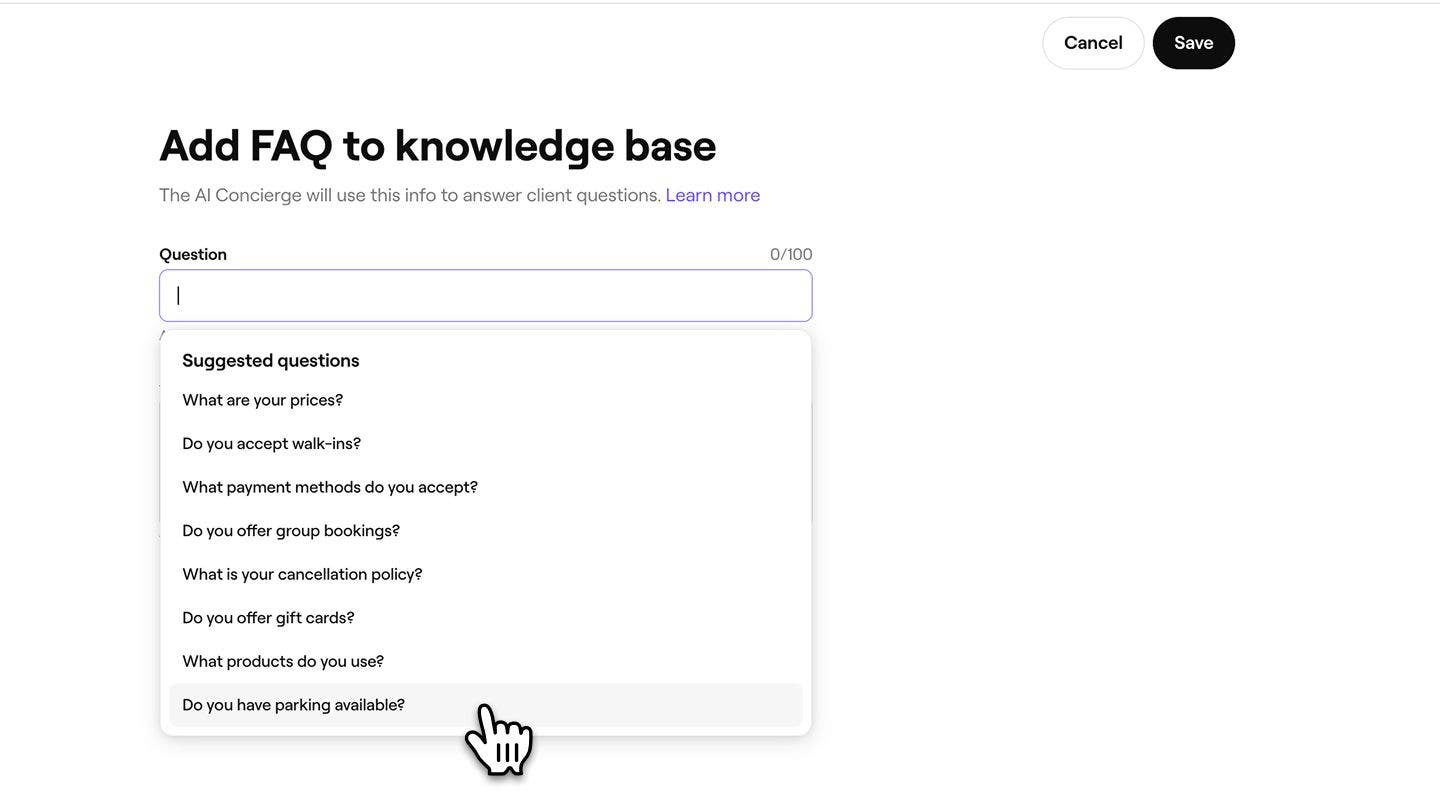
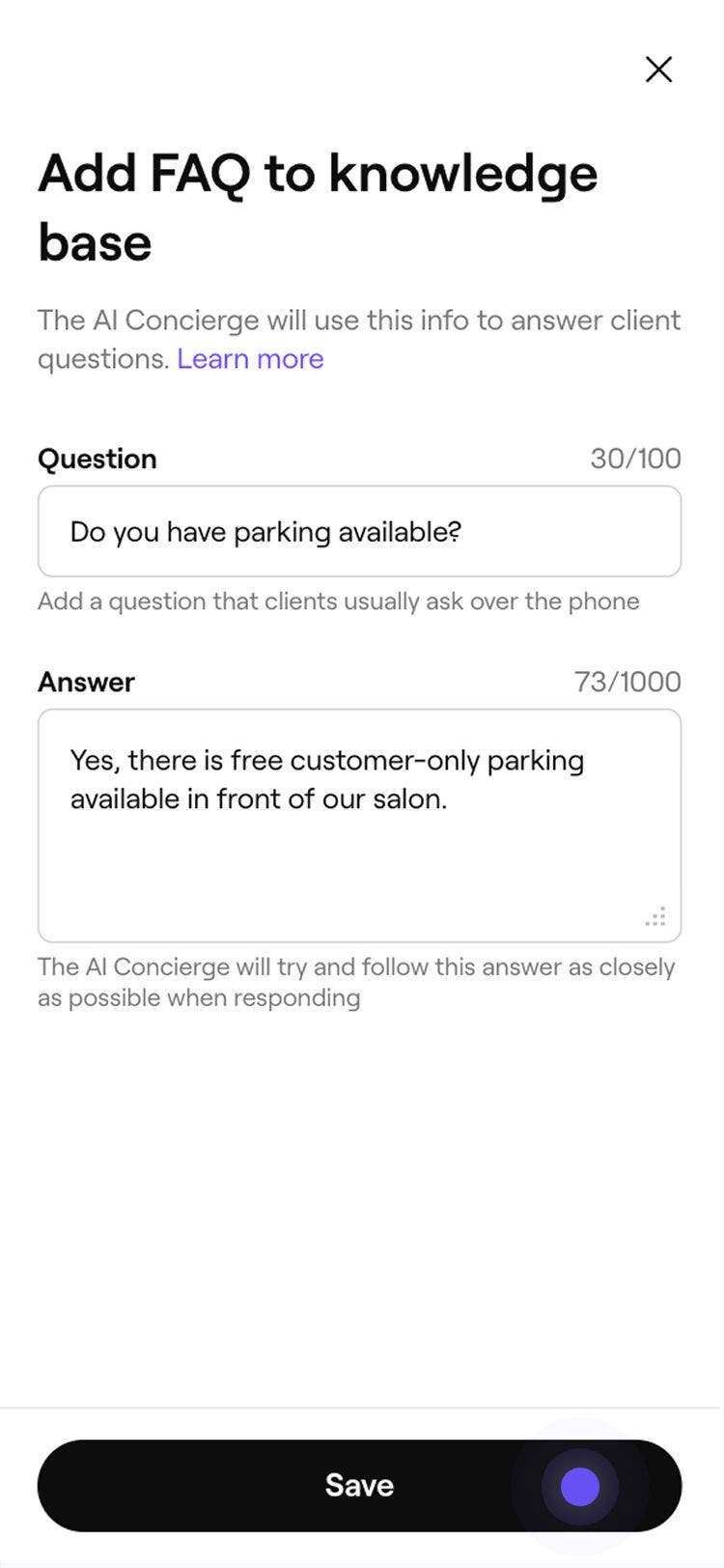
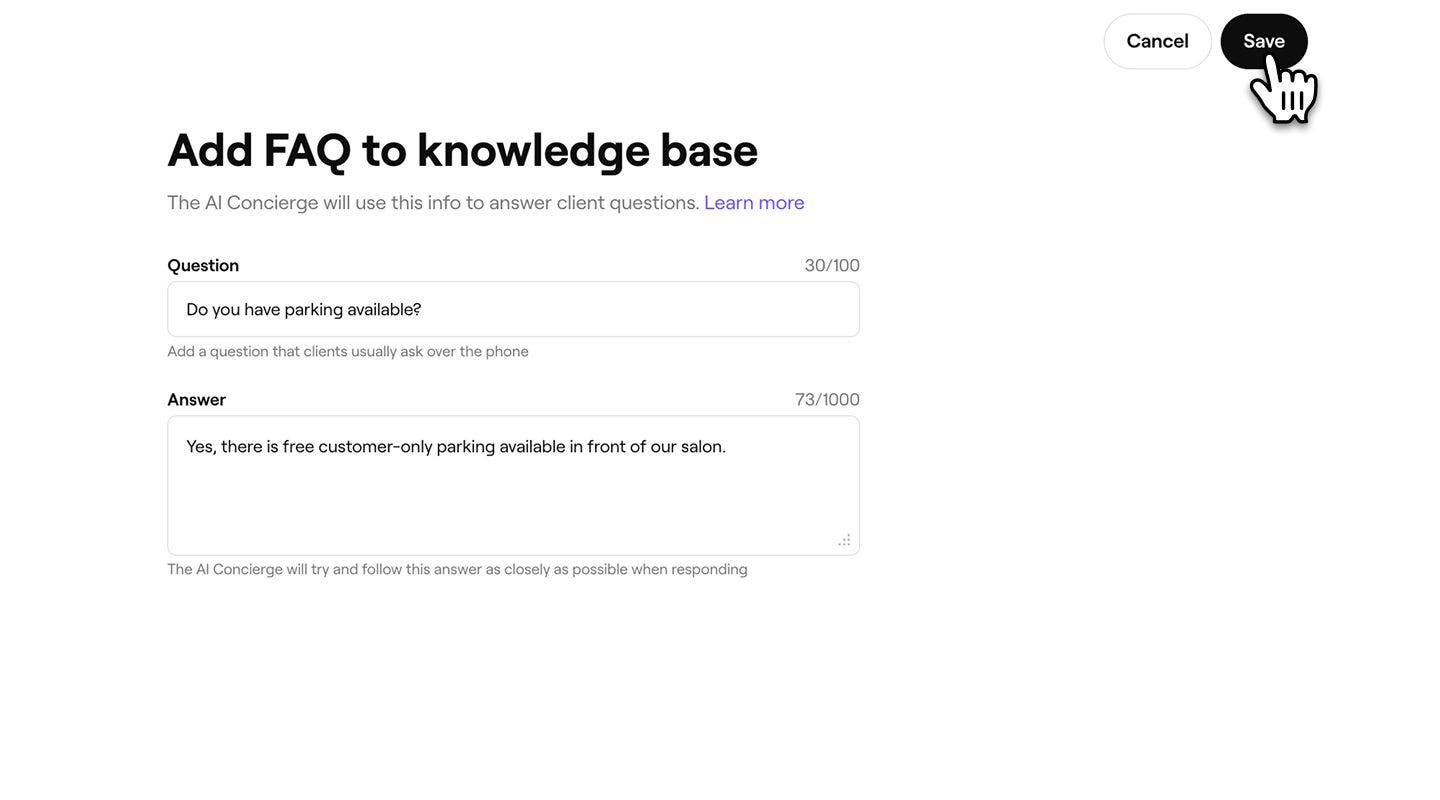
  6. Fornisci la Risposta alla Domanda di cui sopra: il tuo Concierge AI cercherà di seguire questa Risposta il più fedelmente possibile quando risponderà al/alla cliente.
  7. Clicca su Salva in alto a destra sullo schermo per aggiungere la FAQ alla tua Knowledge Base del Concierge AI. knowledge_base_web_7.jpg
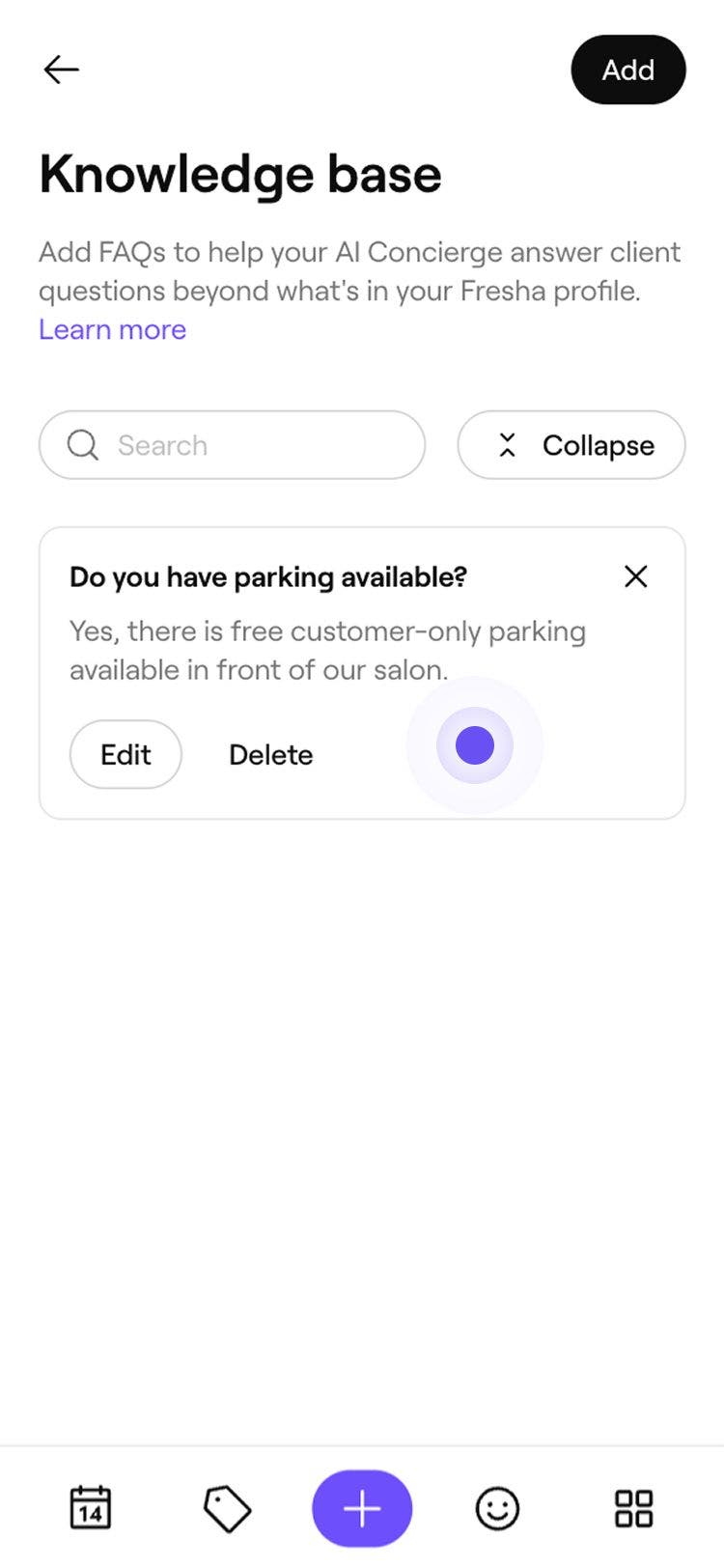
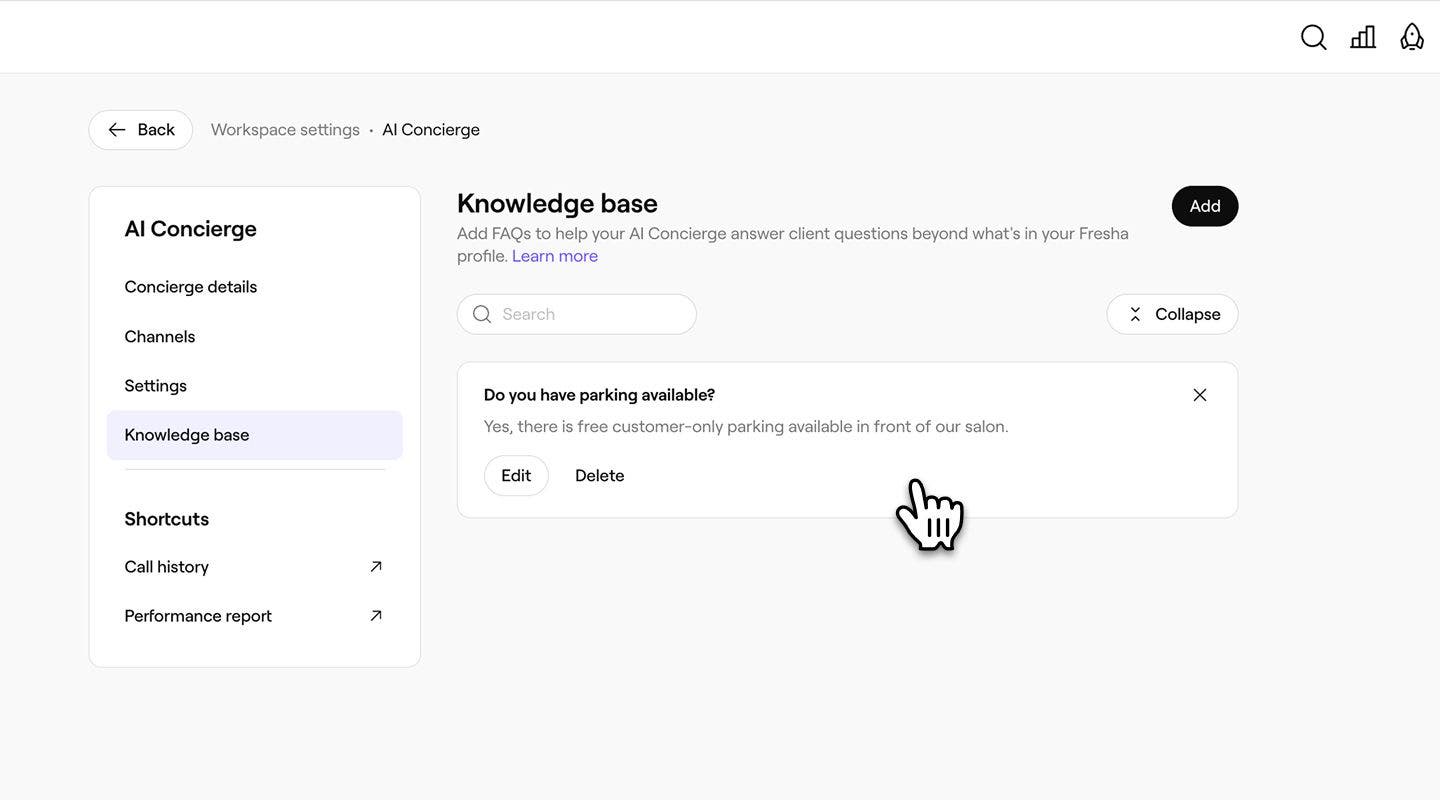
  8. Vedrai la FAQ registrata nell'elenco della tua Knowledge Base come riferimento. knowledge_base_web_8.jpg
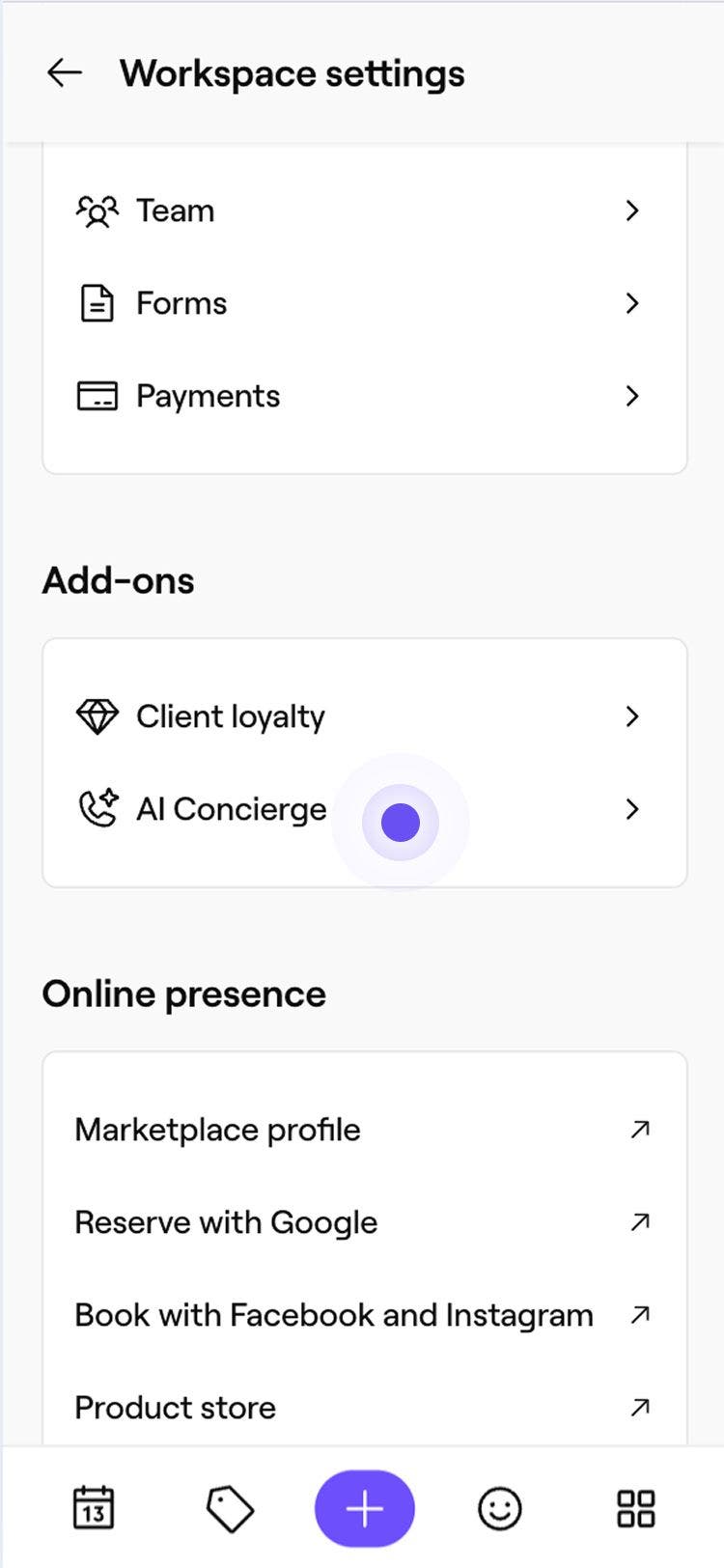
  1. Dal menu principale nella parte inferiore dello schermo, tocca Altro (icona a griglia) e apri le Impostazioni. Group 31281.jpg
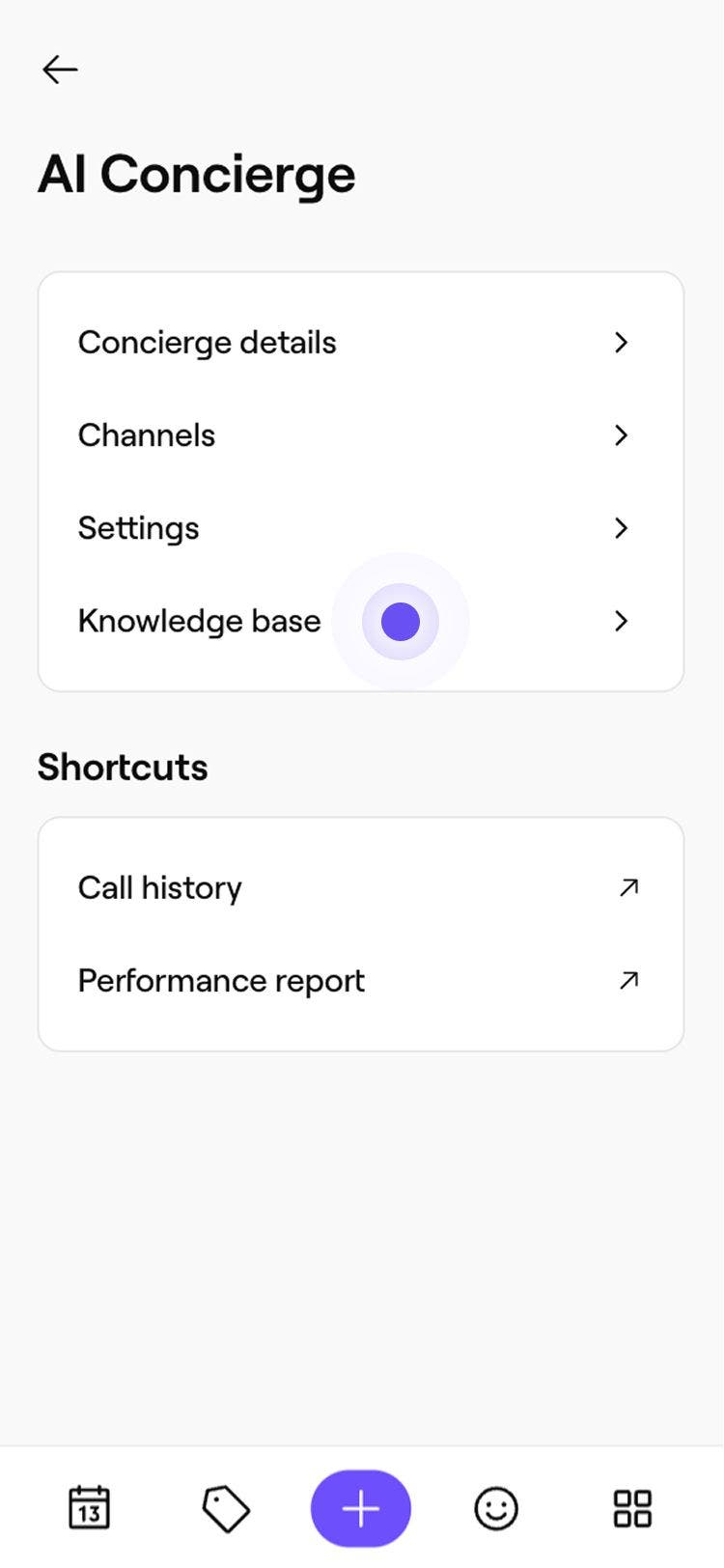
  2. In Componenti aggiuntivi, tocca Concierge AI per visualizzare i dettagli del tuo Concierge AI. knowledge_base_mob_2.jpg
  3. Tocca Sezione risorse dal menu per aggiornare le tue FAQ del Concierge AI. knowledge_base_mob_3.jpg
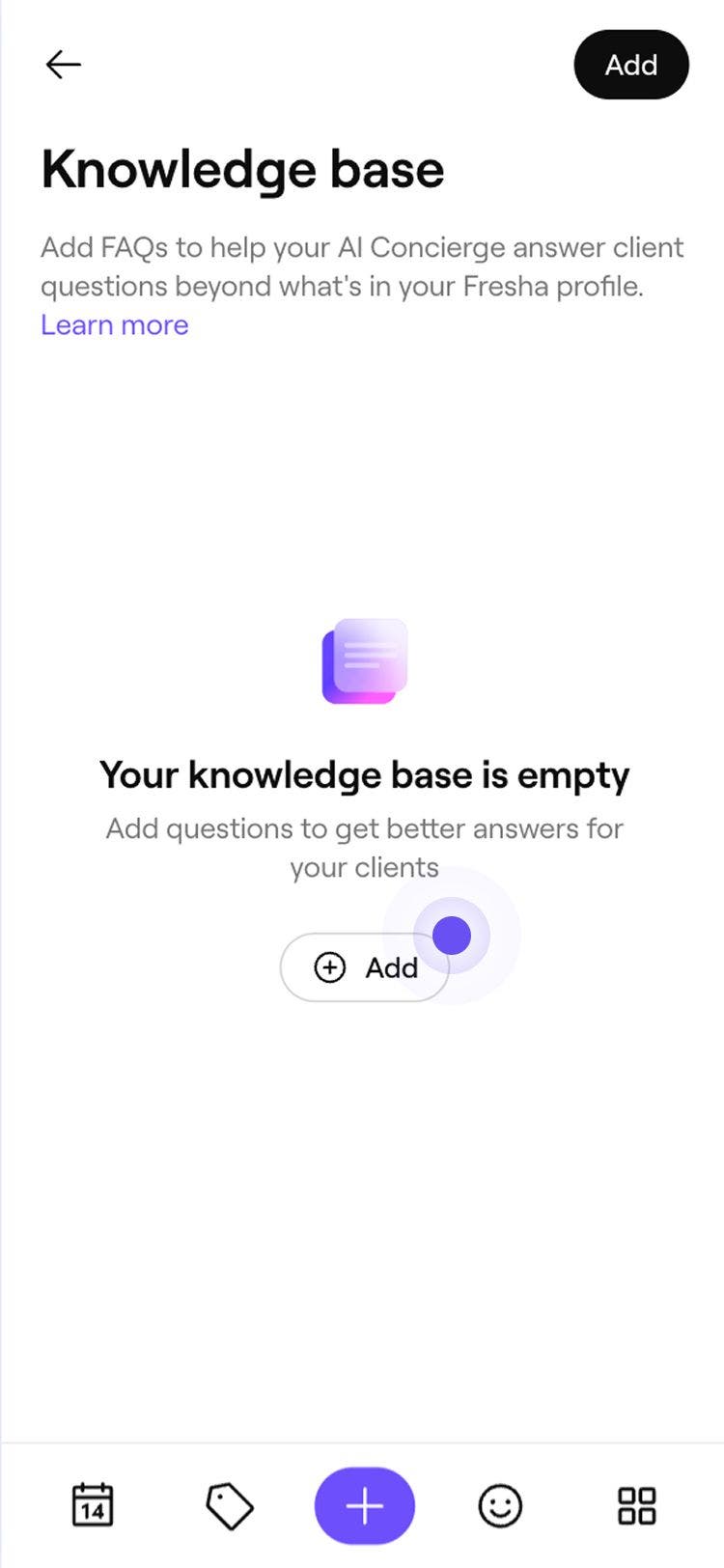
  4. Tocca il pulsante Aggiungi per iniziare a creare la tua knowledge base. knowledge_base_mob_4.jpg
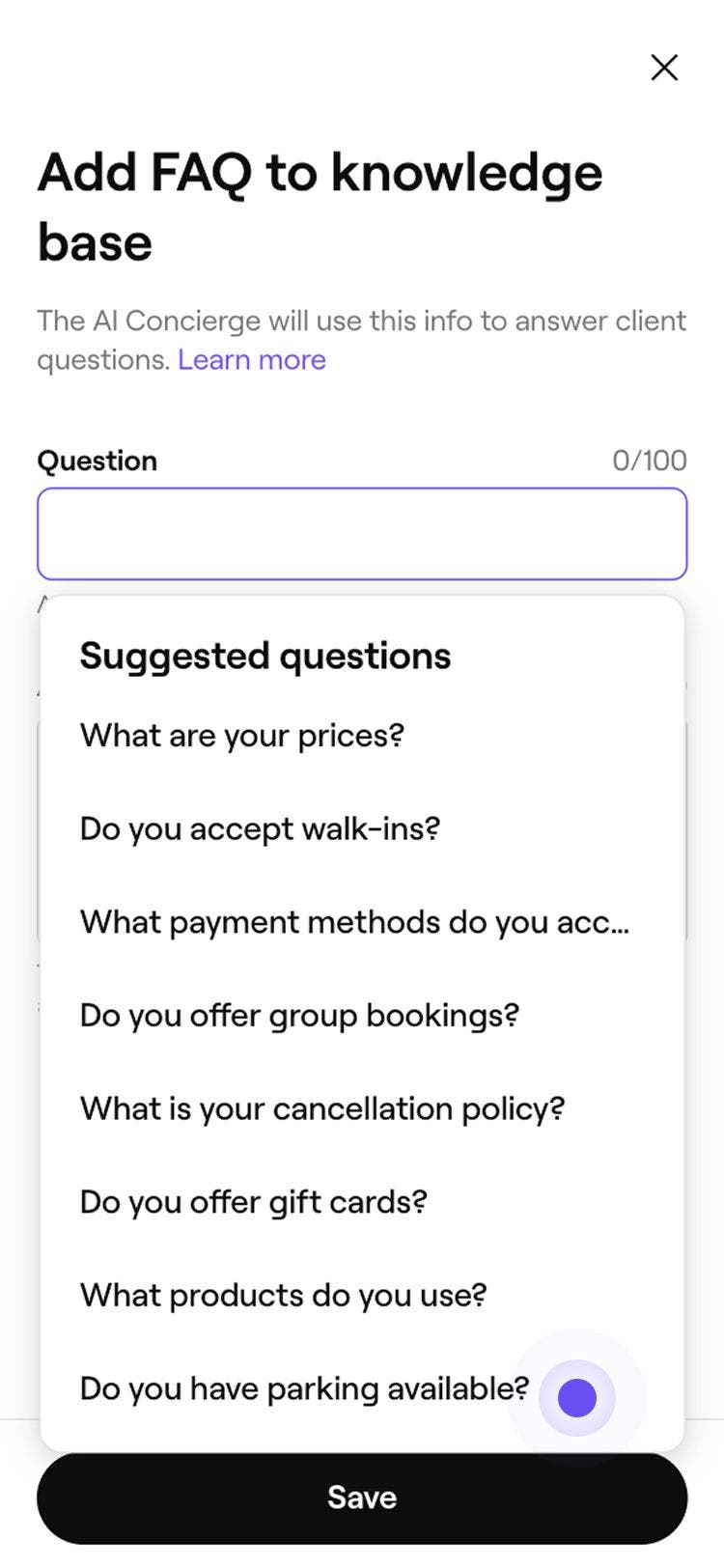
  5. Inserisci la tua Domanda o usa una delle domande suggerite visualizzate. knowledge_base_mob_5.jpg
  6. Fornisci la Risposta alla Domanda di cui sopra: il tuo Concierge AI cercherà di seguire questa Risposta il più fedelmente possibile quando risponderà al/alla cliente.
  7. Tocca il pulsante Salva nella parte inferiore dello schermo per aggiungere la FAQ alla sezione risorse del tuo Concierge AI. knowledge_base_mob_7.jpg
  8. La tua FAQ verrà registrata nell'elenco della sezione risorse, per tuo riferimento. knowledge_base_mob_8.jpg

Una volta aggiunte le FAQ alla sezione risorse, il tuo Concierge AI userà queste Risposte per rispondere alle domande pertinenti dei clienti.

Se la tua attività ha più sedi, usa il menu a discesa per assegnare specifiche FAQ alla sede pertinente.

Inizia a usare il Concierge AI


Articoli correlati

Questa guida ti è stata utile?

Inizia a usare il Concierge AI

Personalizza la gestione degli appuntamenti del Concierge AI

Gestisci i controlli della tua Receptionist AI, incluse le azioni che può intraprendere quando gestisce le chiamate e i messaggi dei clienti.

Aggiungi alla sezione risorse del tuo Concierge AI

Migliora la sezione risorse del tuo Concierge AI aggiungendo Risposte personalizzate alle Domande comuni dei clienti.

Aggiorna i dettagli del tuo Concierge AI

Personalizza il tuo Concierge AI selezionando il tono e lo stile del messaggio iniziale che meglio rappresentano la tua attività.

Configura il tuo Concierge AI

Abilita il tuo Concierge AI in modo che possa gestire in modo efficiente le chiamate dei clienti con una configurazione personalizzata per la tua attività.

Panoramica del Concierge AI

Non perderti mai una prenotazione grazie al tuo Concierge AI, che risponde ai messaggi, programma gli appuntamenti e gestisce le domande dei clienti 24 ore su 24, 7 giorni su 7.

Visualizza la tua dashboard Concierge AI

Monitora le chiamate, le prenotazioni, le vendite e il tempo che il tuo Concierge AI ti fa risparmiare, tutto in un unico posto.

Articoli correlati

Configura il tuo Concierge AI

Abilita il tuo Concierge AI in modo che possa gestire in modo efficiente le chiamate dei clienti con una configurazione personalizzata per la tua attività.

Aggiorna i dettagli di trasferimento delle chiamate per il tuo Concierge AI

Imposta il trasferimento delle chiamate per il tuo receptionist IA, per trasferire senza problemi le chiamate dei clienti ai membri del tuo Team.

Configura l'inoltro di chiamata per il tuo Concierge AI

Configura l'inoltro di chiamata dal tuo Numero registrazione azienda per reindirizzare senza problemi le chiamate dei clienti al tuo Concierge AI.

Fresha
Scarica l'app

Info su Fresha

Opportunità di lavoro

Assistenza e supporto

Blog

Mappa del sito

Per le attività

Per i partner

Prezzi

Funzionalità

Pianificazione

POS

Pagamenti

Capitale

Marketplace

Assistenza

Stato

Informazioni legali

Informativa sulla privacy

Termini di servizio

Termini di utilizzo

Cercaci sui social

Facebook
Linkedin
Instagram

© 2026 Fresha.com SV Ltd