Mengatur laporan Anda
Dalam panduan ini, Anda akan mempelajari cara menyederhanakan proses pelaporan Anda dengan mengatur laporan ke dalam folder dan favorit, sehingga lebih cepat dicari, dikelola, dan dibagikan.
Dalam artikel ini
Buat dan kelola laporan dan folder
Atur laporan kustom Anda dengan mengelompokkannya ke dalam folder. Anda dapat memberi nama folder, menambahkan deskripsi, dan membagikannya ke anggota tim tertentu.
Untuk membuat dan mengelola folder laporan, Anda harus meningkatkan ke Wawasan.
Kelola laporan
Kelola laporan Standar dan Kustom Anda dengan menambahkannya ke favorit, duplikatkan laporan untuk membuat versi baru, dan hapus laporan yang tidak lagi Anda butuhkan.
Favoritkan laporan
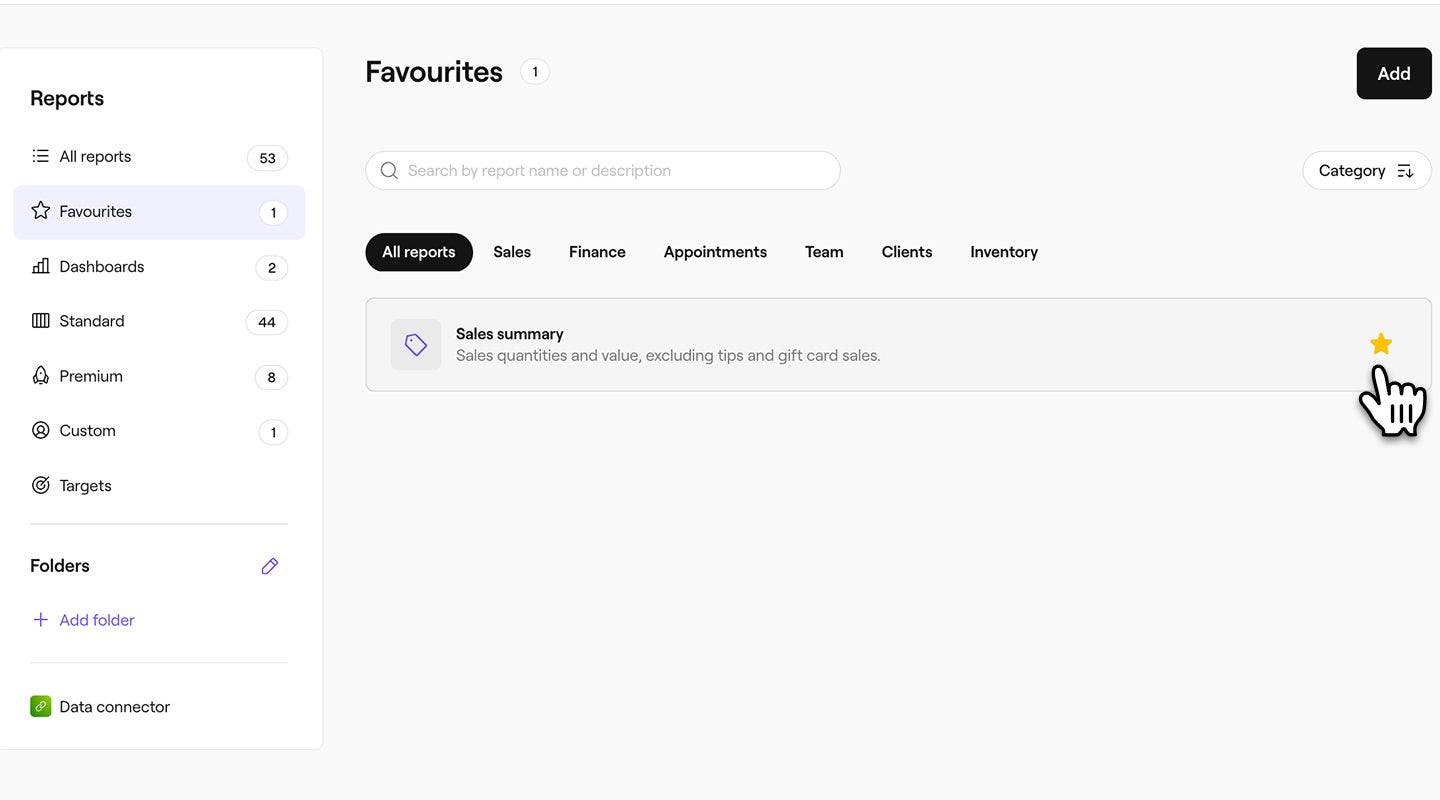
Setelah laporan ditambahkan ke tab Favorit, Anda dapat mengaksesnya dengan cepat, sehingga lebih mudah menemukan laporan yang paling sering Anda pakai.
- Dari menu utama di sebelah kiri layar, buka Laporan.
- Pakai bilah pencarian di bagian atas untuk memasukkan nama atau deskripsi laporan.
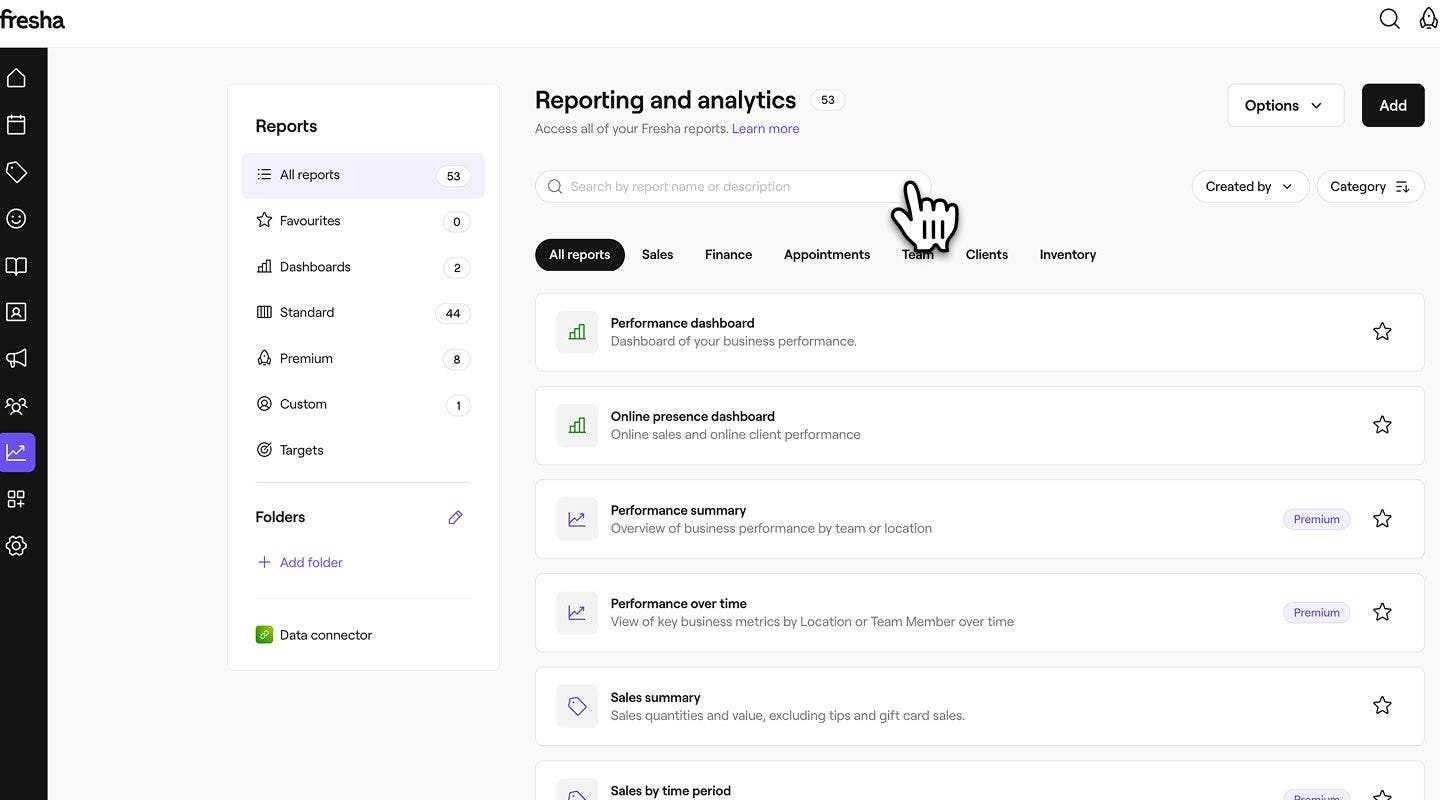
- Di samping laporan, klik ikon bintang untuk menambahkannya ke tab Favorit Anda. Bintang akan berubah menjadi emas setelah ditambahkan.
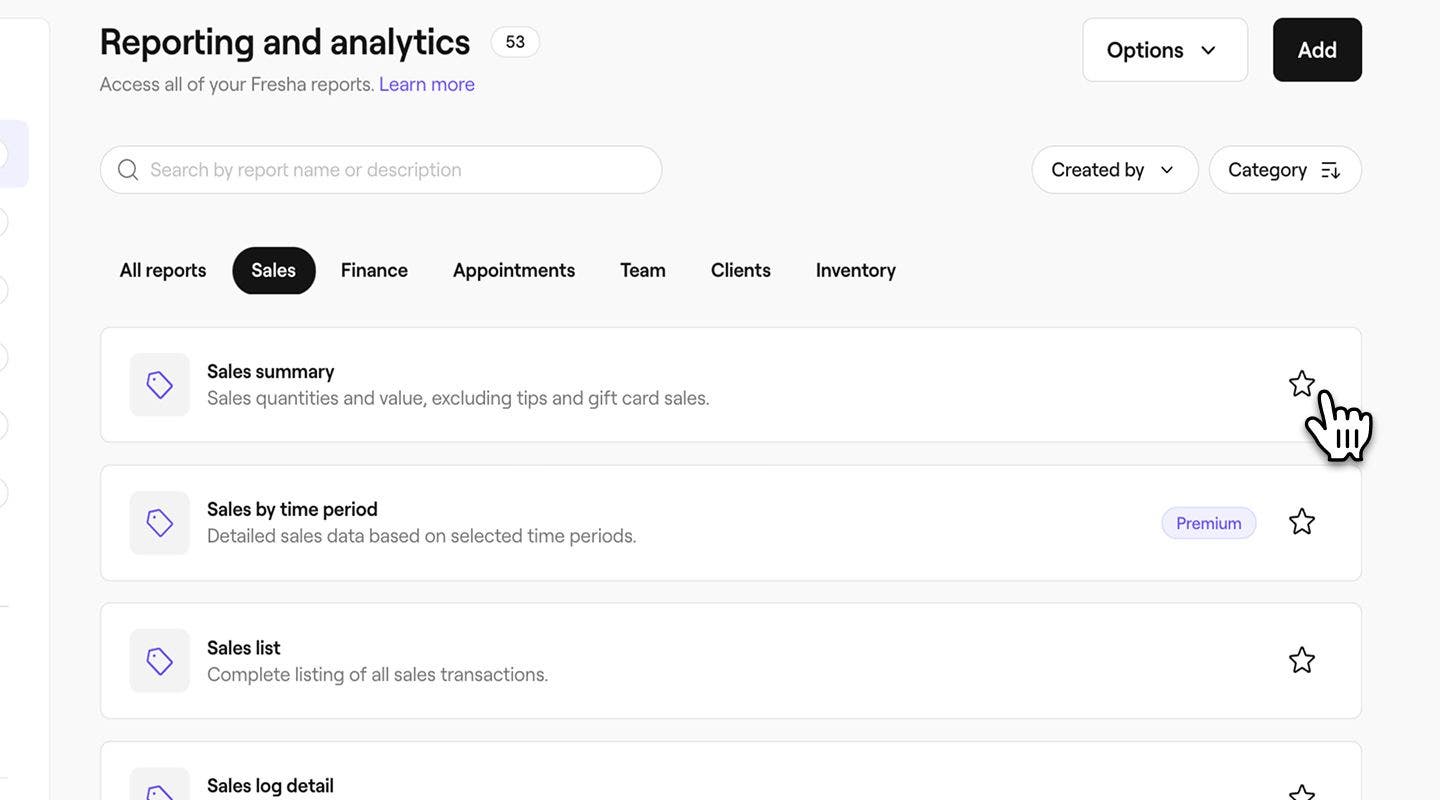
- Untuk menghapusnya dari Favorit Anda, klik bintang sekali lagi untuk mengubahnya kembali menjadi garis tepi.
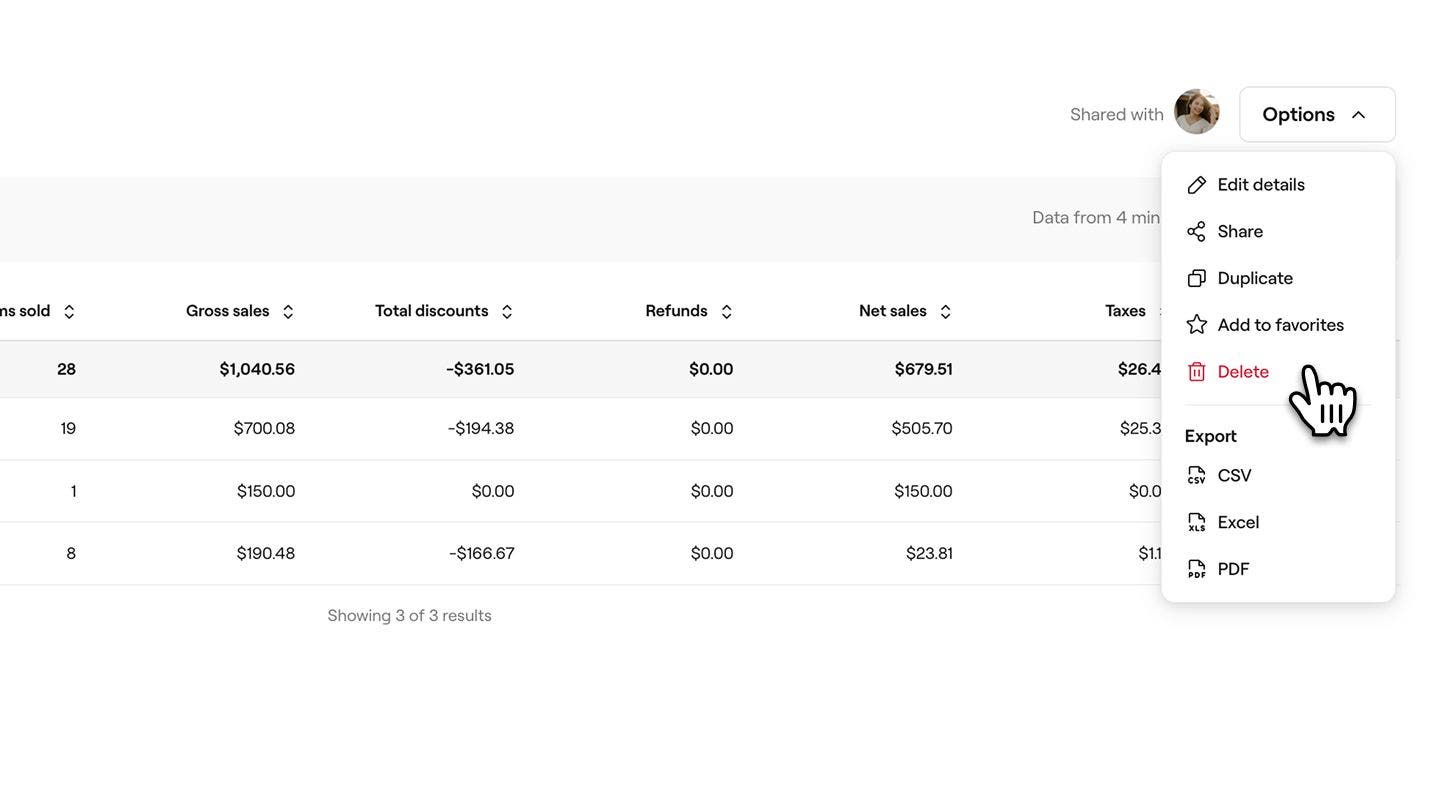
Anda juga dapat menandai laporan sebagai favorit langsung dari dalam laporan.
Hapus laporan
Anda hanya dapat menghapus laporan kustom yang telah Anda buat. Semua laporan yang telah ditentukan sebelumnya akan tetap ada di dasbor dan kategori Anda.
- Buka laporan kustom dari Laporan.
- Klik tombol Opsi di kanan atas layar Anda, lalu pilih Hapus untuk menghapus laporan secara permanen.
- Di pop-up, klik tombol Hapus untuk menyimpan perubahan Anda.
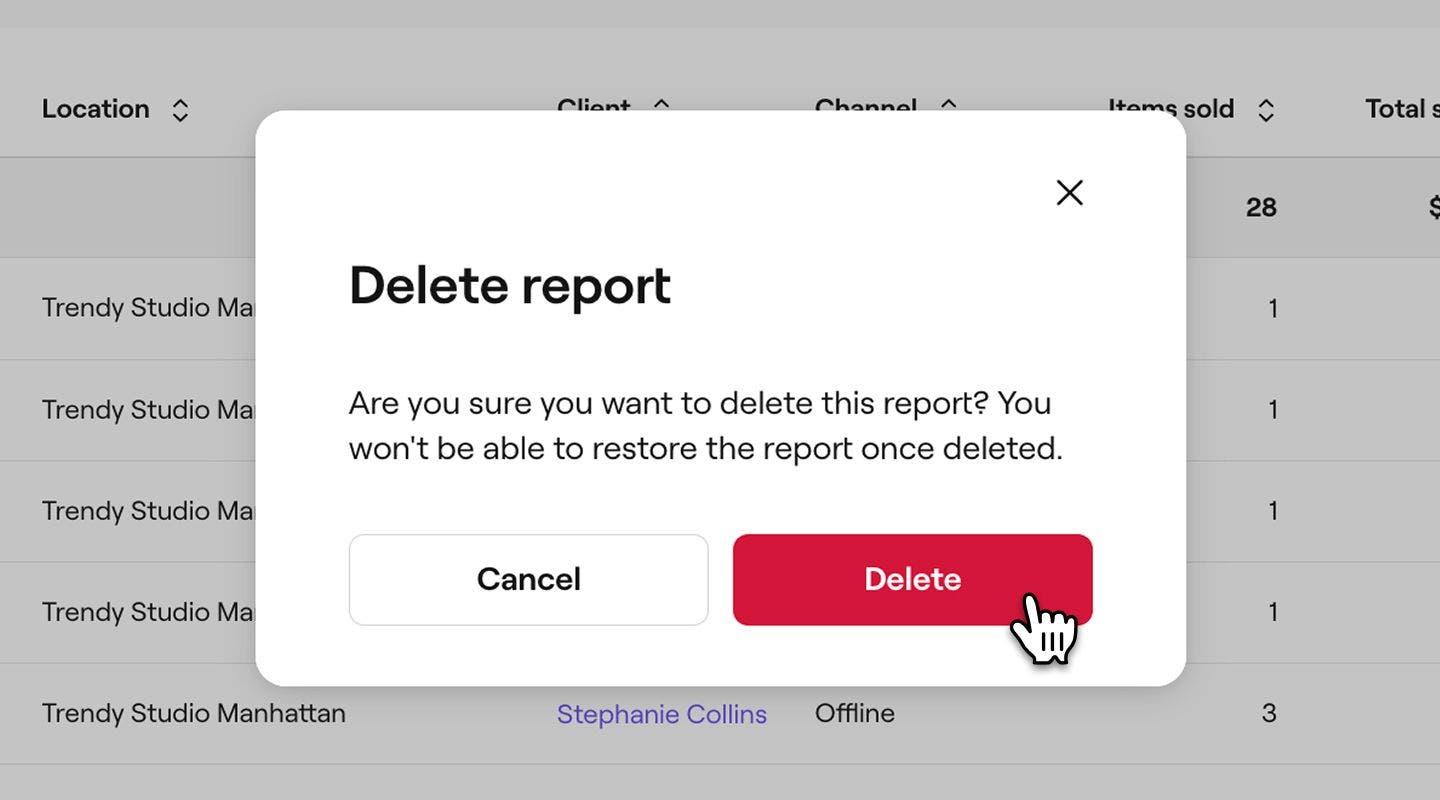
Setelah laporan kustom atau yang diduplikasi dihapus, laporan tersebut tidak dapat dipulihkan. Anda harus membuat salinan baru atau membuat laporan kustom baru jika diperlukan.
Buat folder
- Dari menu utama di sebelah kiri layar Anda, buka Laporan.
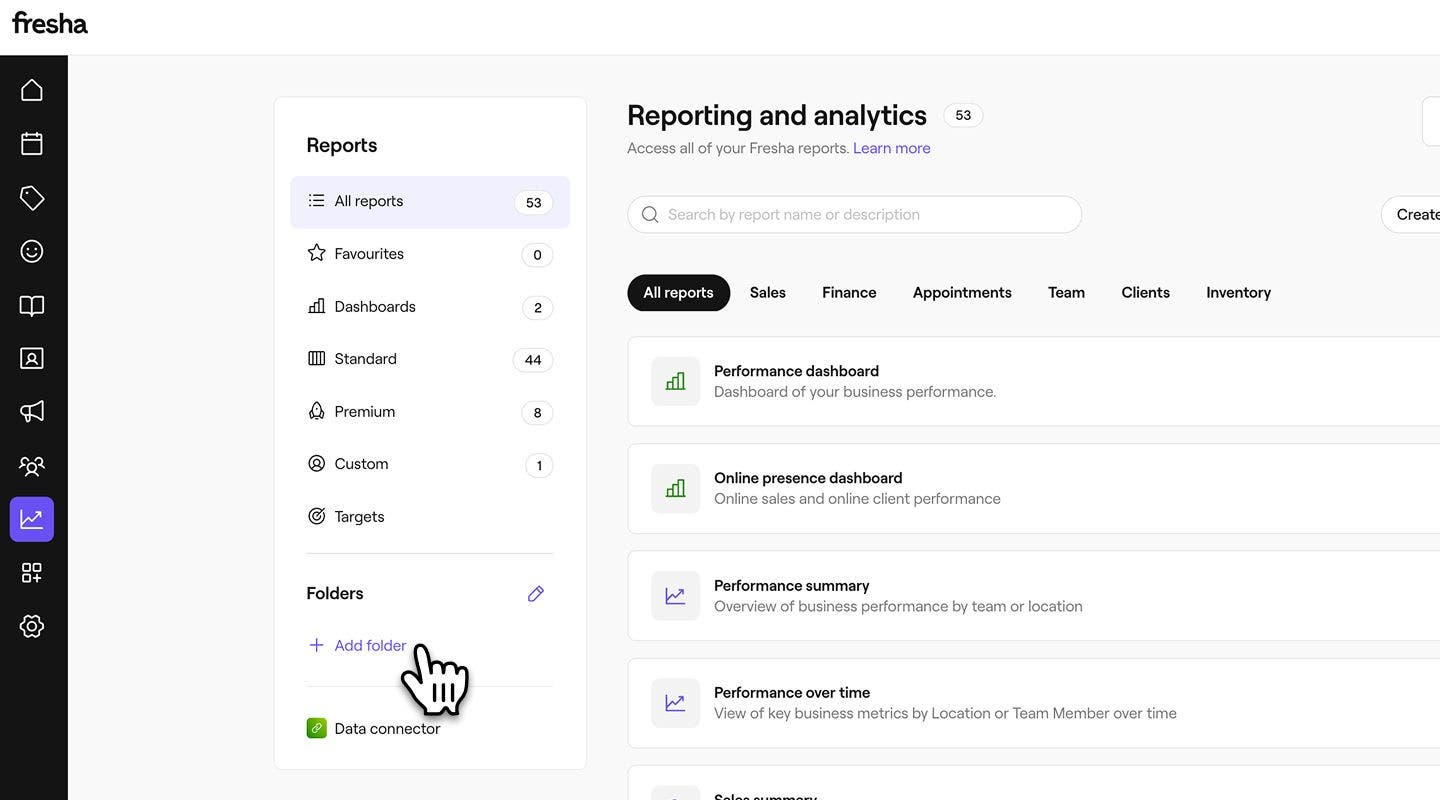
- Di panel menu kiri, di bawah Folder, klik Tambahkan Folder untuk membuatnya.
- Di pop-up, tambahkan nama folder dan deskripsi opsional.
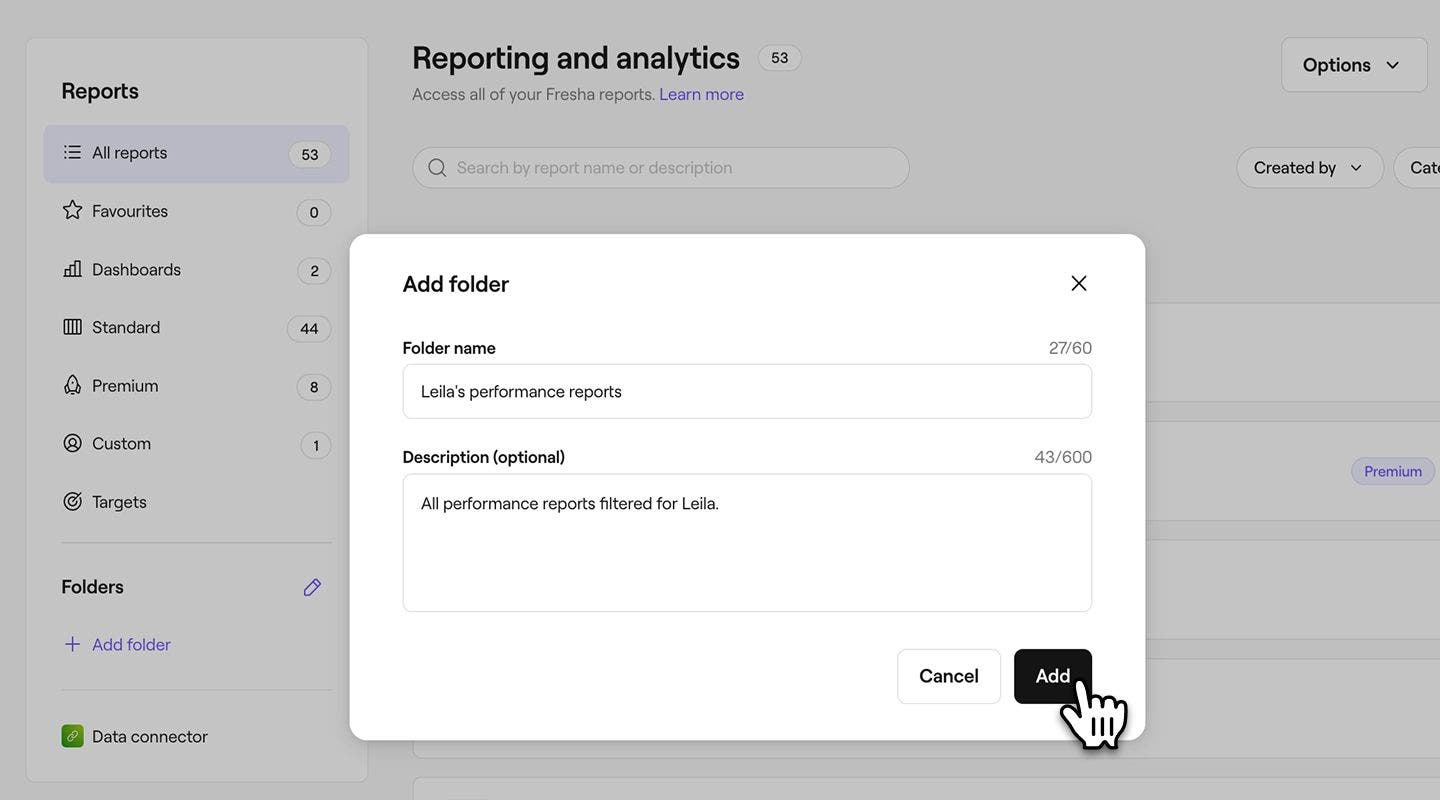
- Klik tombol Tambahkan di bagian bawah pop-up untuk membuat folder.
Secara default, semua orang yang memiliki akses ke laporan Anda dapat melihat folder laporan, tetapi Anda dapat membagikan laporan individu kepada anggota tim kapan saja.
Tambahkan laporan ke folder
Untuk menambahkan laporan yang sudah ada ke folder, Anda harus menyalin laporan asli, kemudian duplikatnya akan ditempatkan di folder.
- Dari menu utama di sebelah kiri layar Anda, buka Laporan.
- Di panel menu sebelah kiri, di bawah Folder, klik folder yang ingin Anda buka.
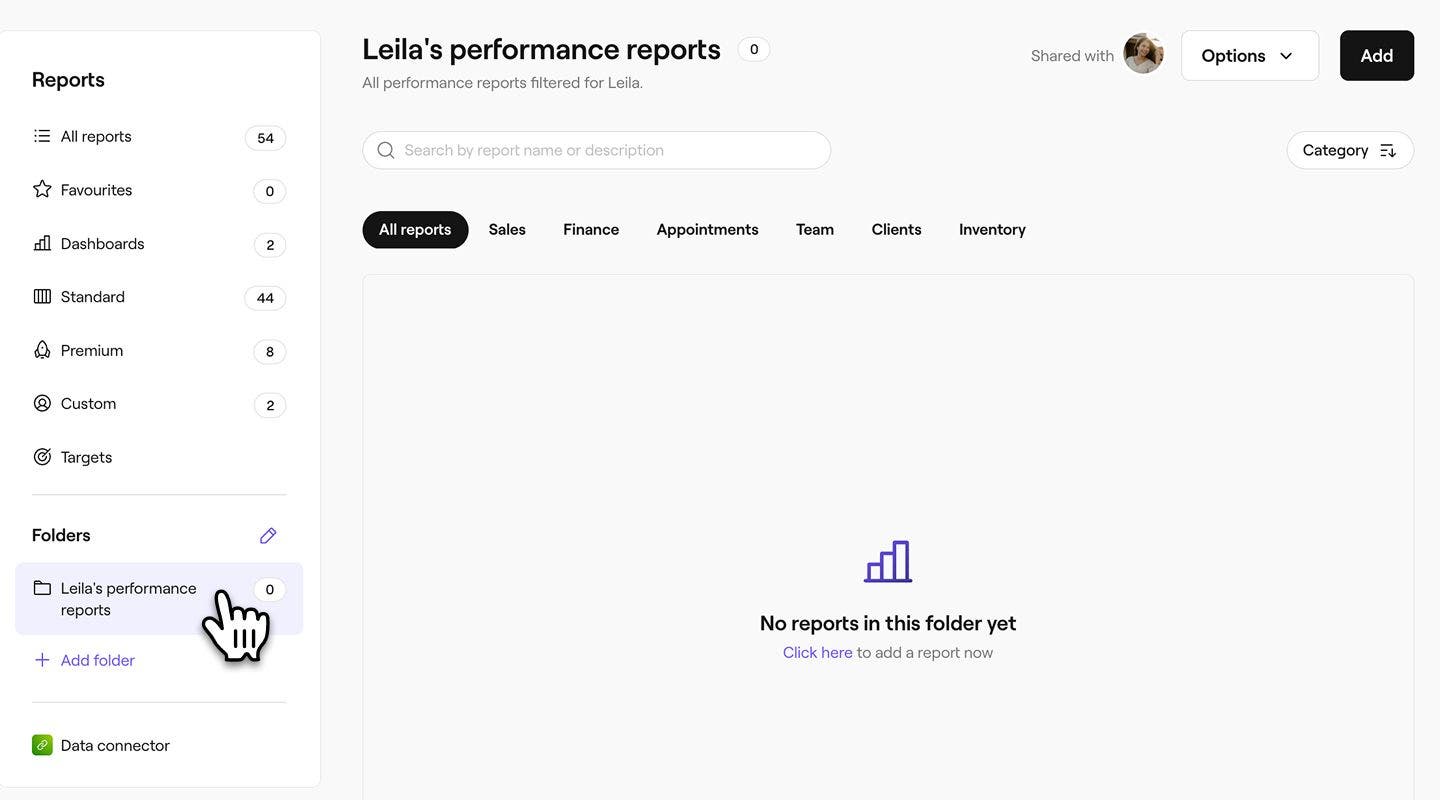
- Klik tombol Tambahkan di kanan atas layar untuk menambahkan laporan ke folder.
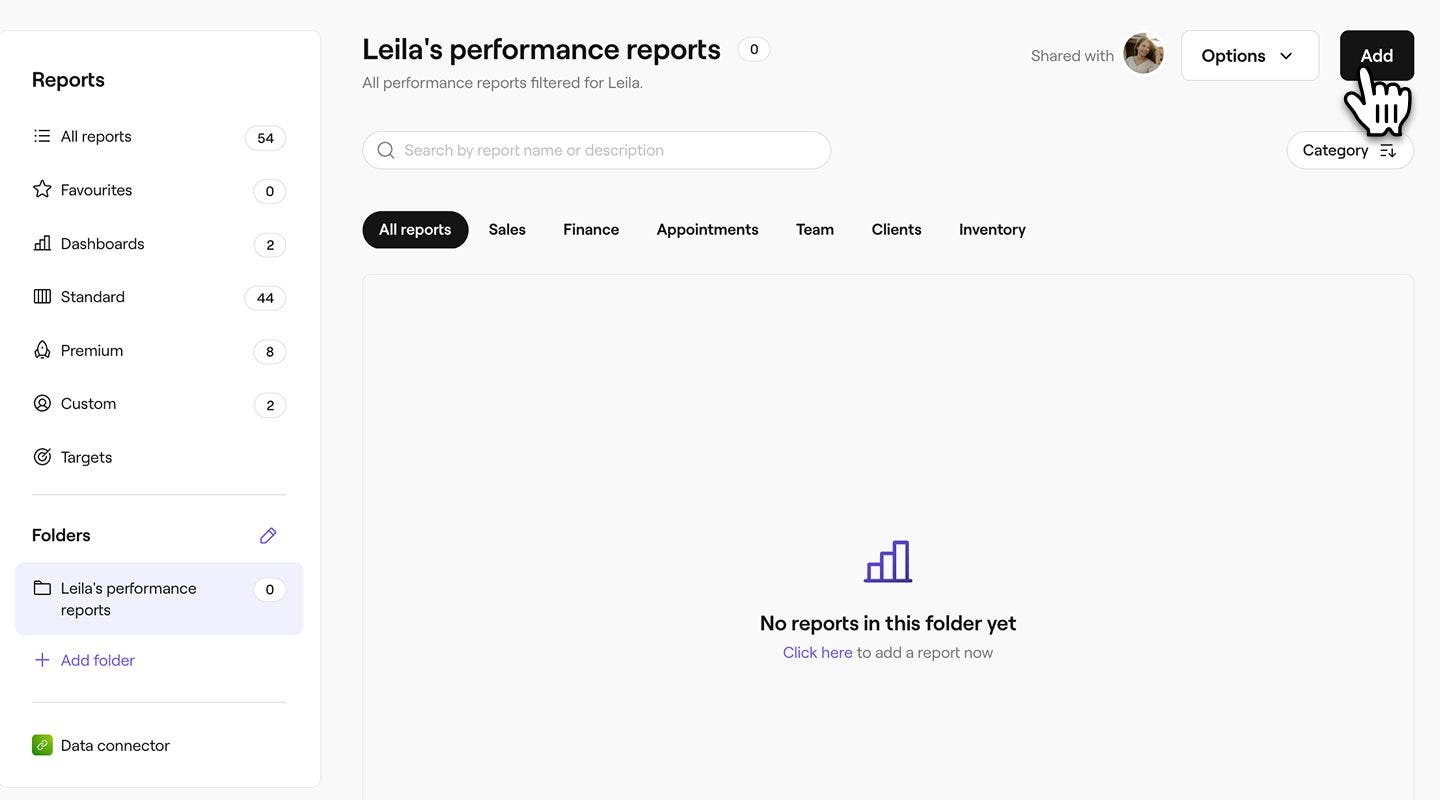
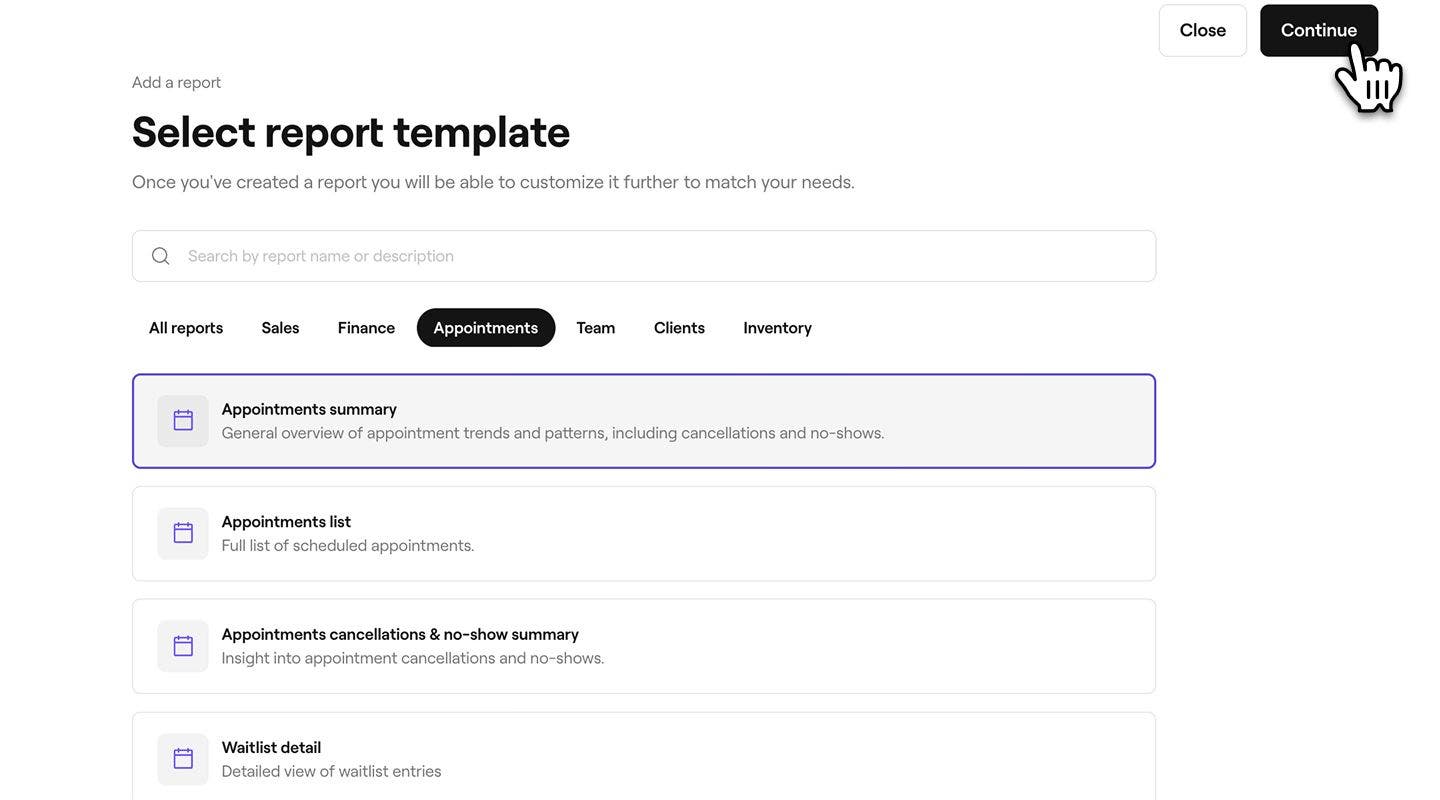
- Pakai bilah pencarian di bagian atas untuk memasukkan nama atau deskripsi laporan yang ingin Anda tambahkan, lalu pilih laporan tersebut. Klik tombol Lanjutkan di kanan atas layar Anda untuk melanjutkan.
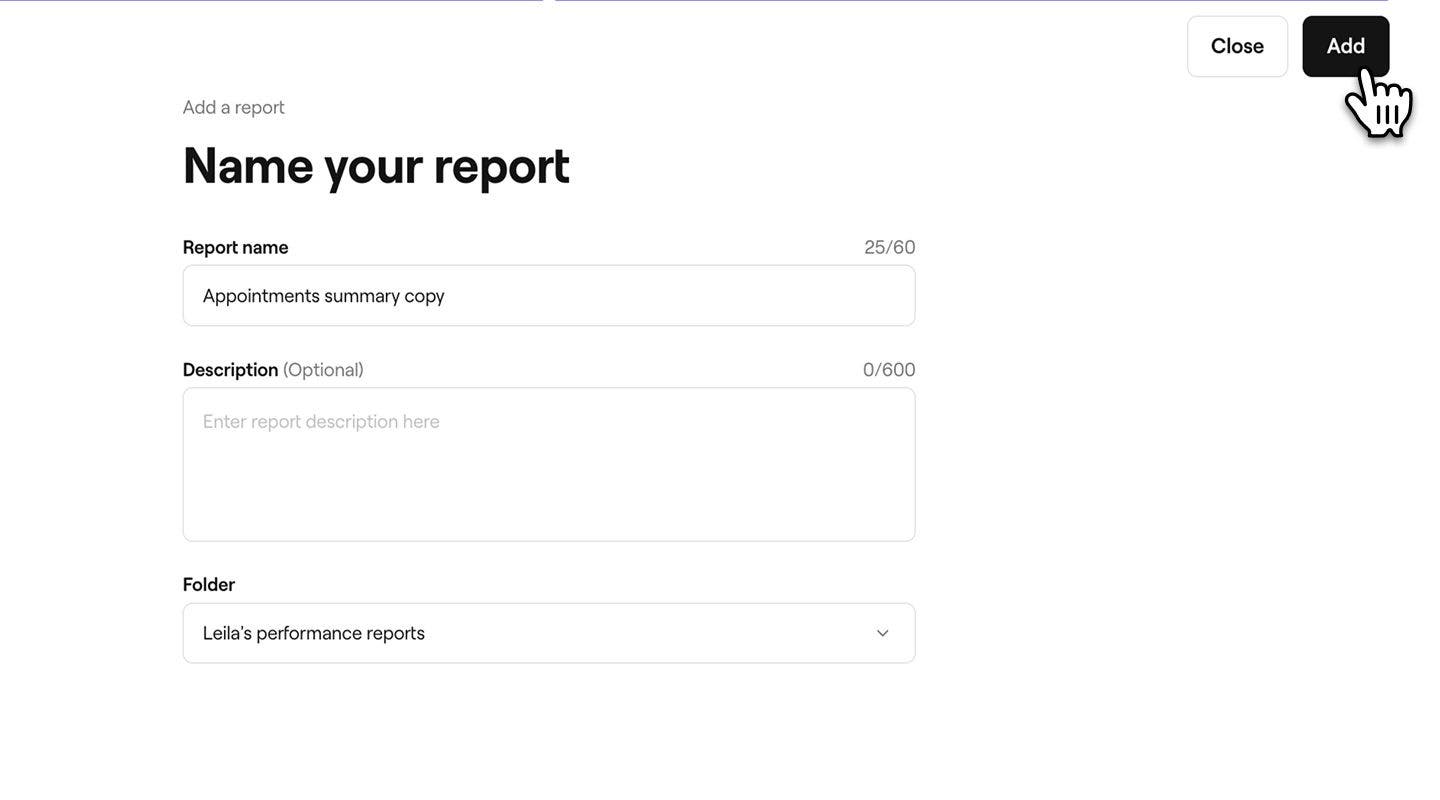
- Anda dapat memasukkan nama dan deskripsi baru untuk laporan. Secara default, semua duplikat akan ditambahkan kata "salinan" ke nama laporan sehingga Anda dapat membedakannya dari laporan asli.
- Klik tombol Tambahkan di kanan atas untuk menyimpan perubahan Anda.
Pindahkan atau duplikatkan laporan ke folder lain
Jika Anda ingin membagikan laporan yang sama di beberapa folder, atau memindahkannya dari satu folder ke folder lain, Anda harus menduplikatkan laporan tersebut lagi.
- Buka laporan dari Laporan.
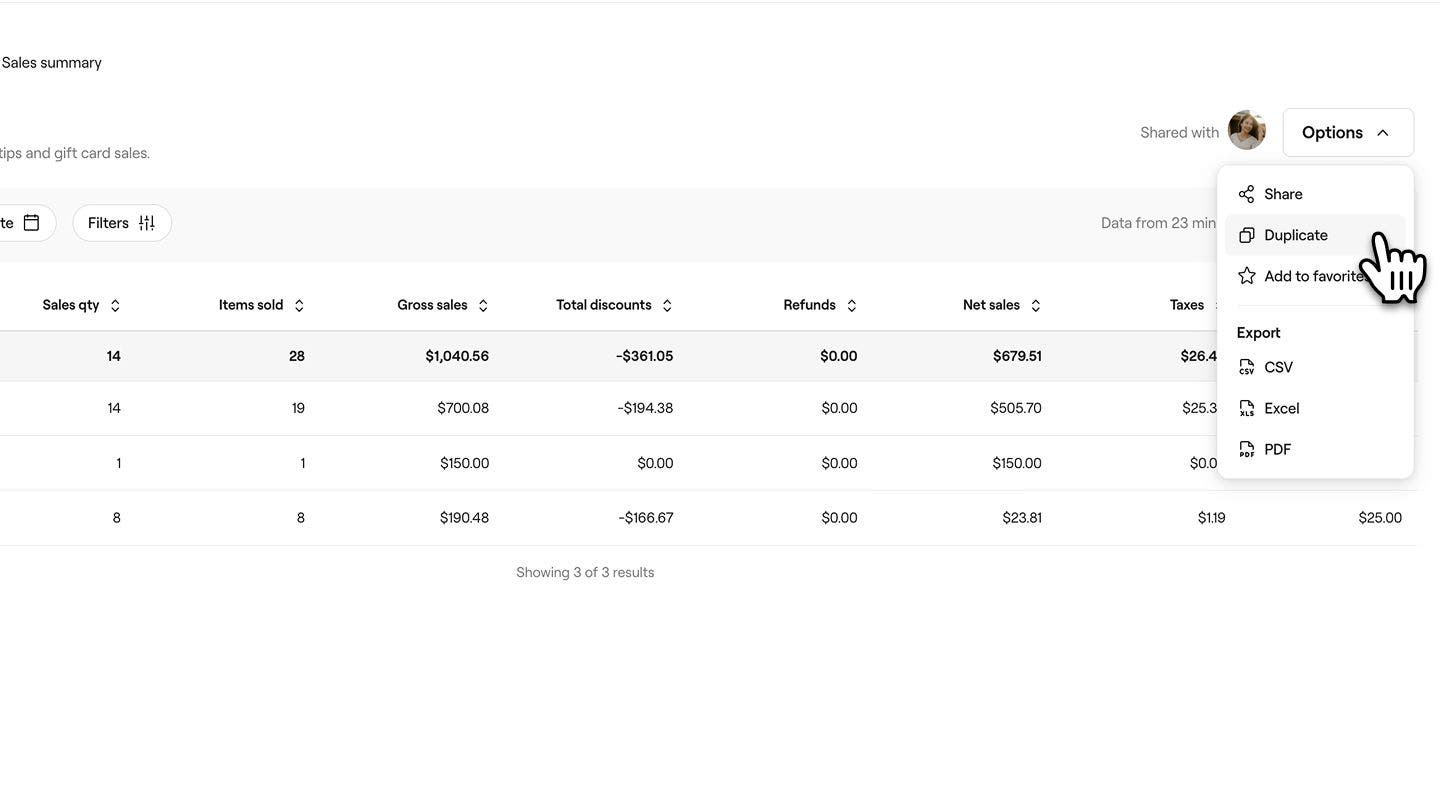
- Klik tombol Opsi di kanan atas layar Anda, lalu pilih Duplikatkan.
- Di pop-up, masukkan nama dan deskripsi baru untuk laporan. Secara default, semua duplikat akan memiliki kata "salinan" yang ditambahkan ke nama laporan, jadi menambahkan deskripsi dapat membantu Anda membedakannya.
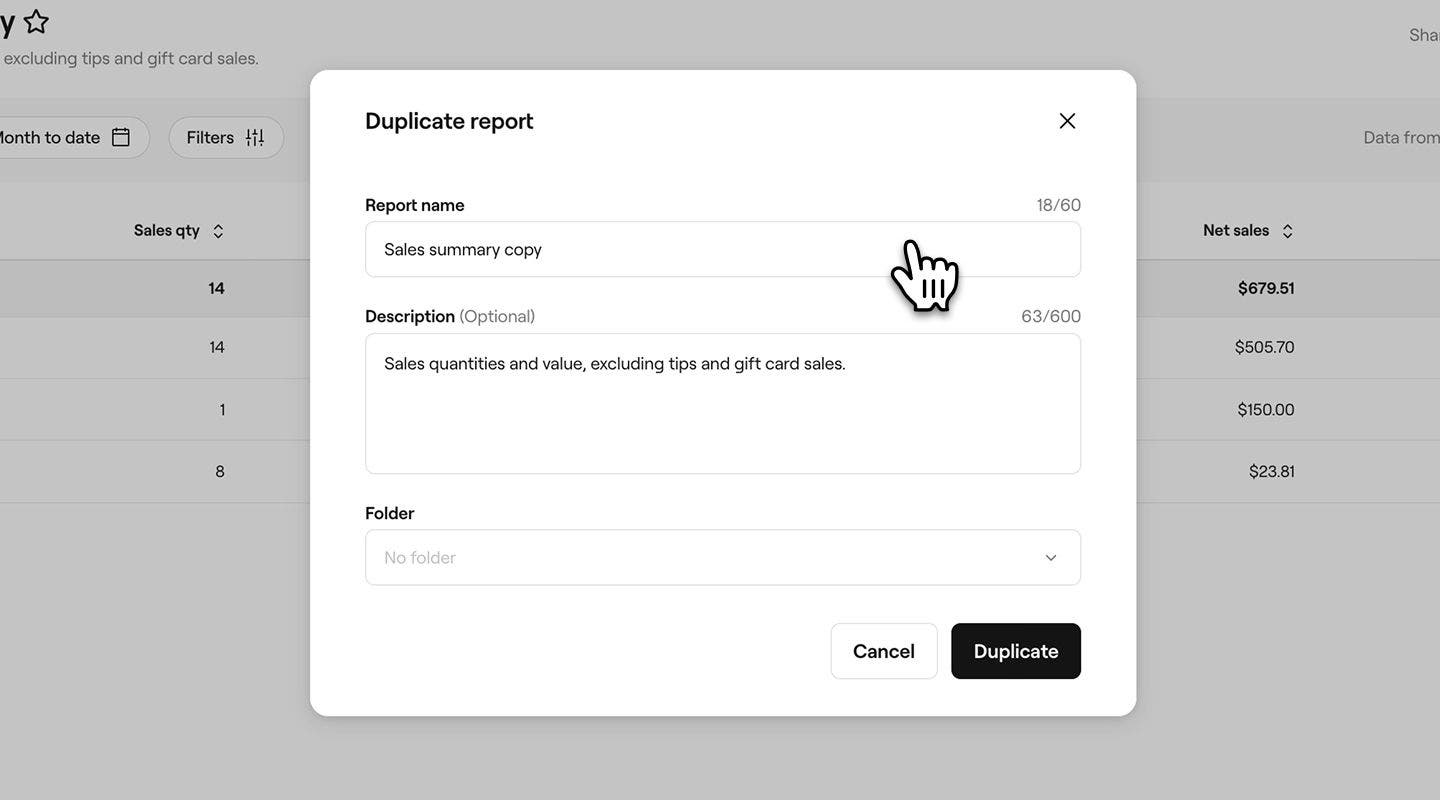
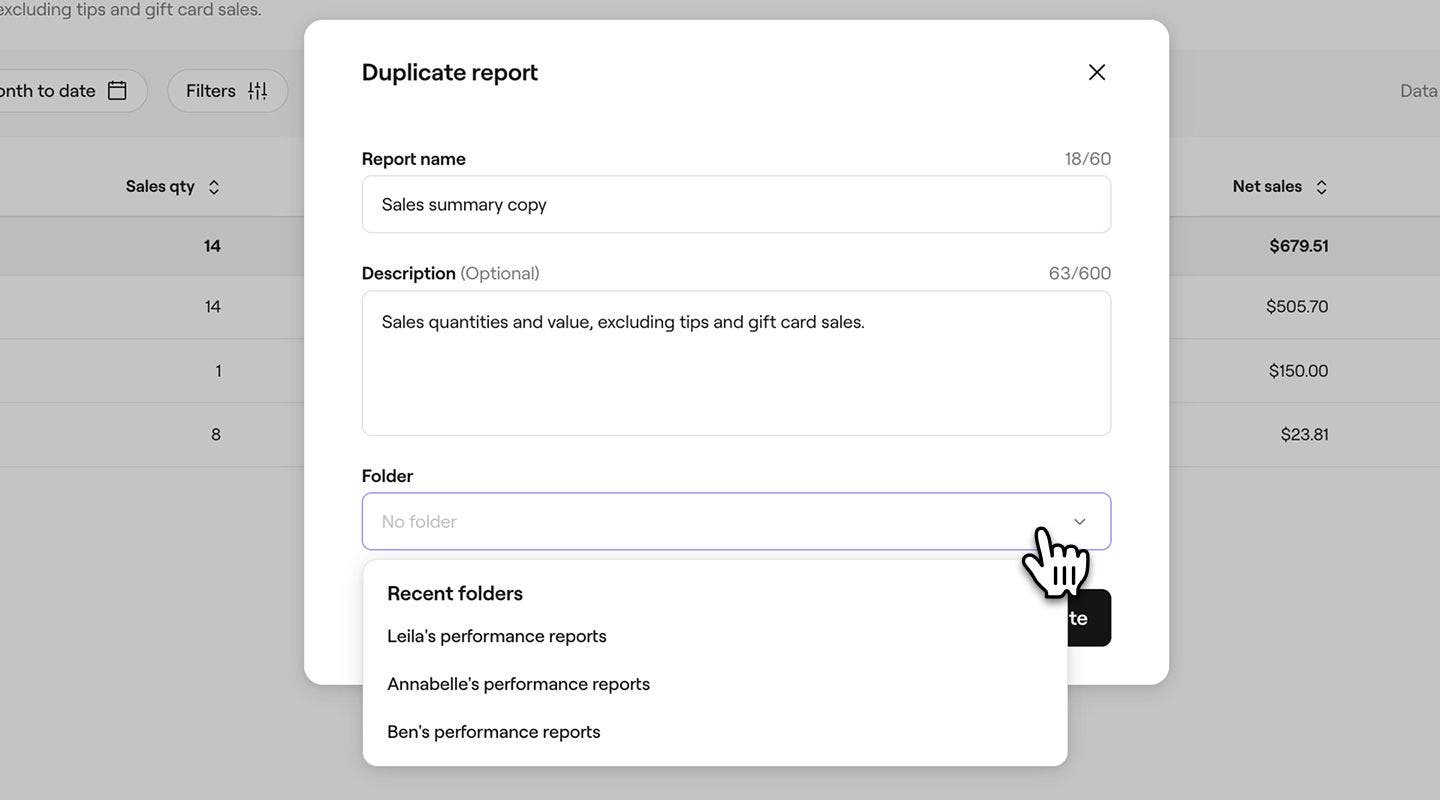
- Di bawah Folder, pakai menu tarik-turun untuk memilih folder tempat menyimpan laporan, atau buat folder baru dengan memasukkan nama folder. Jika tidak ada folder yang dipilih, laporan akan muncul di bagian Kustom di pelaporan Anda.
- Klik tombol Duplikatkan di bagian bawah untuk menyimpan perubahan Anda.
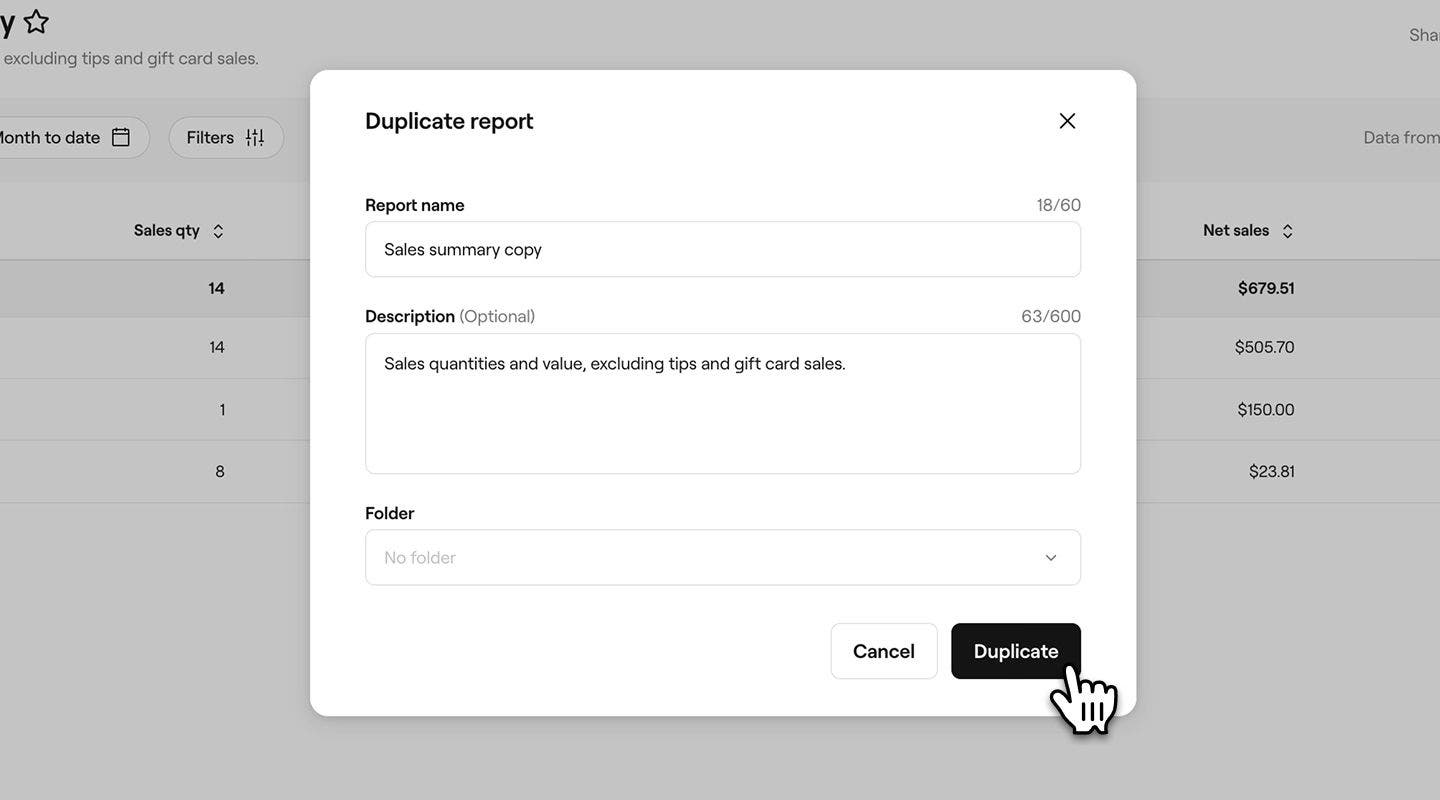
Setelah memindahkan laporan ke folder lain, Anda dapat menghapus salinan laporan secara manual dari folder awal, jika diperlukan.
Hapus laporan dari folder
- Dari menu utama di sebelah kiri layar Anda, buka Laporan.
- Di panel menu kiri, di bawah Folder, klik folder yang ingin Anda buka dan pilih laporan yang ingin Anda hapus.
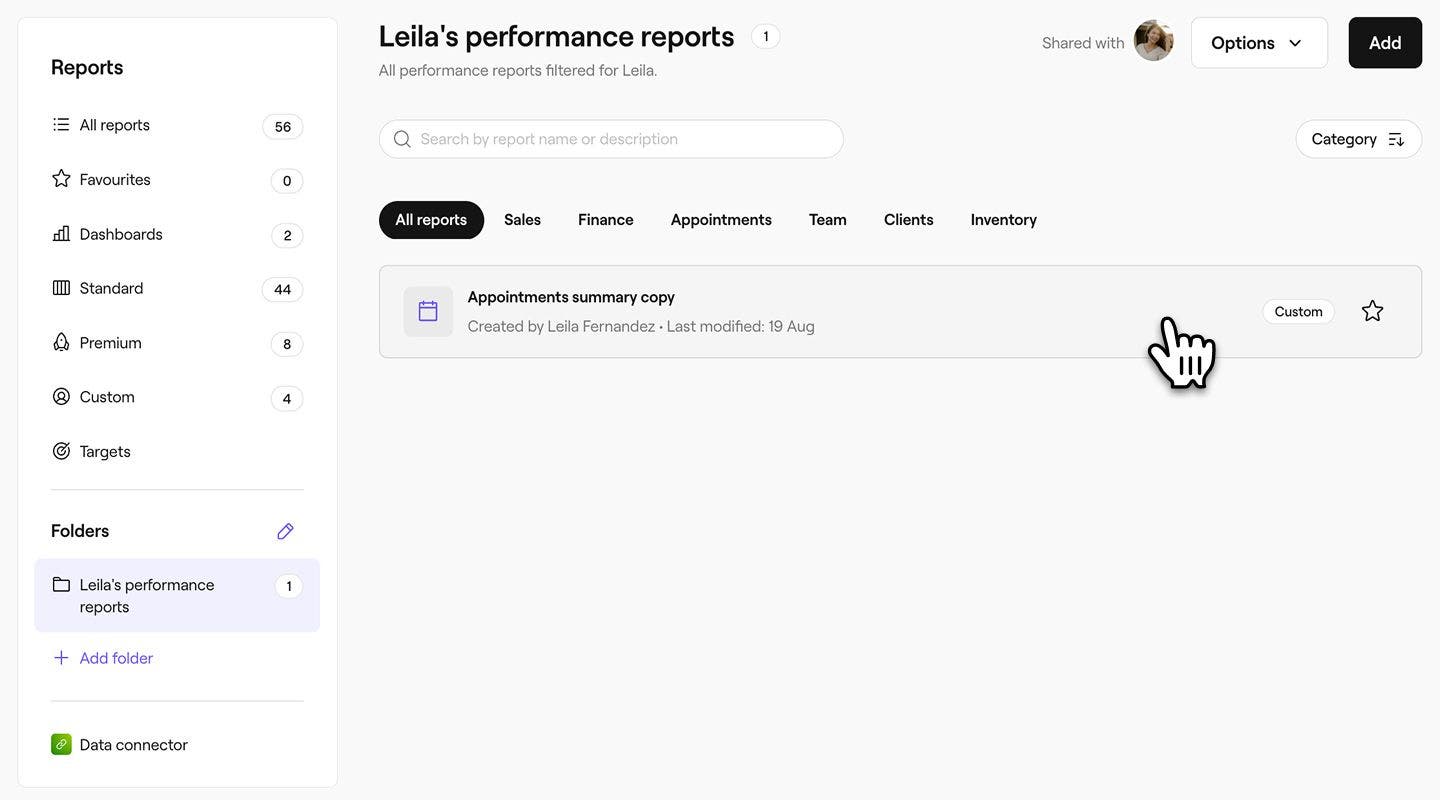
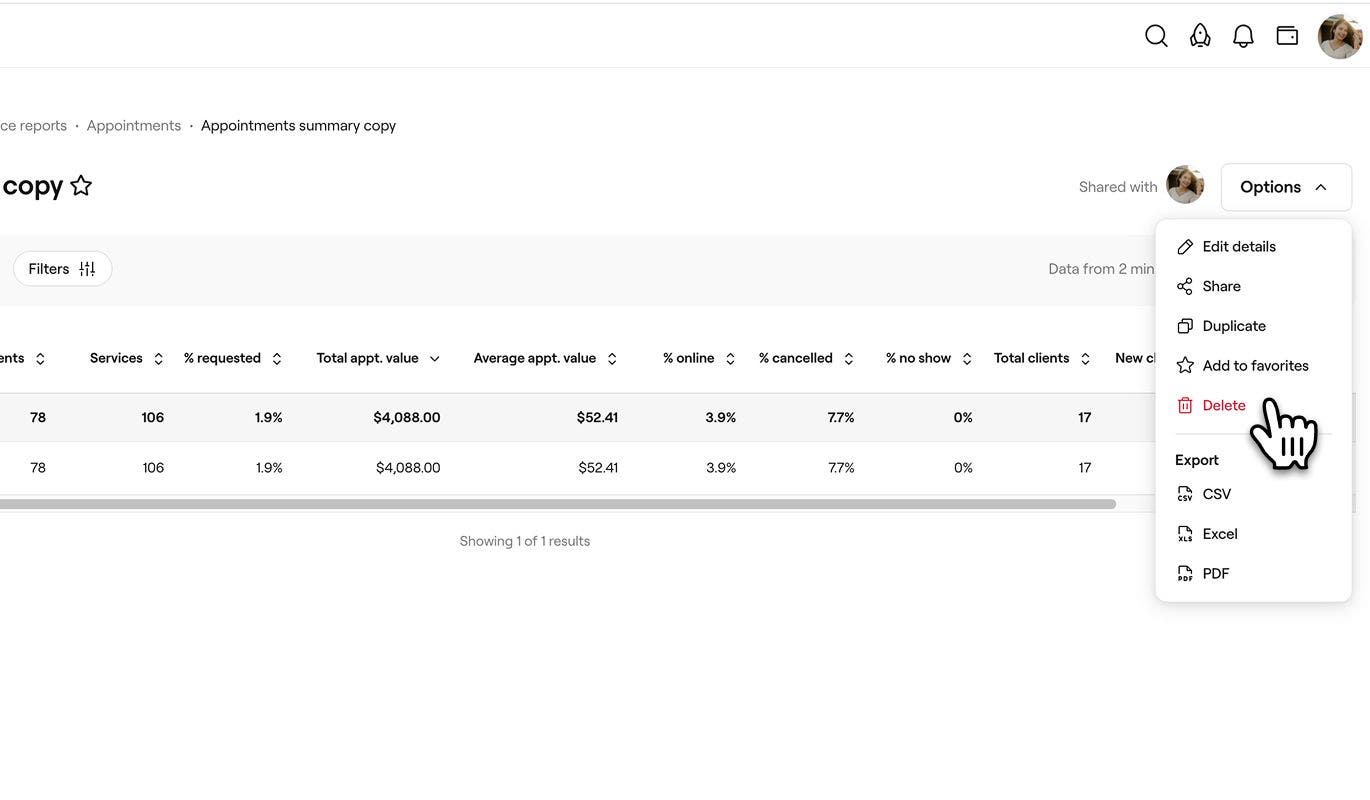
- Klik tombol Opsi di sebelah kanan layar Anda, lalu pilih Hapus untuk menghapus laporan secara permanen.
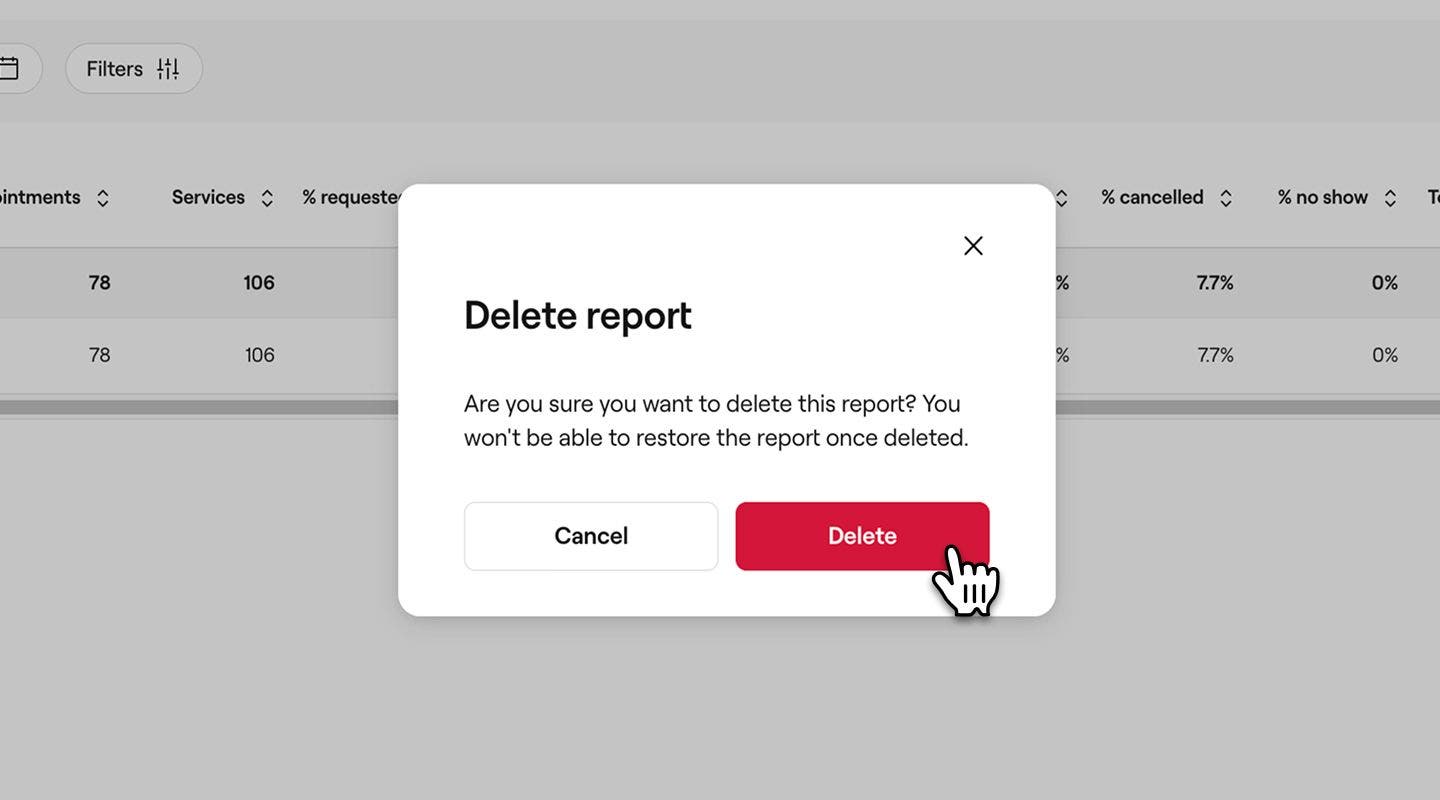
- Di pop-up, klik tombol Hapus untuk menyimpan perubahan Anda.
Ganti nama folder
- Dari menu utama di sebelah kiri layar, buka Laporan.
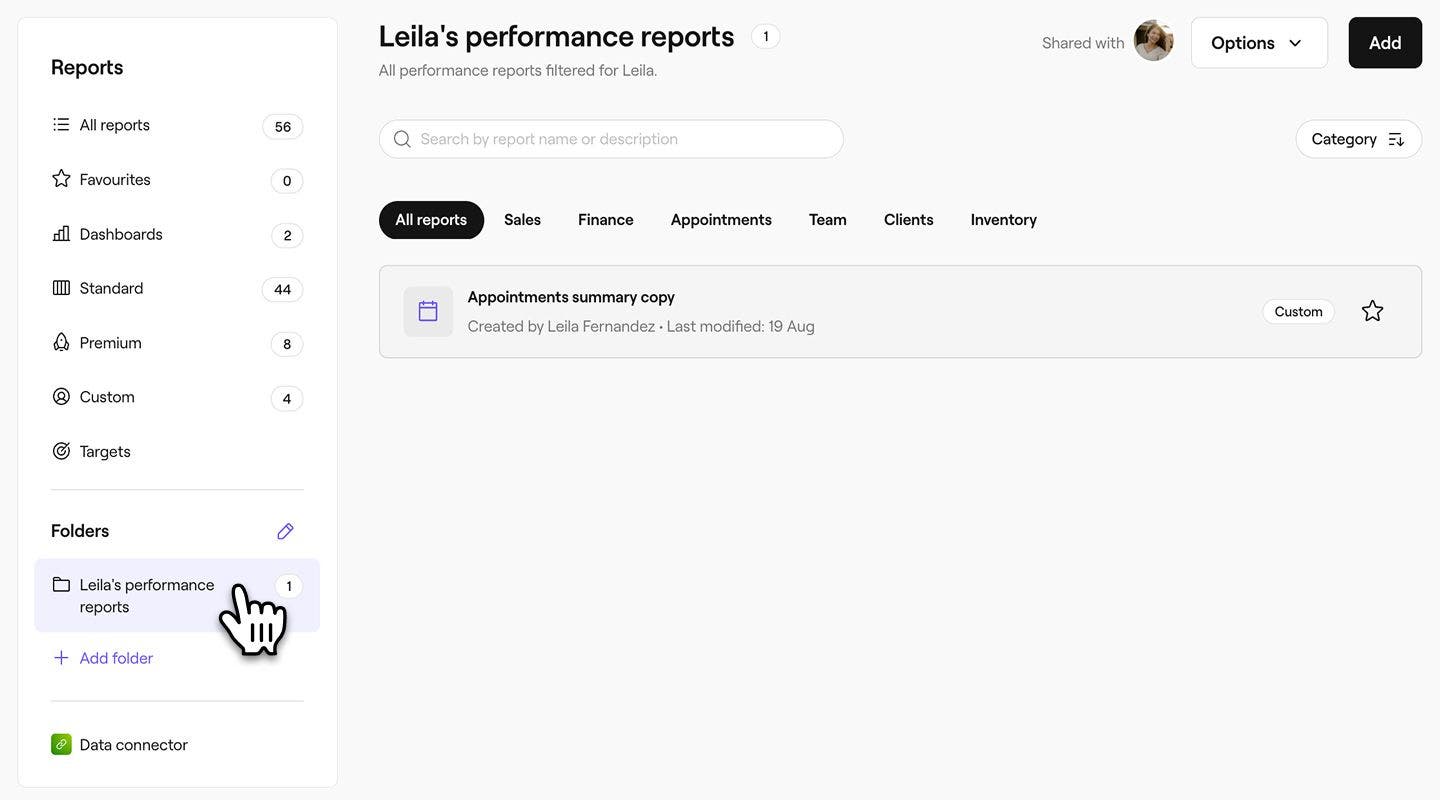
- Di panel menu sebelah kiri, di bawah Folder, klik folder untuk membukanya.
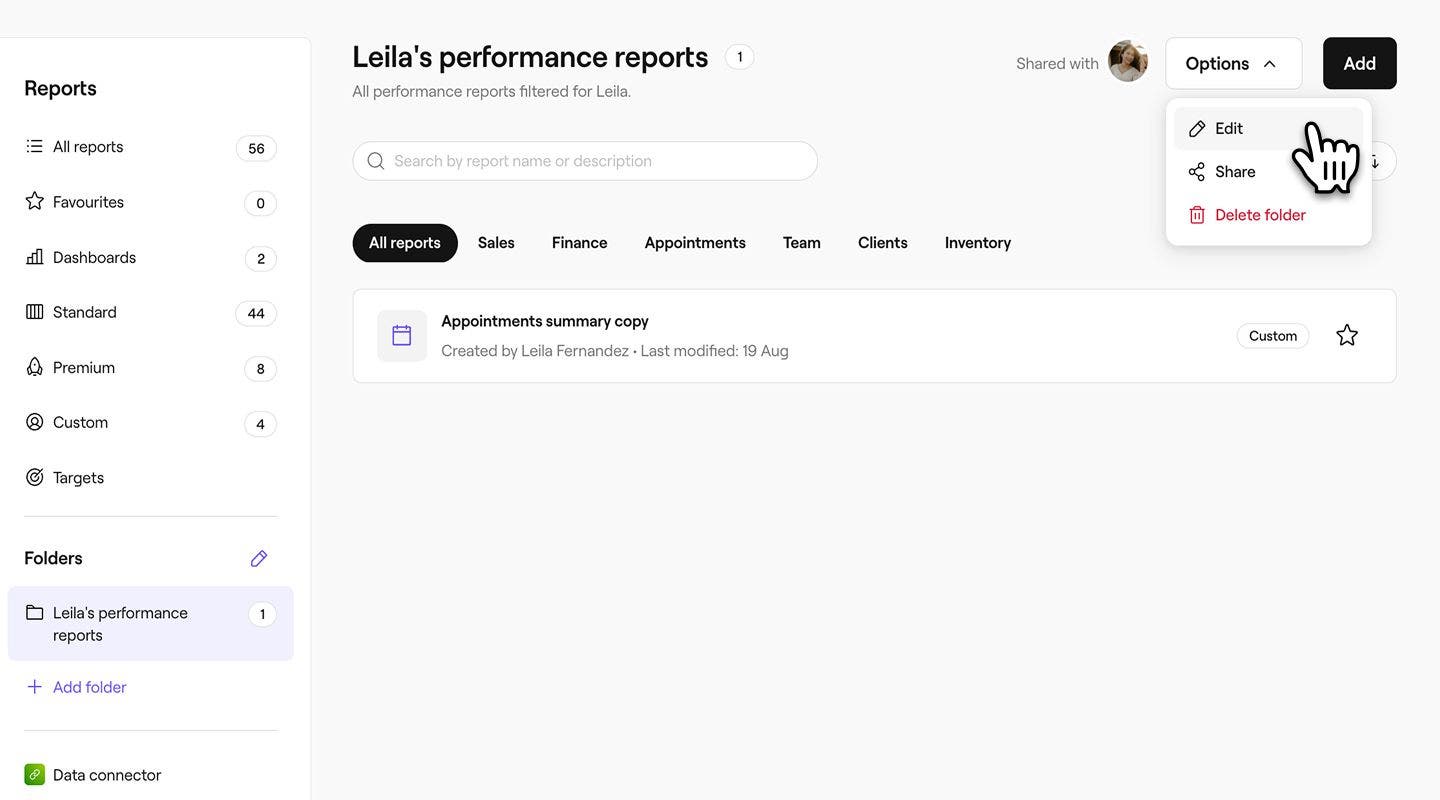
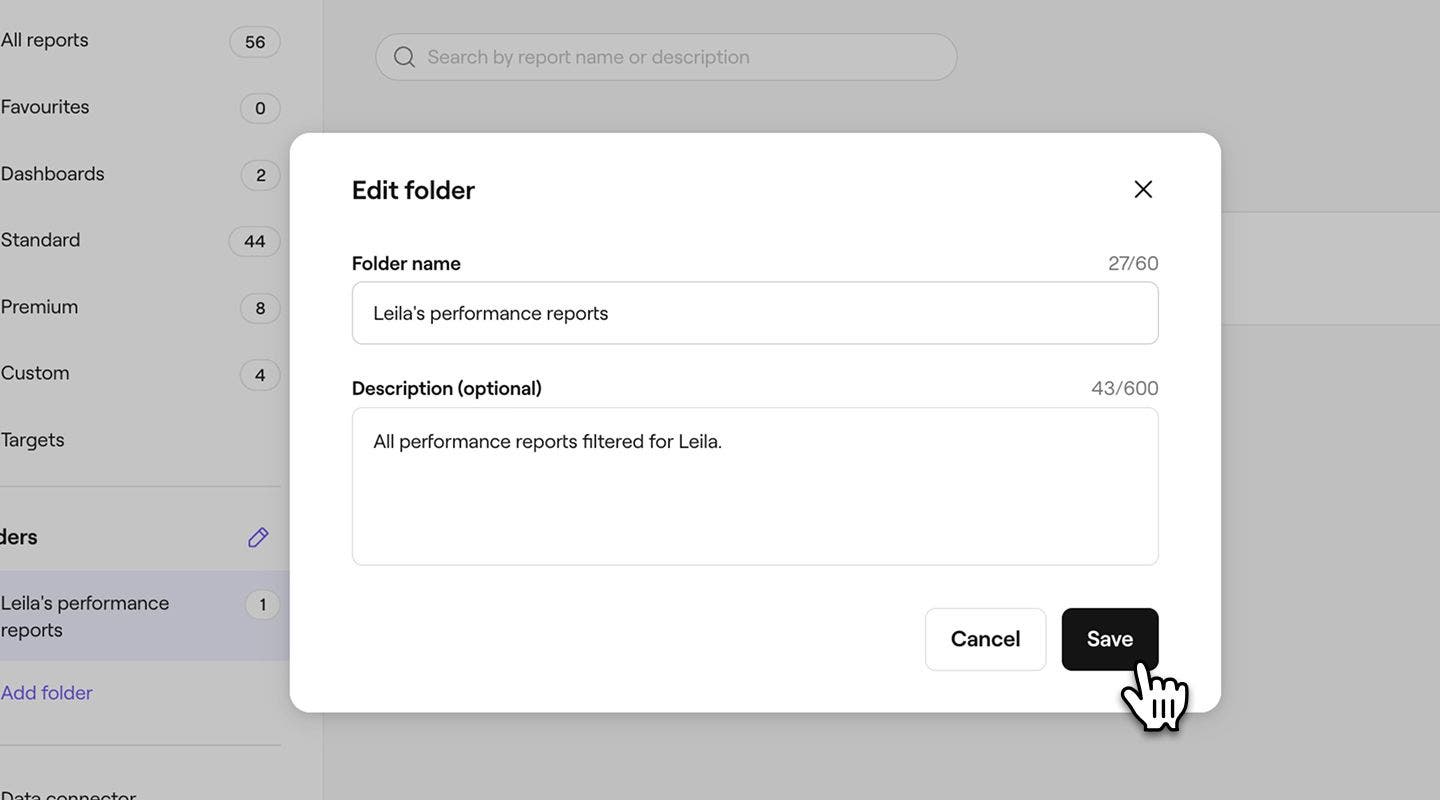
- Klik tombol Opsi di sebelah kanan layar Anda, lalu pilih Edit.
- Di pop-up, perbarui nama atau deskripsi folder.
- Klik tombol Simpan di bagian bawah pop-up untuk menerapkan perubahan pada folder.
Atur ulang urutan folder
Anda dapat mengatur ulang cara folder ditampilkan di menu laporan Anda.
- Dari menu utama di sebelah kiri layar Anda, buka Laporan.
- Di panel menu sebelah kiri, di bawah Folder, klik ikon pensil untuk mengedit pengaturan folder Anda.
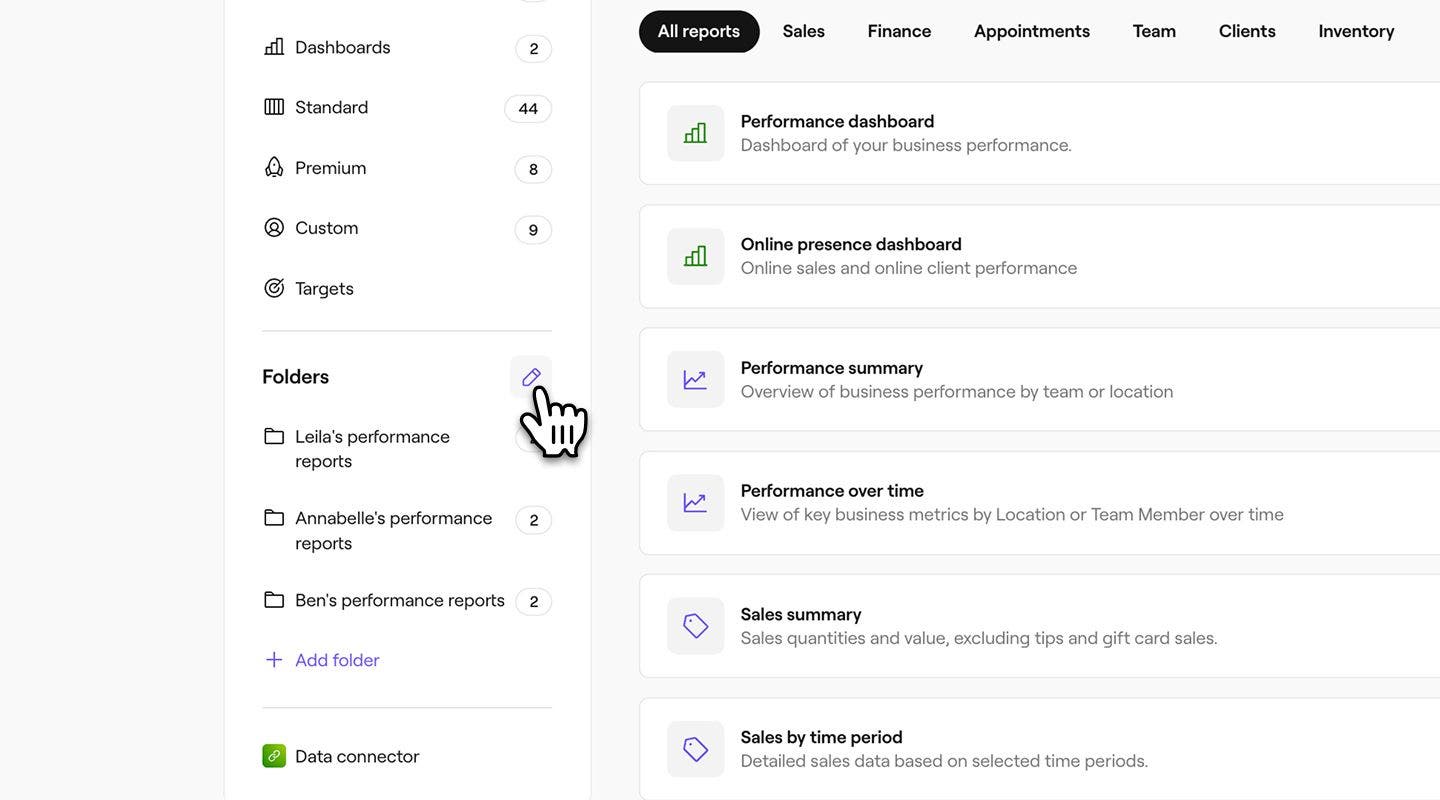
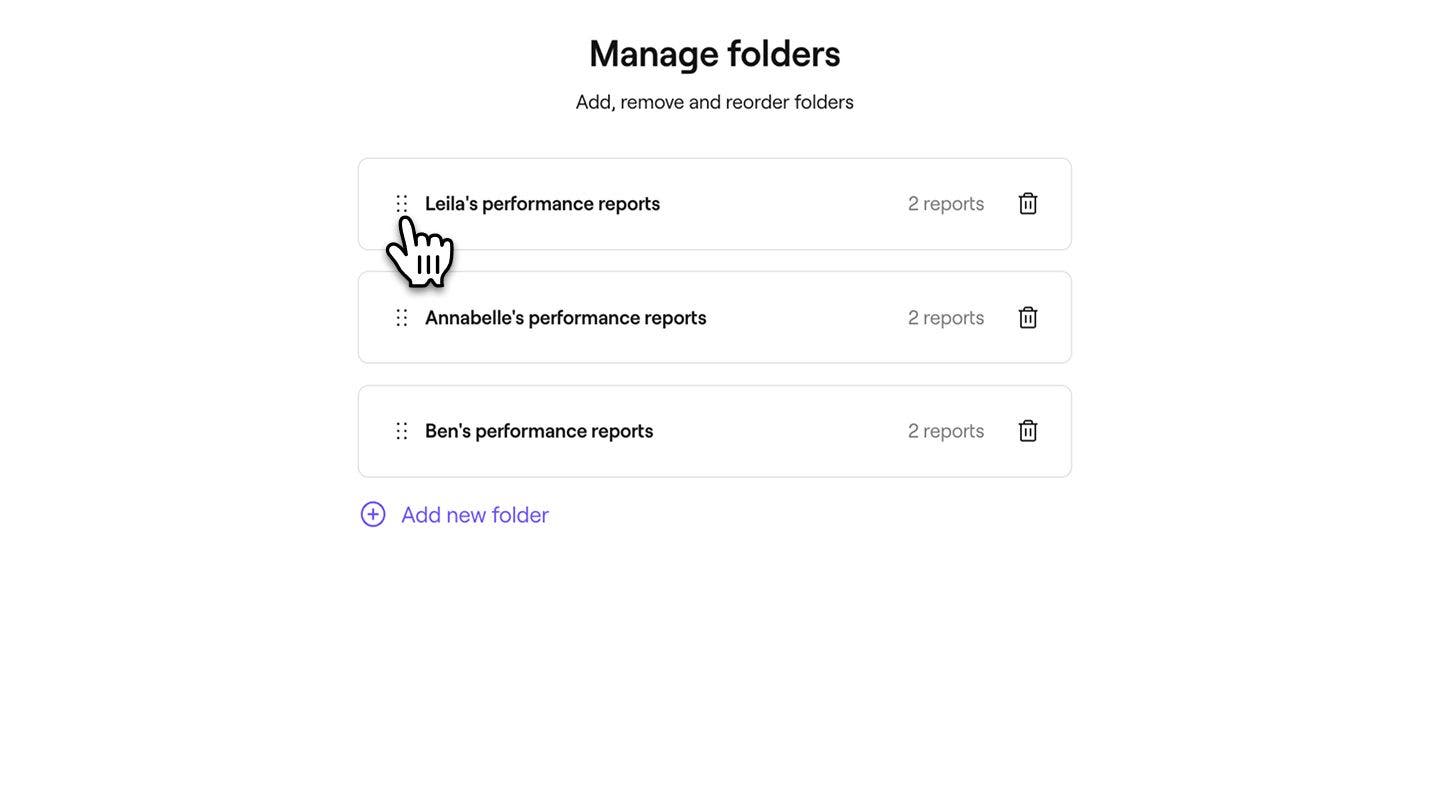
- Dalam tampilan Kelola folder, tarik lalu lepas folder ke urutan yang benar.
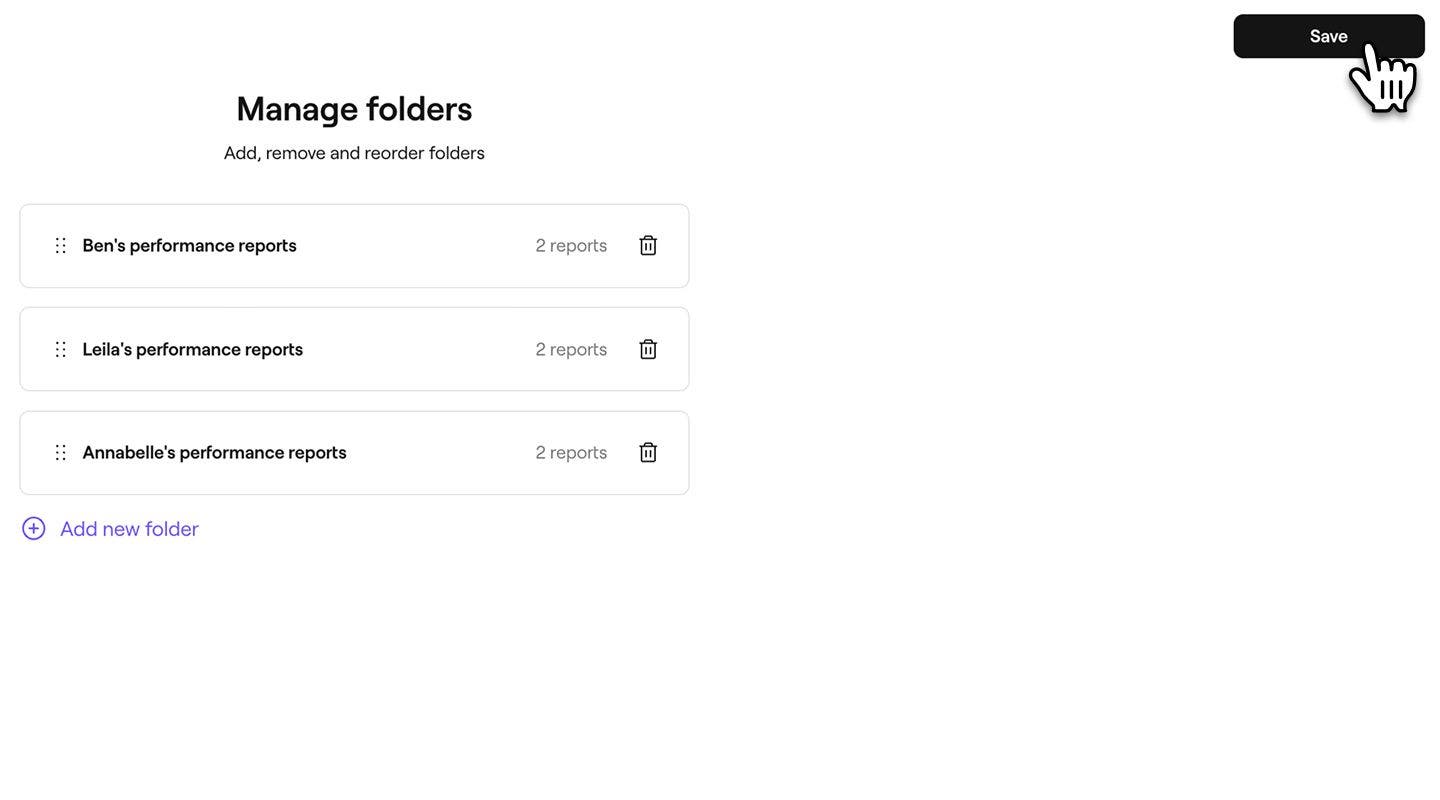
- Klik tombol Simpan di kanan atas untuk memperbarui urutan folder.
Hapus folder
- Dari menu utama di sebelah kiri layar Anda, buka Laporan.
- Di panel menu kiri, di bawah Folder, klik folder yang ingin Anda hapus secara permanen.
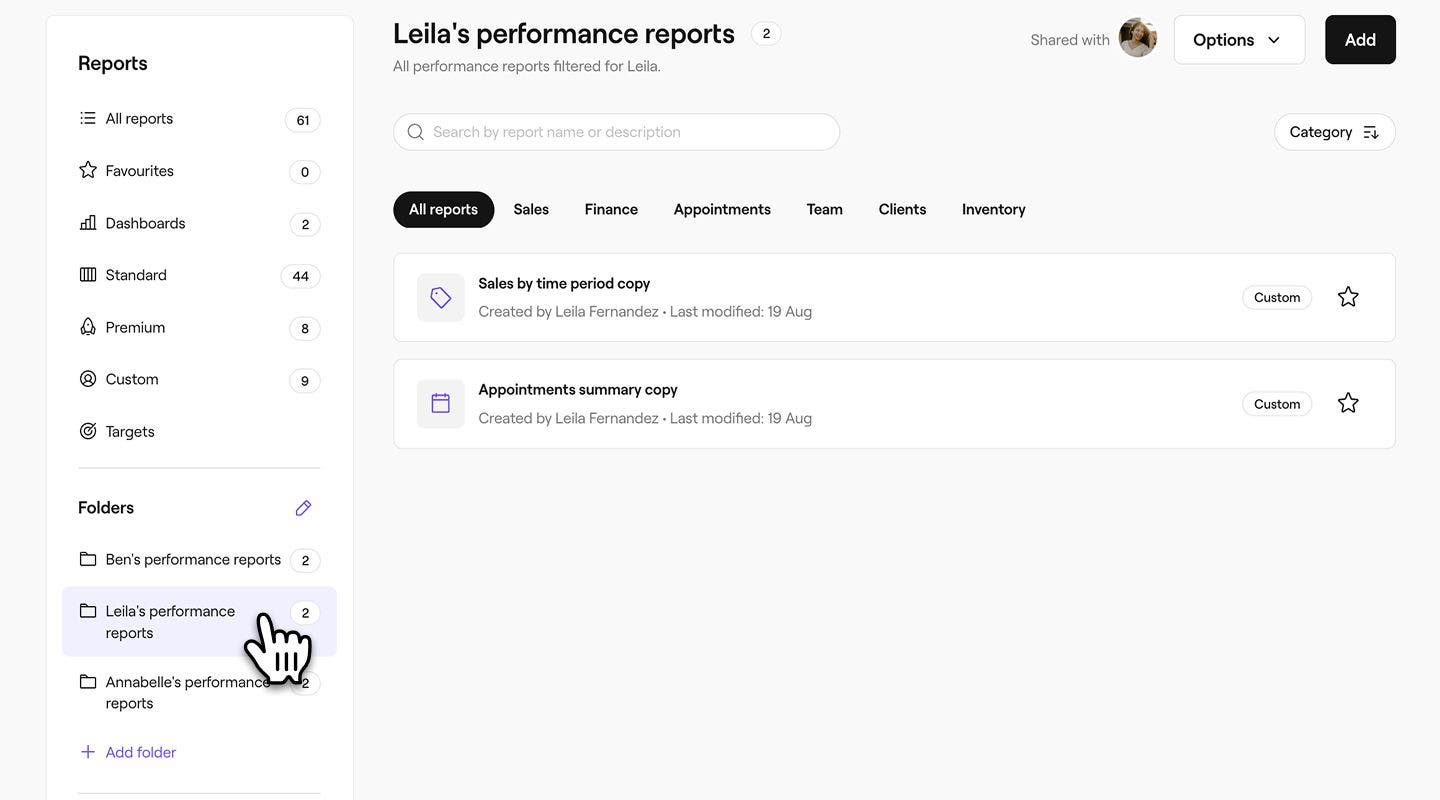
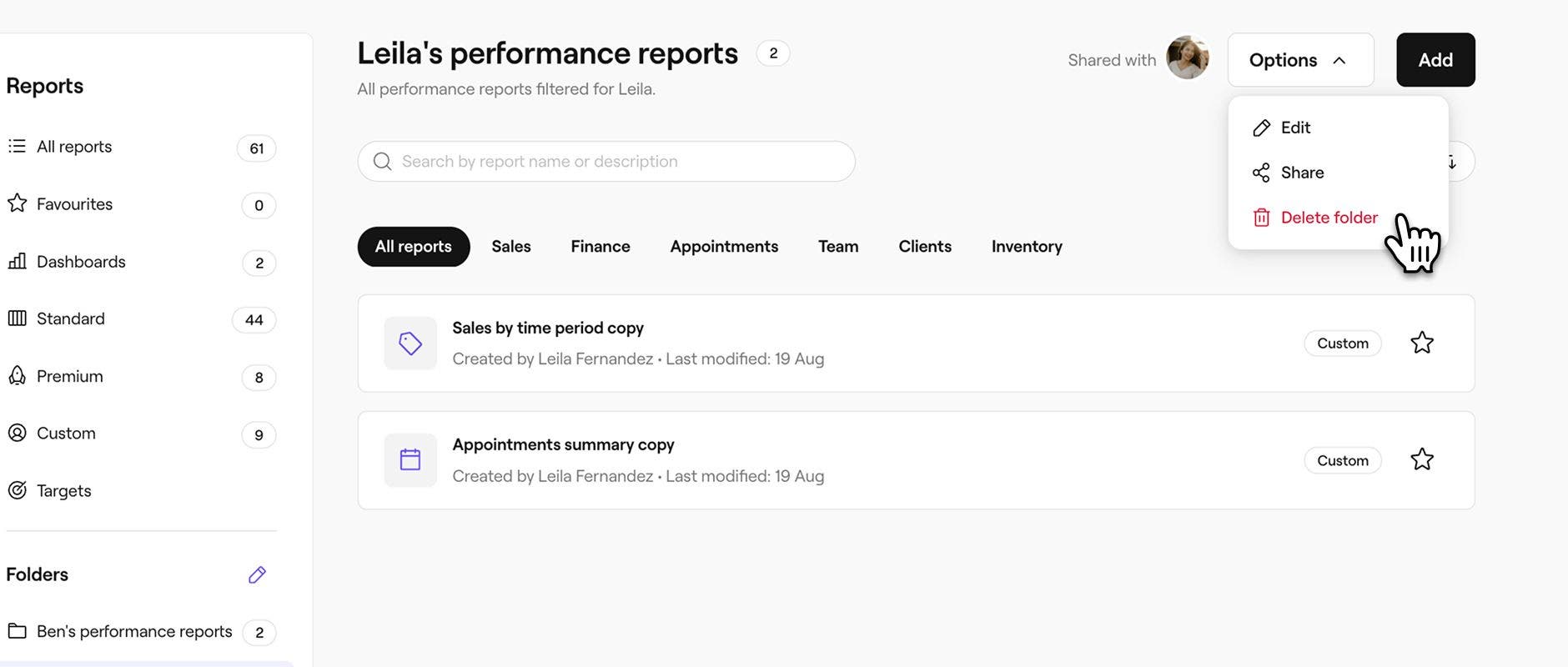
- Klik tombol Opsi di kanan atas layar Anda, lalu pilih Hapus folder.
- Di pop-up, klik Hapus untuk mengonfirmasi perubahan Anda.
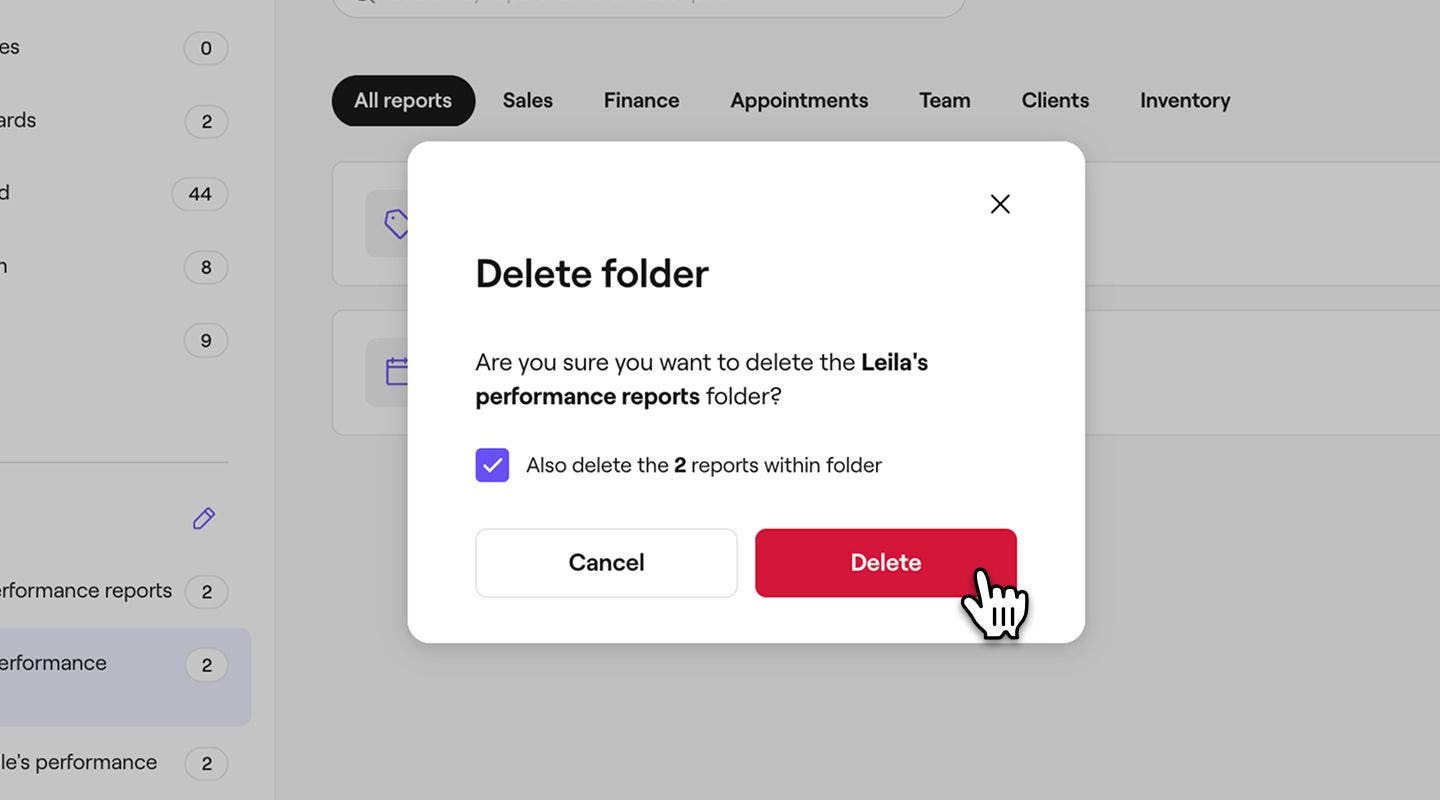
Jika Anda menghapus folder tetapi membiarkan laporan tidak dicentang untuk dihapus, laporan tersebut akan otomatis dipindahkan ke folder Kustom Anda.
FAQ
Harga untuk semua add-on Fresha, termasuk Wawasan, tersedia di halaman harga kami.
Anda dapat memberikan izin kepada anggota tim untuk mengakses laporan Anda, termasuk folder laporan, dengan mengaktifkan Akses laporan dan Akses laporan & wawasan di Pengaturan izin Anda.
Anggota tim yang telah diaktifkan untuk Akses pelaporan & wawasan di Pengaturan izin Anda akan dapat membuat folder kustom di pelaporan. Anda juga dapat mengelola akses laporan anggota tim Anda secara individual.
Anggota tim yang memiliki izin "Akses Laporan" yang diaktifkan dalam Pengaturan izin Anda akan memiliki akses ke Laporan standar Anda. Anda juga dapat mengelola akses laporan anggota tim Anda secara individual.
Anggota tim yang memiliki izin "Akses Laporan & Wawasan" yang diaktifkan di pengaturan izin Anda akan memiliki akses ke laporan Kustom dan Standar. Jika dinonaktifkan, mereka tidak dapat mengakses laporan kustom yang baru dibuat, tetapi masih dapat melihat laporan yang sudah ada.
Anda juga dapat mengelola akses laporan anggota tim Anda secara individual.
Untuk menghapus akses anggota tim ke laporan, perbarui pengaturan izin mereka dengan menghapus tanda centang pada Akses pelaporan dan Akses pelaporan & wawasan untuk tingkat izin mereka. Anda juga dapat mengelola akses laporan anggota tim Anda secara individual.