Kirim pembaruan daftar tunggu
Dalam panduan ini, Anda akan mempelajari cara penyiapan dan pengelolaan notifikasi otomatis SMS, WhatsApp, dan email yang memberi tahu klien saat mereka bergabung ke daftar tunggu atau saat slot waktu tersedia untuk dipesan.
Dalam artikel ini
Cara kerja pembaruan daftar tunggu
Daftar tunggu membantu Anda melacak klien yang ingin membuat janji temu saat kalender Anda sudah penuh dipesan, sehingga Anda dapat dengan mudah mengisi slot yang tersedia di menit terakhir. Pembaruan daftar tunggu diaktifkan secara otomatis dan memungkinkan Anda untuk memberi tahu semua klien yang relevan saat mereka bergabung dengan daftar tunggu Anda dan saat ada waktu yang tersedia.
Anda dapat mengelola pengaturan daftar tunggu untuk mengontrol cara klien bergabung dengan daftar, dan mengelola entri klien sesuai kebutuhan.
Edit pembaruan daftar tunggu
-
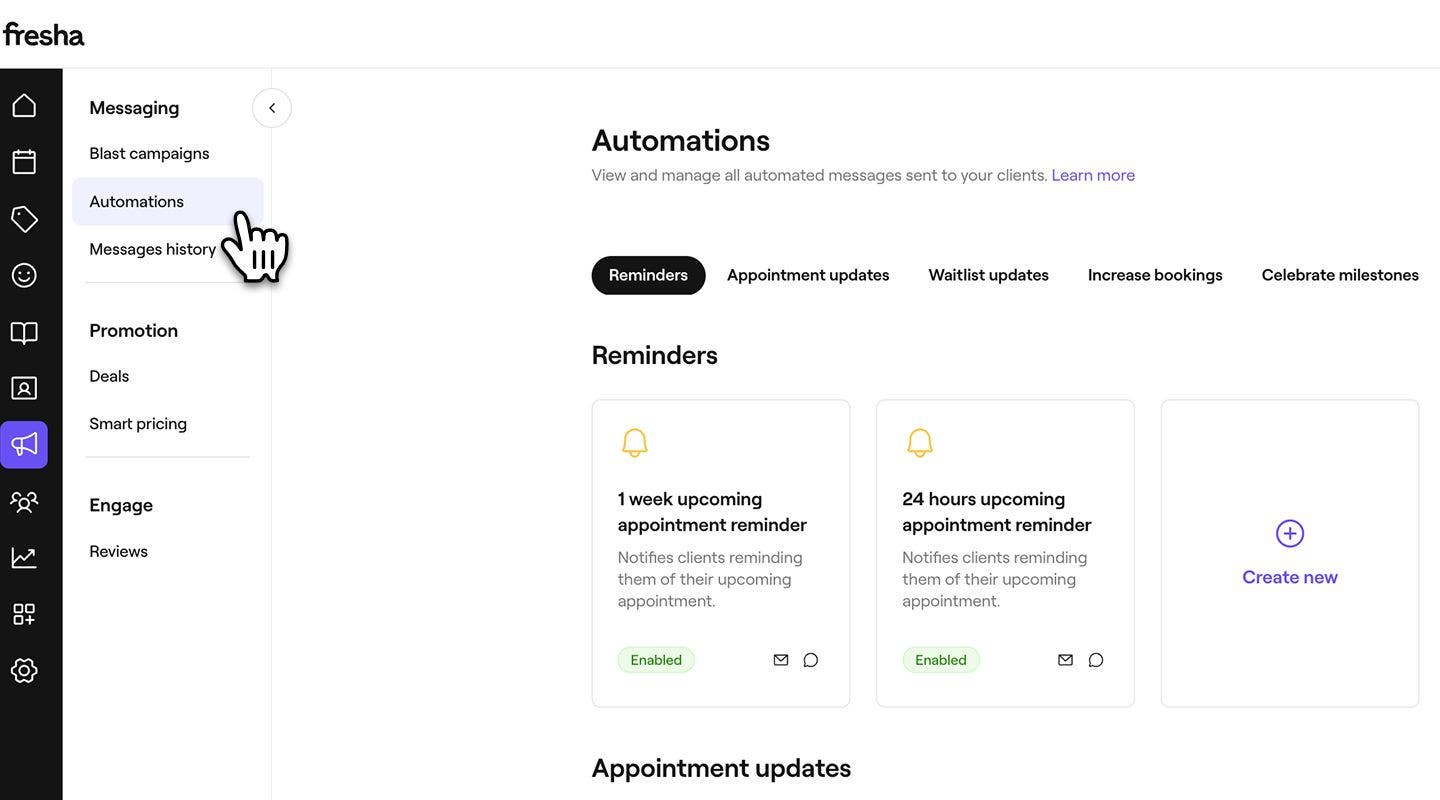
Dari menu utama di sebelah kiri layar Anda, buka Pemasaran.
-
Di panel menu sebelah kiri, pilih Automasi.
-
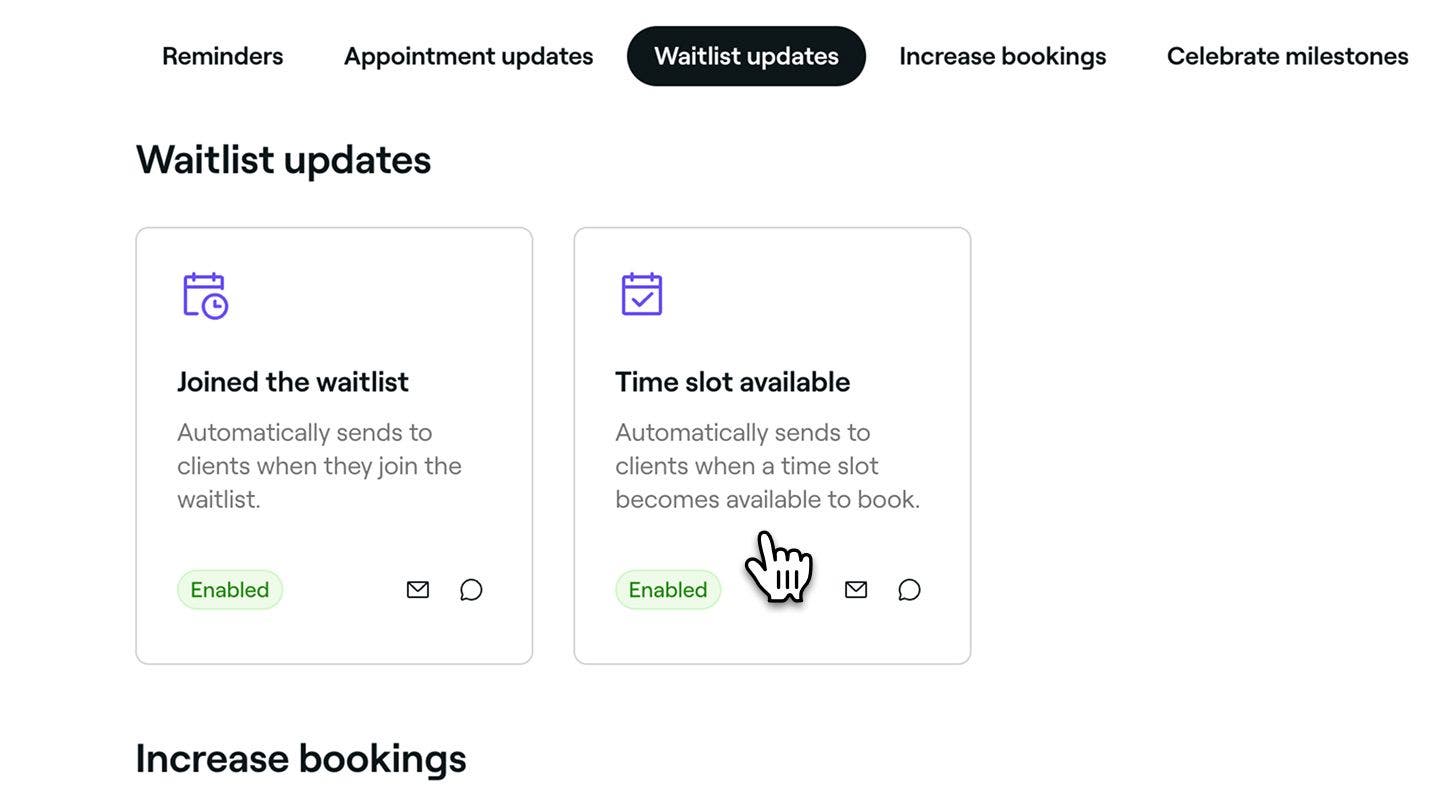
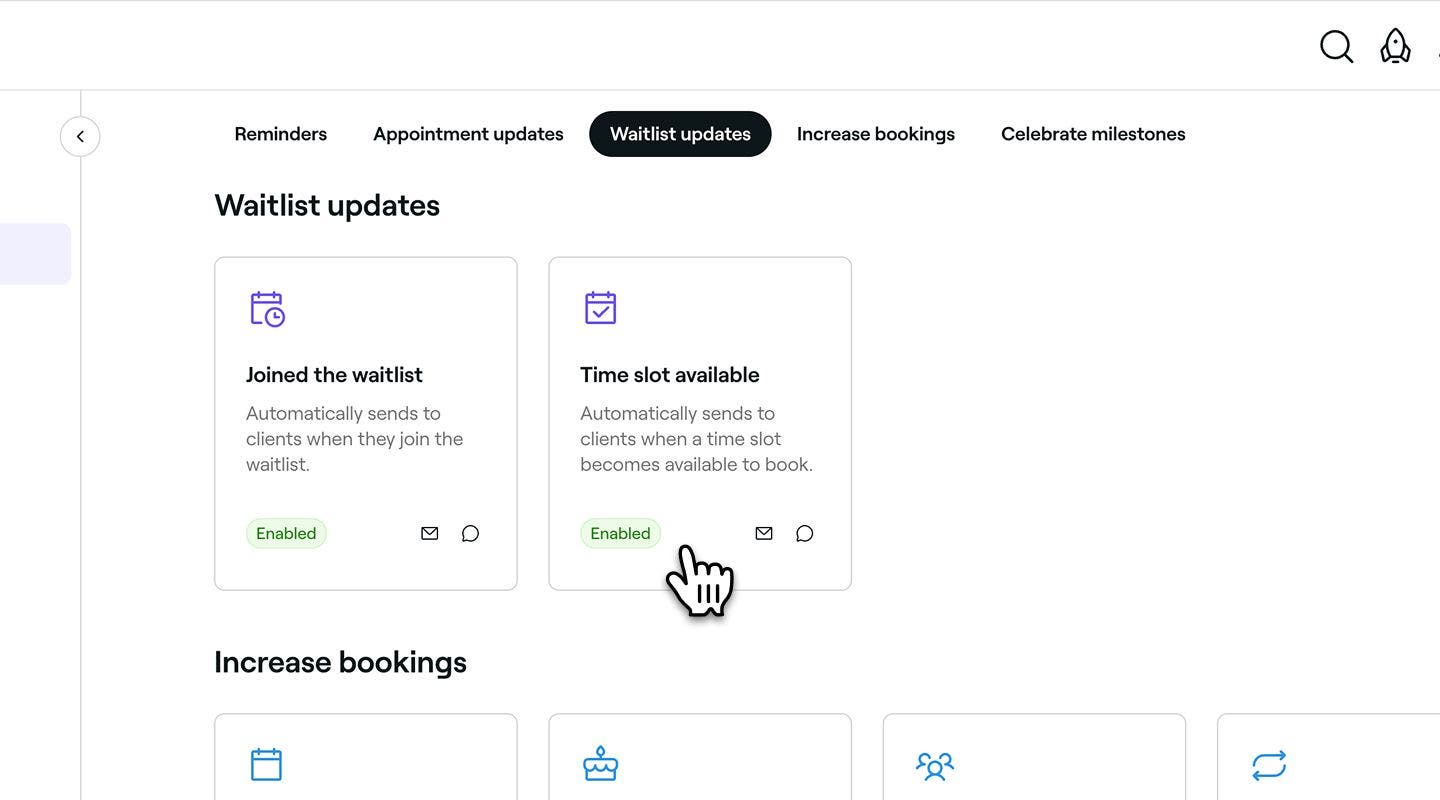
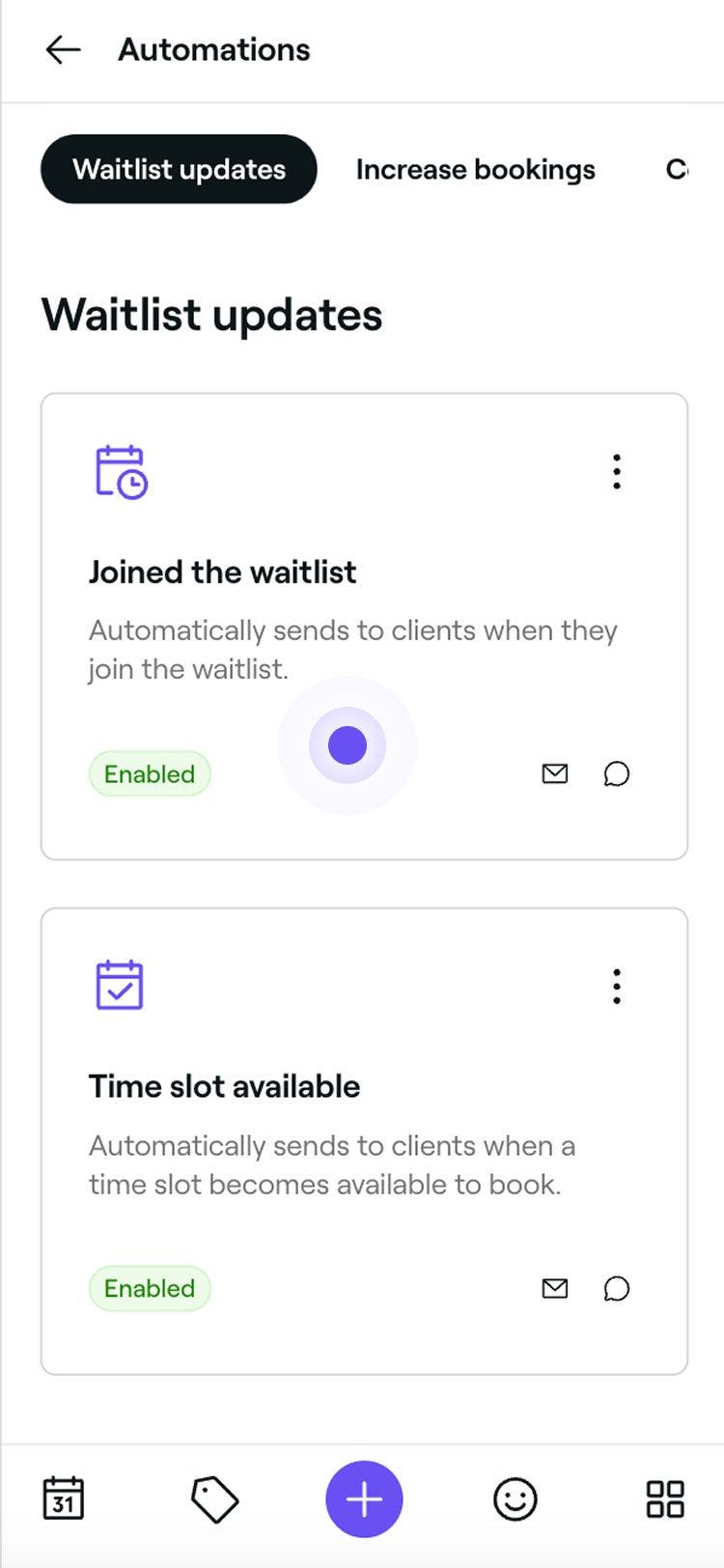
Pilih tab Pembaruan daftar tunggu di bagian atas untuk melihat dan mengelola pembaruan daftar tunggu.
-
Klik automasi pembaruan daftar tunggu untuk membuka ringkasannya.
-
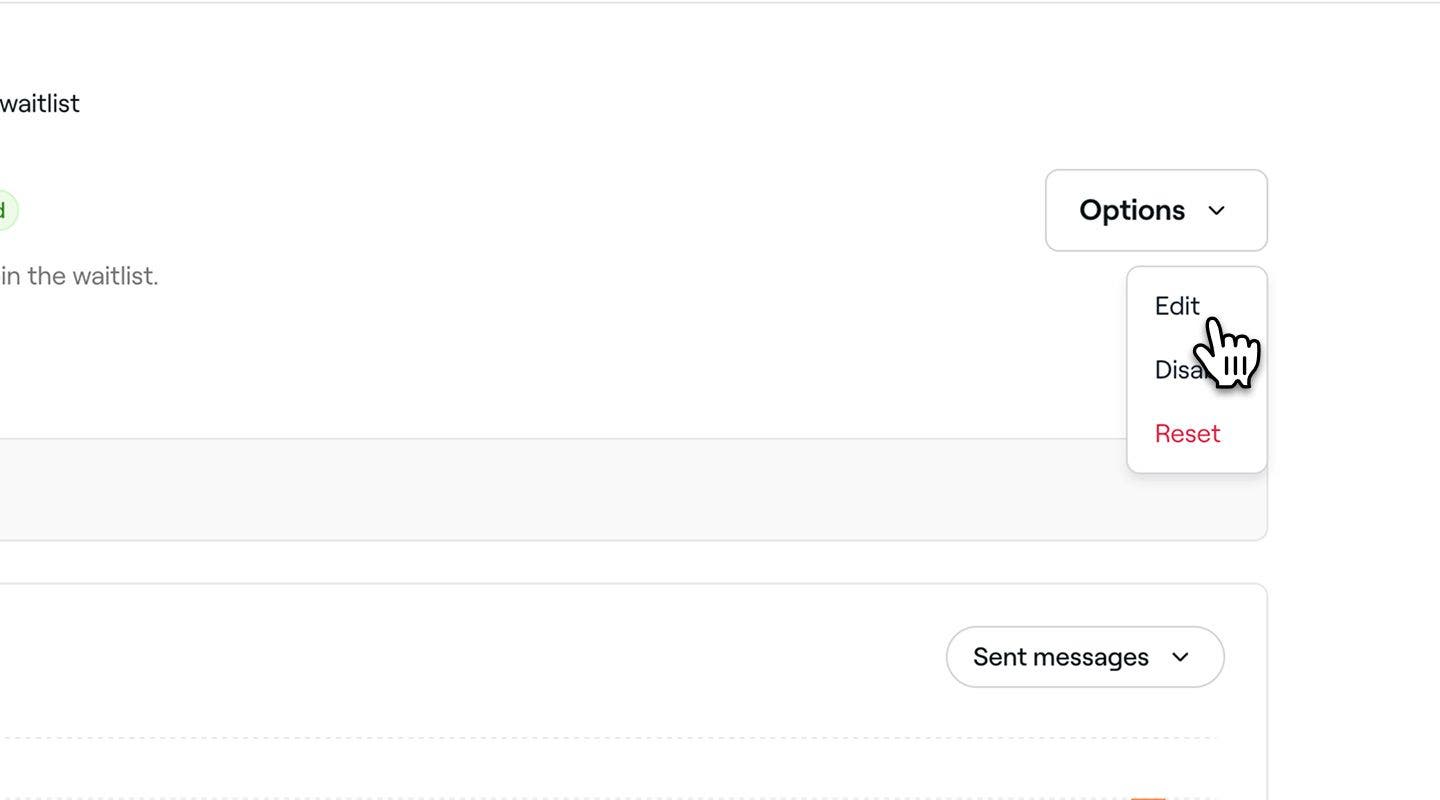
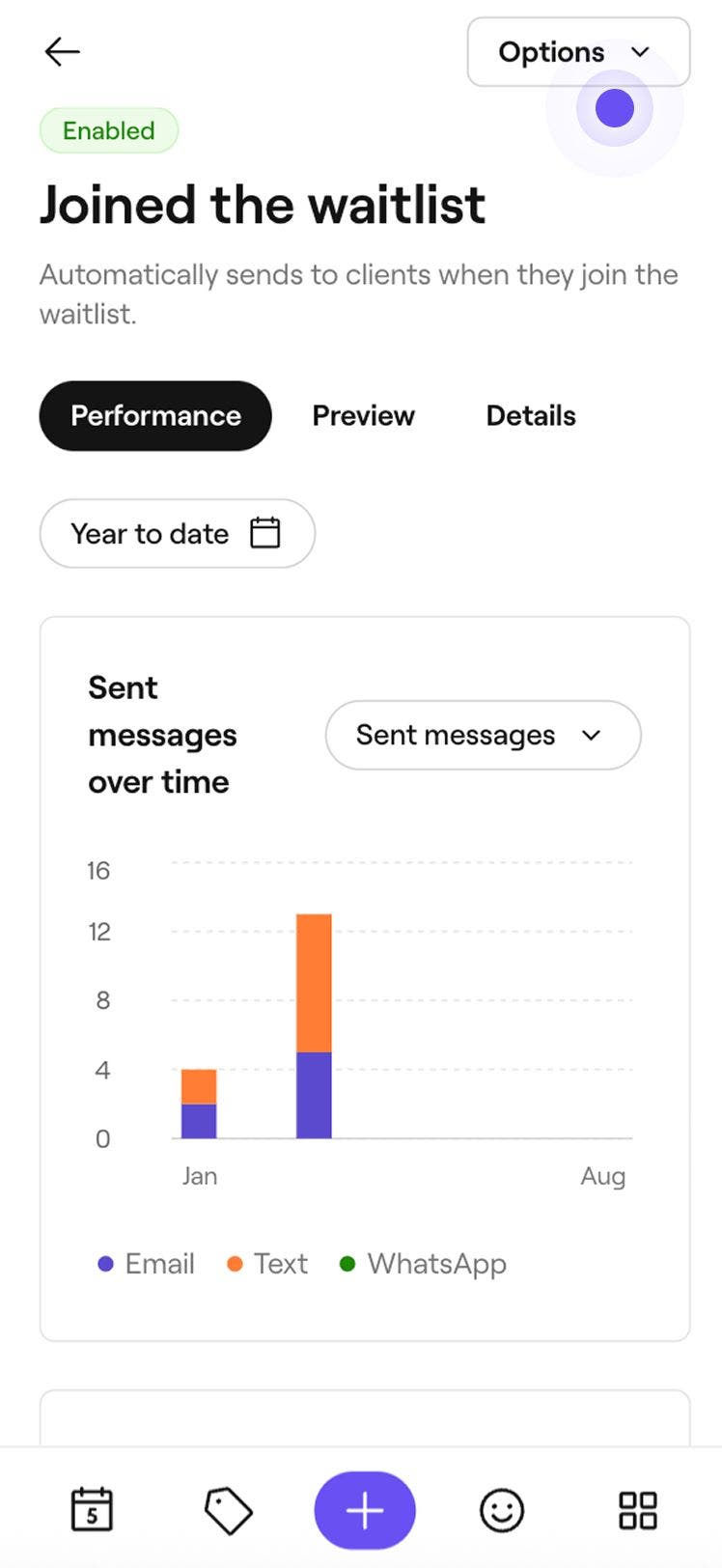
Pada ringkasan automasi pembaruan daftar tunggu, klik tombol Opsi di kanan atas dan pilih Edit.
-
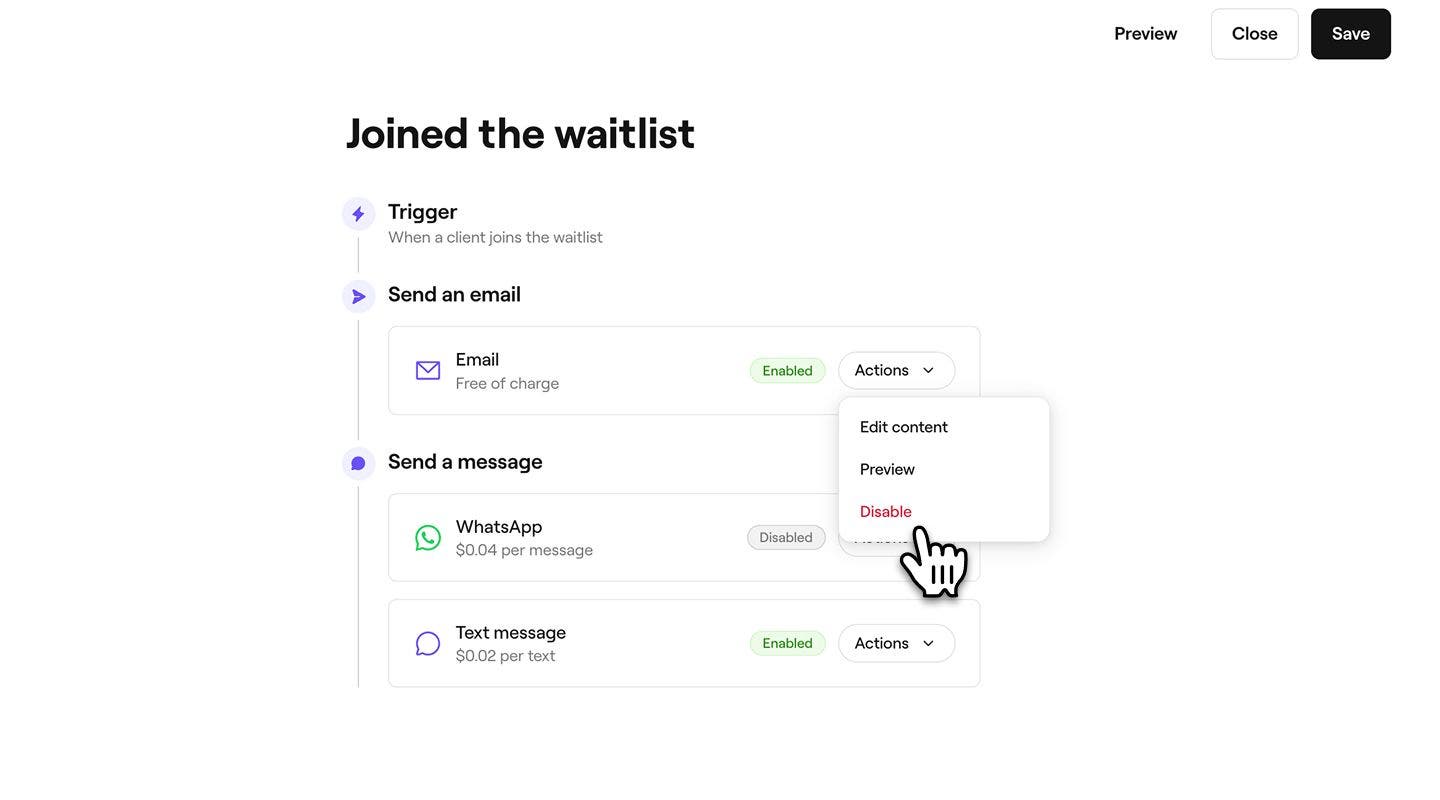
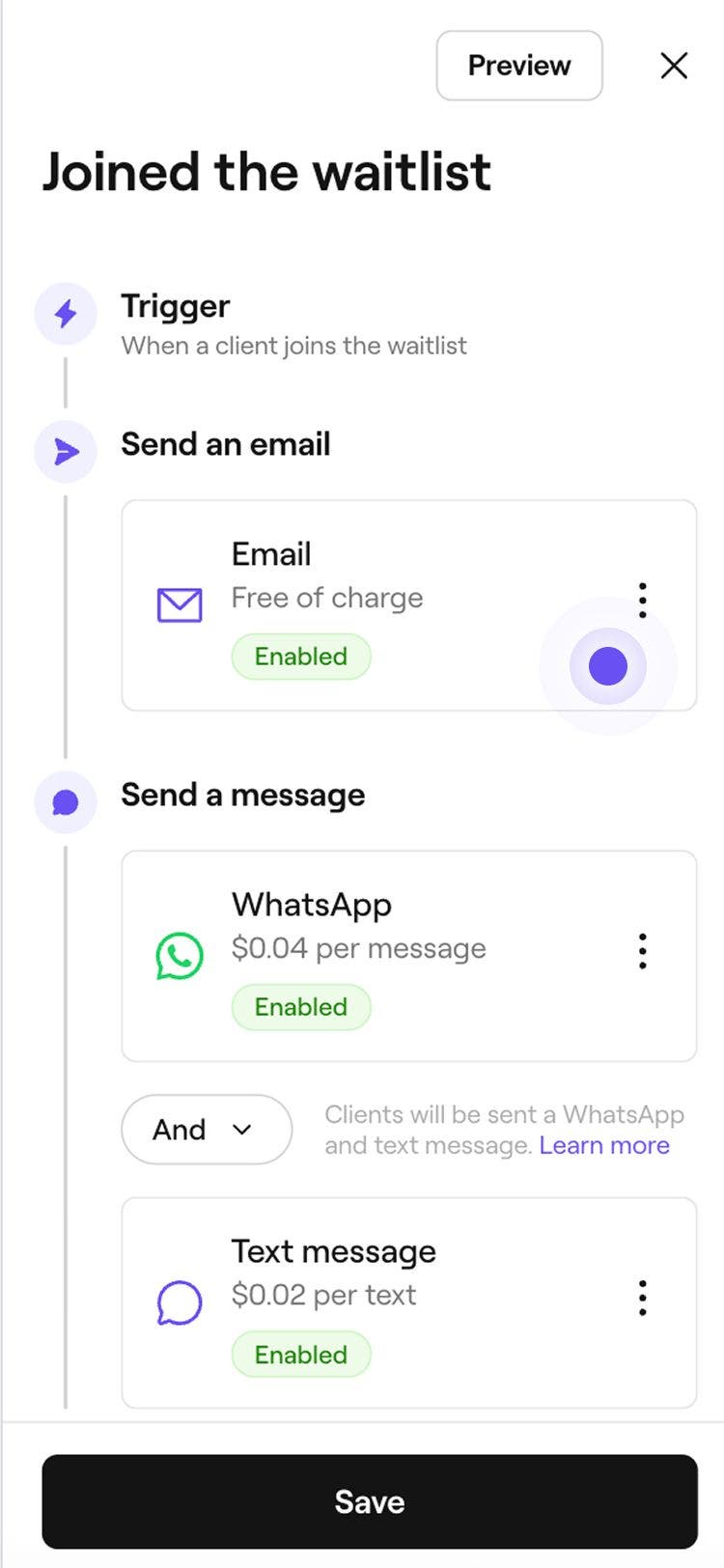
Di bawah Kirim email, klik tombol Tindakan untuk mengelola pengaturan pengingat email Anda:
- Edit konten: Pilih Edit konten untuk menambahkan informasi penting ke pembaruan. Anda dapat mencentang kotak centang untuk Menampilkan harga layanan, dan menambahkan detail tambahan di kolom Info penting.
- Pratinjau: Lihat pesan email otomatis apa yang akan diterima klien Anda dengan mengirim email tes kepada diri Anda sendiri.
- Nonaktifkan: Pilih Nonaktifkan jika Anda tidak ingin pembaruan ini dikirim melalui email.
-
Di bawah Kirim pesan, pilih untuk mengirim pembaruan melalui WhatsApp, SMS, atau keduanya.
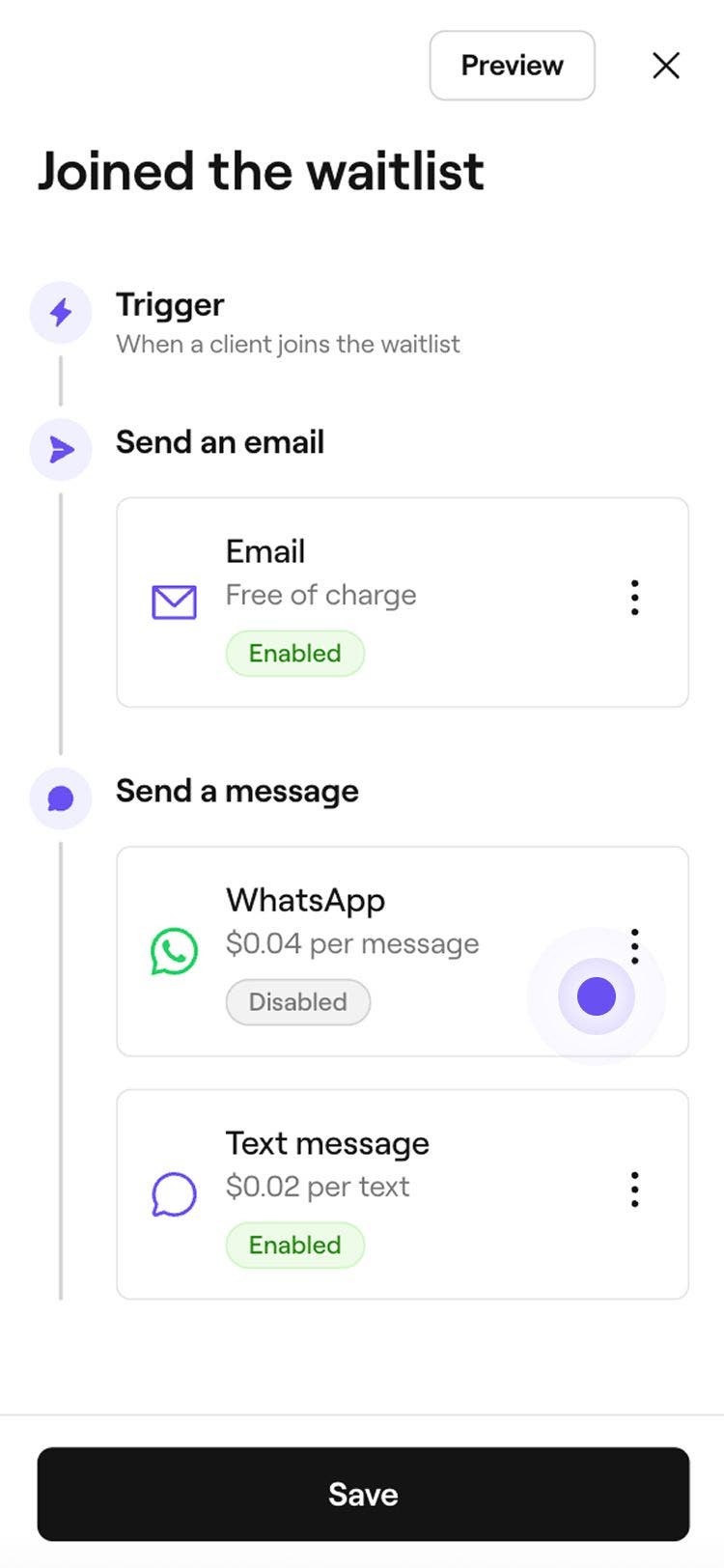
- Untuk mengelola setiap saluran, klik tombol Tindakan di samping WhatsApp atau SMS untuk Mengaktifkan saluran, Pratinjau pesan, atau Menonaktifkan saluran tersebut.
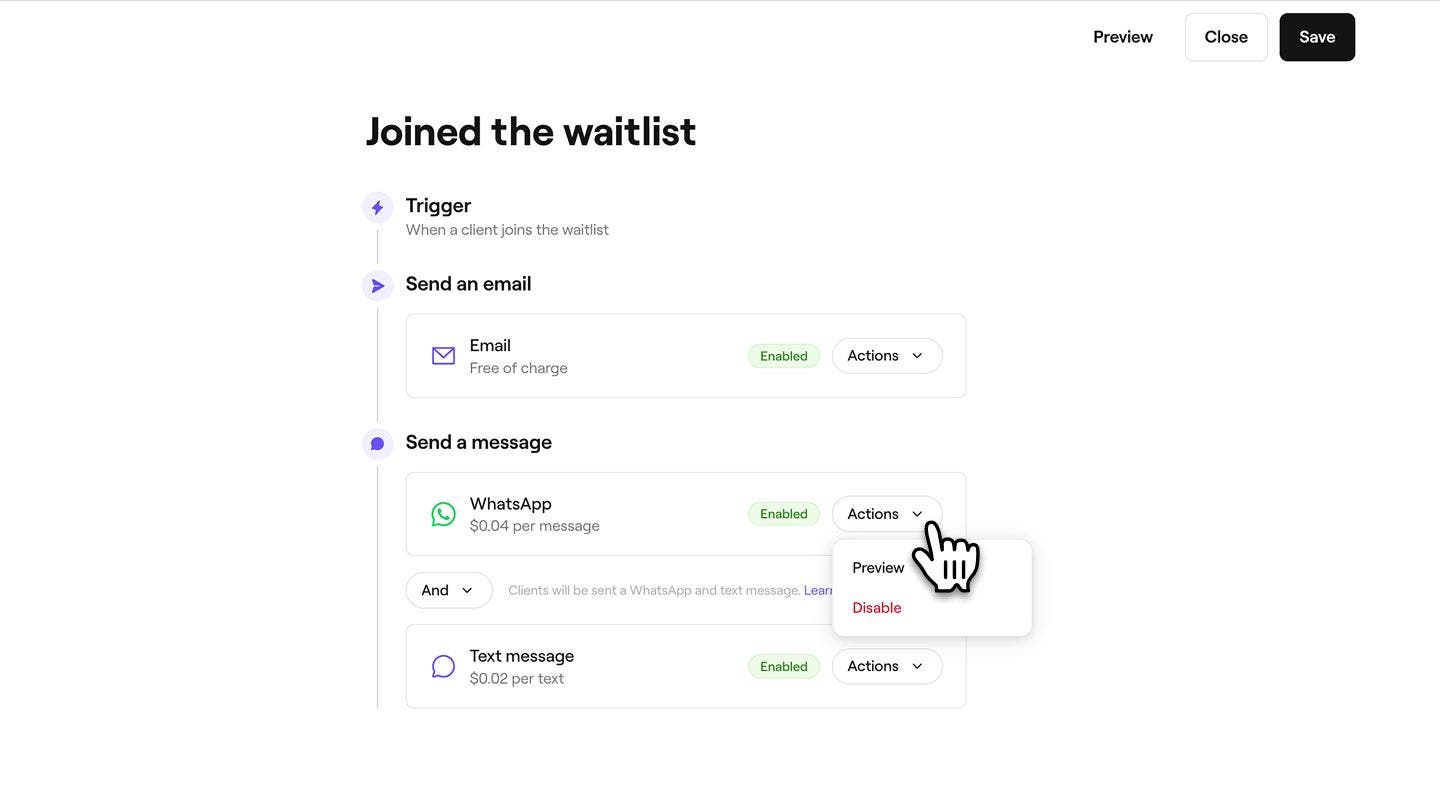
- Untuk mengelola setiap saluran, klik tombol Tindakan di samping WhatsApp atau SMS untuk Mengaktifkan saluran, Pratinjau pesan, atau Menonaktifkan saluran tersebut.
-
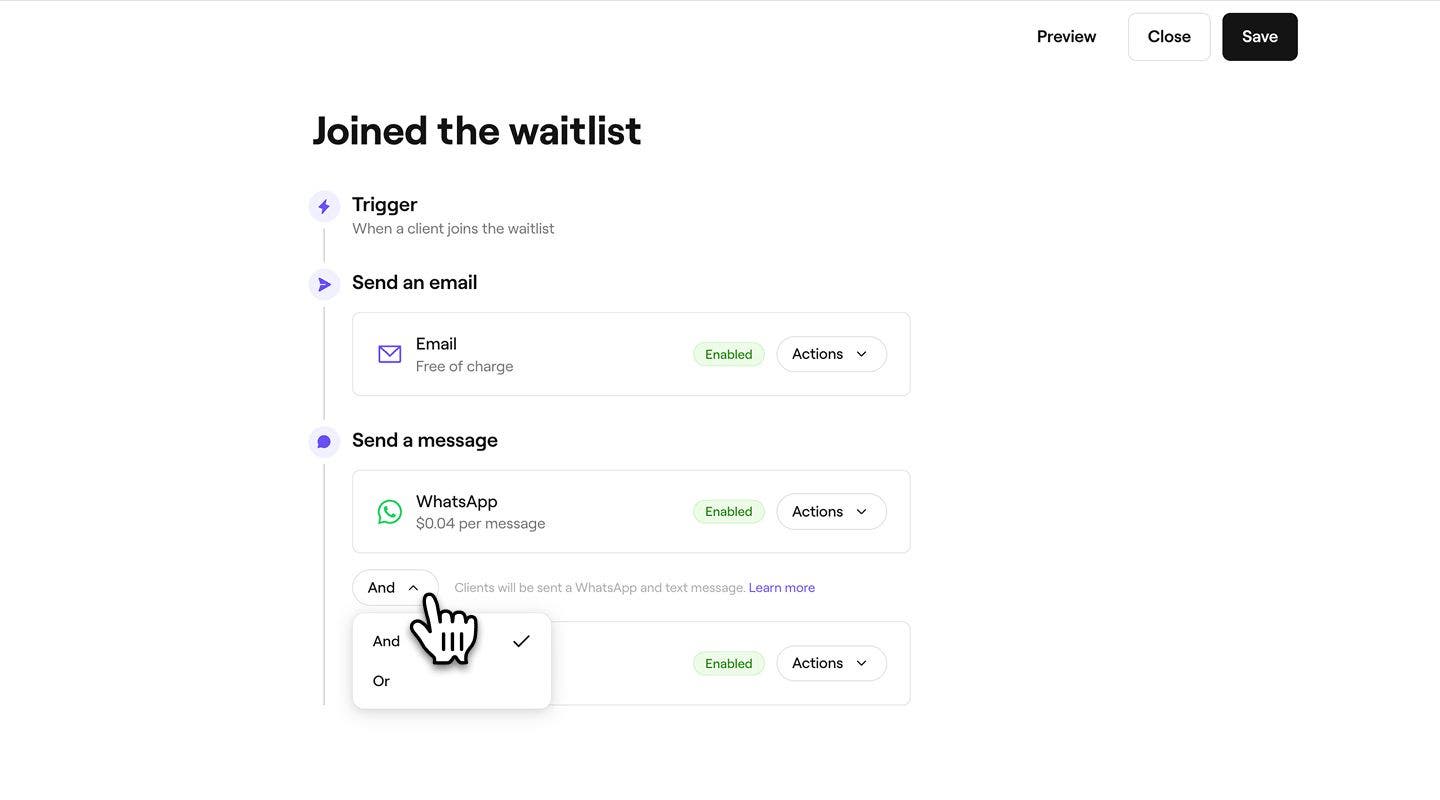
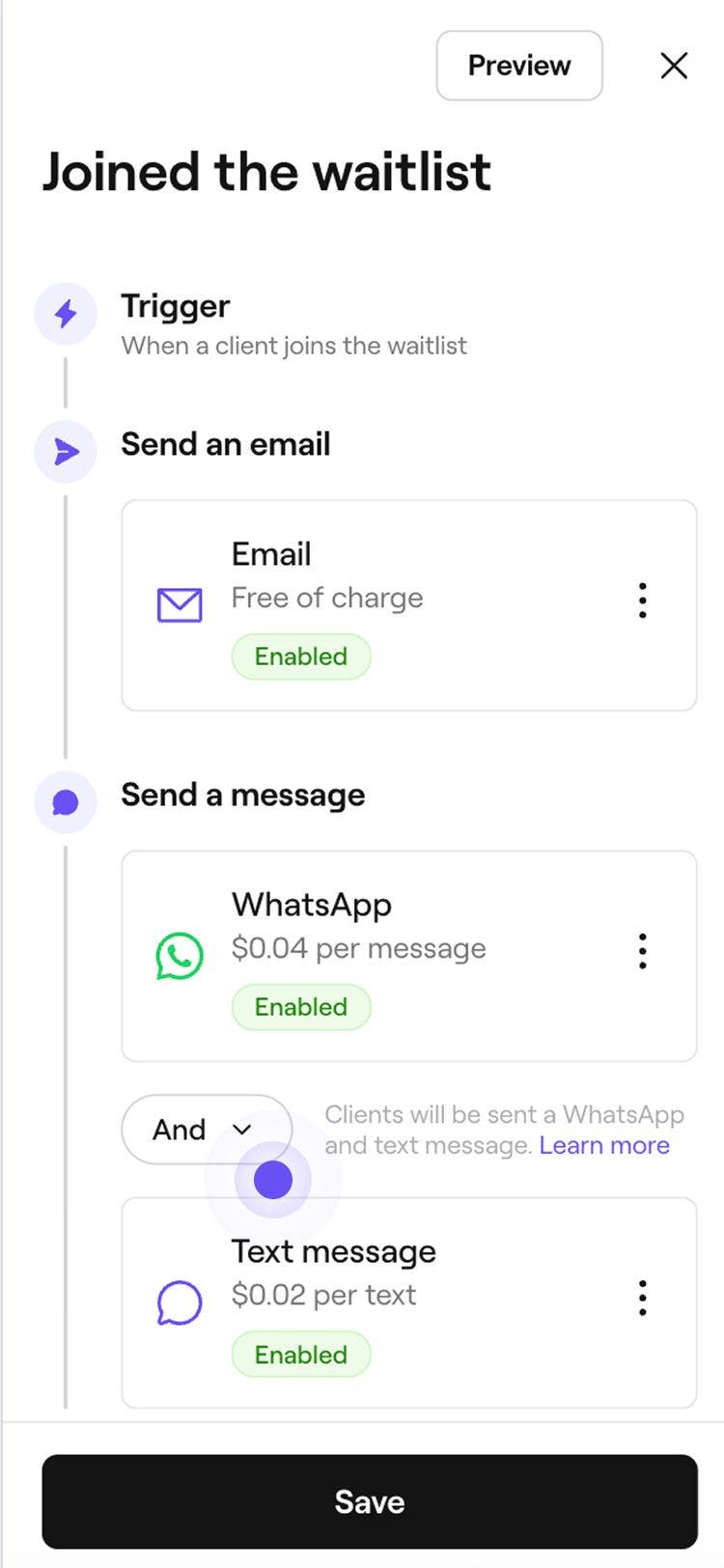
Gunakan tombol Dan/Atau untuk beralih antara WhatsApp dan SMS guna mengontrol cara pengiriman pesan:
- Dan: Pembaruan daftar tunggu akan dikirim melalui WhatsApp dan SMS, memastikan klien menerimanya melalui kedua saluran.
- Atau: Pembaruan daftar tunggu akan terlebih dahulu mencoba dikirim melalui WhatsApp. Jika klien tidak memiliki WhatsApp atau pesan tidak dapat dikirim, pesan akan otomatis dikirim sebagai SMS. Anda hanya akan dikenakan biaya untuk pesan yang berhasil terkirim. Jika pesan WhatsApp gagal dan SMS yang terkirim sebagai gantinya, Anda hanya akan dikenakan biaya untuk SMS.
-
Klik tombol Simpan di kanan atas untuk menerapkan pengaturan Anda.

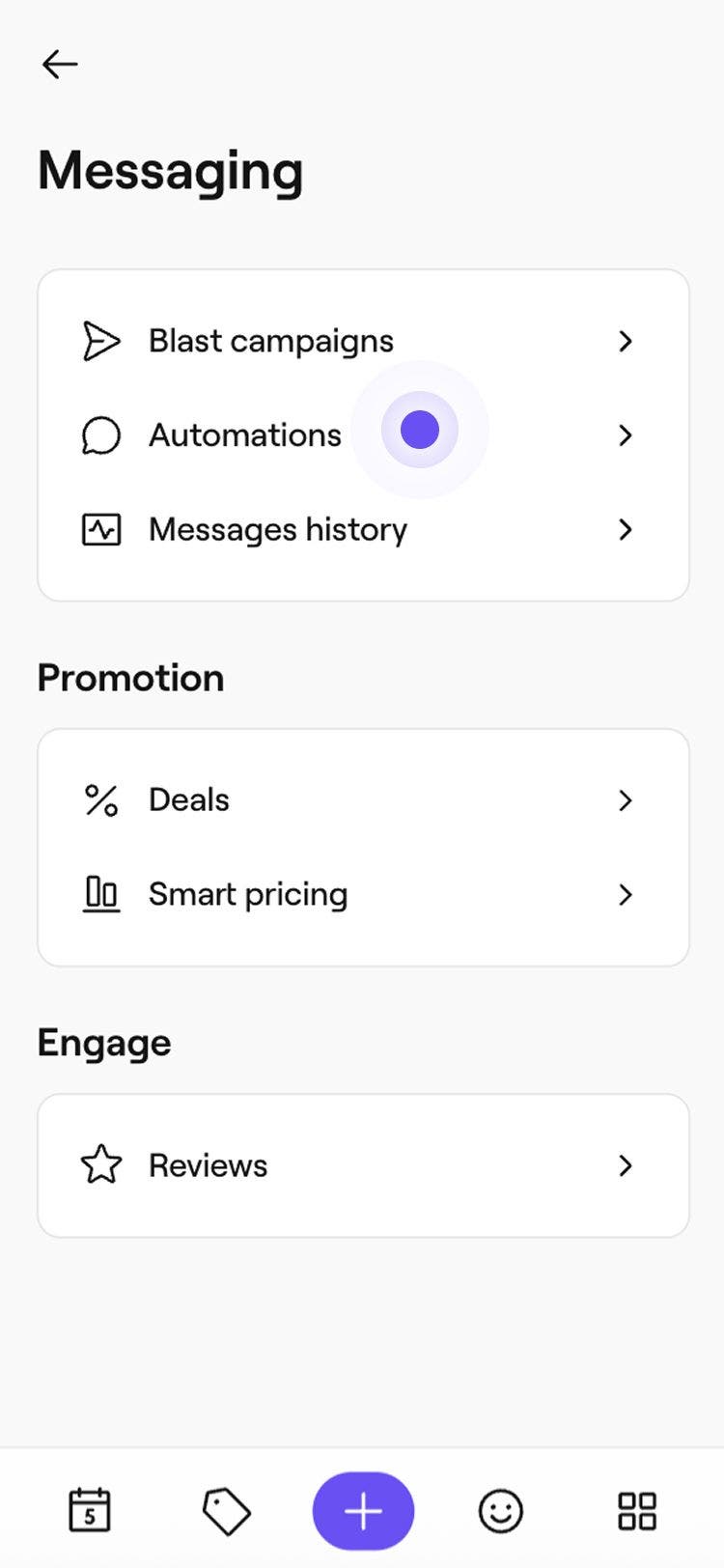
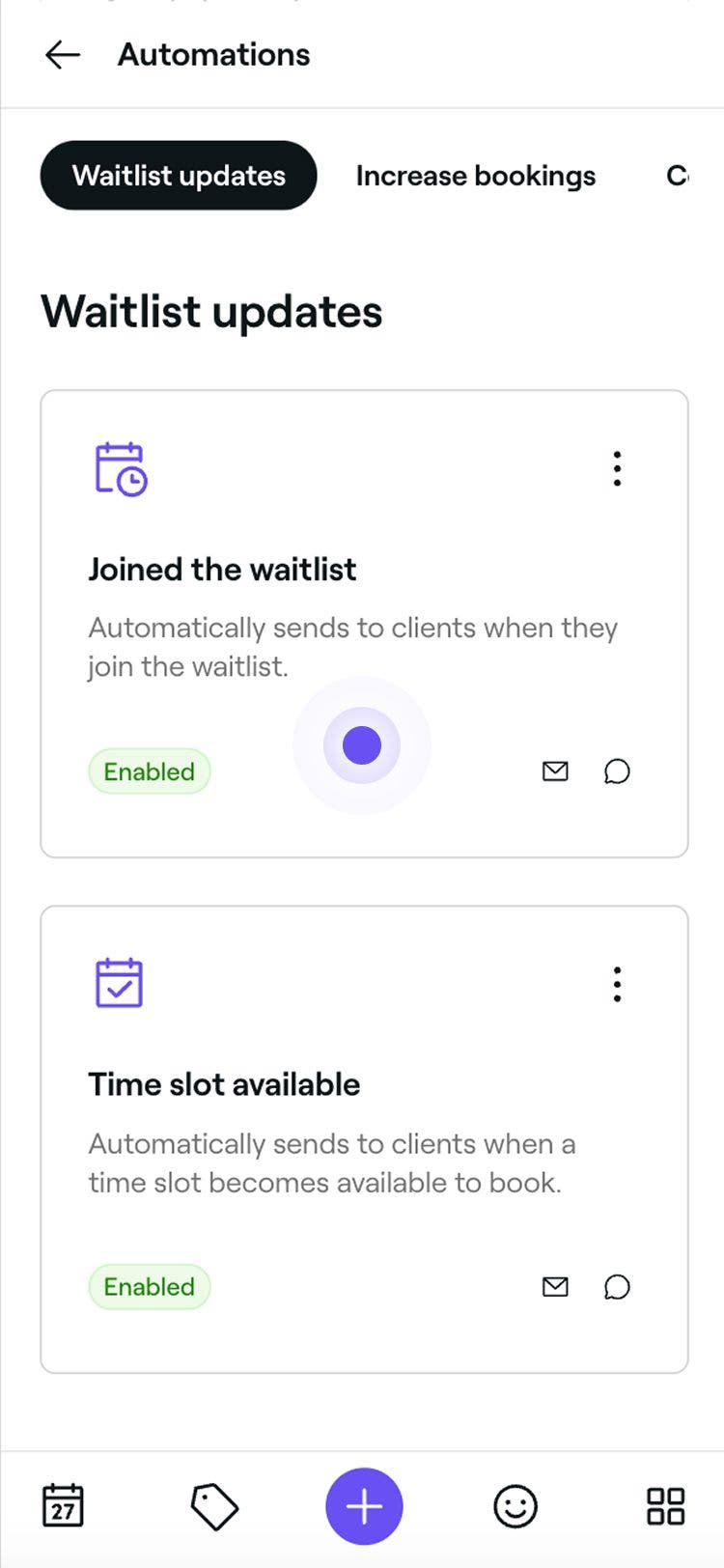
Setelah diedit, pembaruan daftar tunggu otomatis akan dikirim ke klien berdasarkan pengaturan baru Anda. Jika pengaturan daftar tunggu otomatis diaktifkan, klien akan terus menerima pembaruan otomatis meskipun fitur tersebut dinonaktifkan. Untuk menghentikan pembaruan, ubah pengaturan menjadi manual (Anda memilih) sebelum menonaktifkan pembaruan.
Pembaruan daftar tunggu secara otomatis diaktifkan secara default saat Anda pertama kali menyiapkan ruang kerja, sehingga klien akan diberi tahu saat mereka bergabung ke daftar tunggu atau saat slot waktu dibuka.
Aktifkan, nonaktifkan, atau atur ulang pembaruan daftar tunggu
-
Buka pembaruan daftar tunggu yang sudah ada dari Automasi Anda.
-
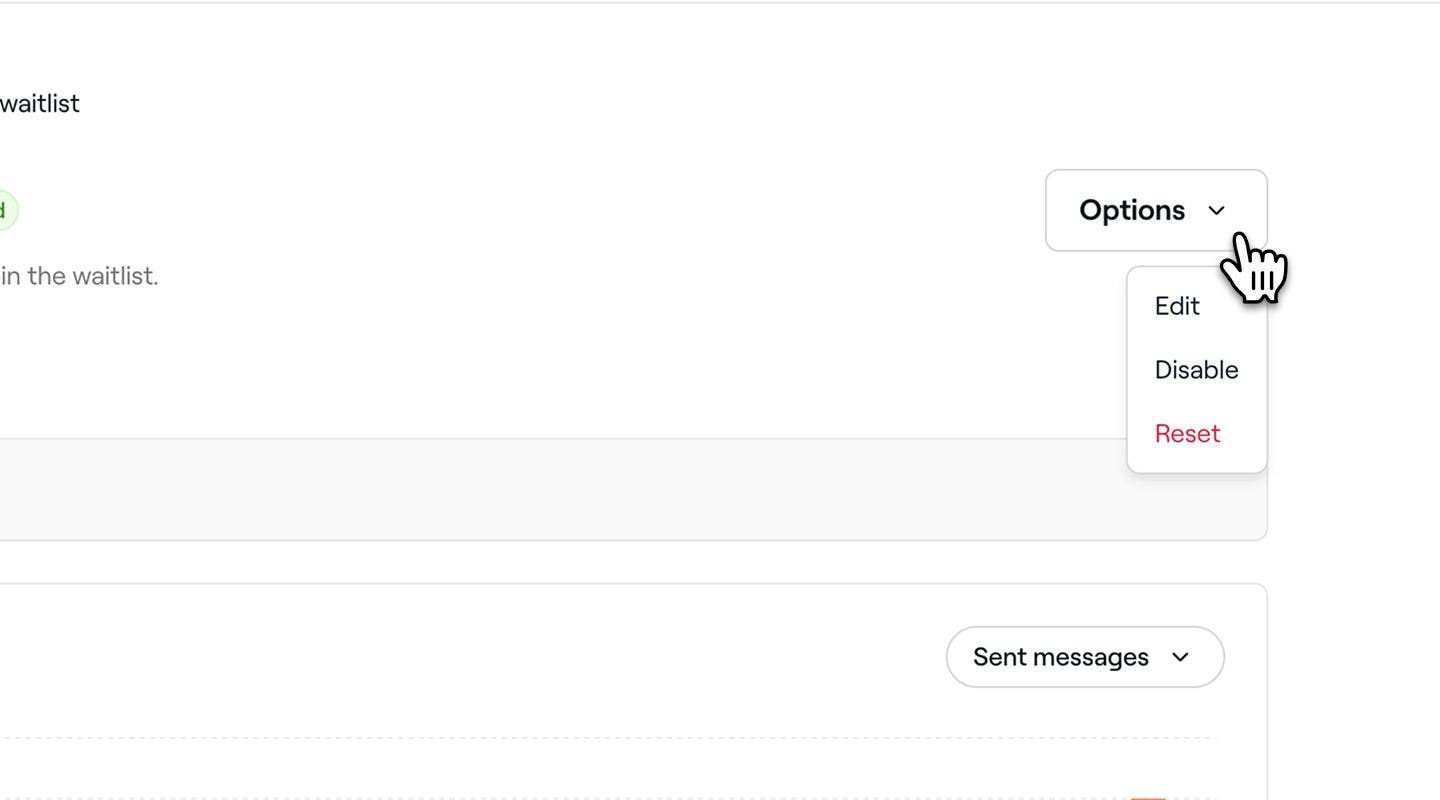
Pada ringkasan pembaruan daftar tunggu, klik Opsi di kanan atas dan pilih salah satu opsi berikut:
- Aktifkan: Ikuti langkah-langkah untuk mengaktifkan pembaruan daftar tunggu, termasuk saluran tempatnya dikirim. Klik tombol Simpan di bagian atas untuk mengaktifkan pembaruan daftar tunggu.
- Nonaktifkan: Hentikan pembaruan daftar tunggu agar tidak terpicu dengan mengeklik tombol Nonaktifkan di pop-up untuk mengonfirmasi.
- Atur ulang: Kembalikan pembaruan daftar tunggu ke Pengaturan default dengan mengeklik tombol Atur ulang di pop-up untuk mengonfirmasi.

Pratinjau pembaruan daftar tunggu
Sebelum mengirim pembaruan daftar tunggu otomatis, Anda dapat melihat pratinjau tampilan setiap pesan kepada klien.
- Buka pembaruan daftar tunggu yang sudah ada dari Automasi.
- Pada ringkasan automasi pembaruan daftar tunggu, klik tombol Opsi di kanan atas dan pilih Edit dari panel.
- Klik tombol Pratinjau di kanan atas.
- Di pratinjau, klik setiap jenis saluran untuk memeriksa bagaimana pesan Anda akan ditampilkan di Email, SMS, dan WhatsApp.
- Di kanan atas, klik salah satu opsi berikut:
- Kirim email uji: Di pop-up, masukkan alamat email dan klik Kirim untuk melihat persis bagaimana tampilannya kepada klien sebelum mengaktifkan automasi.
- Selesai: Tutup pratinjau pesan.
FAQ
Jika pengaturan daftar tunggu Anda diatur untuk memberi tahu klien secara otomatis, klien berikutnya dalam daftar tunggu akan diberi tahu jika klien pertama tidak memesan dalam jangka waktu yang ditetapkan. Ini memastikan slot yang terbuka terus ditawarkan hingga terisi.
Tidak, klien tidak akan menerima notifikasi saat Anda memperbarui preferensi daftar tunggu mereka, tetapi mereka dapat melihat preferensi mereka yang diperbarui kapan saja dengan masuk ke Akun Fresha mereka di bawah entri daftar tunggu mereka.
Tidak, klien tidak akan diberi tahu saat mereka dihapus dari daftar tunggu Anda, tetapi permintaan mereka tidak akan lagi ditampilkan di tampilan daftar tunggu Anda, dan mereka tidak akan lagi dipertimbangkan untuk slot janji temu yang tersedia.