BerandaBasis pengetahuanAkademi Fresha
Hapus akun pribadi Anda
Kembali
  1. Basis pengetahuan•
  2. Akun pribadi•
  3. Hapus akun pribadi Anda

Hapus akun pribadi Anda

Pelajari cara menghapus akun Fresha pribadi Anda dan menghapus profil Anda dengan aman,

Dalam artikel ini

  • Hapus ruang kerja Anda sebagai pemilik
  • Keluar dari ruang kerja sebagai anggota tim
  • Hapus akun pribadi Anda

Hapus ruang kerja Anda sebagai pemilik

Sebagai pemilik ruang kerja, Anda harus menyelesaikan beberapa tindakan sebelum menghapus ruang kerja Anda. Sebelum mengirimkan permohonan penghapusan ruang kerja, Anda harus:

  • Hapus Profil marketplace Anda untuk mencegah klien memesan dengan Anda.
  • Batalkan semua janji temu mendatang Anda.
  • Pengembalian uang untuk setiap uang jaminan klien yang dilakukan untuk janji temu mendatang.
  • Pengembalian uang untuk kartu hadiah atau keanggotaan yang aktif.
  • Ekspor daftar klien dan laporan log penjualan. Anda
  • Selesaikan saldo negatif di dompet bisnis Anda.

Setelah akun bisnis Fresha Anda dihapus, akun tersebut tidak dapat dipulihkan.

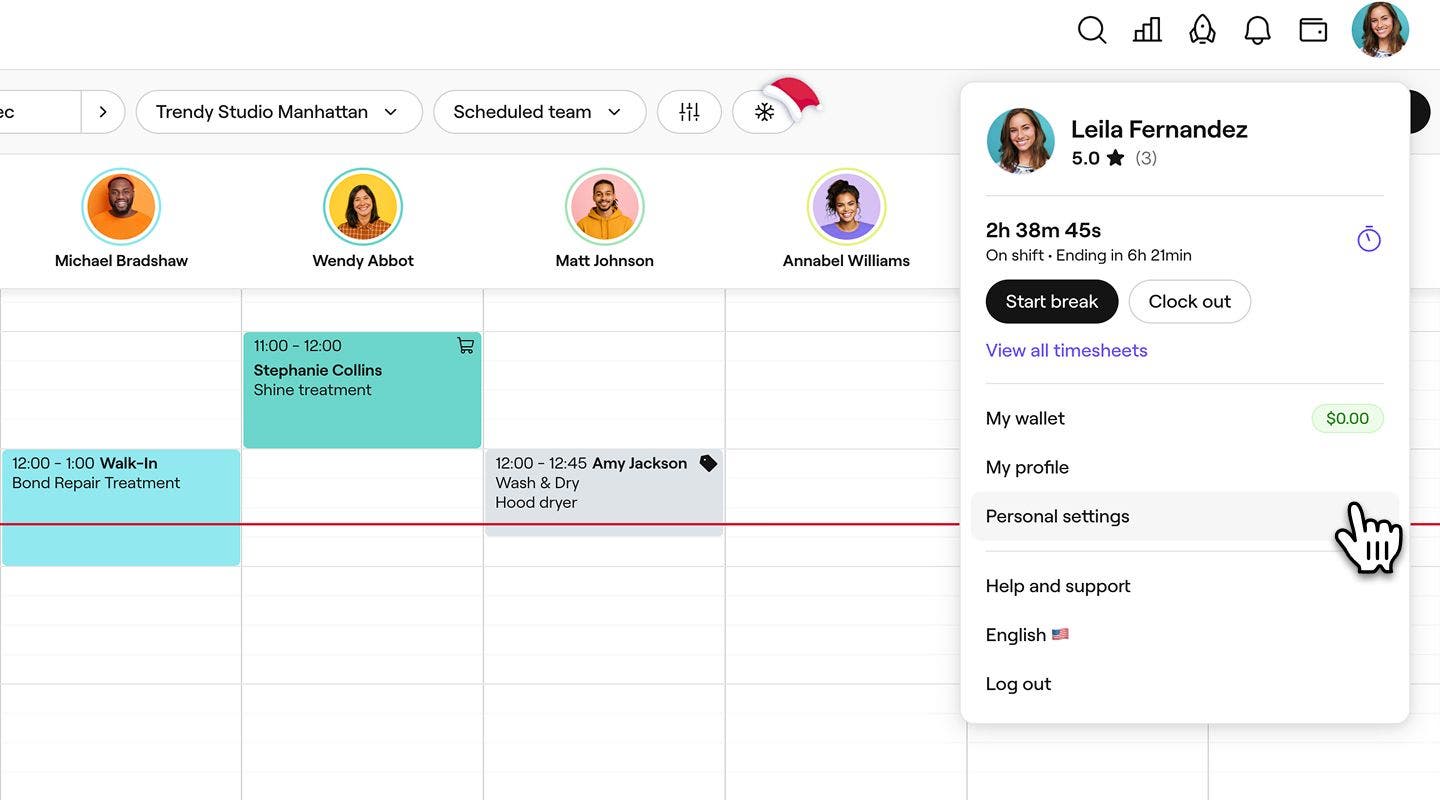
  1. Dari bilah alat di kanan atas layar Anda, klik ikon Profil dan pilih Pengaturan pribadi. Grup 30785.jpg
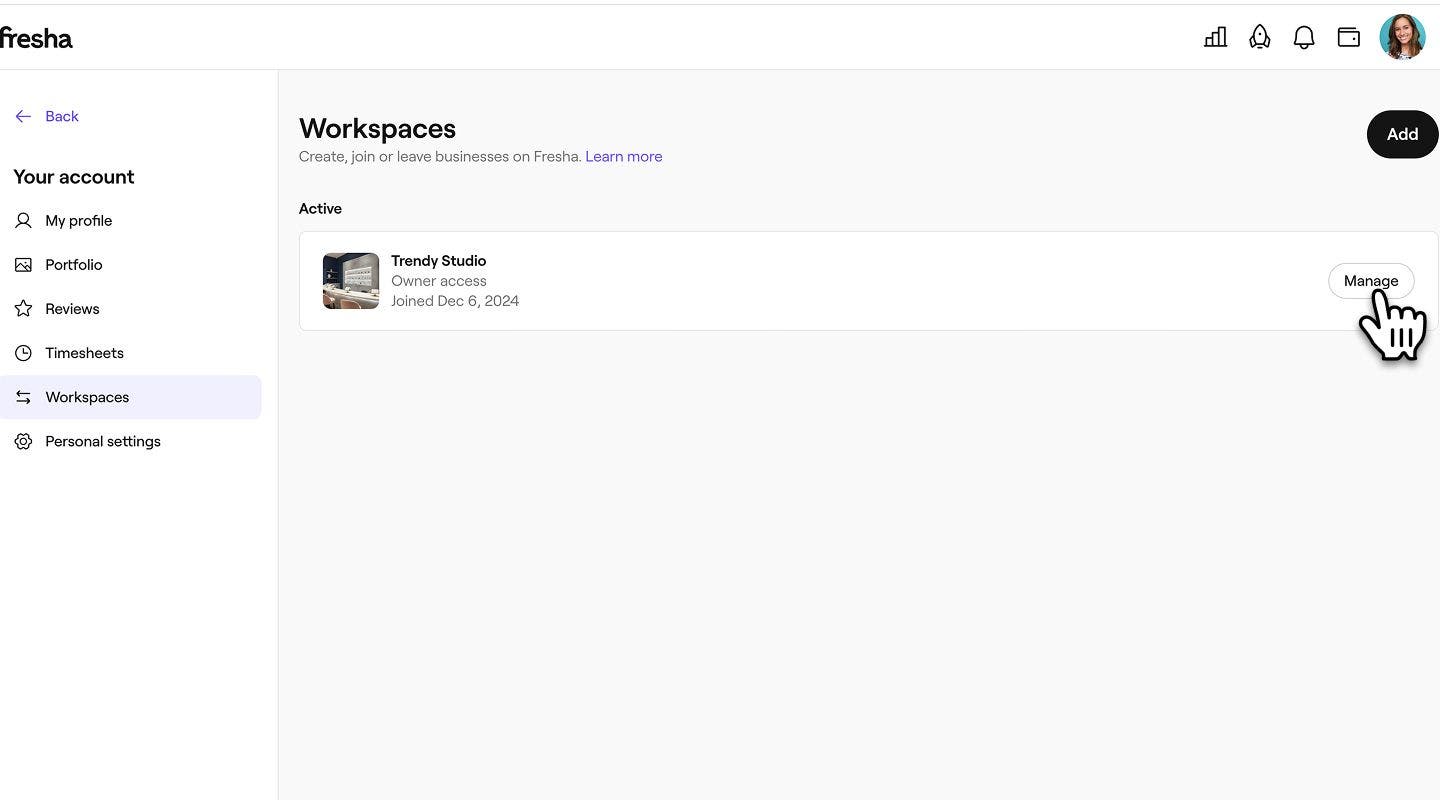
  2. Di panel menu kiri, klik Ruang kerja dan pilih Kelola di samping ruang kerja yang ingin Anda hapus.
    Group 30778.jpg

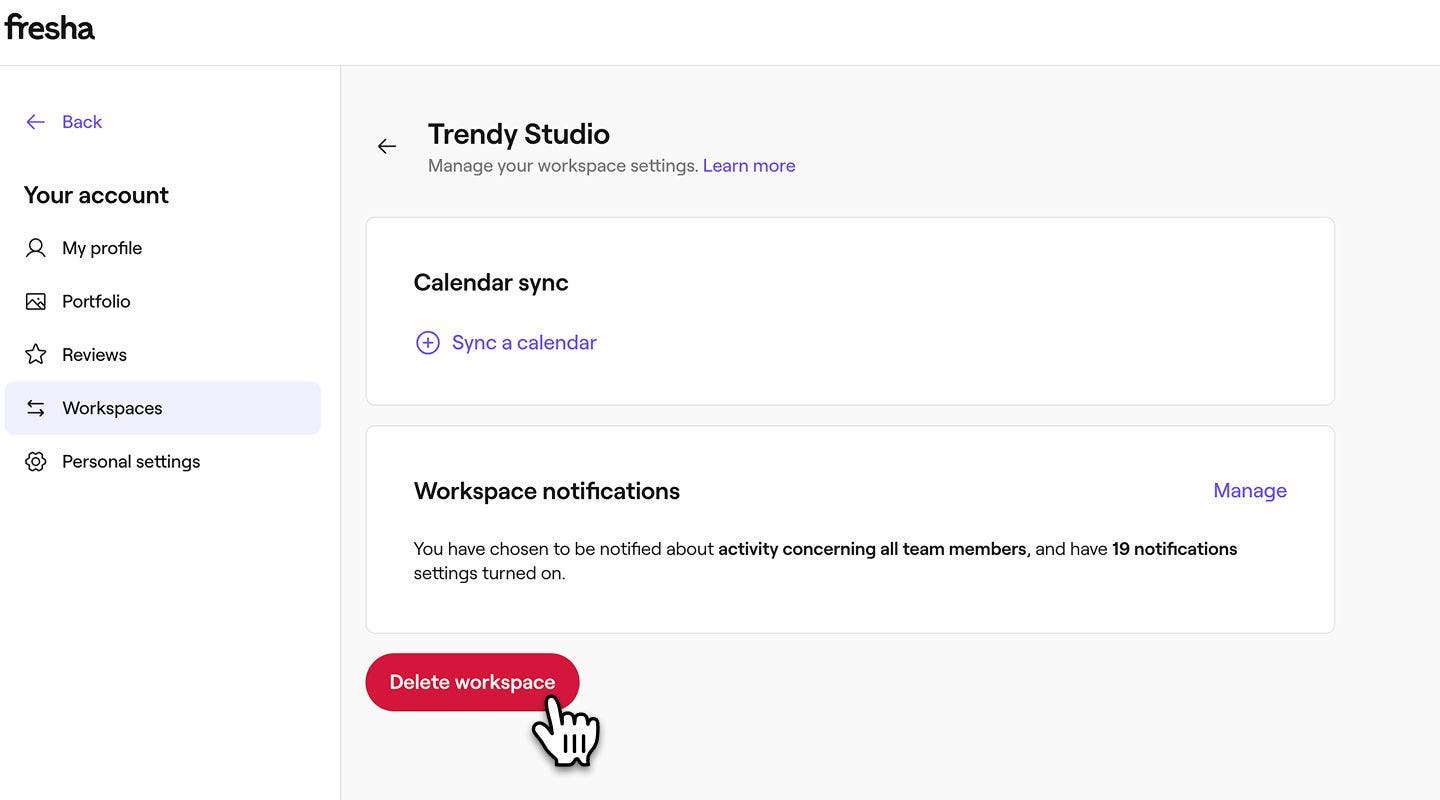
  3. Di bawah Notifikasi ruang kerja, klik tombol Hapus ruang kerja. Grup 30799.jpg
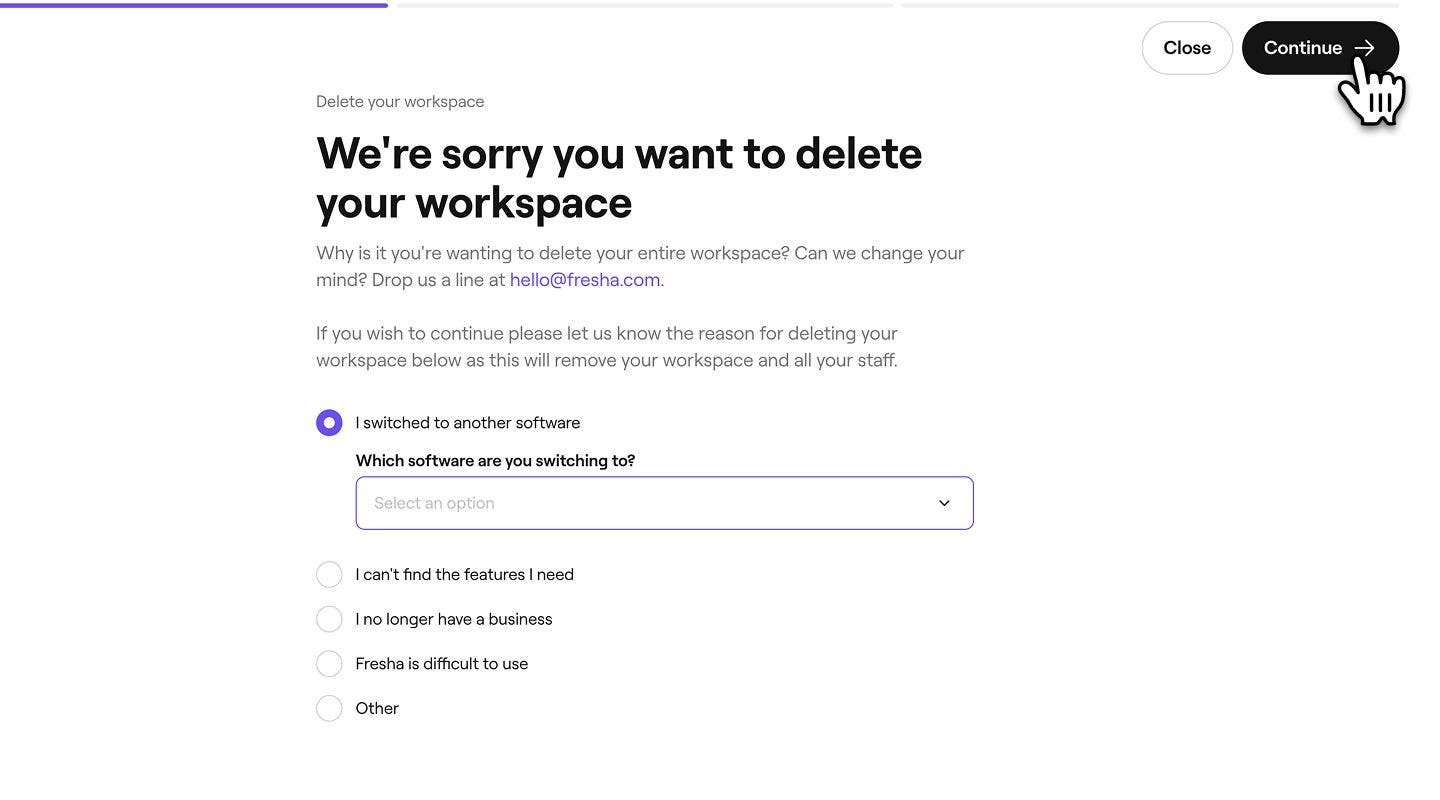
  4. Pilih alasan penghapusan ruang kerja Anda dan klik tombol Lanjutkan di kanan atas untuk melanjutkan. Group 30800.jpg
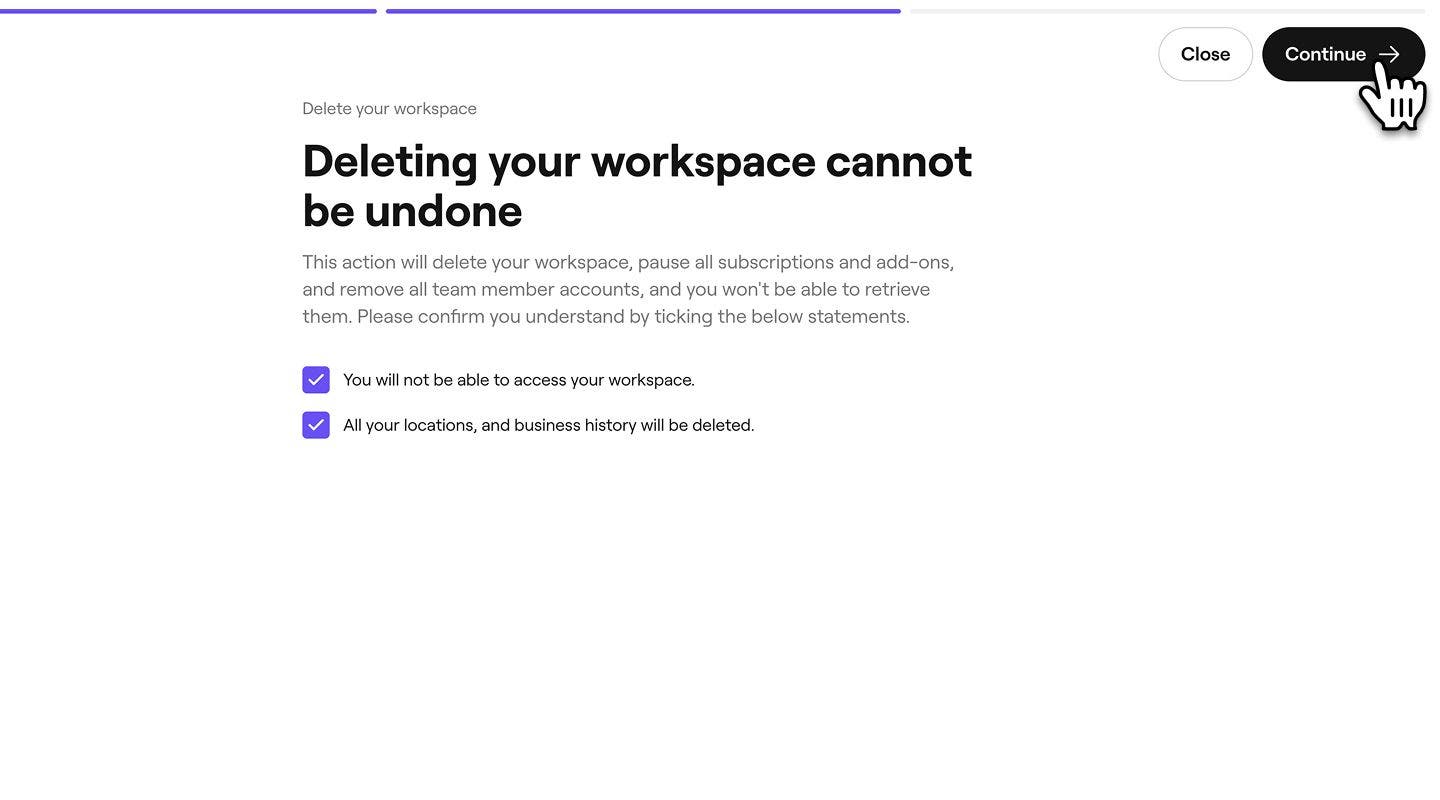
  5. Selanjutnya, centang setiap kotak centang untuk mengonfirmasi bahwa Anda akan kehilangan akses ke ruang kerja Anda secara permanen, dan klik tombol Lanjutkan di kanan atas untuk melanjutkan. Grup 30801.jpg
  6. Kode verifikasi terkirim kepada Anda melalui SMS. Masukkan kode 4 digit ke dalam kotak yang disediakan.

  7. Klik tombol Hapus ruang kerja untuk mengonfirmasi.

  8. Setelah dihapus, Anda akan diarahkan kembali ke akun bisnis Fresha Anda. Ruang kerja Anda akan ditampilkan sebagai sudah dihapus, dengan stempel waktu yang menunjukkan waktu dan tanggal penghapusan.

  1. Dari Kalender, ketuk ikon Profil Anda dan pilih Pengaturan pribadi. 
  2. Pilih Ruang kerja dari menu, lalu Kelola di samping ruang kerja yang ingin Anda hapus.
  3. Di bawah Notifikasi ruang kerja, ketuk tombol Hapus ruang kerja.
  4. Pilih alasan penghapusan ruang kerja Anda dan ketuk tombol Lanjutkan di bagian bawah untuk melanjutkan.
  5. Selanjutnya, centang setiap kotak centang untuk mengonfirmasi bahwa Anda akan kehilangan akses ke ruang kerja Anda secara permanen, dan ketuk tombol Lanjutkan di bagian bawah untuk melanjutkan.
  6. Kode verifikasi terkirim kepada Anda melalui SMS. Masukkan kode 4 digit ke dalam kotak yang disediakan.
  7. Ketuk tombol Hapus ruang kerja untuk mengonfirmasi.
  8. Setelah dihapus, Anda akan diarahkan kembali ke akun bisnis Fresha Anda. Ruang kerja Anda akan ditampilkan sebagai sudah dihapus, dengan stempel waktu yang menunjukkan waktu dan tanggal penghapusan.

Keluar dari ruang kerja sebagai anggota tim

Jika Anda telah bergabung dengan ruang kerja yang sudah ada sebagai anggota tim, Anda harus meninggalkan ruang kerja tersebut. Sebelum melakukannya, Anda harus:

  • Membatalkan/mengalihkan semua janji temu mendatang atas nama Anda.
  • Meminta agar pembayaran tersisa yang terutang dibayarkan oleh pemilik ruang kerja.
  1. Dari bilah alat di kanan atas layar Anda, klik ikon Profil dan pilih Pengaturan pribadi. Grup 30785.jpg
  2. Di panel menu kiri, klik Ruang kerja dan pilih Kelola di samping ruang kerja yang ingin Anda tinggalkan. Grup 30778.jpg
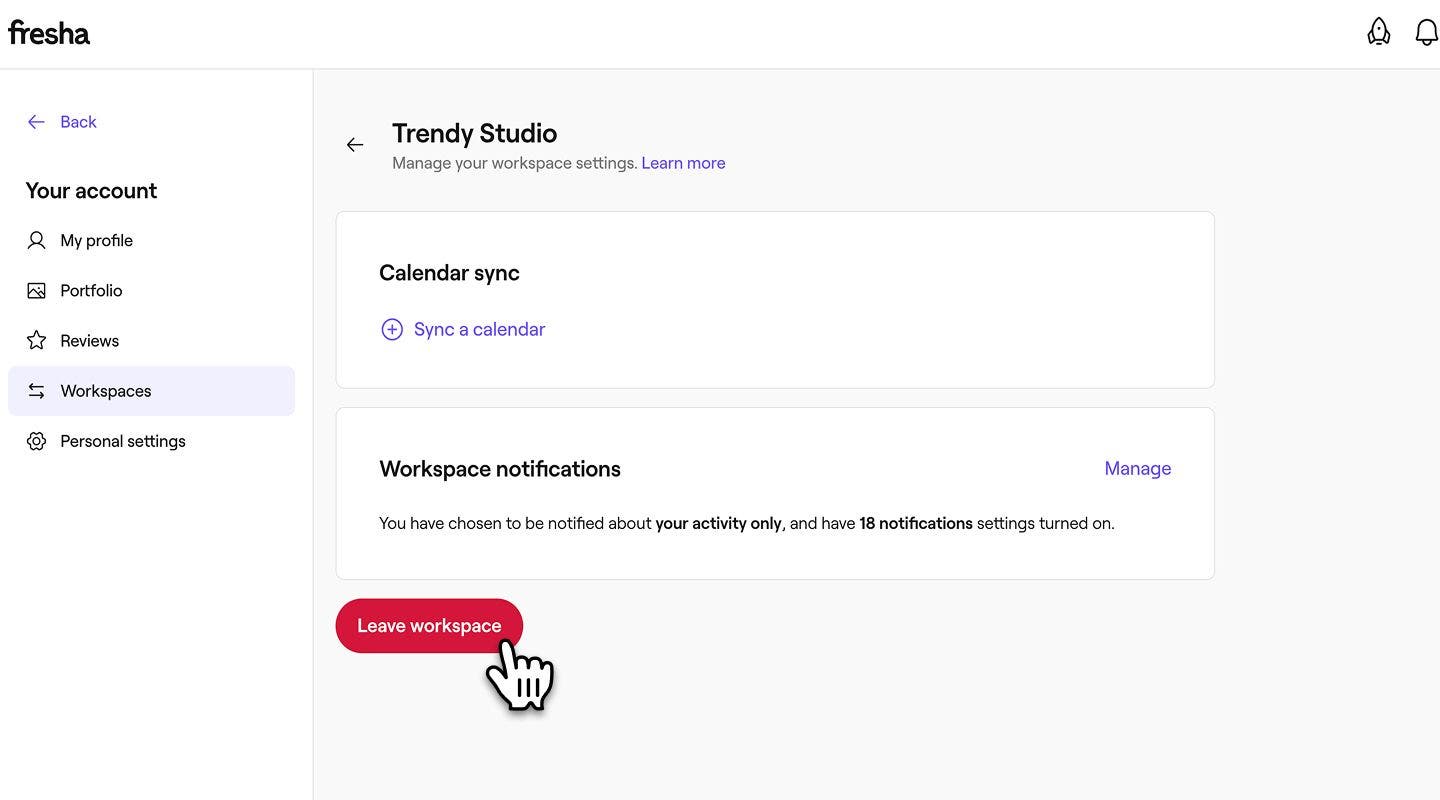
  3. Di bawah Notifikasi ruang kerja, klik Tinggalkan ruang kerja. Group 30792.jpg
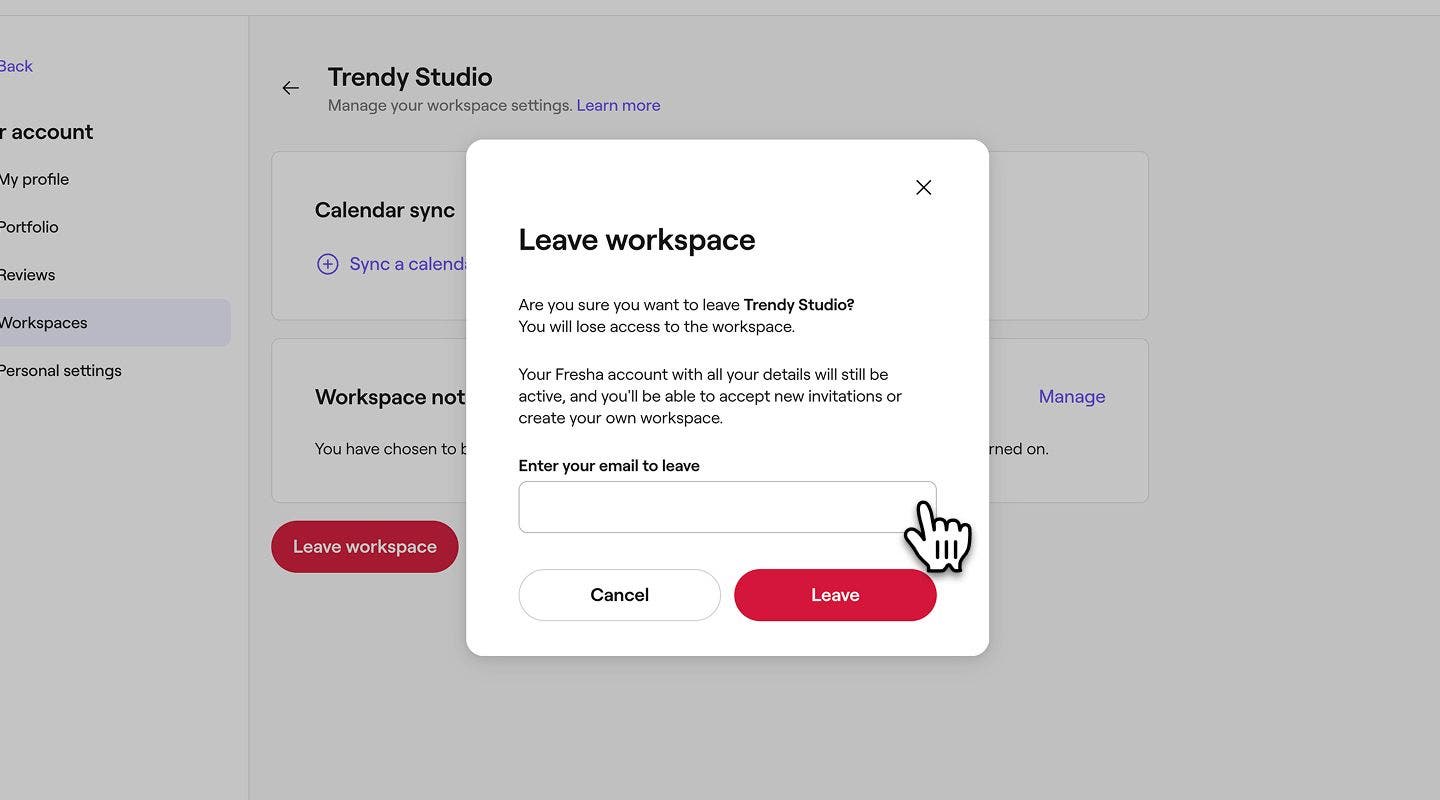
  4. Di pop-up, masukkan alamat email Anda yang terdaftar di Fresha, lalu klik tombol Tinggalkan untuk mengonfirmasi. Group 30793.jpg
  1. Dari Kalender, ketuk ikon Profil Anda, lalu pilih Ruang kerja.
  2. Ketuk tombol Kelola di samping ruang kerja yang ingin Anda tinggalkan.
  3. Di bawah Notifikasi ruang kerja, ketuk Tinggalkan ruang kerja.
  4. Di pop-up, masukkan alamat email Anda yang terdaftar di Fresha, lalu ketuk Tinggalkan untuk mengonfirmasi.

Setelah Anda meninggalkan ruang kerja, pesan di layar akan muncul untuk mengonfirmasi bahwa Anda telah meninggalkan ruang kerja. Ini juga akan dicatat di bawah ruang kerja Anda sebelumnya beserta tanggal Anda keluar.

Hapus akun pribadi Anda

Setelah Anda berhasil menghapus atau meninggalkan ruang kerja yang terkait dengan akun Anda, Anda dapat melanjutkan dan menghapus akun pribadi Anda.

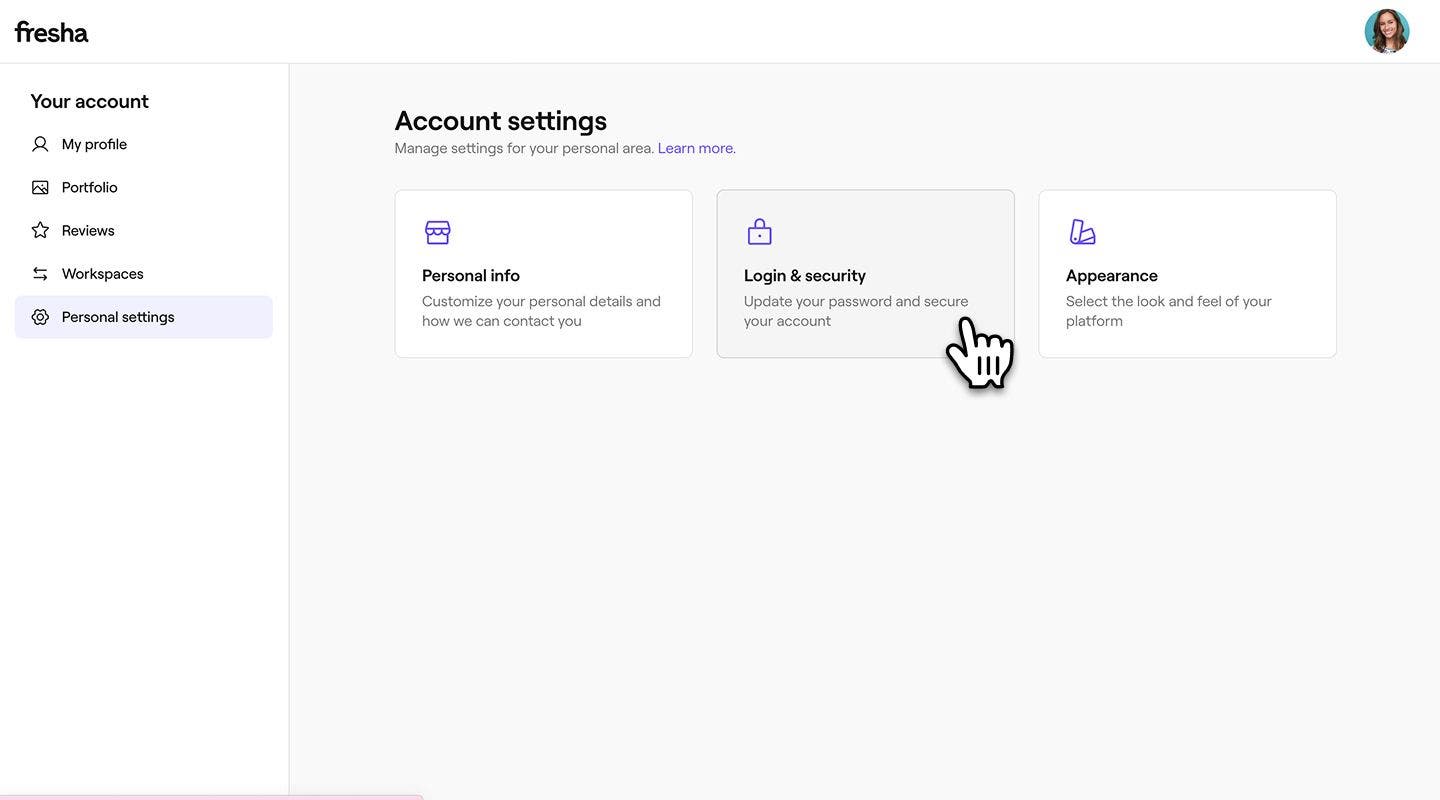
  1. Dari Pengaturan pribadi Anda, pilih Login & keamanan untuk mengakses detail akun Anda. Grup 30794.jpg
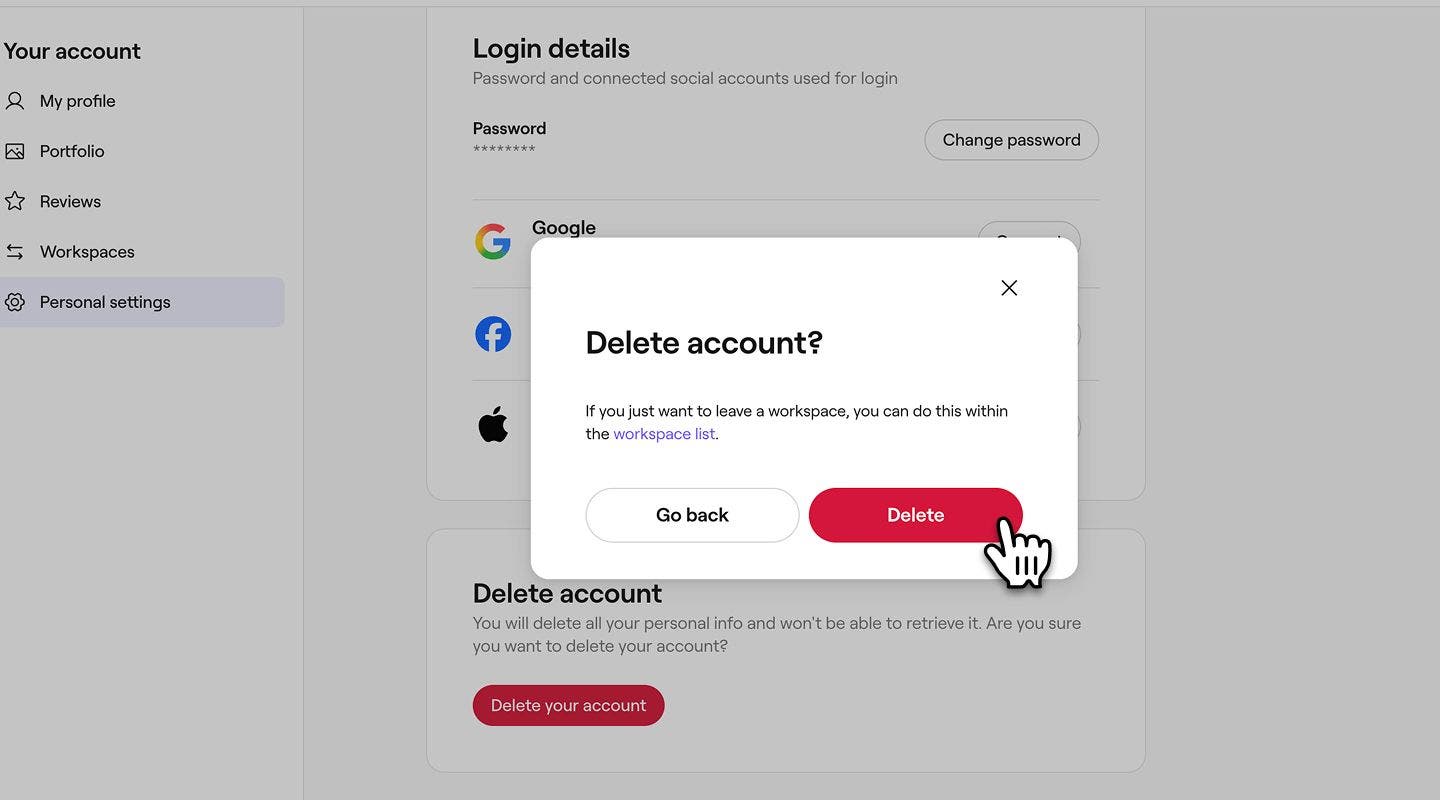
  2. Di bagian Hapus akun, klik tombol Hapus akun. Group 30795.jpg
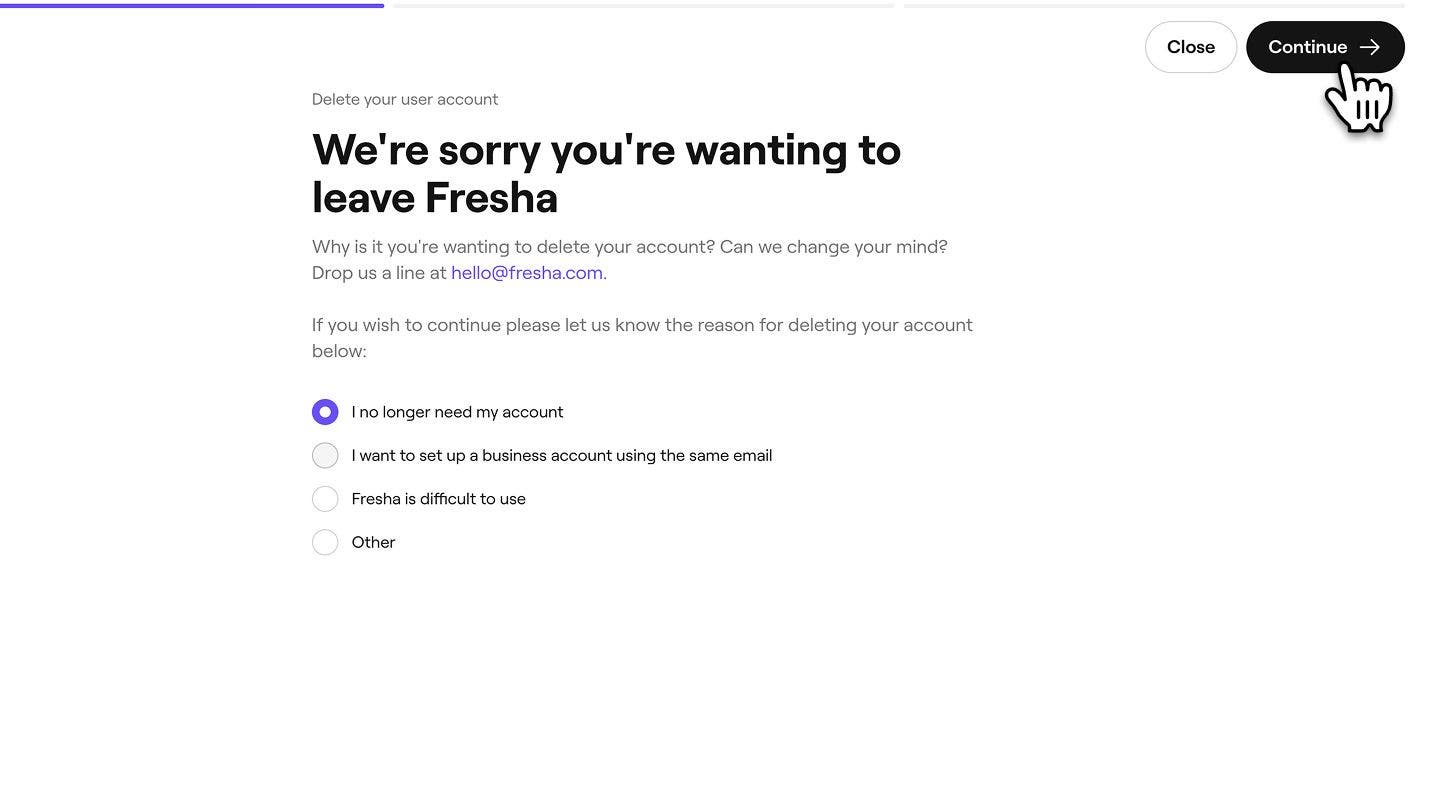
  3. Untuk menyelesaikan penghapusan akun Anda, pilih alasan penghapusan akun Anda dan klik tombol Lanjutkan di kanan atas untuk melanjutkan. Group 30796.jpg
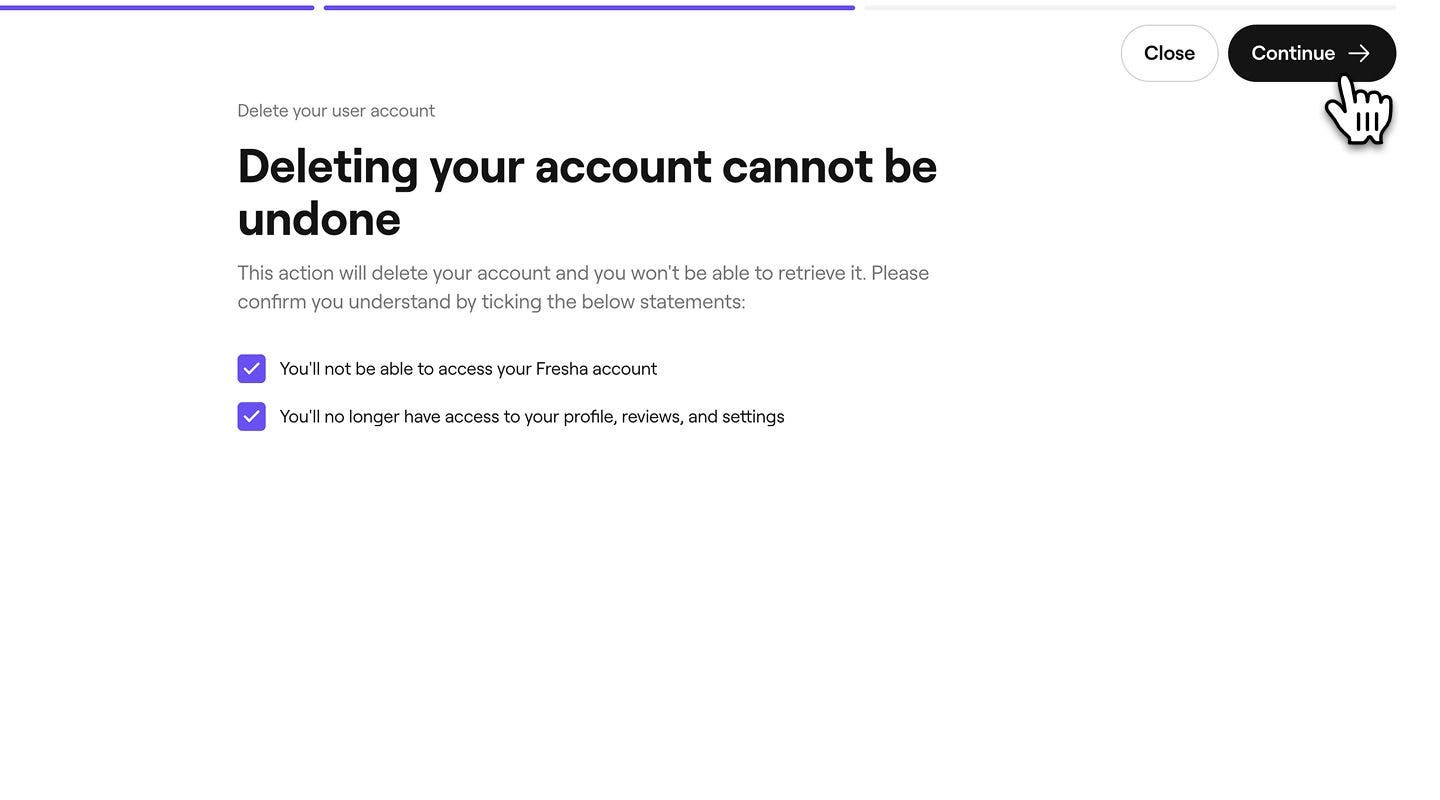
  4. Selanjutnya, centang setiap kotak centang untuk mengonfirmasi bahwa Anda akan kehilangan akses ke akun Anda secara permanen, dan klik tombol Lanjutkan di kanan atas untuk melanjutkan. Grup 30798.jpg
  5. Kode verifikasi terkirim kepada Anda melalui SMS. Masukkan kode 4 digit ke dalam kotak yang disediakan dan klik Hapus akun untuk mengonfirmasi.
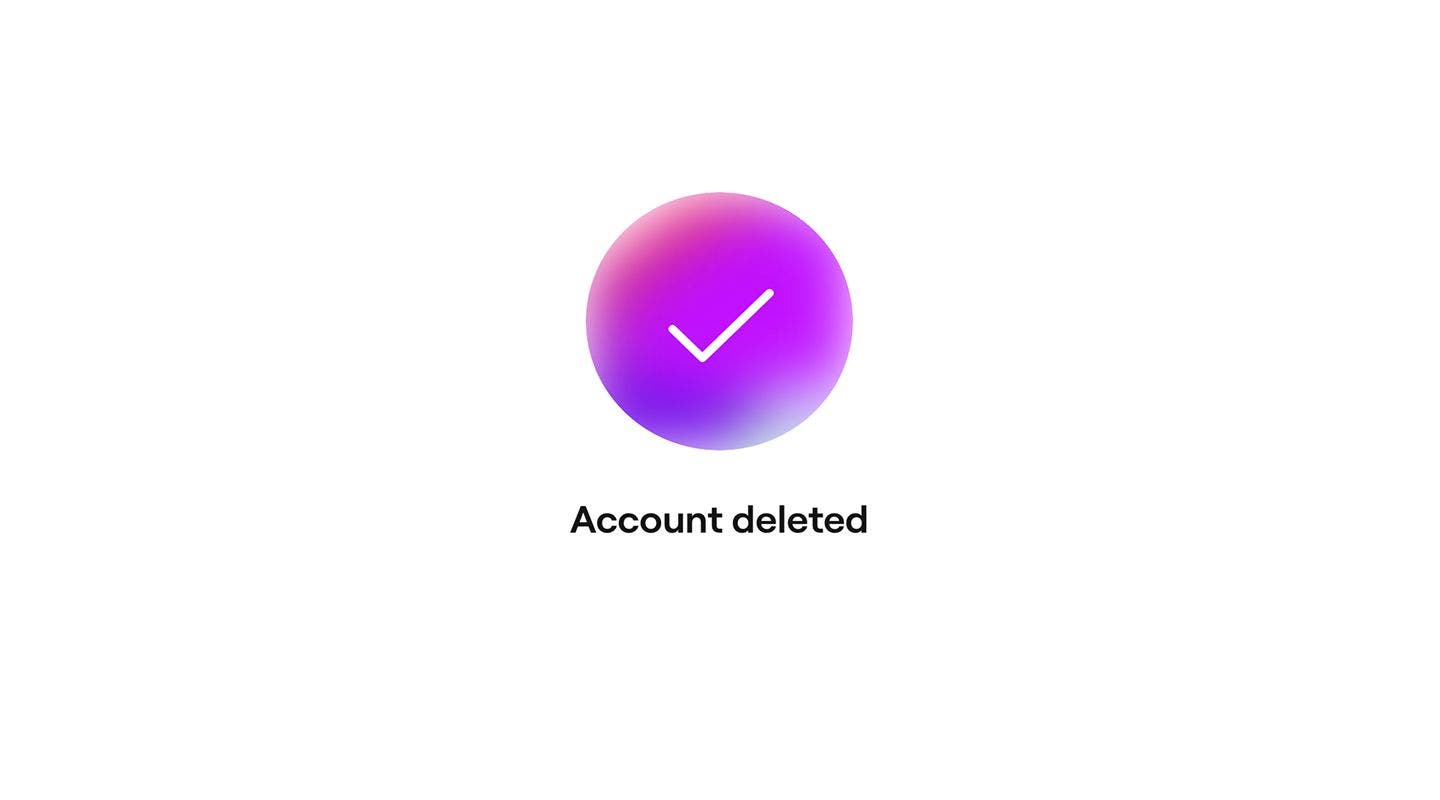
  6. Pesan konfirmasi muncul, mengonfirmasikan bahwa akun Anda telah dihapus. Screenshot 2025-12-09 pukul 19.18.59 1.jpg
  1. Dari Kalender, ketuk ikon Profil Anda, lalu pilih Pengaturan pribadi.
  2. Pilih Login & keamanan dari menu.
  3. Di bagian Hapus akun, ketuk Hapus akun.
  4. Di Pop-up, Klik tombol Hapus untuk mengonfirmasi.
  5. Pilih alasan penghapusan akun Anda dan ketuk tombol **Lanjutkan **di bagian bawah. 
  6. Centang setiap kotak centang untuk mengonfirmasi bahwa Anda akan kehilangan akses ke akun Anda secara permanen, lalu ketuk tombol Lanjutkan di bagian bawah.
  7. Kode verifikasi terkirim kepada Anda melalui SMS. Masukkan kode 4 digit ke dalam kotak yang disediakan dan ketuk Hapus akun untuk mengonfirmasi.
  8. Pesan konfirmasi akan muncul, yang mengonfirmasikan bahwa akun Anda telah dihapus.

FAQ

    • Anda menerima email yang mengonfirmasi penghapusan akun Anda, biasanya pada hari yang sama.

      Kode verifikasi SMS terkirim ke nomor telepon yang ditautkan ke Akun Fresha Anda. Jika kode belum diterima dalam beberapa menit, pastikan nomor telepon Anda sudah benar di Pengaturan pribadi, periksa apakah ponsel Anda memiliki sinyal seluler dan dapat menerima pesan SMS, lalu minta kode baru.


Akun pribadi


Artikel terkait

Apakah panduan ini membantu?

Akun pribadi

Perbarui kata sandi akun Anda

Jaga keamanan akun Anda dengan secara rutin memperbarui kata sandi atau menghubungkan login media sosial.

Siapkan dan kelola pengalih PIN

Kelola akses ke perangkat bersama dengan aman menggunakan pengalih PIN agar hanya pengguna yang berwenang yang dapat mengaksesnya.

Buat Akun Fresha sebagai pemilik bisnis

Mulai perjalanan Fresha Anda dengan penyiapan akun pribadi Anda dengan detail utama.

Buat akun Fresha sebagai anggota tim

Bergabunglah dengan bisnis Fresha dengan membuat akun anggota tim Anda.

Kelola akun pribadi Anda

Dapatkan informasi terbaru dengan Fresha dengan mengelola notifikasi pribadi dan preferensi komunikasi Anda.

Hapus akun pribadi Anda

Ikuti langkah-langkah aman untuk menghapus akun pribadi Anda.

Artikel terkait

Perbarui kata sandi akun Anda

Jaga keamanan akun Anda dengan secara rutin memperbarui kata sandi atau menghubungkan login media sosial.

Buat ruang kerja baru

Kelola bisnis Anda secara efisien dengan membuat ruang kerja baru dari akun pribadi Anda.

Buat Akun Fresha sebagai pemilik bisnis

Mulai perjalanan Fresha Anda dengan penyiapan akun pribadi Anda dengan detail utama.

Fresha
Dapatkan aplikasinya

Tentang Fresha

Karier

Bantuan dan dukungan

Blog

Peta situs

Untuk bisnis

Untuk mitra

Harga

Fitur

Penjadwalan

Point of sale

Pembayaran

Modal

Marketplace

Dukungan

Status

Hukum

Kebijakan Privasi

Ketentuan layanan

Ketentuan penggunaan

Temukan kami di media sosial

Facebook
Linkedin
Instagram

© 2026 Fresha.com SV Ltd