KezdőoldalTudásbázisFresha akadémia
Fizetések begyűjtése többféle módon
Vissza
  1. Tudásbázis•
  2. Eladás és fizetés•
  3. Fizetések begyűjtése többféle módon

Fizetések begyűjtése többféle módon

Ismerje meg, hogyan fogadhat el fizetést egy eladásért több manuális fizetési mód használatával.

Ebben a cikkben

  • A megosztott fizetésekről
  • Megosztott fizetés begyűjtése

A megosztott fizetésekről

A megosztott fizetések lehetővé teszik, hogy egyetlen eladásért többféle fizetési móddal, például kártyaterminállal és készpénzzel fogadjon el fizetést. A fizetés során külön összegeket adhat meg az egyes fizetési módokhoz, amíg a teljes egyenleget ki nem fizetik.

Ha az ügyfél több kártyával szeretne fizetni, megoszthatja a fizetést több kártya között.

Megosztott fizetés begyűjtése

  1. Nyisson meg egy meglévő időpontot a naptárából.

  2. Az időpontnézet jobb oldali paneljén kattintson az alul található Fizetés gombra. raise_a_sale_web_2.jpg

    1. A következőket is teheti:

      1. Adjon hozzá további tételeket a kosárhoz a jobb oldali panelen található Kosárba gombbal.
      2. Kattintson a Gyors műveletek lehetőségre (három pont) a jobb oldali panel alján, ahol megtalálja a lehetőségeket, amelyekkel Kedvezményt alkalmazhat a teljes kosárra vagy az egyes szolgáltatásokra, illetve Módosíthatja a szolgáltatási díjakat.
  3. A bal oldali panelen a Fizetési módok alatt válassza a Fizetés megosztása lehetőséget. manual_split_payment_web_5.jpg
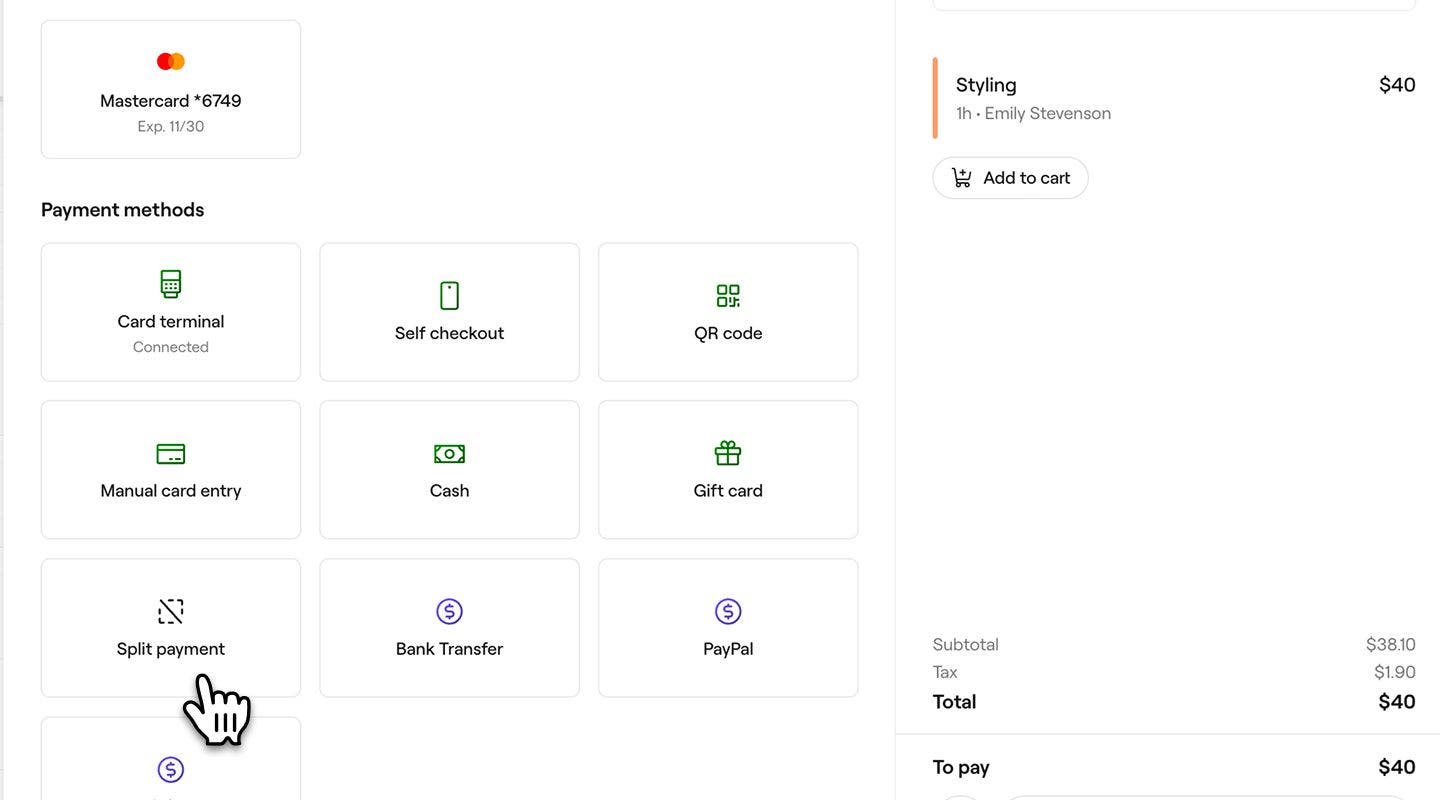
  4. A fizetési felugró ablakban válasszon fizetési módot. manual_split_payment_web_6.jpg

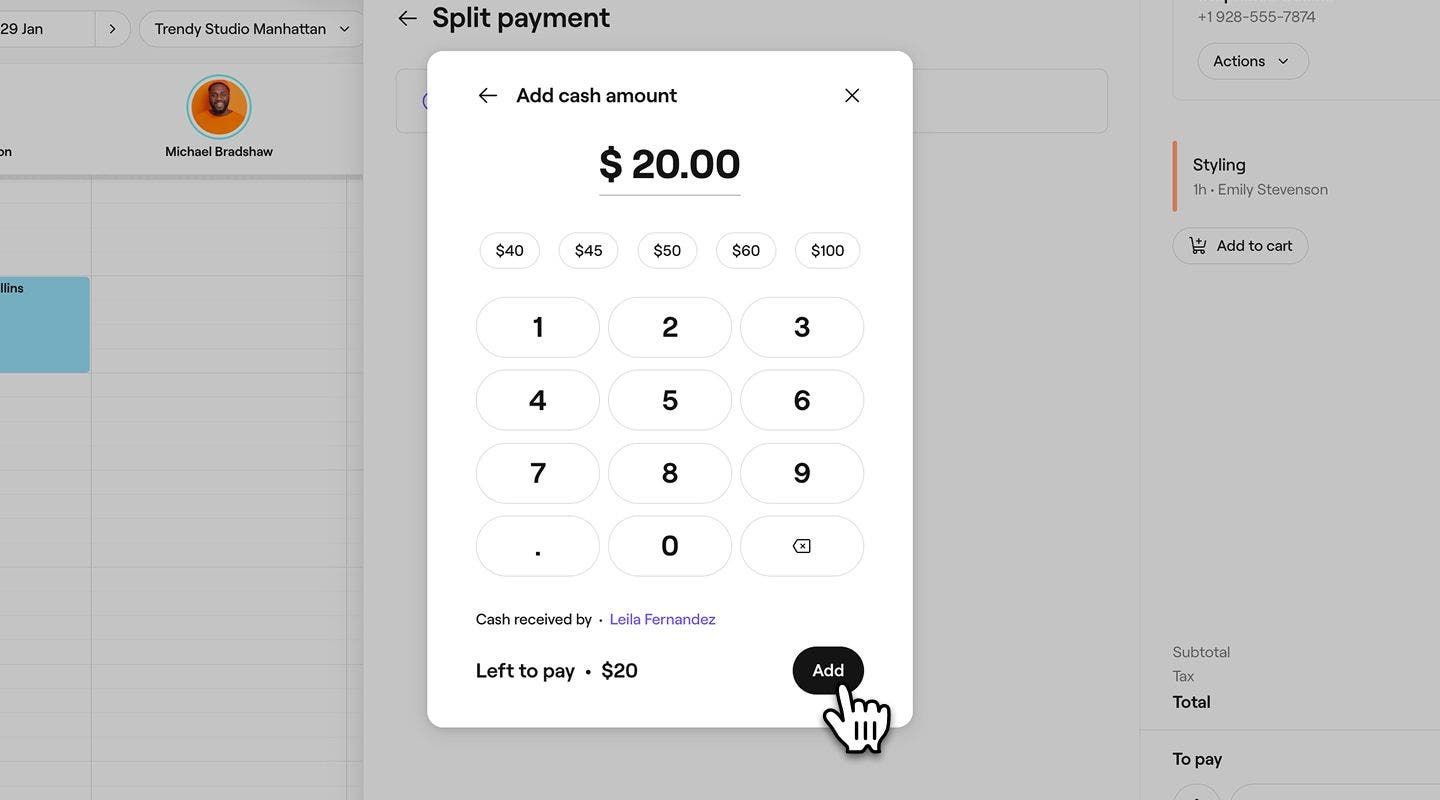
  5. Adja meg a fizetendő összeget, majd kattintson a Hozzáadás gombra.  manual_split_payment_web_7.jpg
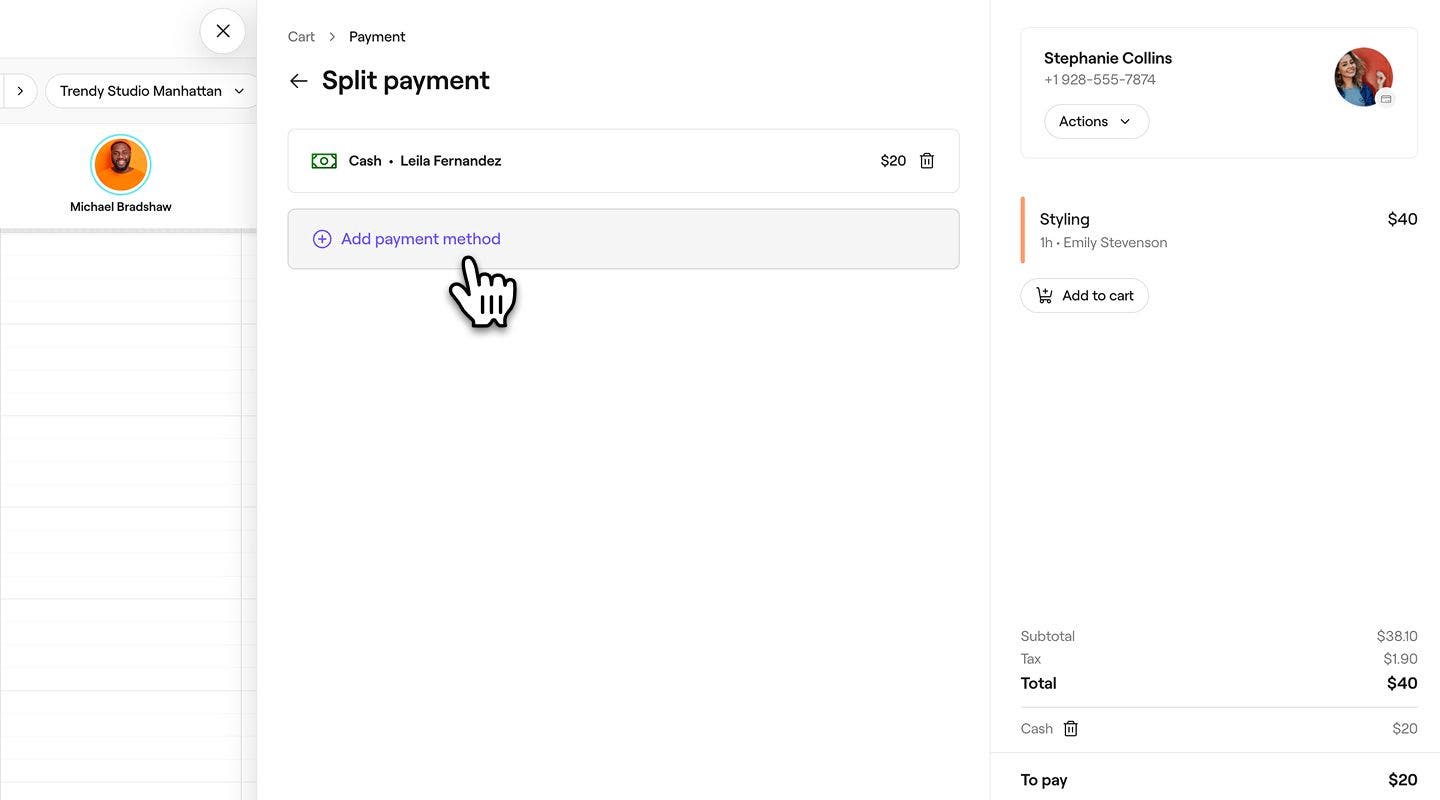
  6. A fizetési nézet bal oldali paneljén válassza a Fizetési mód hozzáadása lehetőséget a fennmaradó egyenleg másik fizetési móddal történő feldolgozásához.  manual_split_payment_web_8.jpg
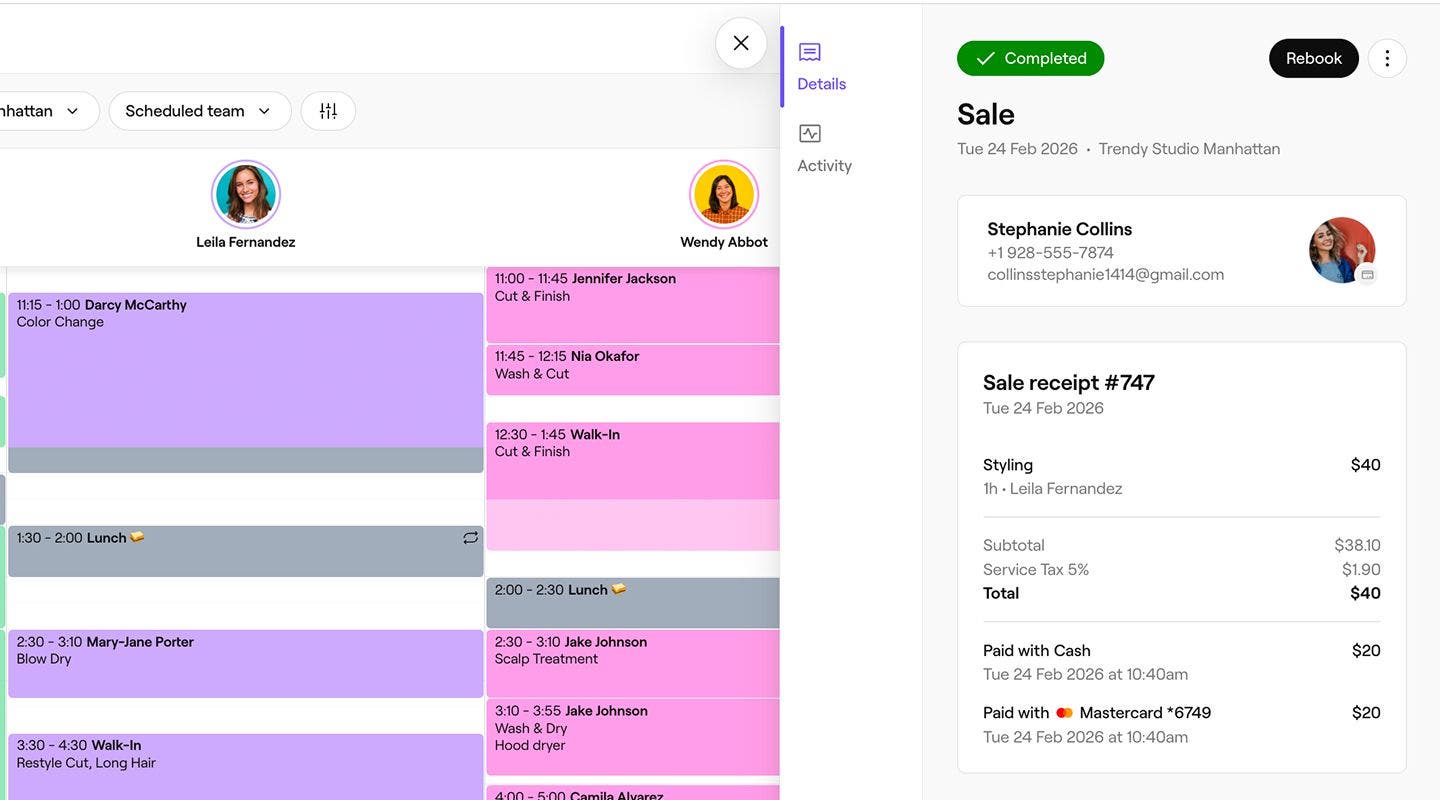
  7. Kattintson a jobb oldali panel alján található Fizetés most gombra az ügyfél fizetéseinek feldolgozásához és az eladás lezárásához. payment_multiple_payment_method_web_8.jpg
  1. Nyisson meg egy meglévő időpontot a naptárából.

  2. Az időpont nézetében koppintson a Fizetés gombra.

    1. A következőket is teheti:

      1. Adjon hozzá további tételeket a kosárhoz a Kosárba gomb segítségével.
      2. Koppintson a Gyors műveletek lehetőségre (három pont) a jobb oldali panel alján, ahol megtalálja a lehetőségeket, hogy Kedvezményt alkalmazzon a teljes kosárra vagy az egyes szolgáltatásokra, illetve hogy Módosítsa a szolgáltatási díjakat.
  3. A Fizetési módok alatt válassza a Fizetés megosztása lehetőséget.

  4. A fizetési felugró ablakban válasszon fizetési módot.

  5. Adja meg a fizetendő összeget, majd koppintson a Hozzáadás gombra. 

  6. A fizetési nézetben válassza a Fizetési mód hozzáadása lehetőséget a fennmaradó egyenleg másik fizetési móddal történő feldolgozásához. 

  7. Koppintson a jobb oldali panel alján található Fizetés most gombra az ügyfél fizetéseinek feldolgozásához és az eladás véglegesítéséhez.

A fizetés feldolgozását követően létrejön egy eladási bizonylat, amelyet e-mailben megoszthat az ügyféllel, vagy kinyomtathat.

Új eladás létrehozásához kattintson a Naptár eszköztár Hozzáadás gombjára, majd válassza az Eladás lehetőséget.

Értékesítési pont


Kapcsolódó cikkek

Hasznos volt ez az útmutató?

Értékesítési pont

Fizetések begyűjtése többféle módon

Tegye lehetővé az ügyfelek számára, hogy többféle fizetési móddal fizessenek a Fresha megosztott fizetés funkciójával.

Gyors fizetések begyűjtése

A Fresha Gyors fizetés funkciójával egyszerűen feldolgozhatja az ügyfelektől érkező egyszeri fizetéseket.

Eladás létrehozása

Kezelje hatékonyan a termékek, szolgáltatások, tagságok és ajándékkártyák eladásait.

Eladás visszatérítése

Könnyedén kijavíthatod a fizetési hibákat, vagy kínálhatsz díjazást az eladások közvetlen visszatérítésével.

Eladás szerkesztése

Biztosítsa a pontos nyilvántartást, és javítsa ki a hibákat az eladási bizonylatok szerkesztésével.

Eladás érvénytelenítése

A helytelen eladások sztornózásával gondoskodhatsz a pénzügyi nyilvántartásaid pontosságáról.

Ajánlatok és kedvezmények alkalmazása fizetéskor

Kezelje a kosárban szereplő Ajánlatokat és kedvezményeket a végösszegek módosításához fizetéskor.

Eladás piszkozatának létrehozása

Mentse el és szerkessze az eladásokat bármikor a fizetés előtt. Tanulja meg, hogyan hozhat létre, kezelhet és fejezhet be értékesítés piszkozatokat.

Nincs kifizetve és Részben kifizetve eladások

Mentse el a nem teljes összegű eladásokat, és szedje be a fennmaradó egyenleget később.

Kapcsolódó cikkek

Gyors fizetések begyűjtése

A Fresha Gyors fizetés funkciójával egyszerűen feldolgozhatja az ügyfelektől érkező egyszeri fizetéseket.

Fizetések gyűjtése QR-kóddal

Egyszerűsítse a fizetést QR-kódokkal, lehetővé téve az ügyfelek számára, hogy gyorsan és biztonságosan fizessenek mobileszközeiken keresztül.

Fizetések begyűjtése önkiszolgáló pénztár használatával

Kínáljon az ügyfeleknek kényelmes lehetőséget, hogy távolról fizessenek az időpontjaikért az önkiszámlázási linkek segítségével.

Fresha
Alkalmazás letöltése

A Fresha névjegye

Karrierlehetőségek

Súgó és támogatás

Blog

Oldaltérkép

Üzleti vállalkozásoknak

Partnereknek

Árképzés

Funkciók

Ütemezés

Értékesítési pont

Fizetések

Tőke

Piactér

Támogatás

Státusz

Jogi nyilatkozat

Adatvédelmi nyilatkozat

Általános szerződési feltételek

Felhasználási feltételek

Keressen minket a közösségi oldalakon

Facebook
Linkedin
Instagram

© 2026 Fresha.com SV Ltd