Új adatkapcsolatok létrehozása
Ebből az útmutatóból megtudhatja, hogyan integrálhat olyan platformokkal, mint a Tableau, a Power BI és a Google Looker Studio, hogy valós idejű irányítópultokat építsen, részletes jelentéseket hozzon létre, és értékes, a vállalkozására szabott elemzéseket fedezzen fel.
Az integráció hatékony használatához technikai ismeretekre van szükség, és az adatcsatlakoztatókkal kapcsolatos korábbi tapasztalat hasznos mind a beállítás, mind az adatok értelmezése szempontjából.
Ebben a cikkben
Új adatkapcsolat létrehozása
Miután engedélyezte az Adatcsatlakoztató bővítményt a vállalkozása számára, új adatkapcsolatokat hozhat létre több mint 40 külső eszközzel. Ahhoz, hogy megkezdhesse az adatok szinkronizálását külső eszközökkel, először létre kell hoznia a kapcsolatot a Fresha segítségével.
- A képernyő bal oldalán található főmenüből lépjen a Jelentések menüpontra.
- A bal oldali menüpanelen válassza az Adatcsatlakoztató lehetőséget az adatkapcsolatok kezeléséhez.

- Az adatcsatlakoztató áttekintésében kattintson a Kapcsolatok hozzáadása gombra új adatkapcsolat létrehozásához.
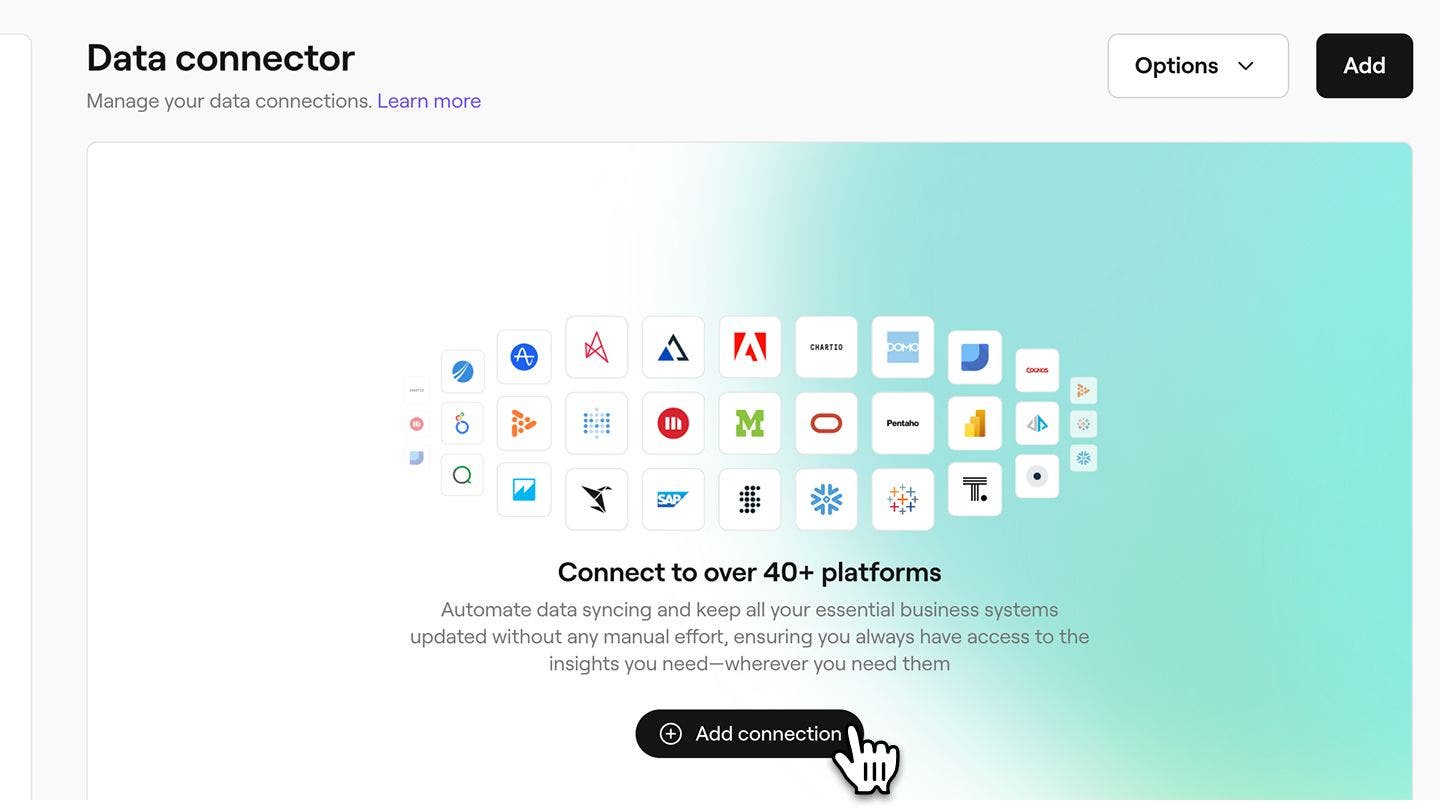
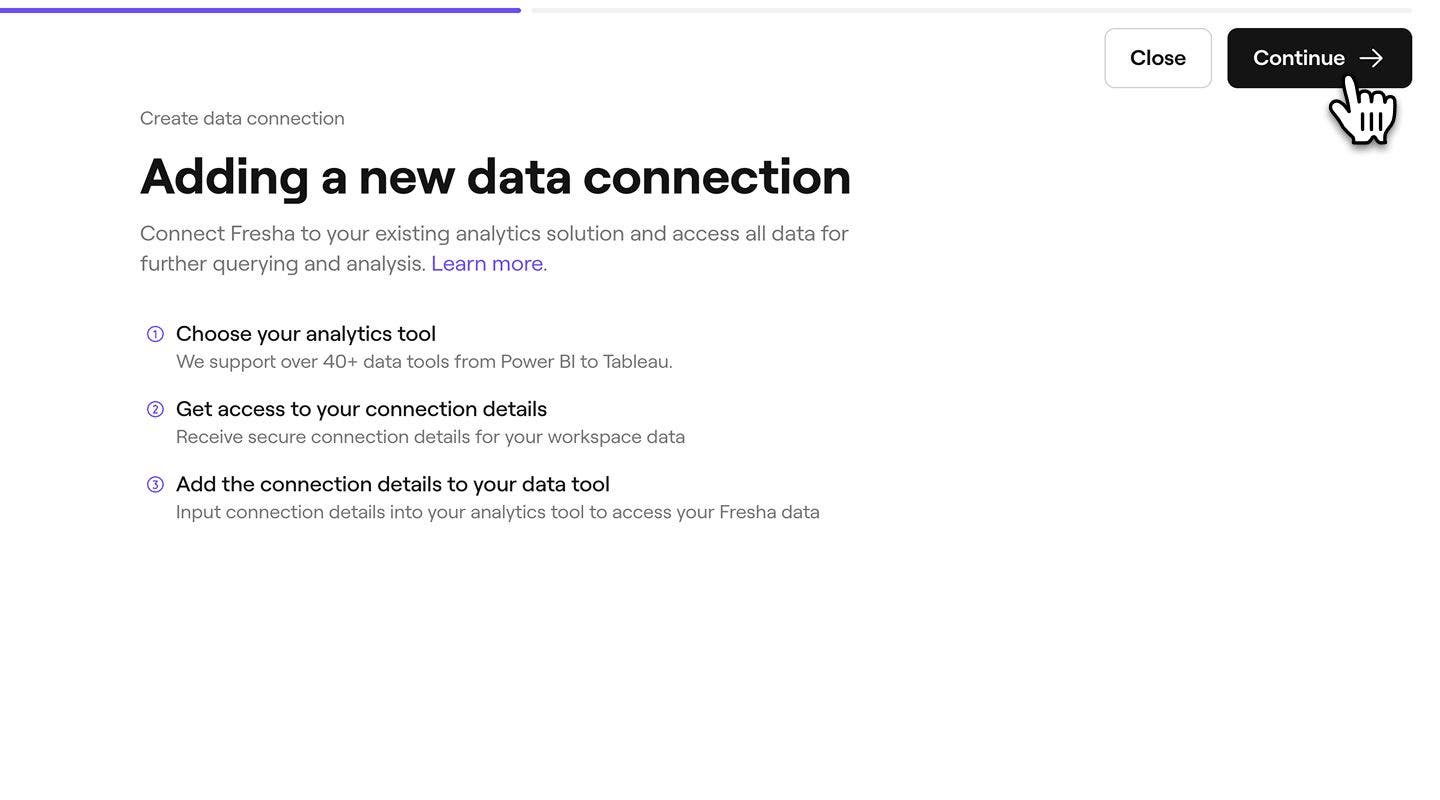
- Miután áttekintette az adatkapcsolat létrehozásának áttekintését, a folytatáshoz kattintson a képernyő jobb felső sarkában található Folytatás gombra.
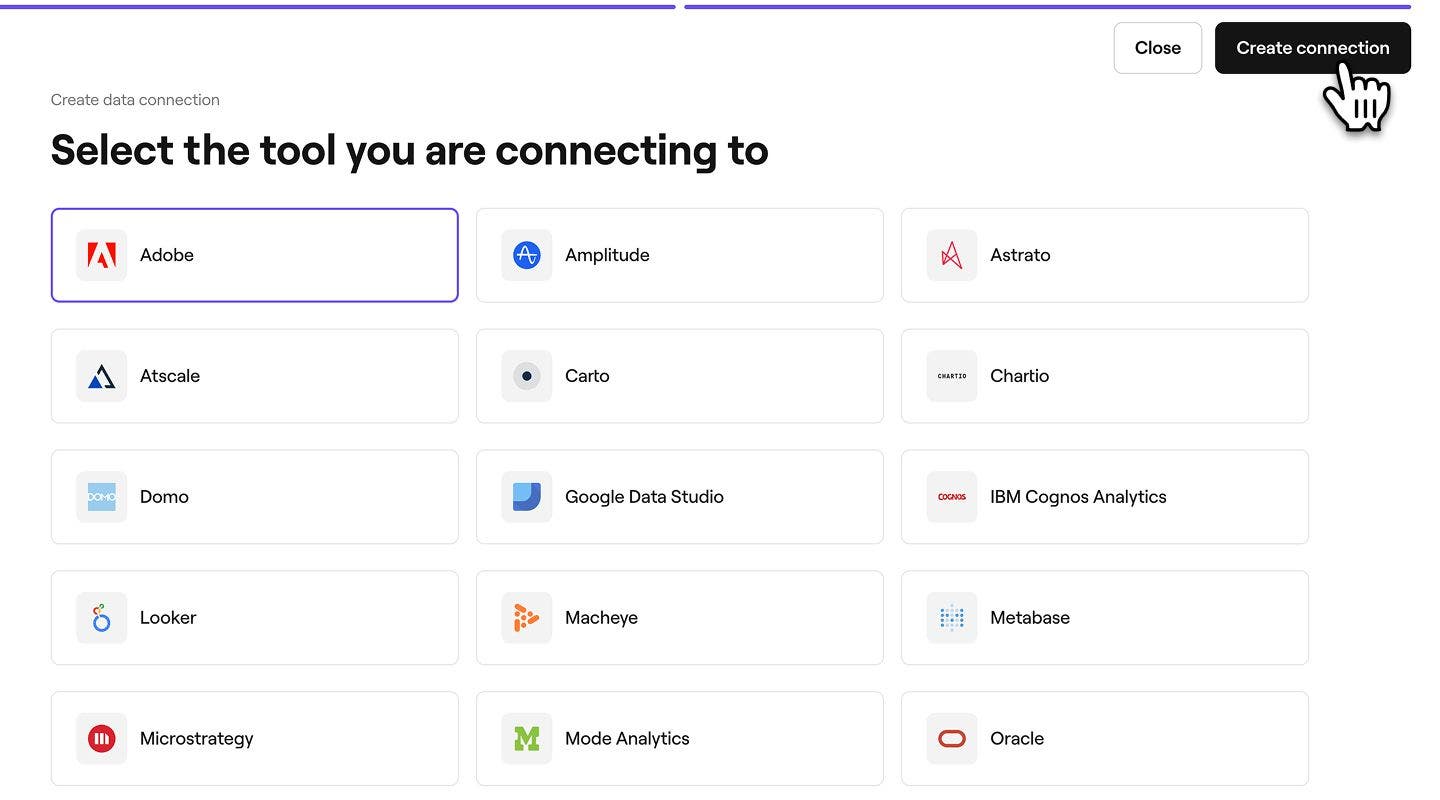
- Válassza ki a külső eszközét a kapcsolatok listájából. Ha az eszköze nem szerepel a listában, kattintson alul az Egyéni eszköz lehetőségre, és adja meg a saját eszközét.
- Miután kiválasztotta az eszközét, kattintson a képernyő jobb felső sarkában található Fresha Connect gombra, hogy összekapcsolja a Freshát az eszközével.
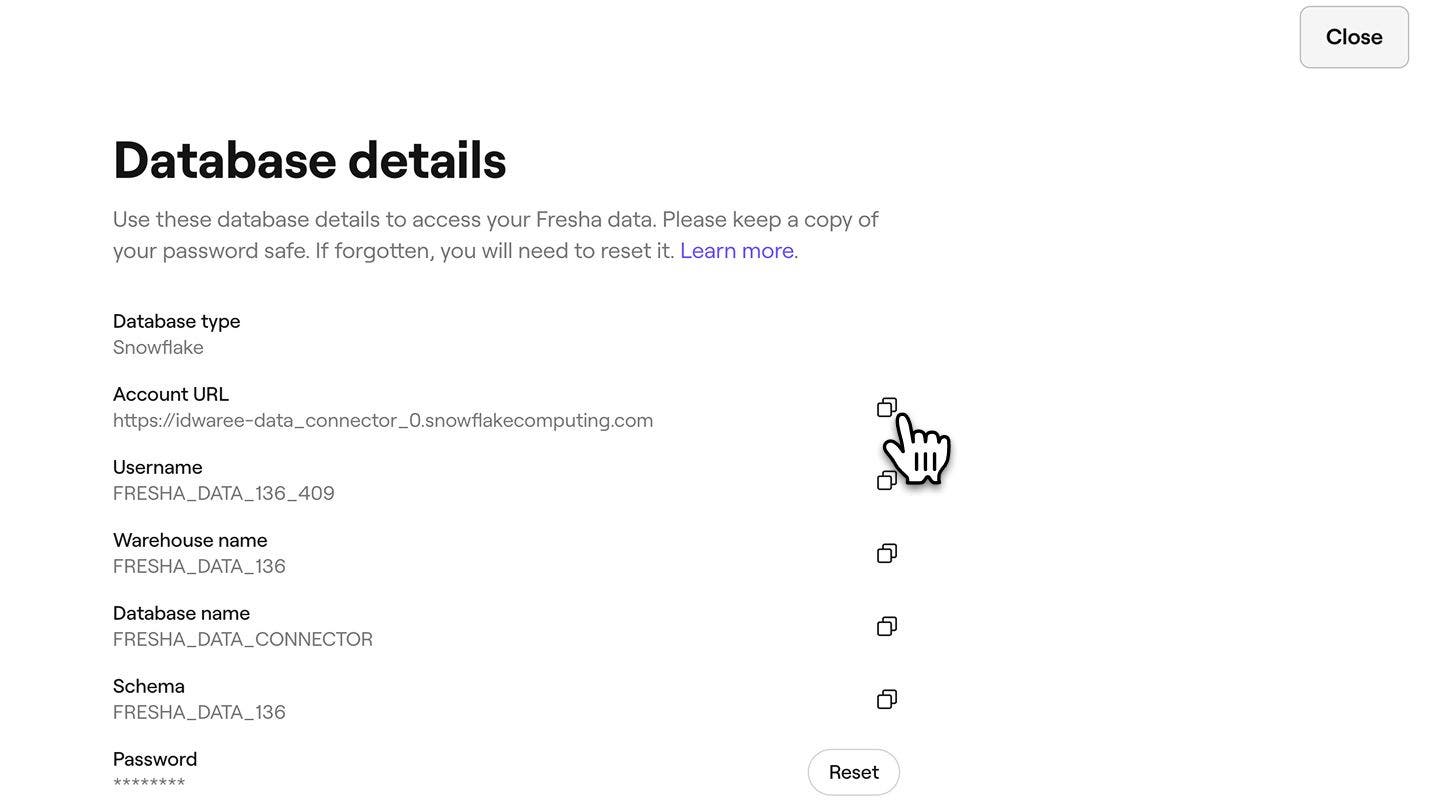
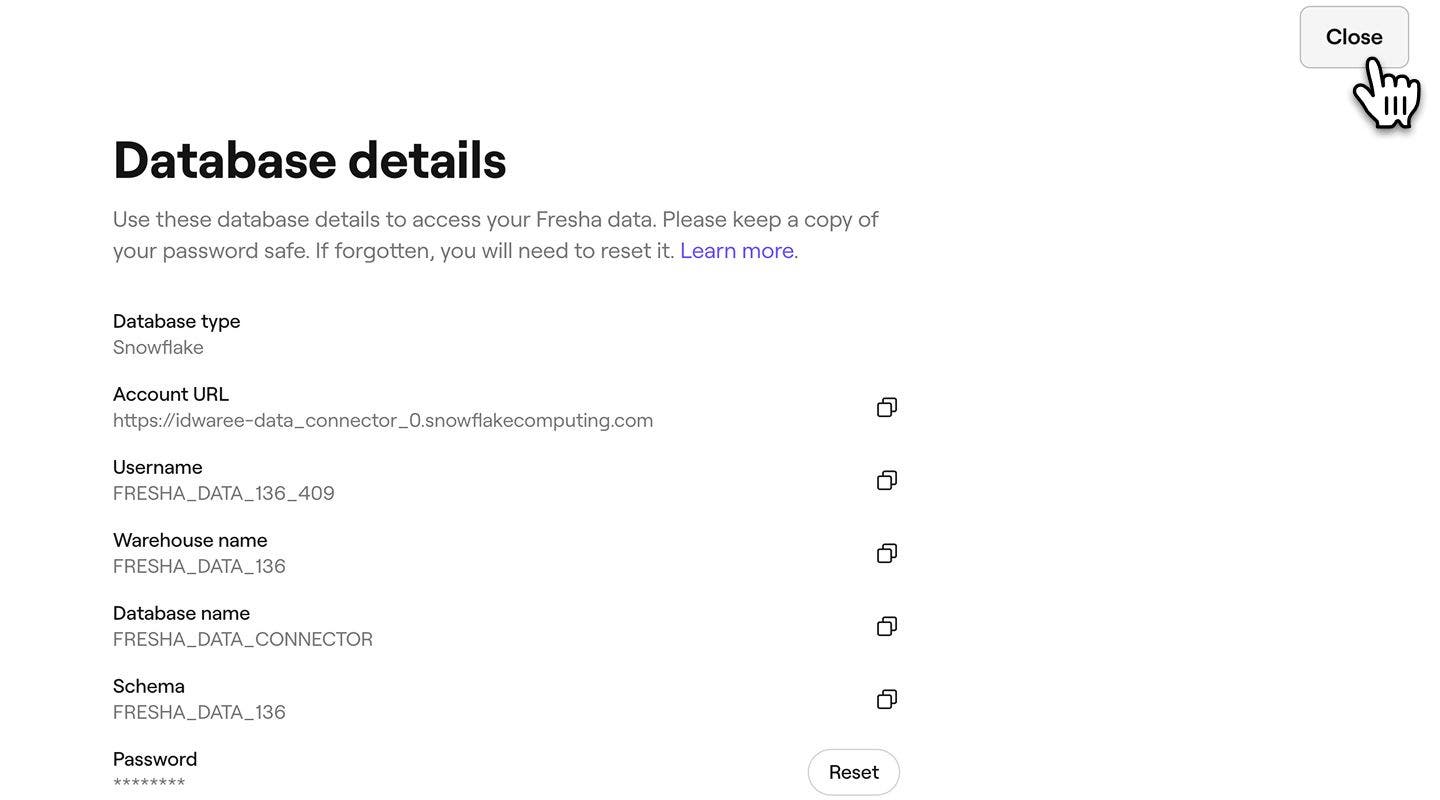
- A kapcsolat létrehozása után megkapja az Adatbázis adatait, amelyeket átmásolhat a külső eszközébe. Ezek az adatok a következőket tartalmazzák:
- Adatbázis típusa = Snowflake
- Fiók URL-címe (más néven „Fióknév”)
- Felhasználónév
- Raktár neve
- Adatbázis neve
- Séma
- Jelszó
- A biztonság fokozása érdekében hozzáadhat egy nyilvános kulcsot is a megbízható kapcsolat létrehozásához.
- A nyilvános kulcs további biztonsági réteget ad a kapcsolathoz. Ha a rendszer biztonságos SSH-hitelesítést igényel, feltölthet egy nyilvános kulcsot a Freshára. Ez biztosítja, hogy csak a jogosult felhasználók férhessenek hozzá az Ön adataihoz.
- Nyilvános kulcs hozzáadásához kattintson a Kulcs hozzáadása gombra.

- A felugró ablakban adja meg az egyedi nyilvános kulcsát, és kattintson a Mentés gombra, hogy alkalmazza az adatbázis adataira.

- Az adatbázis-adatok oldal bezárásához kattintson a képernyő jobb felső sarkában található Bezárás gombra, hogy visszatérjen az Adatkapcsolatok oldalra.
Miután létrehozott egy új adatkapcsolatot, kapni fog egy e-mailt is, amely tartalmazza az adott kapcsolat adatbázisadatait.
Az adatbázisod adatai között szerepel egy jelszó, amelyet biztonsági okokból csak egyszer lehet megtekinteni. Javasoljuk, hogy ezt a jelszót mentse el valahová biztonságos helyre a későbbi felhasználás céljából. Ha elveszíti az adatkapcsolat jelszavát, vissza kell állítania a jelszavát a Freshán, hogy újra csatlakoztathassa az adatait.
Fresha-adatok fogadása
A megadott adatbázis-adatokat felhasználhatja arra, hogy a Fresha adatait (a Snowflake-on keresztül) számos külső adateszközön keresztül megkapja. A pontos lépések platformonként eltérőek lehetnek, de az alábbiakban példaként bemutatjuk, hogyan csatlakoztathatja a Fresha-adatokat a népszerű szoftverekkel.
Népszerű eszközök beállítási lépései
-
Jelentkezzen be a Google Looker Studio szolgáltatásba.
-
Kattintson a + gombra, majd válassza az Adatforrás lehetőséget.
-
A Partnercsatlakozók részben válassza ki a Snowflake-csatlakozót (a Snowflake-logóval ellátott csatlakozót).
-
Szükség esetén engedélyezze a Google Looker Studio számára ennek a közösségi csatlakozónak a használatát.
-
Adja meg a következő Snowflake-felhasználói hitelesítő adatokat a Snowflake-hez való csatlakozáshoz:
- Felhasználónév
- Jelszó vagy privát kulcs
-
Kattintson a Küldés gombra.
-
Adja meg a következő paramétereket, amelyek szükségesek a Snowflake-fiókjához való csatlakozáshoz:
- Fiók URL-címe
- Szerep
- Adattár
- Adatbázis
- Séma
- SQL-lekérdezés
Megjegyzés: Az SQL-lekérdezés nem végződhet pontosvesszővel.
-
Kattintson a Csatlakozás gombra.
Megjelenik egy adatforrás-mezőket tartalmazó oldal.
-
Az adatok megjelenítéséhez kattintson a Jelentés létrehozása vagy a Felfedezés lehetőségre.
- Válassza az Adatok lekérése lehetőséget a Power BI Desktop Kezdőlap szalagjáról, válassza az Adatbázis lehetőséget a bal oldali kategóriák közül, válassza a Snowflake lehetőséget, majd válassza a Fresha Connect lehetőséget.
- A megjelenő Snowflake ablakban adja meg a Snowflake-kiszolgáló nevét a Kiszolgáló mezőben, és a Snowflake-számítástechnikai raktár nevét a Raktár mezőben.
- Opcionálisan adjon meg értékeket bármely speciális lehetőségben, amelyet a kapcsolódási lekérdezés módosítására szeretne használni, például egy szöveges értéket, amelyet szerepkörnévként vagy parancs-időtúllépésként szeretne használni. További információk: Csatlakozás speciális lehetőségek használatával
- Válassza az OK lehetőséget.
- A Snowflake számítástechnikai raktárába való bejelentkezéshez adja meg felhasználónevét és jelszavát, majd válassza a Fresha Connect lehetőséget.
- A Navigator ablakban válasszon ki egy vagy több elemet a Power BI Desktopba történő importáláshoz és ottani használathoz. Ezután válassza a Betöltés lehetőséget a táblázat Power BI Desktopba való betöltéséhez, vagy az Adatok átalakítása lehetőséget a Power Query Editor megnyitásához, ahol szűrheti és finomíthatja a használni kívánt adatkészletet, majd betöltheti a finomított adatkészletet a Power BI Desktopba.
- Válassza az Importálás lehetőséget az adatok közvetlen importálásához a Power BI-ba, vagy válassza a DirectQuery lehetőséget, majd válassza az OK lehetőséget. További információ: A DirectQuery használata a Power BI Desktopban
- A Fresha Connect képernyőn a To a Server alatt válassza a More lehetőséget, majd válassza a Snowflake lehetőséget.
- Az Általános lapon adja meg annak a szervernek a nevét, amelyhez csatlakozni szeretne.
- (Opcionális) Adja meg a Szerepet és a Raktárt.
- Válassza ki a használni kívánt hitelesítési módszert: Felhasználónév és jelszó, Okta felhasználónév és jelszó, Bejelentkezés OAuth használatával vagy Bejelentkezés kulcspár használatával.
- (Opcionális) Válassza az Initial SQL lehetőséget, ha minden kapcsolat elején SQL-parancsot szeretne futtatni. További információkért lásd: Kezdő SQL futtatása.
- (Opcionális) A Tableau Desktop és Server esetében adja meg a Speciális lapon azokat az egyéni paramétereket, amelyeket ehhez a kapcsolathoz használni szeretne. (A Tableau Cloudban nem érhető el)
- Végezze el a kiválasztott hitelesítési módszerhez tartozó bejelentkezési lépéseket:
- Bejelentkezés OAuth használatával:
- Kattintson a Bejelentkezés elemre.
- A megnyíló weboldalon jelentkezz be a Snowflake-be a felhasználóneved és a jelszavad megadásával, majd a Bejelentkezés lehetőség kiválasztásával. Alternatív megoldásként válassza az Egyszeri bejelentkezés lehetőséget, ha a Snowflake úgy van konfigurálva, hogy támogassa az SSO-t.
- Kattintson az OK gombra a Snowflake-adatainak elérésére vonatkozó engedély visszaigazolásához.
- Felhasználónév és jelszó:
- Adja meg a felhasználónevet és az opcionális jelszót.
- Kattintson a Bejelentkezés gombra.
- Okta felhasználónév és jelszó:
- Adja meg a felhasználónevet és az opcionális jelszót.
- Adja meg az opcionális SAML IdP-t (az Okta-kiszolgáló URL-címét).
- Kattintson a Bejelentkezés elemre.
- Bejelentkezés kulcspárral
- A Szerver mezőben adja meg a Snowflake-szerver címét.
- Írja be a Warehouse és opcionálisan a Role értékét.
- Az Hitelesítés részen válassza a Bejelentkezés kulcspárral lehetőséget.
- Adja meg az ezekhez a kulcsokhoz tartozó Felhasználónevet.
- A Privát kulcsfájl részen keresse meg a privát kulcsát tartalmazó .p8 fájlt.
- (Opcionális) Adja meg a Privátkulcs-fájl jelszavát, ha a fájl jelszóval védett.
- Bejelentkezés OAuth használatával:
- Ezután kövesse az Adatforrás beállítása alatt található utasításokat.
- Nyissa meg a Qlik Sense-t, és navigáljon a Data Manager, majd az Add Data menüpontra.
- Válassza a Snowflake lehetőséget adatforrásként.
- Adja meg a kapcsolat adatait:
- Szerver (fiók URL-címe)
- Felhasználónév
- Jelszó
- Válassza ki a Warehouse (raktár), Database (adatbázis) és Schema (séma) elemeket.
- Kattintson a Kapcsolat tesztelése gombra az ellenőrzéshez.
- Töltse be az adatokat a Qlik Sense-be.
- Lépjen annak a munkaterületnek a Mode-kezdőlapjára, amelyhez hozzá szeretné adni a kapcsolatot, és kattintson a nevére a bal felső sarokban.
- Kattintson a Fresha Connect gombra.
- Válassza ki az adatbázisát a listából.
- Az adatbázis csatlakoztatásához kövesse a képernyőn megjelenő utasításokat.
- Adja meg a következőket:
- Fiók URL-címe (gazdagép/kiszolgáló)
- Felhasználónév
- Jelszó
- Warehouse
- Mentse el, és tesztelje a kapcsolatot.
- SQL-lekérdezésekkel fedezze fel Fresha-adatait.
- Töltsd le a Snowflake Excel-bővítményt a Snowflake Partner Connect oldalról vagy közvetlenül az Excel piacteréről.
- Nyissa meg az Excelt, és lépjen a Snowflake lapra (a telepítés után).
- Kattintson a Kapcsolat hozzáadása gombra, és adja meg a Snowflake-kapcsolat adatait:
- Fiók URL-címe
- Felhasználónév
- Jelszó
- Raktár
- Adatbázis
- Séma
- Adatok importálása:
- Használja a Snowflake-bővítmény Lekérdezésvarázslóját vagy SQL-módját a lekérdezések írásához és az adatok Excelbe történő áthúzásához.
- Töltsd le az ODBC-illesztőprogramot a Snowflake Downloads oldalról, és kövesd a dokumentációban található telepítési utasításokat.
- Konfiguráld az ODBC-adatforrást.
- Nyissa meg az ODBC-adatforrásokat a számítógépén (a Vezérlőpulton találja).
- A Felhasználói DSN lapon kattintson a Hozzáadás gombra,
- Válassza ki a Snowflake ODBC-illesztőprogramot, majd kattintson a Befejezés gombra.
- Adja meg a szükséges adatokat:
- Adatforrás neve: A kapcsolat neve.
- Szerver (fiók URL-címe)
- Adattár
- Adatbázis
- Séma: (Opcionális)
- Nyissa meg az Excelt, lépjen az Adat lapra, és válassza az Adatok lekérése > Egyéb forrásokból > ODBC-ből lehetőséget.
- Válassza ki a Fresha (Snowflake) számára konfigurált DSN-t, és adja meg a bejelentkezési adatait.
A Google Looker Studiohoz készült Snowflake Connector interfészt biztosít a Google Looker Studio adatvizualizációs szoftverhez, amellyel a nyers adataidat a jelentések és irányítópultok létrehozásához szükséges mutatókká és dimenziókká alakíthatod. Ez a csatlakozó a Google-fiókkal rendelkező felhasználók számára partnercsatlakozóként érhető el a Google Looker Studioban.
A Google Looker Studio csatlakoztatásához:
A Power BI szolgáltatáshoz való csatlakozáshoz:
Csatlakozás a Tableau szolgáltatáshoz:
Csatlakozás a Qlik Sense szolgáltatáshoz:
A Mode Analytics csatlakoztatásához:
Fresha Connect Excelhez:
A Fresha Connect használatával az adatok automatikusan bekerülnek az Excel-munkalapokra.
Fresha Connect: ODBC-n keresztül csatlakozhat a Fresha (Snowflake) adataihoz bármely szoftverből, amely támogatja ezt a módszert.
A Fresha Connect használatához az ODBC-illesztőprogram segítségével:
Fresha Connect az ODBC-hez az Ön eszközében, például az Excelben:
Mostantól közvetlenül az Excelből futtathat SQL-lekérdezéseket, és importálhat adatokat a Snowflake-ből az Excel-munkalapokra.
Más üzletiintelligencia-eszközök esetében olvassa el a hivatalos dokumentációjukat a Fresha-adatokkal való összekapcsolásról (a Snowflake-en keresztül). Használja a fent megadott adatbázisadatokat a kapcsolat konfigurálásához.
-
GYIK
- Adobe – https://www.adobe.com/
- Amplitude – https://amplitude.com/
- Astrato – https://astrato.io/
- Atscale – https://www.atscale.com/
- CartO – https://carto.com/
- Chart IO – https://chartio.com/
- DOMO – https://www.domo.com/
- Google Data Studio – https://datastudio.google.com/
- IBM Cognos – https://www.ibm.com/products/cognos-analytics
- Looker – https://looker.com/
- MachEye – https://www.macheye.com/
- Metabase – https://www.metabase.com/
- Microstrategy – https://www.microstrategy.com/
- Mode – https://mode.com/
- Oracle – https://www.oracle.com/
- Pentaho – https://pentaho.com/
- Power BI – https://powerbi.microsoft.com/
- Pyramid – https://www.pyramidanalytics.com/
- Quick sight – https://quicksight.aws/
- Qilik – https://www.qlik.com/
- SAP – https://www.sap.com/
- Sigma – https://www.sigmacomputing.com/
- Sisense – https://www.sisense.com/
- Snowflake – https://www.snowflake.com/
- Tableau – https://www.tableau.com/
- TIBC – https://www.tibco.com/
- ThoughtSpot – https://www.thoughtspot.com/
- Válasszon egy ETL-eszközt:
- Válasszon egy olyan eszközt, amely támogatja mind a Snowflake-ot adatforrásként, mind a kívánt szoftvert adatcélként (pl. Fivetran).
- Állítsa be a Snowflake-et forrásként:
- Adja meg Snowflake-hitelesítő adatait (fiók URL-címe, adatbázis neve, adattárház, felhasználónév és jelszó) az ETL-eszköznek.
- Adatok kinyeréséhez határozd meg a táblákat vagy lekérdezéseket a Snowflake-ből.
- Állítsa be a kívánt szoftvert célként:
- Hitelesítse az ETL-eszközt a kívánt szoftverrel API-hitelesítő adatok vagy OAuth használatával.
- Rendelje hozzá a Snowflake-adatokat a kívánt szoftvermezőkhöz (pl. számlák, kiadások stb.).
- Automatizáld a szinkronizálást:
- Ütemezzen be rendszeres adatátviteleket az igényeinek megfelelően (pl. naponta, óránként).
- Adatok exportálása a Snowflake-ből:
- Lekérdezheti és exportálhatja az adatokat a Snowflake-ből egy CSV-fájlba a meglévő BI-eszközével.
- Importálás a kívánt szoftverbe:
- A kívánt szoftver importálási funkciójával töltse be a CSV-fájlt a megfelelő szakaszokba (pl. tranzakciók, számlák).
Vállalkozása adatainak biztonsága érdekében a Fresha nem tárolja az adatkapcsolatok jelszavait. Ha elveszíti a jelszavát, könnyedén létrehozhat egy új jelszót a jelszó visszaállításával.
Számos eszköz képes csatlakozni a Fresha-adatokhoz a megadott adatbázis-adatok segítségével. Néhány példa:
Számos egyéb lehetőség is van arra, hogy a Fresha-adatait olyan szoftverrel kapcsolja össze, amely nem rendelkezik Snowflake-integrációval.
1. lehetőség: ETL/ELT köztes szoftvereszközök használata
Az olyan eszközök, mint a Fivetran vagy a Stitch, közvetítőként működhetnek a Snowflake és a kívánt szoftver között. Így kell csinálni:
2. lehetőség: Adatok exportálása és importálása
Egyszerű, manuális munkafolyamatokhoz:
A nyilvános kulcsot úgy adhatja hozzá vagy frissítheti, hogy megnyitja az adatkapcsolatot a Fresha Adatcsatlakoztató lapján, és onnan frissíti a kulcsot.