AI Concierge-tevékenységi napló megtekintése
Tudja meg, hogyan férhet hozzá az AI Concierge tevékenységnaplójához, és hogyan engedélyezheti az ügyfelekkel folytatott beszélgetések átiratait, hogy átláthatóan rögzítse az összes bejövő hívást.
Ebben a cikkben
Az AI Concierge tevékenységnaplójáról
Az AI Concierge által kezelt minden hívásról automatikusan készül egy hívásösszefoglaló, amely automatikusan mentésre kerül a híváselőzmények közé. Az összefoglalókat bármikor megtekintheti az AI Concierge bővítményben. Ha engedélyezi a felvételeket és az átiratokat, minden hívásról teljes hangfelvétel és írásos átirat is mentésre kerül.
Az AI Concierge teljesítményének átfogóbb áttekintéséhez tekintse meg az AI Concierge irányítópultját, ahol nyomon követheti a foglalásokat, az eladásokat, az ügyfelekkel folytatott interakciókat, valamint a hívásokkal, üzenetekkel és az értékelésekre adott válaszokkal megtakarított időt.
Amikor az AI Concierge eszkalál egy hívást a csapatodnak, az eszkalálási megjegyzések mostantól belső megjegyzésként jelennek meg a Fresha Connect-beszélgetésben, ha engedélyezve vannak, és csak a csapatod láthatja őket, a meglévő e-mail és hívásrögzítés mellett.
Hozzáférés az AI Concierge tevékenységi naplójához
-
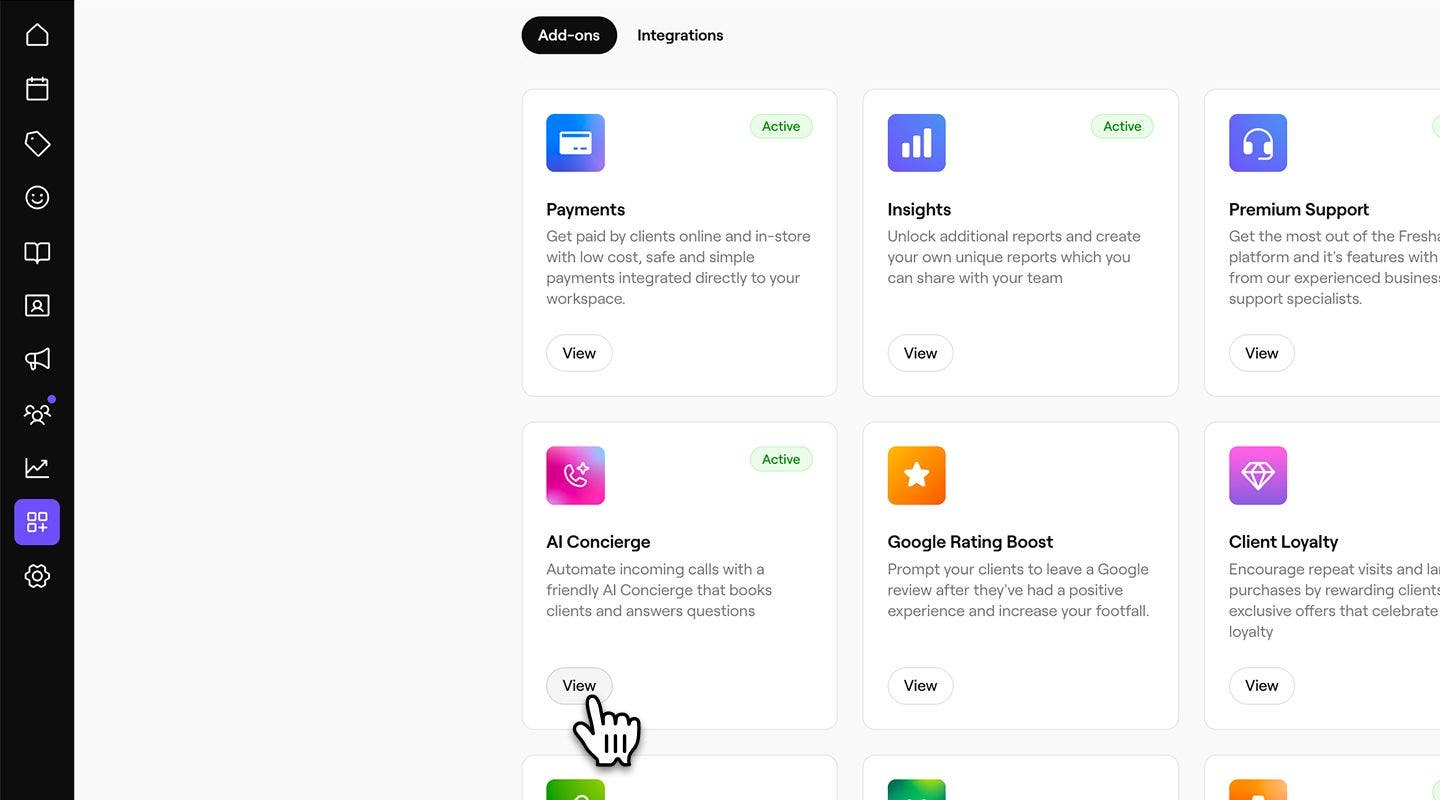
A képernyő bal oldalán található főmenüből lépjen a Bővítmények menüpontra.
-
Az AI Concierge alatt kattintson a Megtekintés gombra.
-
Kattintson a Tevékenység lapra, hogy hozzáférjen az ügyfélhívásnapló-tevékenységéhez.

-
Megtekintheti a hívások teljes előzményét, beleértve a dátumot, az időtartamot, az ügyfelet, a hangulatot, a kapcsolódó időpontokat és a híváskategóriát.
- Kattintson a Szűrés ikonra a hívásnaplók helyszín, hangulat vagy kategória szerinti szűréséhez, vagy használja a keresősávot egy adott ügyfél vagy időpont megkereséséhez.
-
Egy hívás részletes megtekintéséhez kattintson a Hívásazonosító lehetőségre a hívásrekord megnyitásához, ahol a következőket találja:

- Áttekintés: a hívás összefoglalása, beleértve a felvételt is, ha engedélyezve van a beállításokban.

- Átirat: hívásfelvétel és a beszélgetés teljes írásos átirata, beleértve az időbélyegeket is.

- Áttekintés: a hívás összefoglalása, beleértve a felvételt is, ha engedélyezve van a beállításokban.


Hívásrögzítés és átiratok engedélyezése az AI Concierge számára
-
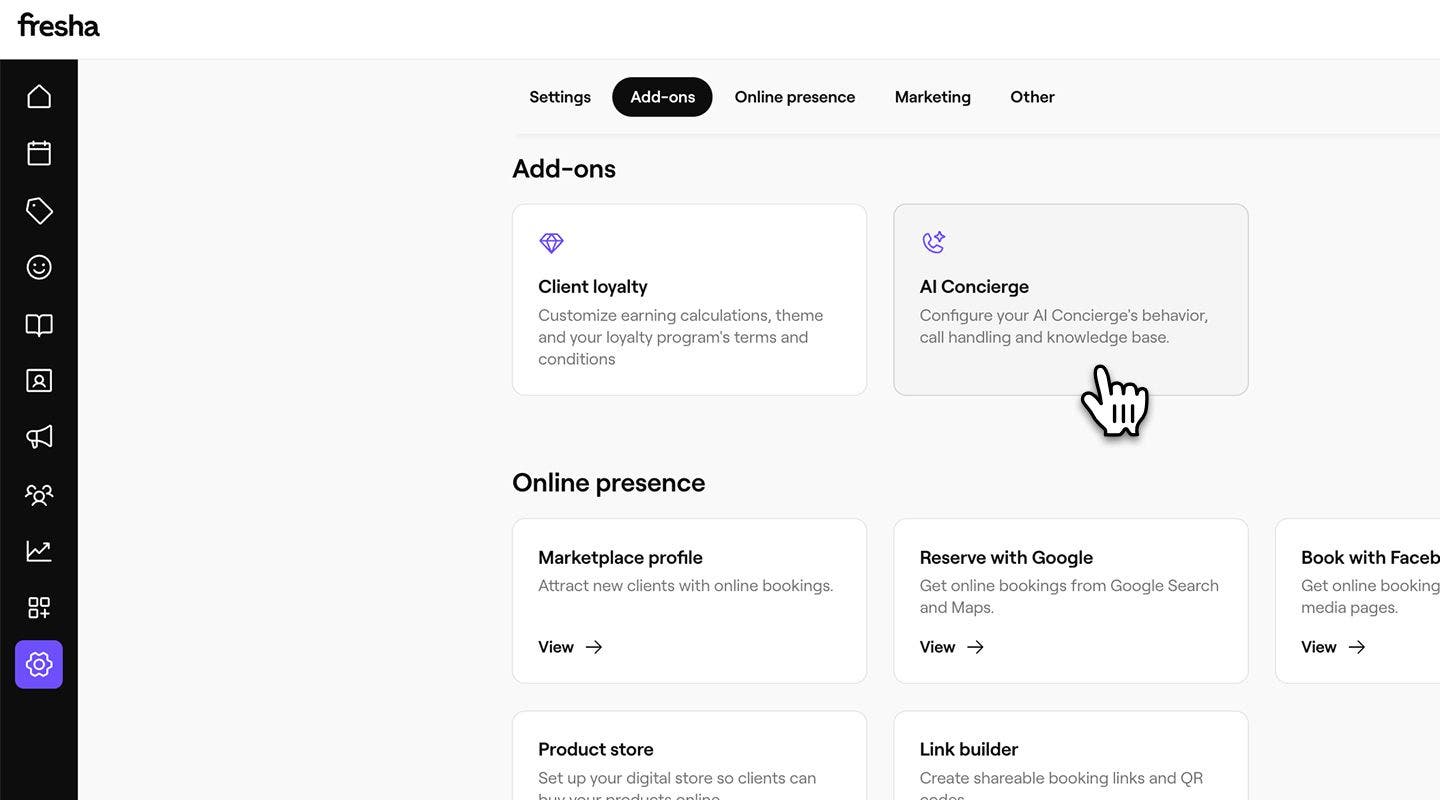
A képernyő bal oldalán található főmenüből lépjen a Beállítások menüpontra.
-
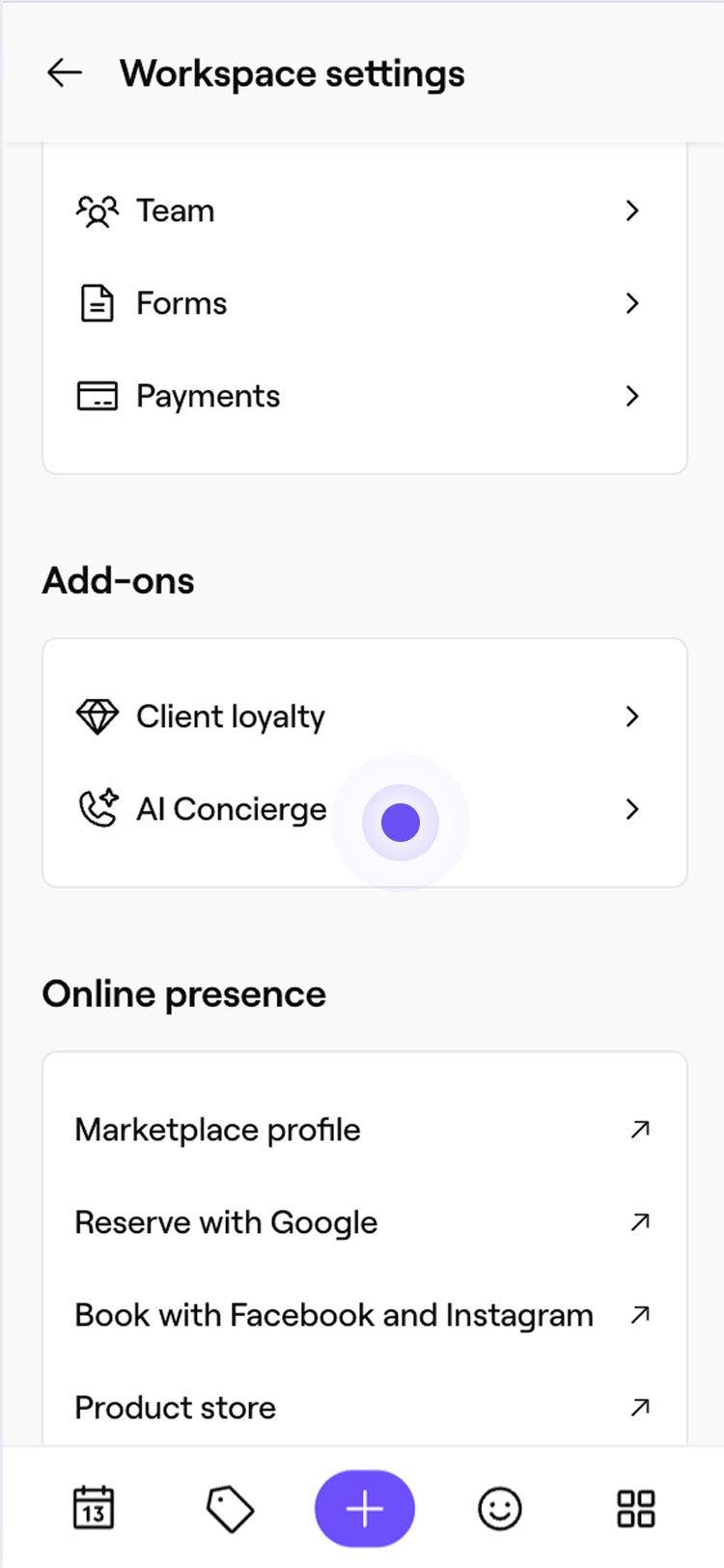
A Bővítmények szakaszban kattintson az AI Concierge lehetőségre a beállítások frissítéséhez.
-
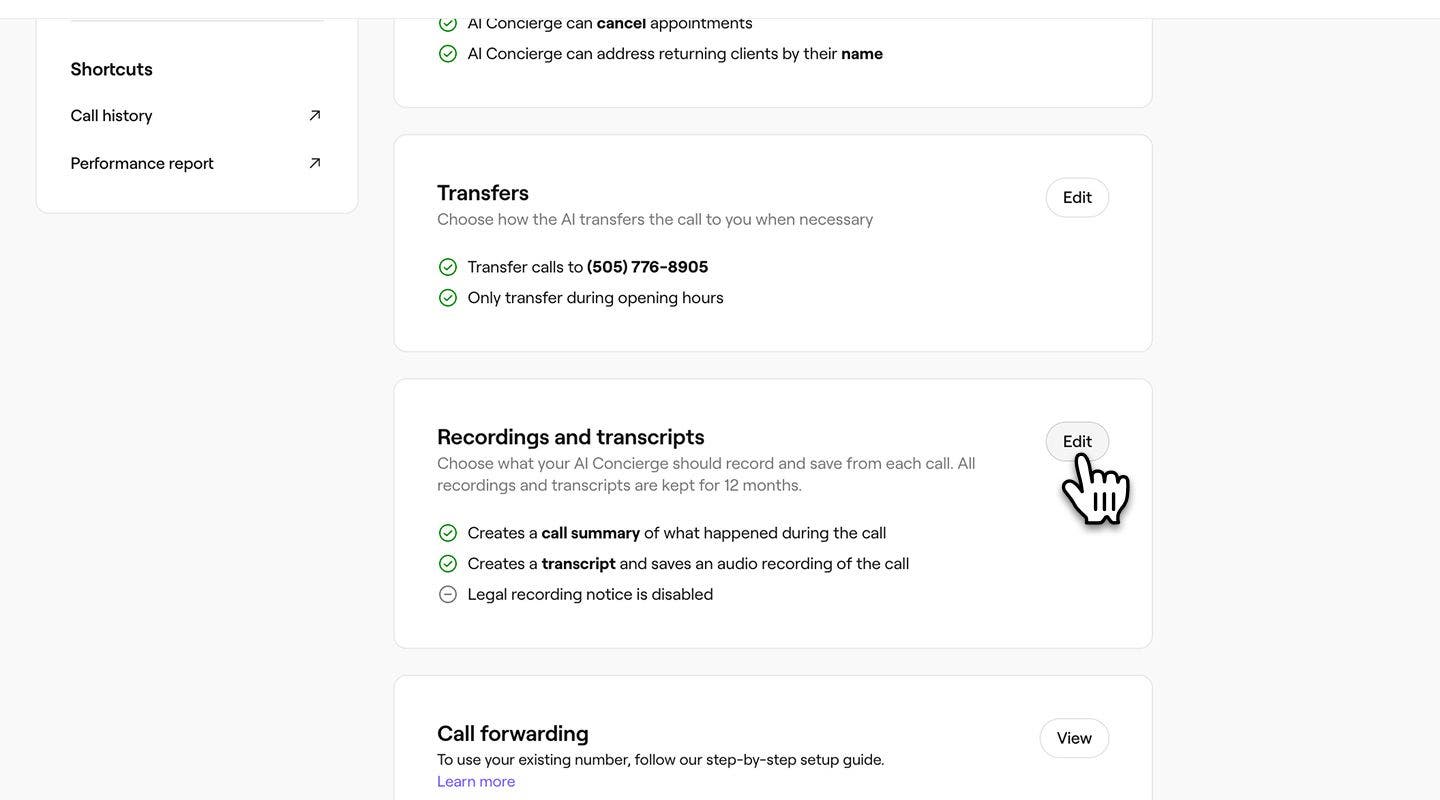
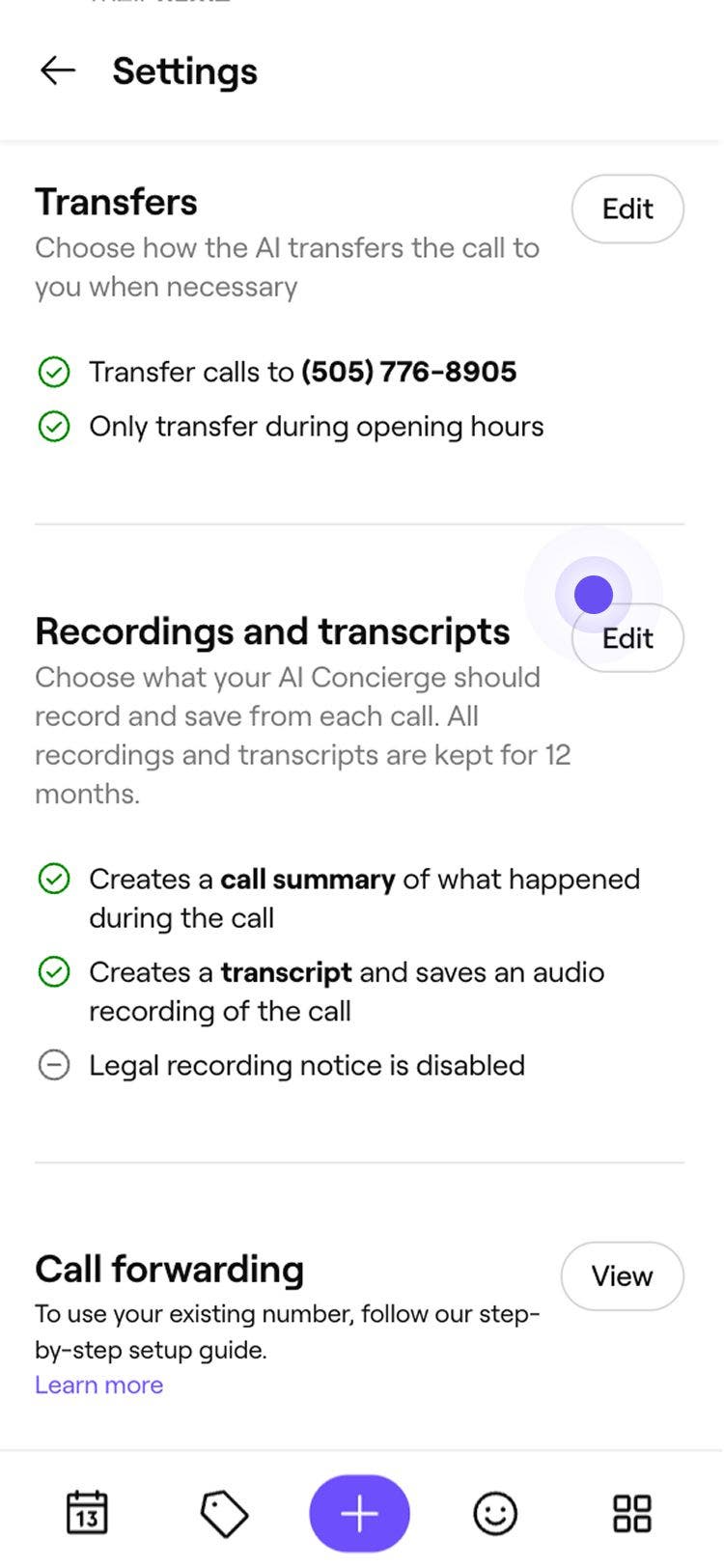
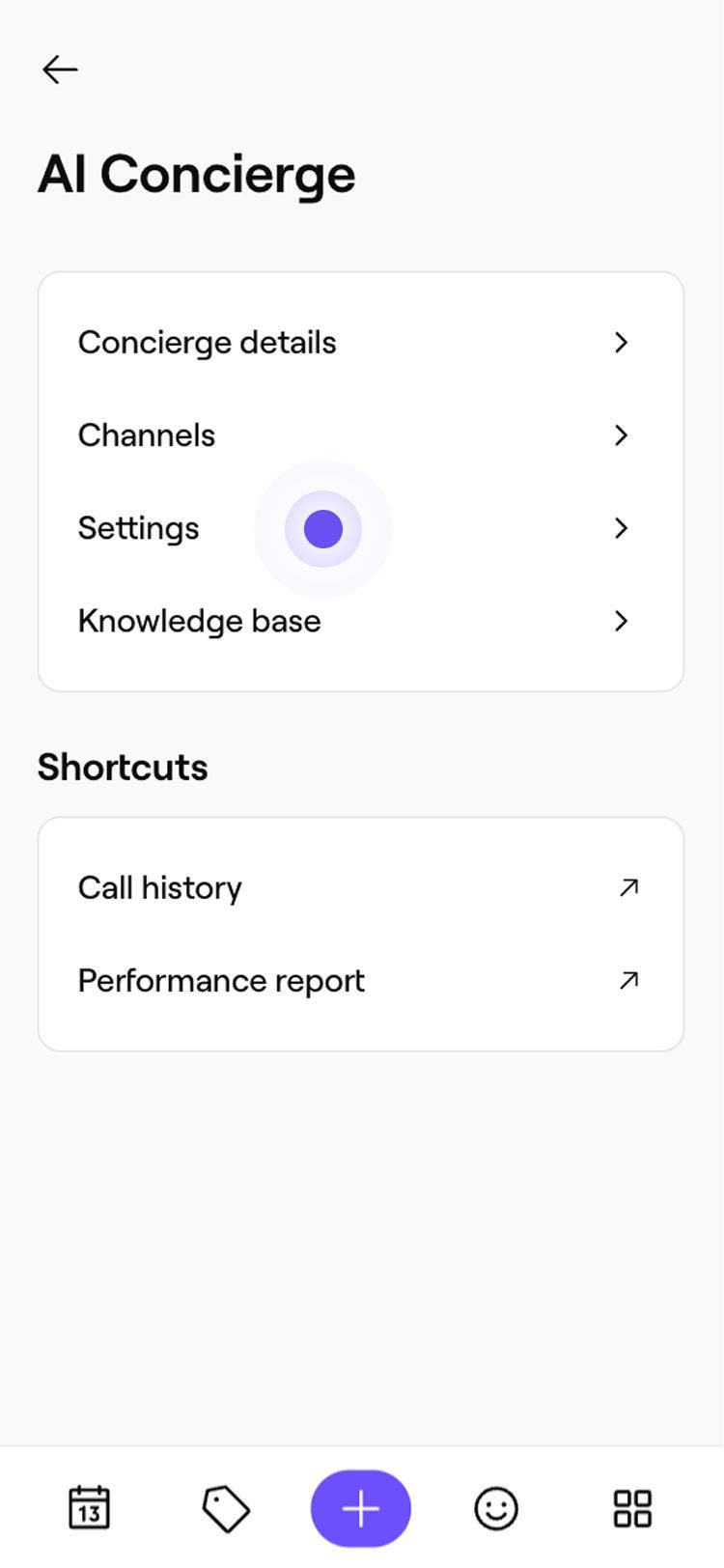
A bal oldali menüpanelen kattintson a Beállítások lehetőségre az aktuális felvételi és átírási beállítások áttekintéséhez.
-
Kattintson a Szerkesztés gombra a Felvételek és átírások mellett a beállítások frissítéséhez.
-
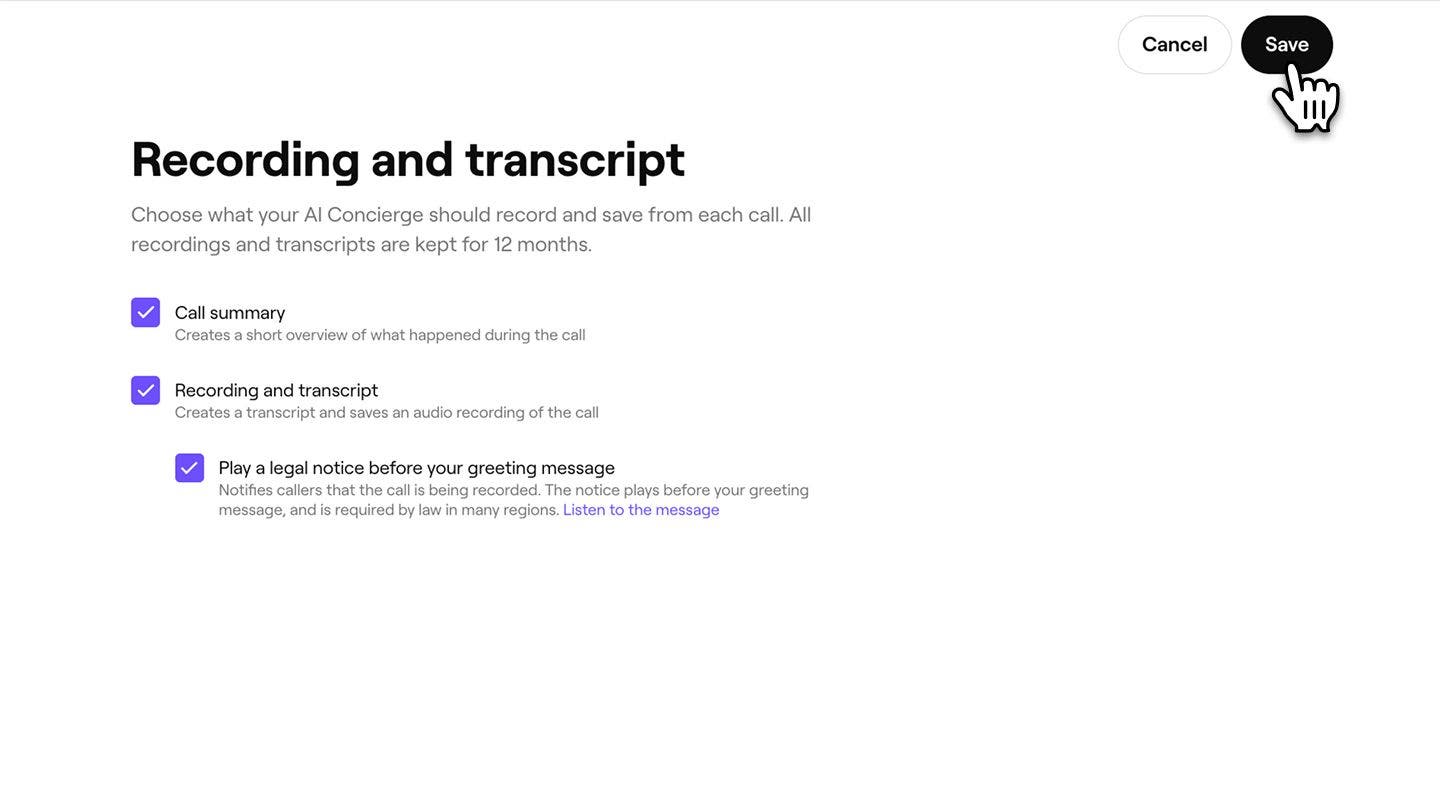
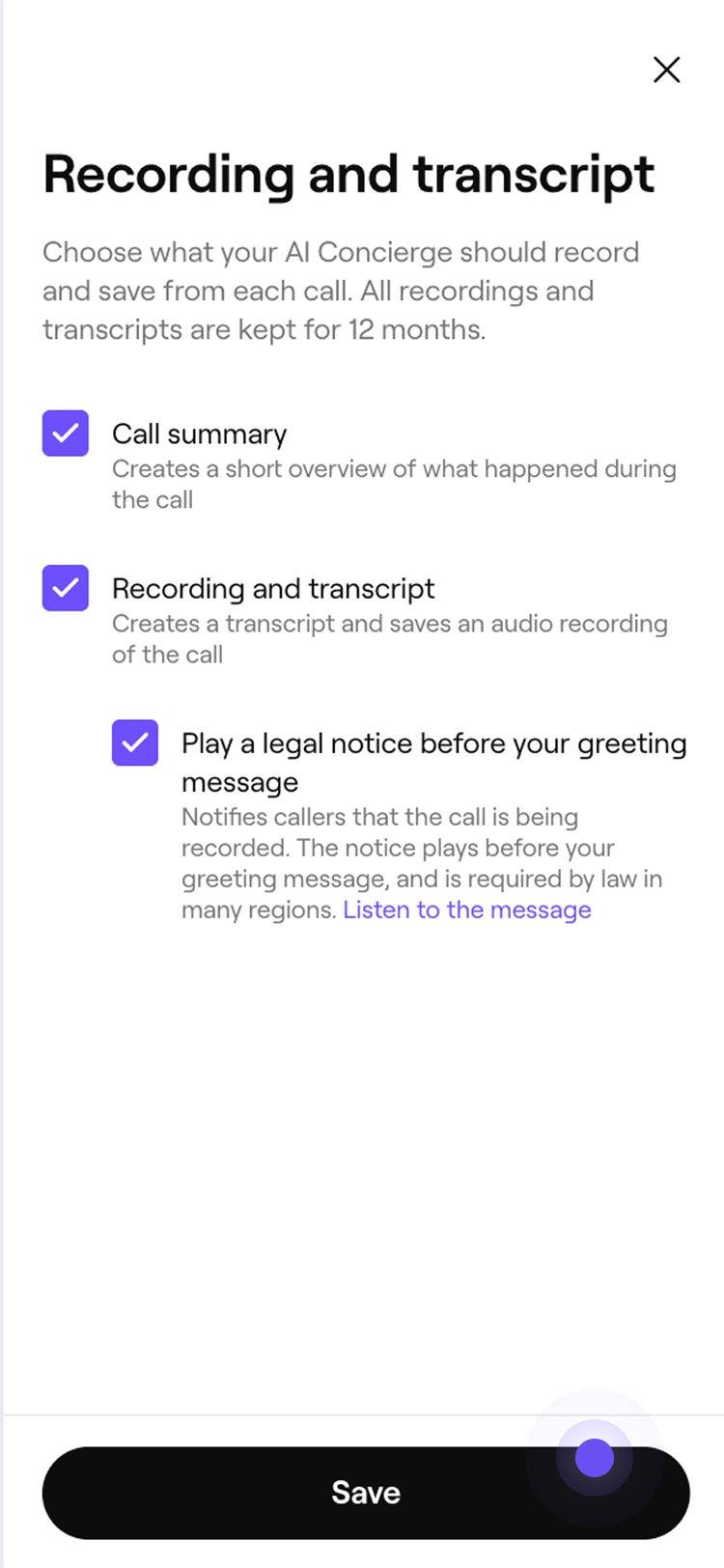
Válassza ki, hogy az AI Concierge mit rögzítsen és mentsen el minden hívásból, a következők melletti jelölőnégyzet bejelölésével:
- Hívásösszefoglaló: rövid áttekintés létrehozása arról, hogy mi történt a hívás során, beleértve a hangulatot, a hívás kategóriáját, a kapcsolódó időpontot és a beszélgetéssel kapcsolatos további részleteket. Például: „Grace november 7-ére, péntekre, délután 2:30-ra foglalt időpontot hajvágásra”.
- Felvétel és átirat: hangfelvétel és írásos átirat készítése minden ügyfélhívásról. Ezeket a felvételeket 12 hónapig őrizzük meg.
- Ha úgy döntesz, hogy átiratokat készítesz, lehetőséged van jogi nyilatkozat lejátszására az AI Concierge üdvözlőüzeneted végén, ami a megfelelőségi követelmények értelmében szükséges ahhoz, hogy tájékoztasd az ügyfeleket a hívás rögzítéséről. Választhatja a Jogi tájékoztató testreszabása lehetőséget.
-
A beállítások mentéséhez kattintson a képernyő jobb felső sarkában található Mentés gombra.

A beállítás engedélyezését követően minden ügyfélhívásról automatikusan készül átirat és hangfelvétel. Ezekhez a felvételekhez a tevékenységnaplójából férhet hozzá, és minden felvételt 12 hónapig megőrzünk.
GYIK
Az eszkalációs megjegyzések belső megjegyzésként jelennek meg a Fresha Connectben, és csak a csapata számára láthatók. Az ügyfelek soha nem látják a belső megjegyzéseket a beszélgetésben.
Az eszkalálási megjegyzések három helyen jelennek meg: az AI Concierge által egy hívás eszkalálásakor küldött e-mailben, az AI Concierge tevékenységnaplójában található hívásrekord Áttekintés lapján, és mostantól belső megjegyzésként a megfelelő client connect-beszélgetésben.