Stvaranje novih podatkovnih veza
U ovom ćete vodiču saznati kako se integrirati s platformama kao što su Tableau, Power BI i Google Looker Studio kako biste izrađivali kontrolne ploče u stvarnom vremenu, stvarali detaljna izvješća i otkrivali vrijedne uvide prilagođene vašoj tvrtki.
Za učinkovito iskorištavanje ove integracije potrebno je tehničko znanje, a prethodno iskustvo s podatkovnim priključcima korisno je i za postavljanje i za tumačenje podataka.
Stvaranje nove veze za prijenos podataka
Nakon što omogućite dodatak podatkovni priključak za svoju tvrtku, možete stvoriti nove podatkovne veze s više od 40 vanjskih alata. Da biste počeli sinkronizirati svoje podatke s vanjskim alatima, prvo ćete morati uspostaviti tu vezu putem platforme Fresha.
- U glavnom izborniku na lijevoj strani zaslona idite na Izvješća.
- Na lijevoj ploči izbornika odaberite podatkovni priključak da biste upravljali svojim podatkovnim vezama.

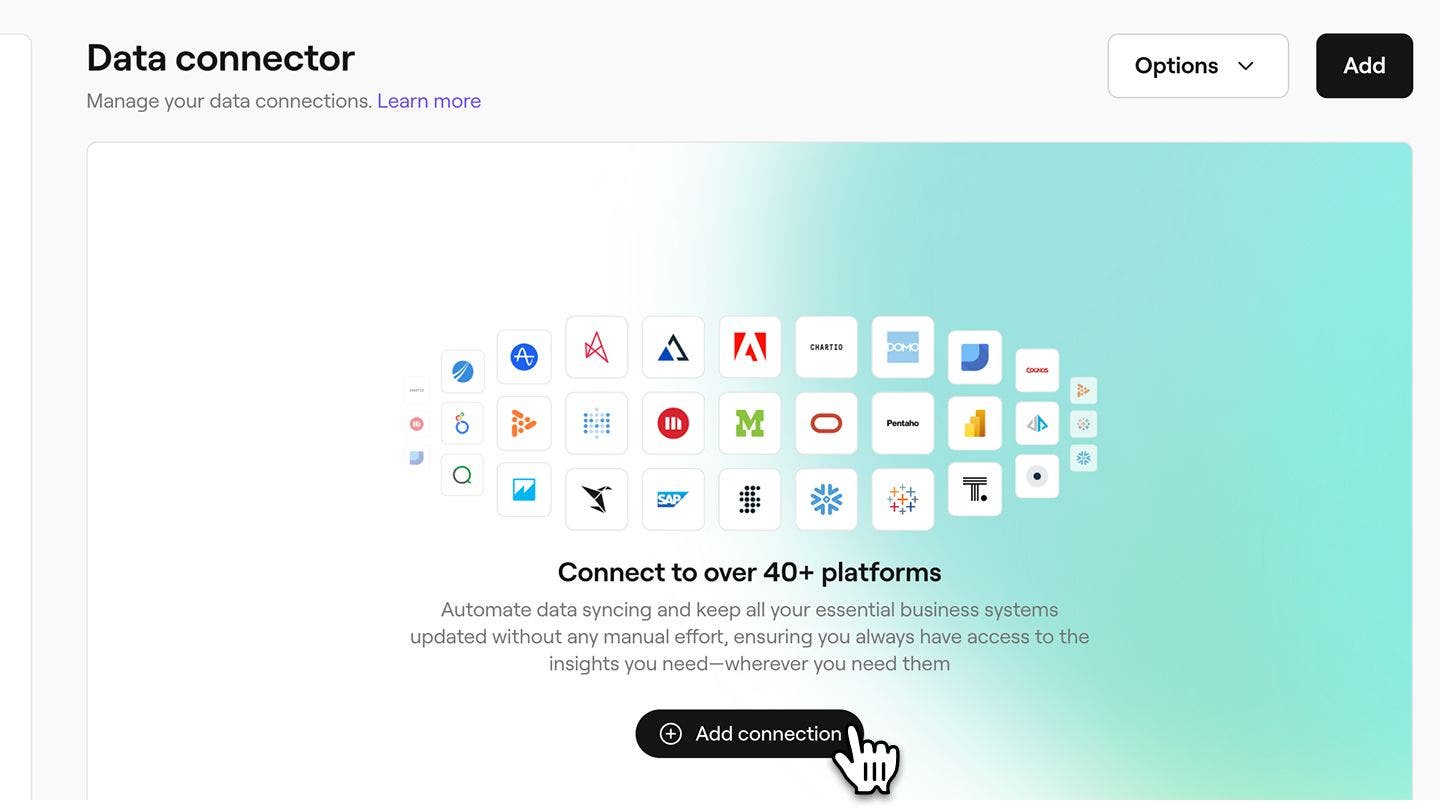
- Na stranici s pregledom podatkovnog priključka kliknite gumb Dodaj veze da biste stvorili novu vezu za prijenos podataka.
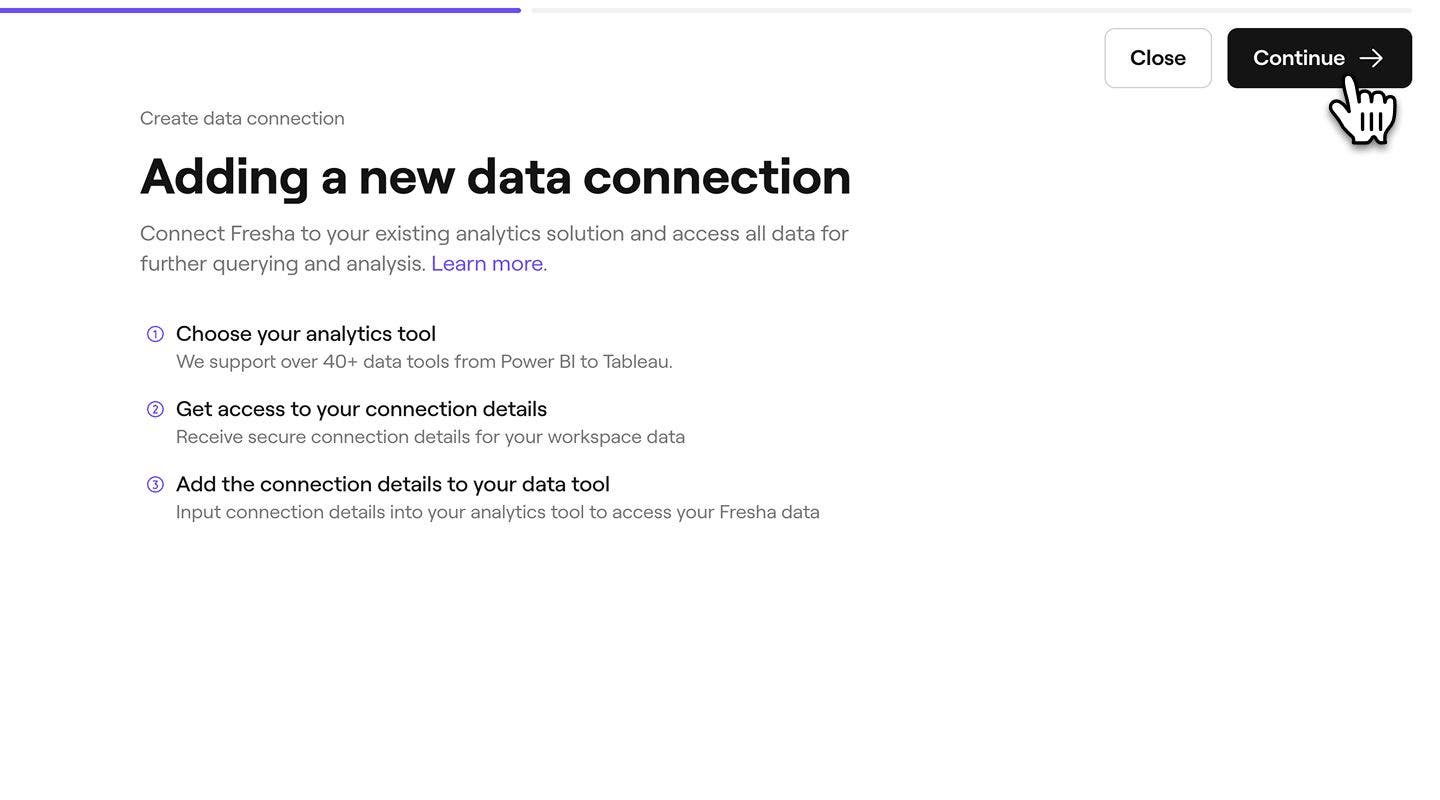
- Nakon što pregledate pregled stvaranja podatkovne veze, kliknite gumb Nastavi u gornjem desnom kutu zaslona kako biste nastavili.
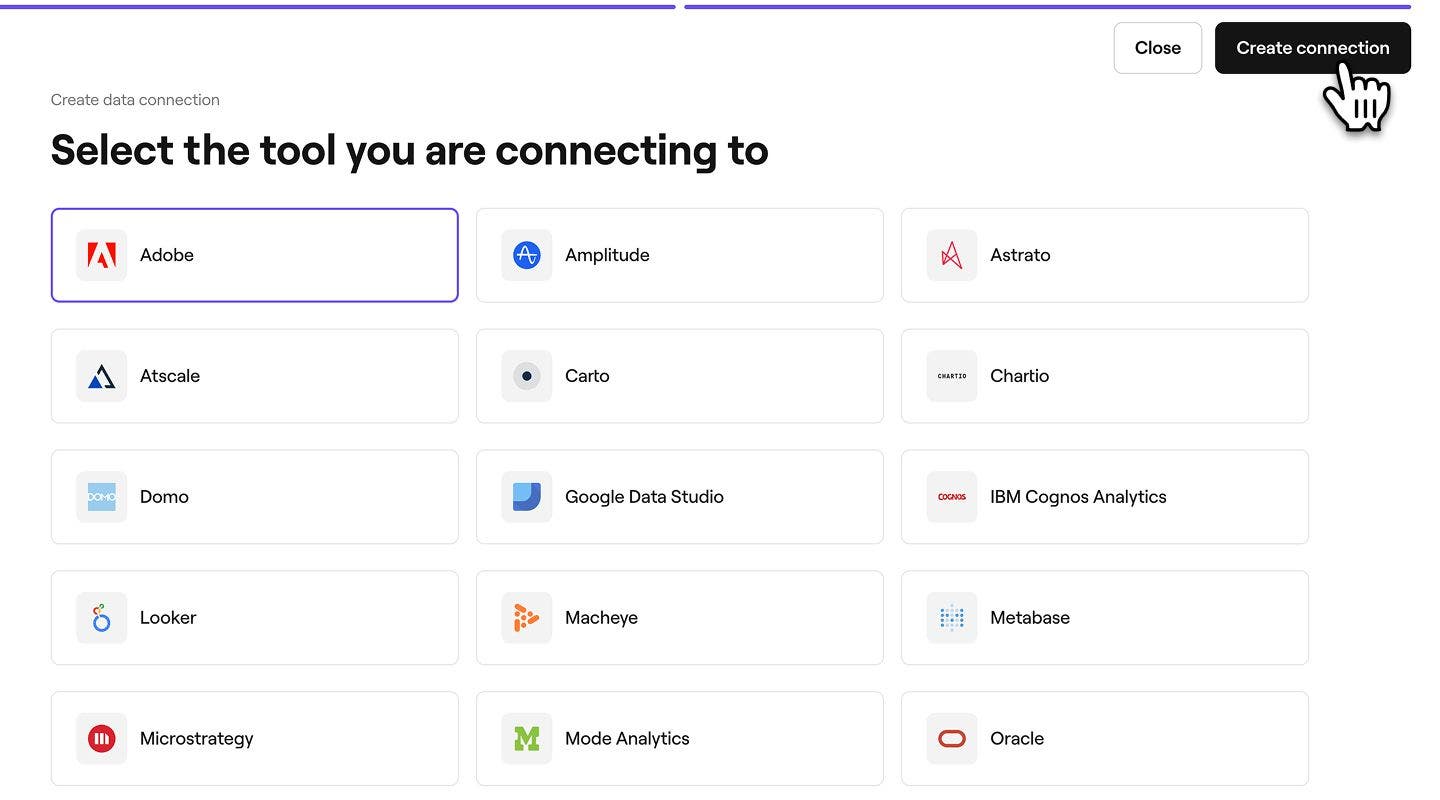
- Odaberite svoj vanjski alat s popisa veza. Ako vaš alat nije naveden, kliknite na opciju Prilagođeni alat pri dnu i unesite svoj alat.
- Nakon što odaberete svoj alat, kliknite gumb Izradi vezu u gornjem desnom kutu zaslona kako biste povezali Fresha Connect sa svojim alatom.
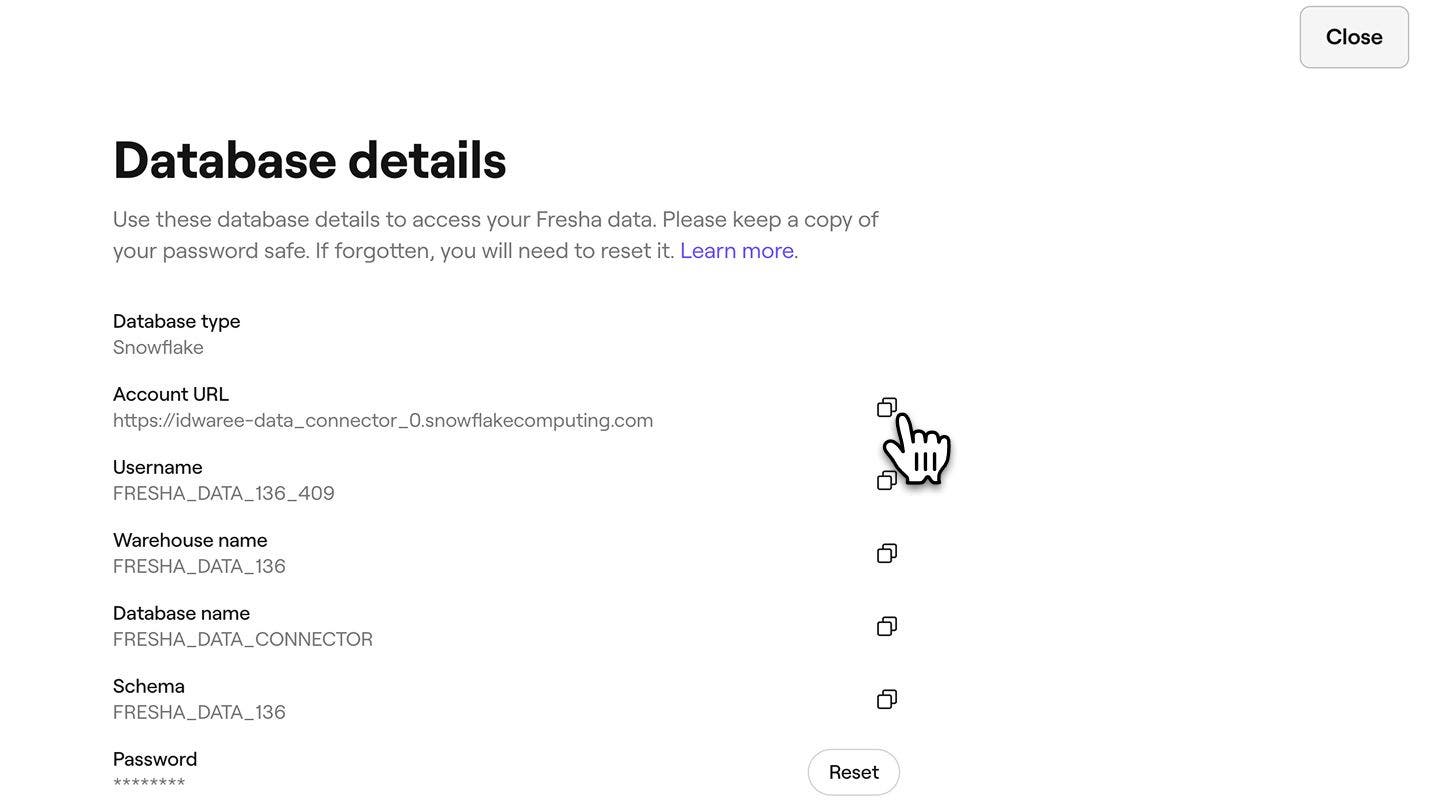
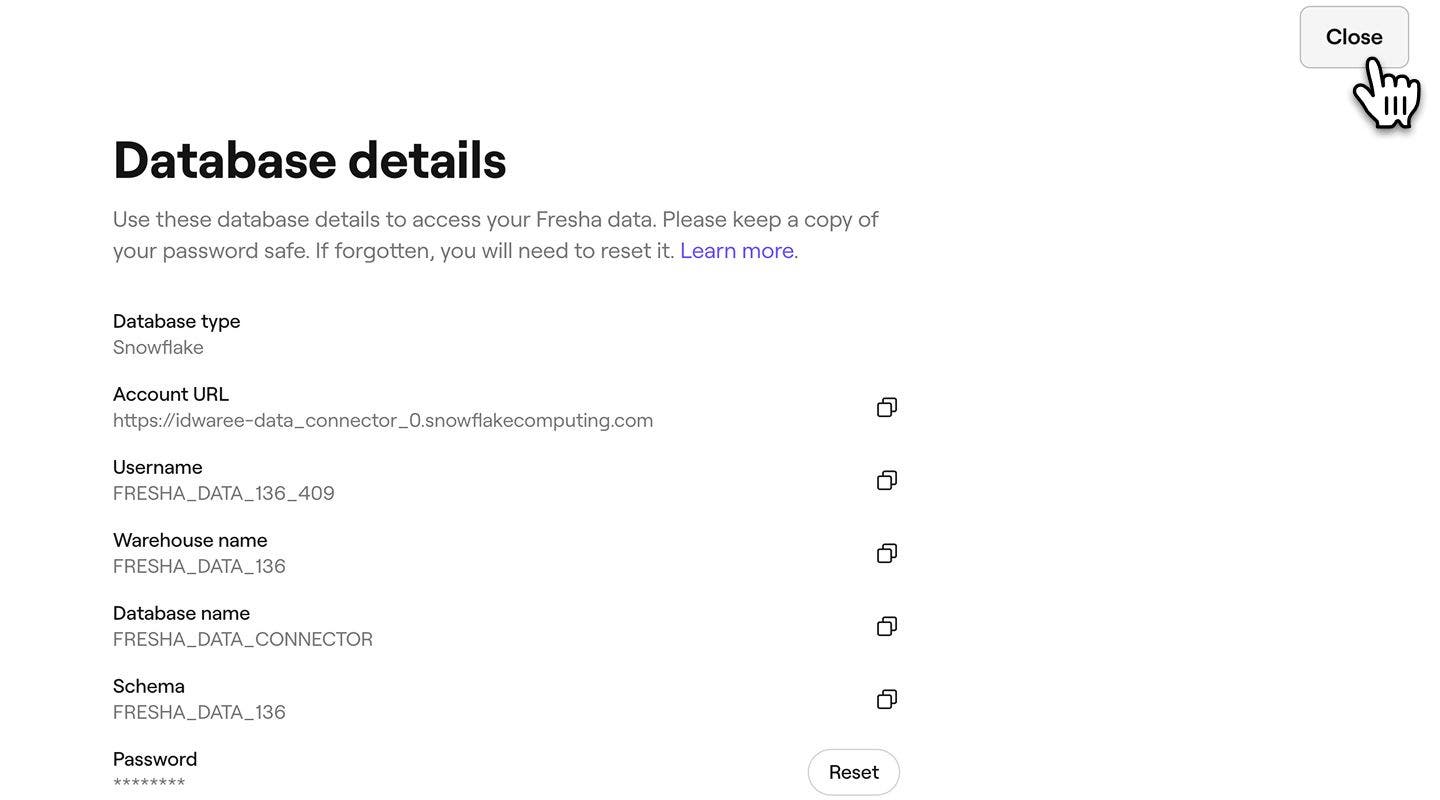
- Nakon što se veza uspostavi, primit ćete Pojedinosti o bazi podataka koje ćete kopirati i zalijepiti u svoj vanjski alat. Te pojedinosti uključuju:
- Vrsta baze podataka = Snowflake
- URL računa (ponekad se naziva „Naziv računa”)
- Korisničko ime
- Naziv skladišta
- Naziv baze podataka
- Shema
- Lozinka
- Da biste poboljšali sigurnost, možete dodati i Javni ključ kako biste uspostavili pouzdanu vezu.
- Javni ključ dodaje dodatni sloj sigurnosti vašoj vezi. Ako vaš sustav zahtijeva sigurnu SSH provjeru autentičnosti, možete prenijeti javni ključ na platformu Fresha. Time se osigurava da samo ovlašteni korisnici mogu pristupiti vašim podacima.
- Da biste dodali javni ključ, kliknite gumb Dodaj ključ.

- U skočnom prozoru unesite svoj jedinstveni javni ključ i kliknite gumb Spremi kako biste ga primijenili na pojedinosti svoje baze podataka.

- Da biste izašli iz stranice s pojedinostima o bazi podataka, kliknite na gumb Zatvori u gornjem desnom kutu zaslona za povratak na podatkovne veze.
Nakon što stvorite novu podatkovnu vezu, primit ćete i e-mail koji sadrži podatke o bazi podataka za tu vezu.
Podaci o vašoj bazi podataka uključuju lozinku koju je iz sigurnosnih razloga moguće prikazati samo jednom. Preporučujemo da ovu lozinku spremite na sigurno mjesto za buduću upotrebu. Ako izgubite lozinku za povezivanje podataka, morat ćete ponovno postaviti lozinku na Fresholdu da biste ponovno povezali svoje podatke.
Primajte podatke platforme Fresha
Navedene podatke o bazi podataka možete iskoristiti za primanje podataka Fresha (putem Snowflakea) na velikom broju vanjskih alata za podatke. Točni koraci mogu se razlikovati ovisno o platformi, ali u nastavku smo naveli primjere uputa za Fresha Connect s popularnim softverom.
Koraci postavljanja za popularne alate
-
Prijavite se u Google Looker Studio.
-
Kliknite +, a zatim odaberite Data Source.
-
U odjeljku Partnerski konektori odaberite konektor Snowflake (konektor s logotipom Snowflake).
-
Ako je potrebno, odobrite Google Looker Studiju upotrebu ovog konektora zajednice.
-
Unesite sljedeće korisničke podatke za Snowflake kako biste se povezali sa Snowflakeom:
- Korisničko ime
- Lozinka ili privatni ključ
-
Kliknite Pošalji.
-
Navedite sljedeće parametre potrebne za povezivanje s vašim računom Snowflake:
- URL računa
- Uloga
- Spremište
- Baza podataka
- Shema
- SQL upit
Napomena: SQL upit ne može završavati točkom sa zarezom.
-
Kliknite Fresha Connect.
Prikazuje se stranica koja sadrži polja izvora podataka.
-
Za vizualizaciju podataka kliknite Izradi izvješće ili Istraži.
- Odaberite Get Data na traci Home u Power BI Desktopu, odaberite Database iz kategorija na lijevoj strani, odaberite Snowflake, a zatim odaberite Fresha Connect.
- U prozoru Snowflake koji se pojavi unesite naziv svog Snowflake poslužitelja u Server i naziv svog Snowflake računalnog skladišta u Warehouse.
- Po želji unesite vrijednosti u sve napredne opcije koje želite upotrijebiti za izmjenu upita za povezivanje, kao što je tekstualna vrijednost koja će se upotrebljavati kao naziv uloge ili vremensko ograničenje naredbe. Za više informacija: Fresha Connect s naprednim opcijama
- Odaberite OK.
- Da biste se prijavili u svoje računalno skladište Snowflake, unesite svoje korisničko ime i lozinku, a zatim odaberite Fresha Connect.
- U Navigatoru odaberite jedan ili više elemenata za uvoz i upotrebu u Power BI Desktopu. Zatim odaberite Učitaj za učitavanje tablice u Power BI Desktop ili Transformiraj podatke za otvaranje uređivača Power Query Editor u kojem možete filtrirati i suziti skup podataka koji želite upotrebljavati, a zatim učitati taj suženi skup podataka u Power BI Desktop.
- Odaberite Uvezi za uvoz podataka izravno u Power BI ili odaberite DirectQuery, a zatim odaberite U redu. Za više informacija: Upotreba značajke DirectQuery u programu Power BI Desktop
- Na zaslonu Fresha Connect, u odjeljku To a Server, odaberite More, a zatim odaberite Snowflake.
- Na kartici Općenito unesite naziv poslužitelja s kojim se želite povezati.
- (Neobavezno) Unesite Ulogu i Skladište.
- Odaberite način provjere autentičnosti koji ćete upotrebljavati: Korisničko ime i lozinka, Okta korisničko ime i lozinka, Prijava putem OAutha ili Prijava putem para ključeva.
- (Neobavezno) Odaberite Početni SQL ako želite pokrenuti SQL naredbu na početku svakog povezivanja. Za više informacija pogledajte Pokreni početni SQL.
- (Neobavezno) Za Tableau Desktop i Server unesite sve prilagođene parametre na kartici Napredno koje želite upotrijebiti za ovu vezu. (Nije dostupno na Tableau Cloudu)
- Dovršite korake za prijavu za odabrani način provjere autentičnosti:
- Prijavite se putem OAutha:
- Kliknite Prijava.
- Na web-stranici koja se otvori prijavite se na Snowflake unosom korisničkog imena i lozinke te odabirom opcije Prijava. Umjesto toga, odaberite Jedinstvenu prijavu ako je Snowflake konfiguriran za podršku jedinstvene prijave.
- Kliknite OK kako biste potvrdili autorizaciju za pristup svojim podacima na Snowflakeu.
- Korisničko ime i lozinka:
- Unesite korisničko ime i neobaveznu lozinku.
- Kliknite Prijava.
- Korisničko ime i lozinka za Okta:
- Unesite korisničko ime i neobaveznu lozinku.
- Unesite neobvezni SAML IdP (URL za vaš Okta poslužitelj).
- Kliknite Prijava.
- Prijavite se pomoću para ključeva
- U Server unesite adresu Snowflake poslužitelja.
- Unesite Skladište i po želji Ulogu.
- U odjeljku Provjera autentičnosti odaberite Prijava putem para ključeva.
- Unesite Korisničko ime povezano s tim ključevima.
- U Datoteci privatnog ključa idite do datoteke .p8 koja sadrži vaš privatni ključ.
- (Neobavezno) Unesite Lozinku za datoteku privatnog ključa ako je njome zaštićena.
- Prijavite se putem OAutha:
- Zatim slijedite upute u odjeljku Postavljanje izvora podataka.
- Otvorite Qlik Sense i idite na Data Manager, a zatim na Add Data.
- Odaberite Snowflake kao izvor podataka.
- Unesite podatke za povezivanje:
- Poslužitelj (URL računa)
- Korisničko ime
- Lozinka
- Odaberite Skladište, Bazu podataka i Shemu.
- Kliknite Testiraj vezu za potvrdu.
- Učitajte podatke u Qlik Sense.
- Otvorite početnu stranicu Mode za radni prostor u koji želite dodati vezu i kliknite svoje ime u gornjem lijevom kutu.
- Kliknite na Fresha Connect.
- Odaberite svoju bazu podataka s popisa.
- Slijedite upute na zaslonu za povezivanje svoje baze podataka.
- Unesite:
- URL računa (domaćin/poslužitelj)
- Korisničko ime
- Lozinka
- Skladište
- Spremite i testirajte vezu.
- Upotrijebite SQL upite za pregledavanje podataka platforme Fresha.
- Preuzmite dodatak Snowflake Excel Add-In sa stranice Snowflake Partner Connect ili izravno s Excelova Marketplacea.
- Otvorite Excel i idite na karticu Snowflake (nakon instalacije).
- Kliknite Dodaj vezu i unesite podatke o svojoj vezi sa Snowflakeom:
- URL računa
- Korisničko ime
- Lozinka
- Skladište
- Baza podataka
- Shema
- Uvoz podataka:
- Upotrijebite čarobnjaka za upite dodatka Snowflake ili način rada SQL za pisanje upita i preuzimanje podataka u Excel.
- Preuzmite ODBC upravljački program sa stranice Snowflake Downloads i slijedite upute za instalaciju navedene u dokumentaciji.
- Konfigurirajte izvor podataka ODBC.
- Otvorite ODBC izvore podataka na svom računalu (pronaći ćete ih u Upravljačkoj ploči).
- Na kartici User DSN kliknite na Dodaj,
- Odaberite Snowflake ODBC Driver i kliknite Završi.
- Unesite potrebne podatke:
- Naziv izvora podataka: naziv za ovu vezu.
- Poslužitelj (URL računa)
- Skladište
- Baza podataka
- Shema: (Neobavezno)
- Otvorite Excel, idite na karticu Podaci i odaberite Dohvati podatke > Iz drugih izvora > Iz ODBC-a.
- Odaberite DSN koji ste konfigurirali za Freshu (Snowflake) i unesite svoje podatke za prijavu.
Snowflake Connector za Google Looker Studio pruža sučelje za Google Looker Studio, softver za vizualizaciju podataka koji možete upotrijebiti za pretvaranje svojih neobrađenih podataka u mjerne podatke i dimenzije potrebne za izradu izvješća i nadzornih ploča. Ovaj je konektor dostupan korisnicima s Google računom kao partnerski konektor unutar Google Looker Studija.
Za povezivanje s uslugom Google Looker Studio:
Za povezivanje s platformom Power BI:
Za povezivanje s Tableau:
Za povezivanje s uslugom Qlik Sense:
Za povezivanje s Mode Analytics:
Za povezivanje s programom Excel:
Nakon povezivanja putem Fresha Connect podatci će automatski teći u vaše radne listove u Excelu.
Možete se povezati sa svojim podacima Fresha (Snowflake) putem ODBC-a iz bilo kojeg softvera koji podržava ovaj način.
Za povezivanje s pomoću ODBC upravljačkog programa:
Fresha Connect za ODBC u vašem alatu, na primjer u Excelu:
Sada možete pokretati SQL upite izravno iz Excela i uvoziti podatke iz Snowflakea u radne listove Excela.
Za ostale alate za poslovnu inteligenciju pogledajte njihovu službenu dokumentaciju o povezivanju s podacima platforme Fresha (putem sustava Snowflake). Upotrijebite gore navedene podatke o bazi podataka za konfiguriranje povezivanja.
-
Česta pitanja
- Adobe – https://www.adobe.com/
- Amplitude – https://amplitude.com/
- Astrato – https://astrato.io/
- Atscale – https://www.atscale.com/
- CartO – https://carto.com/
- Chart IO – https://chartio.com/
- DOMO – https://www.domo.com/
- Google Data Studio – https://datastudio.google.com/
- IBM Cognos – https://www.ibm.com/products/cognos-analytics
- Looker – https://looker.com/
- MachEye – https://www.macheye.com/
- Metabase – https://www.metabase.com/
- Microstrategy – https://www.microstrategy.com/
- Mode – https://mode.com/
- Oracle – https://www.oracle.com/
- Pentaho – https://pentaho.com/
- Power BI – https://powerbi.microsoft.com/
- Pyramid – https://www.pyramidanalytics.com/
- QuickSight – https://quicksight.aws/
- Qilik – https://www.qlik.com/
- SAP – https://www.sap.com/
- Sigma – https://www.sigmacomputing.com/
- Sisense – https://www.sisense.com/
- Snowflake – https://www.snowflake.com/
- Tableau – https://www.tableau.com/
- TIBC – https://www.tibco.com/
- ThoughtSpot – https://www.thoughtspot.com/
- Odaberite ETL alat:
- Odaberite alat koji podržava i Snowflake kao izvor podataka i željeni softver kao odredište podataka (npr. Fivetran).
- Postavite Snowflake kao izvor:
- Unesite svoje vjerodajnice za Snowflake (URL računa, naziv baze podataka, skladište, korisničko ime i lozinku) u ETL alat.
- Definirajte tablice ili upite iz Snowflakea za izdvajanje podataka.
- Postavite željeni softver kao odredište:
- Provjerite autentičnost ETL alata s željenim softverom pomoću vjerodajnica za API ili OAuth.
- Mapirajte podatke iz Snowflakea u željena polja u softveru (npr. računi, troškovi itd.).
- Automatiziraj sinkronizaciju:
- Zakažite redovite prijenose podataka na temelju svojih potreba (npr. svaki dan, svaki sat).
- Izvoz podataka iz Snowflakea:
- Pomoću postojećeg alata za poslovnu inteligenciju (BI) pretražite i izvezite podatke iz sustava Snowflake u datoteku u formatu CSV.
- Importirajte u željeni softver:
- Upotrijebite funkciju uvoza željenog softvera za učitavanje datoteke u formatu CSV u relevantne odjeljke (npr. transakcije, računi).
Fresha ne pohranjuje lozinke za podatkovne veze kako bi se osigurala sigurnost podataka vaše tvrtke. Ako izgubite lozinku, možete jednostavno kreirati novu lozinku tako da je resetirate.
Mnogi se alati mogu povezati s podacima platforme Fresha s pomoću pruženih podataka o bazi podataka. Evo nekoliko primjera:
Postoji više drugih opcija za povezivanje vaših podataka s Freshe sa softverom koji nema integraciju sa Snowflakeom.
1. opcija: Upotrijebite alate za posrednički softver ETL/ELT
Alati kao što su Fivetran ili Stitch mogu poslužiti kao posrednici između Snowflakea i željenog softvera. Evo kako to učiniti:
2. opcija: izvoz i uvoz podataka
Za jednostavne, ručne tijekove rada:
Svoj javni ključ možete dodati ili ažurirati tako da otvorite podatkovni priključak na kartici Podatkovni priključak u Freshi i odatle ažurirate ključ.