Pratite konverzije za Google Ads
Saznajte kako povezati praćenje Google Ads s računom Fresha kako biste mogli vidjeti koji oglasi dovode do rezervacija i mjeriti povrat ulaganja u oglase.
U ovom članku
O uslugama Google Ads i Fresha
Google Ads mjeri što se dogodi nakon što netko klikne vaš oglas, pokazujući je li to dovelo do rezervacije, poziva ili druge radnje koju ste definirali kao vrijednu. Fresha šalje dovršene rezervacije usluzi Google Ads kao događaje konverzije, usklađene s radnjom konverzije povezanom s vašim ID-om konverzije.
Rezervacija se smatra konverzijom samo ako je klijent kliknuo vaš oglas i zatim rezervirao. Rezervacije koje nisu rezultat klika na oglas ne računaju se, čak ni nakon povezivanja praćenja putem Fresha Connecta.
Za postavljanje je potrebno određeno poznavanje Google Adsa, a prethodno iskustvo s radnjama konverzije korisno je za postavljanje i tumačenje rezultata.
Prije povezivanja usluge Google Ads s platformom Fresha:
- Objavite svoj online profil na Fresha Marketplaceu.
- Stvorite račun za Google Analytics** **(ili upotrijebite postojeći)
Konverzije možete pratiti pomoću postojeće radnje konverzije koju ste već postavili u drugu svrhu ili stvoriti novu posebno za svoj tijek rezerviranja na Fresholdu. Ako kreirate novu, pobrinite se da bude postavljena kao **radnja konverzije web-stranice **jer uvezene i izvanmrežne radnje konverzije ne generiraju ID konverzije koji možete povezati s Fresha Connect.
Za povezivanje kopirajte ID konverzije iz usluge Google Ads i dodajte ga u odjeljku Integracija usluge Google Ads na računu Fresha.
Fresha Connect za vaš račun Fresha i Google Ads
Kako biste započeli praćenje konverzija iz tijeka rezervacija na platformi Fresha, kopirajte ID konverzije iz usluge Google Ads i zalijepite ga u dodatak Google Ads na računu Fresha. Možete pogledati Googleov vodič za konverzije u usluzi Google Ads za upute o pronalaženju ID-a konverzije.
- Na svom računu za Google Ads kliknite na ikonu Ciljevi, a zatim u odjeljku Konverzije kliknite na Sažetak i odaberite radnju konverzije koju želite pratiti. Možete slijediti Googleov vodič za konverzije na usluzi Google Ads za detaljne upute o pronalaženju radnje konverzije.
- U odjeljku Izvori podataka kliknite Upravljanje, a zatim odaberite karticu Upotrijebi Google Tag Manager (treću karticu) kako biste kopirali svoj ID konverzije.
- Otvorite svoj poslovni račun Fresha.
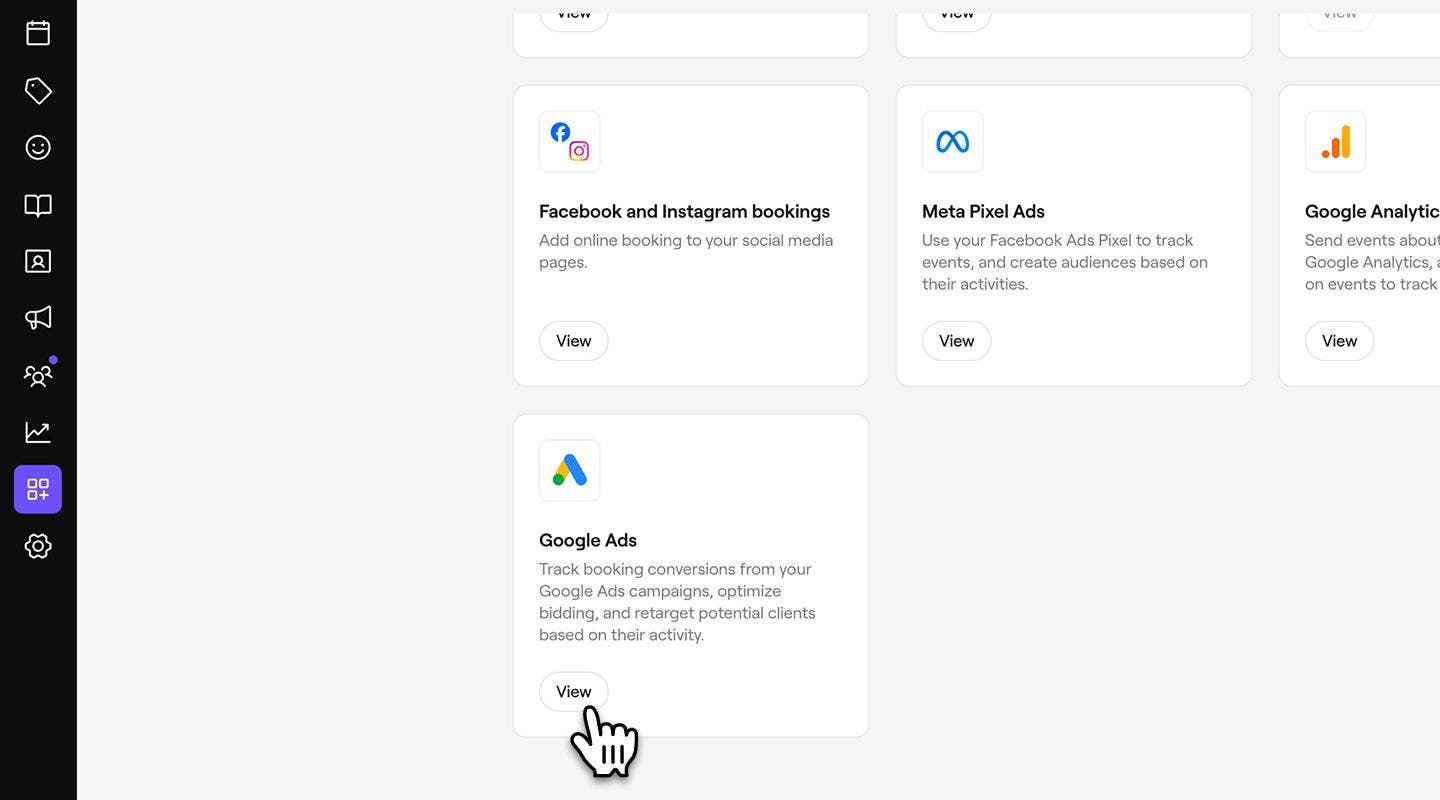
- Iz glavnog izbornika na lijevoj strani zaslona idite na Dodaci.
- U odjeljku Google Ads kliknite gumb Prikaži kako biste otvorili prikaz sažetka dodatka.
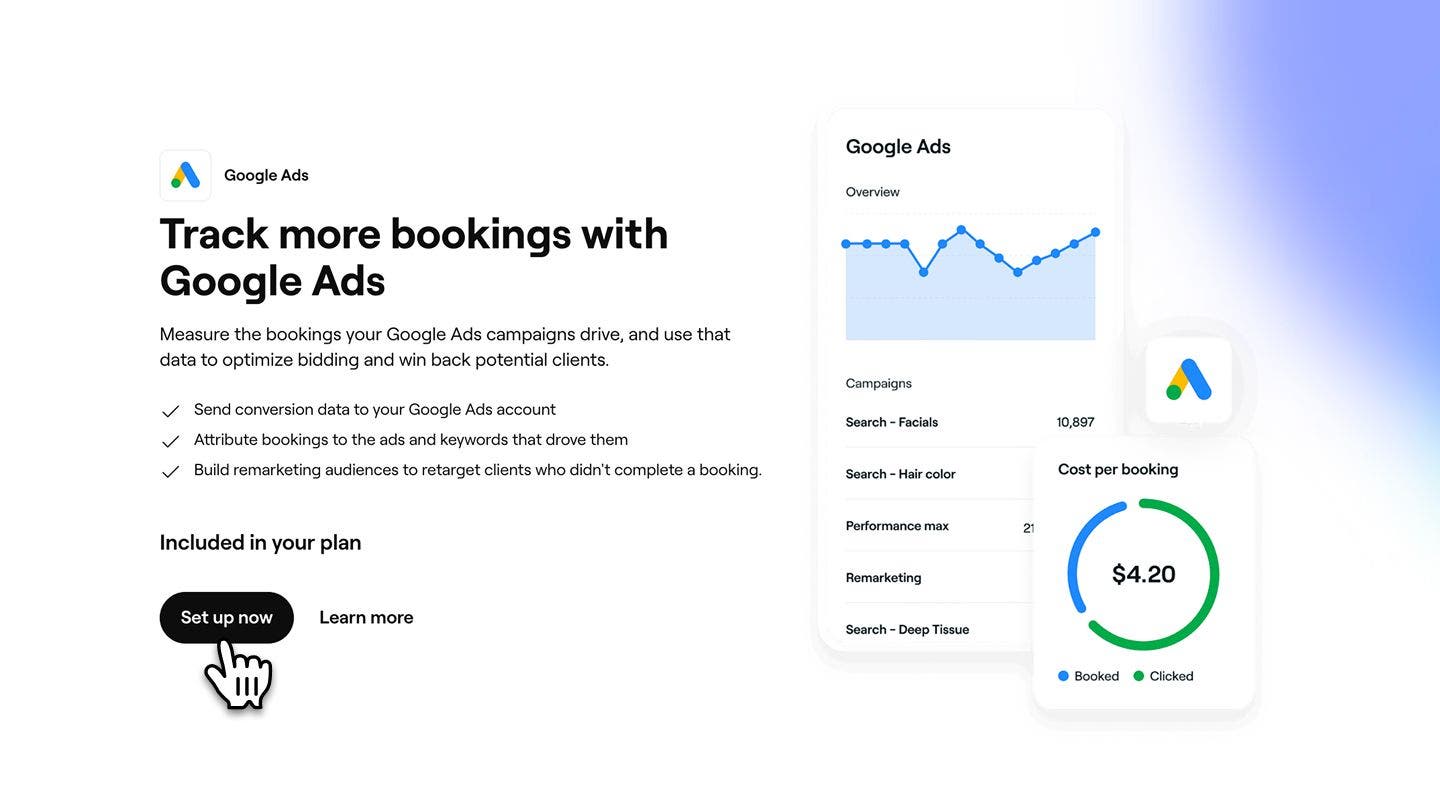
- Odaberite gumb Postavi sada kako biste započeli s omogućavanjem dodatka.
- Zalijepite kopirani ID konverzije u navedeno polje.
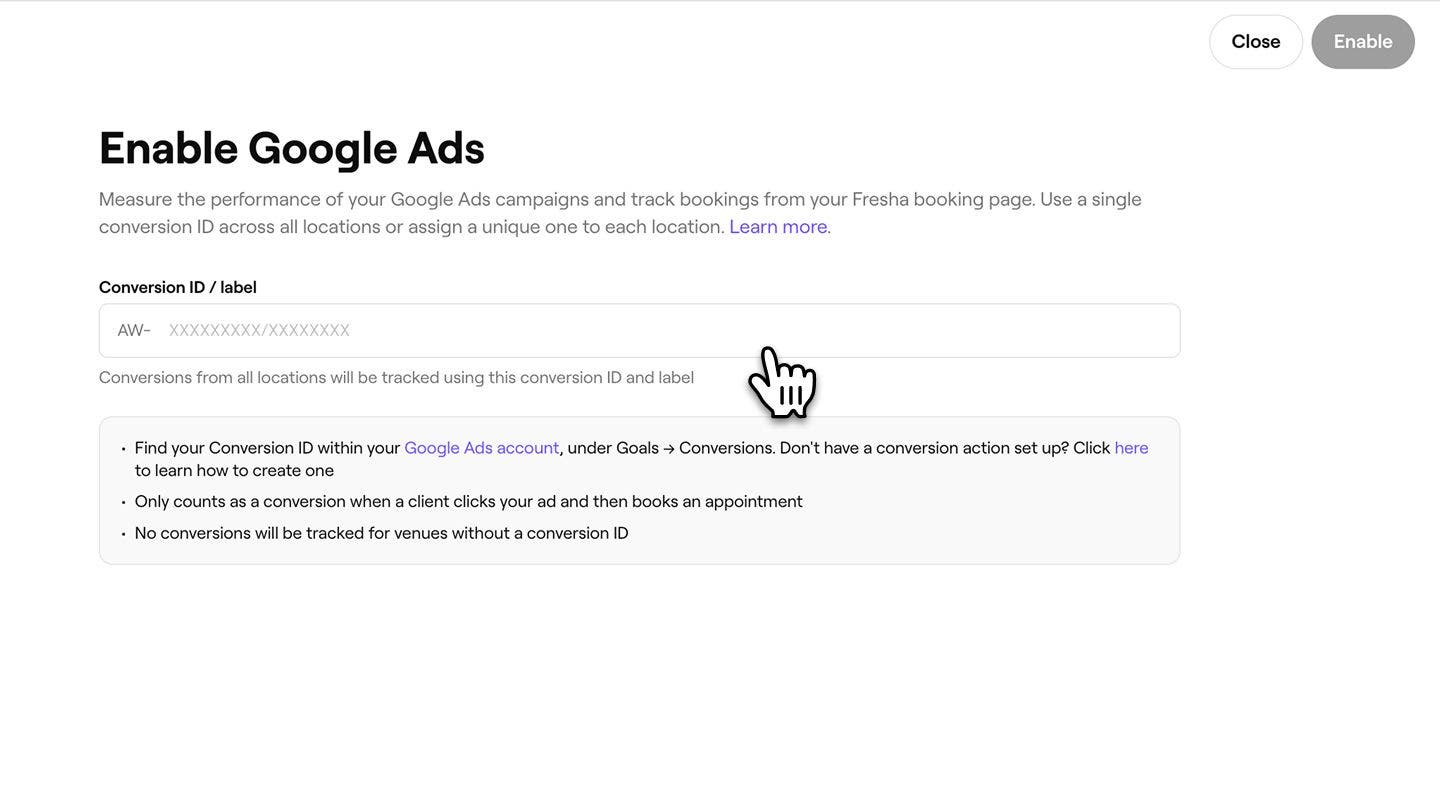
- Kliknite na gumb Omogući u gornjem desnom kutu za Fresha Connect s Google Adsom.
Nakon što omogućite ovu uslugu, Fresha šalje dovršene rezervacije u Google Ads pod vašim ID-om konverzije, tako da se one prikazuju kao konverzije u vašem izvješćivanju.
Fresha Connect: ID konverzije po lokaciji
Ako imate više lokacija u svom radnom prostoru, možete povezati drugi ID konverzije za svaku lokaciju kako bi se podaci za praćenje slali odvojeno za svaku lokaciju.
- Kad dođete do koraka za zalijepljivanje ID-a konverzije, odaberite karticu ID konverzije po lokaciji.
- Zalijepite **ID konverzije **u polje za pojedinu lokaciju.
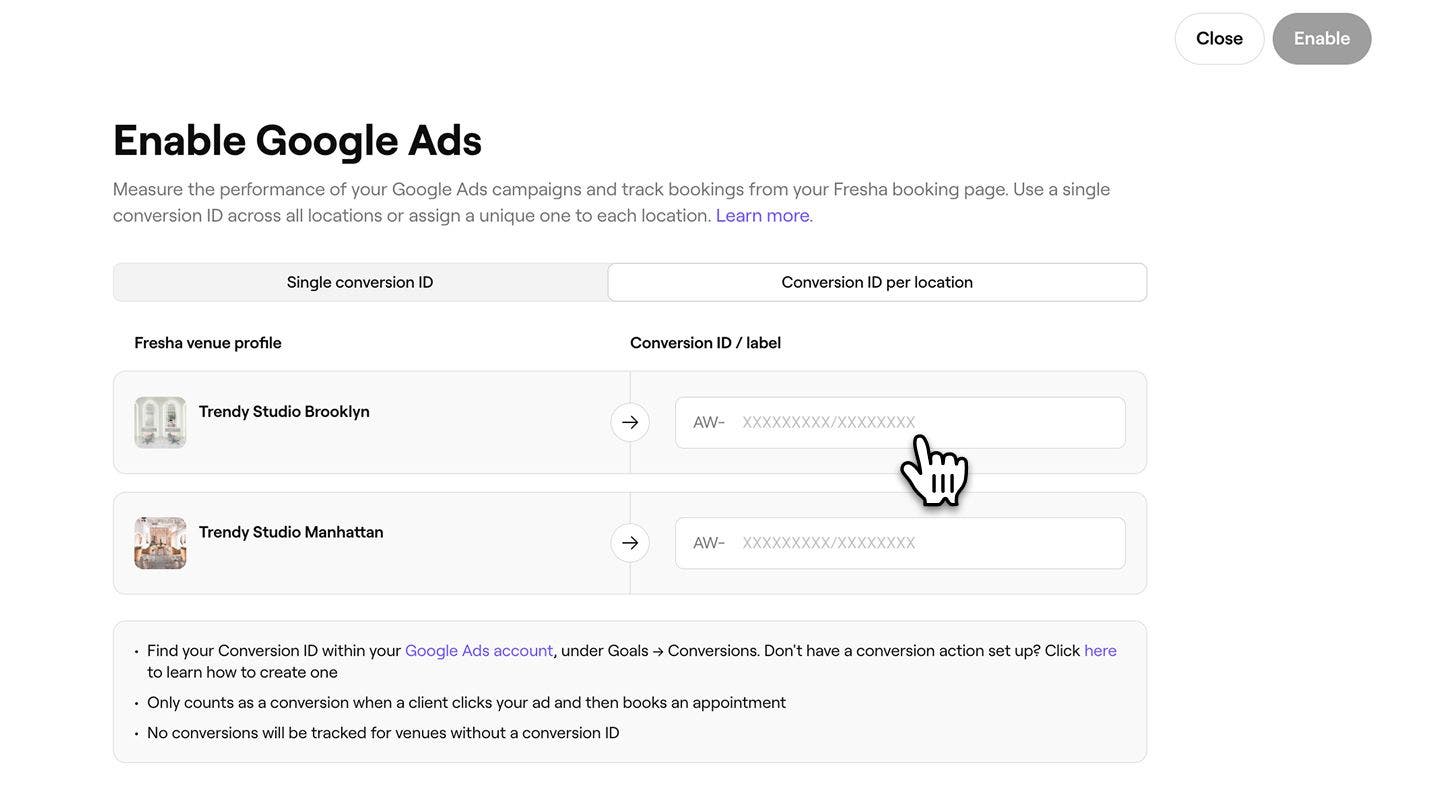
- Kliknite na gumb Omogući u gornjem desnom kutu da biste povezali sve lokacije putem usluge Fresha Connect.
Da biste preskočili praćenje za određenu lokaciju, ostavite prazno polje ID konverzije za tu lokaciju. Samo će lokacije s unesenim ID-om konverzije slati podatke usluzi Google Ads.
Onemogućavanje praćenja putem Google Ads
- U glavnom izborniku na lijevoj strani zaslona idite na Dodaci.
- U odjeljku Google Ads odaberite gumb Radnje i odaberite Onemogući.
- U skočnom prozoru kliknite na gumb Onemogući odmah da biste potvrdili svoj odabir.
Česta pitanja
Google Ads smatra rezervaciju konverzijom kada klijent klikne vaš oglas na Googleu i zatim dovrši rezervaciju. Izvješća o konverzijama uključuju samo rezervacije koje ispunjavaju ove uvjete za pripisivanje.
Dovršite probnu rezervaciju nakon što kliknete svoj oglas na Googleu, a zatim provjerite izvješća o konverzijama usluge Google Ads. Pričekajte neko vrijeme da se konverzija pojavi nakon omogućavanja integracije.