Segmentirajte svoje klijente
Saznajte kako automatski grupirati klijente kako biste mogli ciljati kampanje, filtrirati klijente i brzo razumjeti ponašanje klijenata u svakom profilu.
U ovom članku
O segmentima klijenata
Segmenti klijenata grupiraju vaše klijente na temelju određenih uvjeta, kao što su povijest termina, potrošnja ili odanost. Postoje dvije vrste segmenata:
- Standardni segmenti: Unaprijed izrađeni segmenti za uobičajene slučajeve upotrebe.
- Prilagođeni segmenti: Segmenti koje sami kreirate s naprednijim ili specifičnijim uvjetima.
Nakon postavljanja segmenti se automatski ažuriraju i mogu se upotrebljavati na cijeloj platformi Fresha, uključujući masovne marketinške kampanje.
Standardni segmenti klijenata
Standardni segmenti klijenata unaprijed su pripremljene skupine osmišljene za uobičajene situacije, kao što je prepoznavanje novih klijenata, klijenata koji se vraćaju ili klijenata visoke vrijednosti.
- Oni automatski organiziraju vaše klijente na temelju unaprijed definiranih uvjeta
- Možete uređivati njihove vrijednosti uvjeta kako bi bolje odgovarale vašoj tvrtki
- Ostaju dostupni za upotrebu u svakom trenutku
- Označeni su plavom bojom na vašem popisu segmenata klijenata
Za naprednije ciljanje možete stvoriti vlastite prilagođene segmente.
Uređivanje standardnog segmenta
- U glavnom izborniku na lijevoj strani zaslona idite na Klijenti.
- Na lijevoj ploči izbornika odaberite Segmenti klijenata.
- Kliknite na gumb Radnje pokraj standardnog segmenta koji želite ažurirati i odaberite Uredi.
- Ažurirajte vrijednosti uvjeta u skladu sa svojim potrebama.
- Odaberite želite li da se segment prikazuje na profilu klijenta
- Kliknite na gumb Spremi u gornjem desnom kutu da biste primijenili promjene.
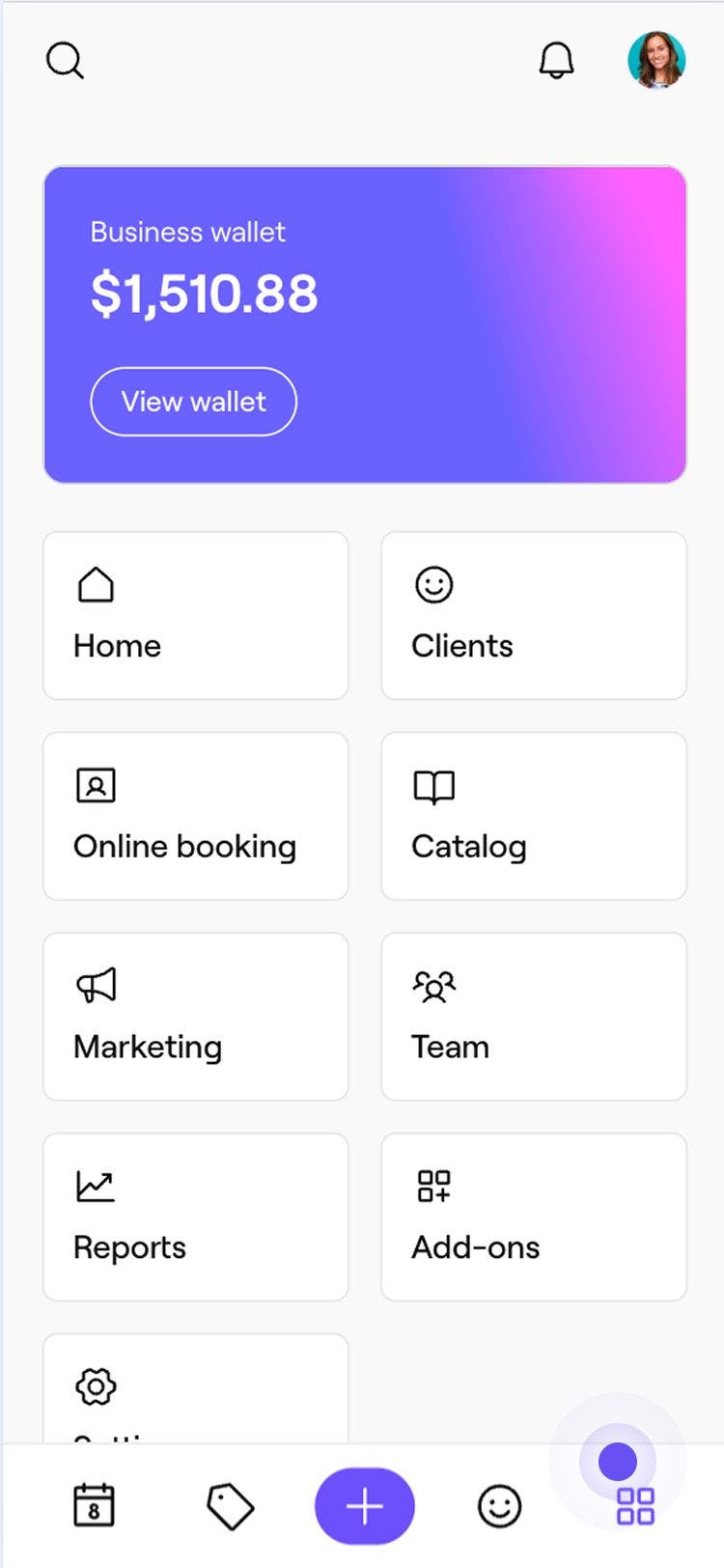
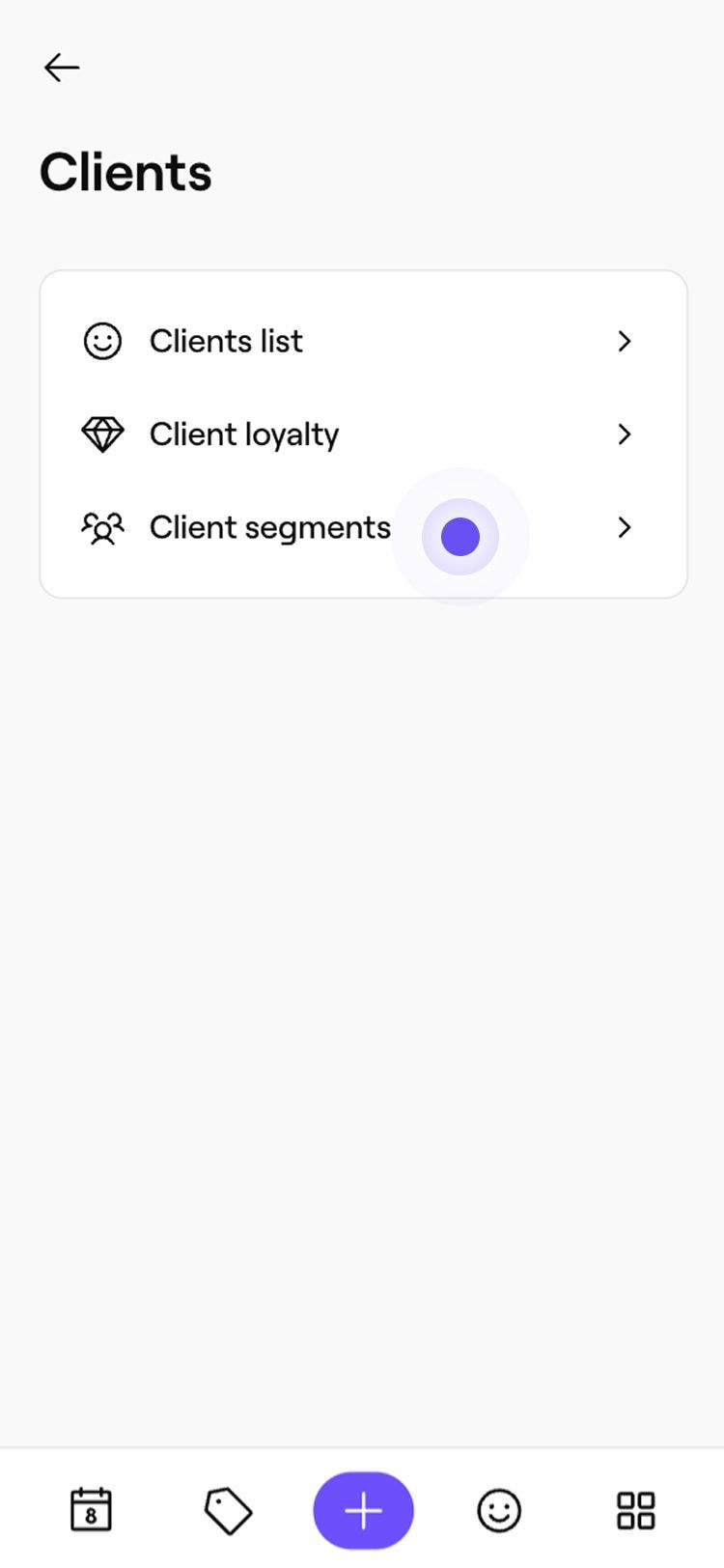
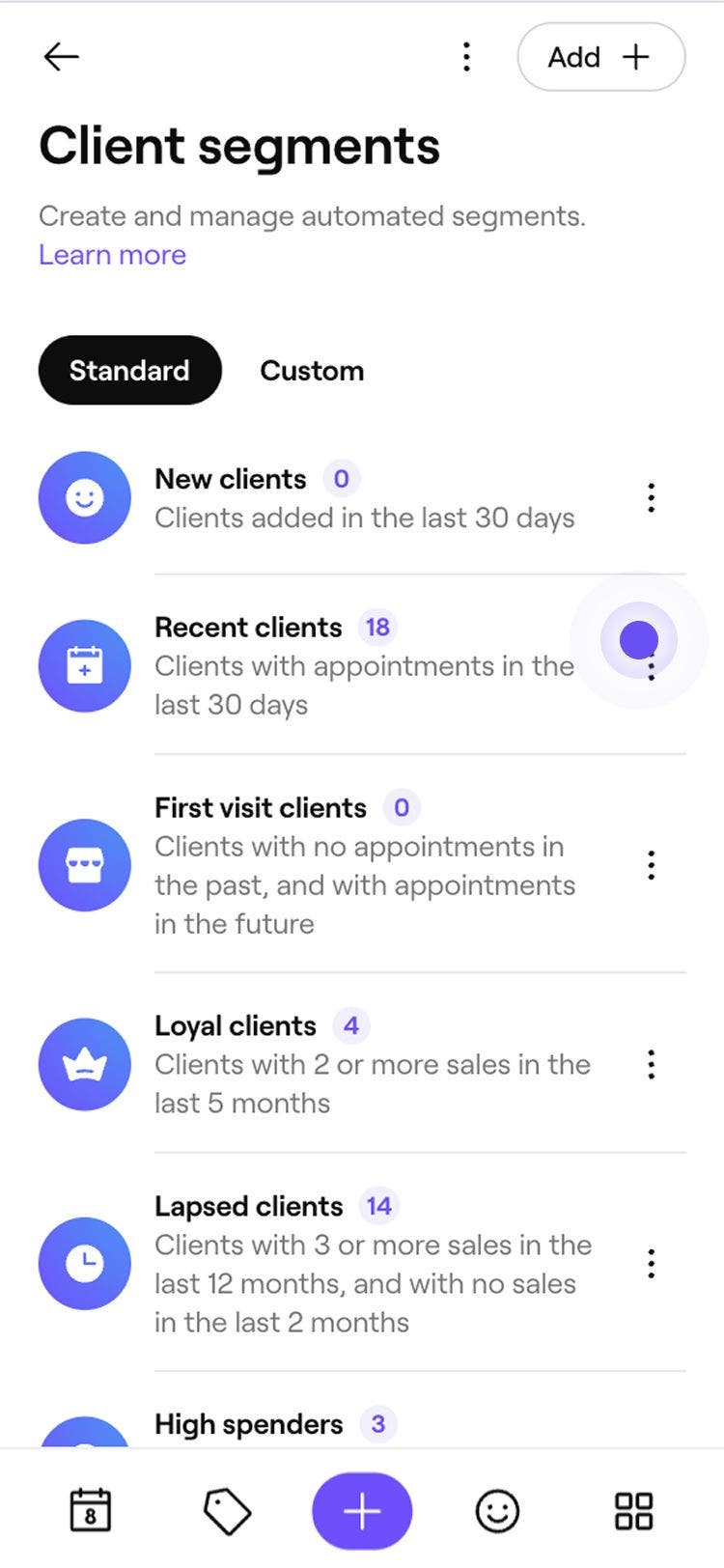
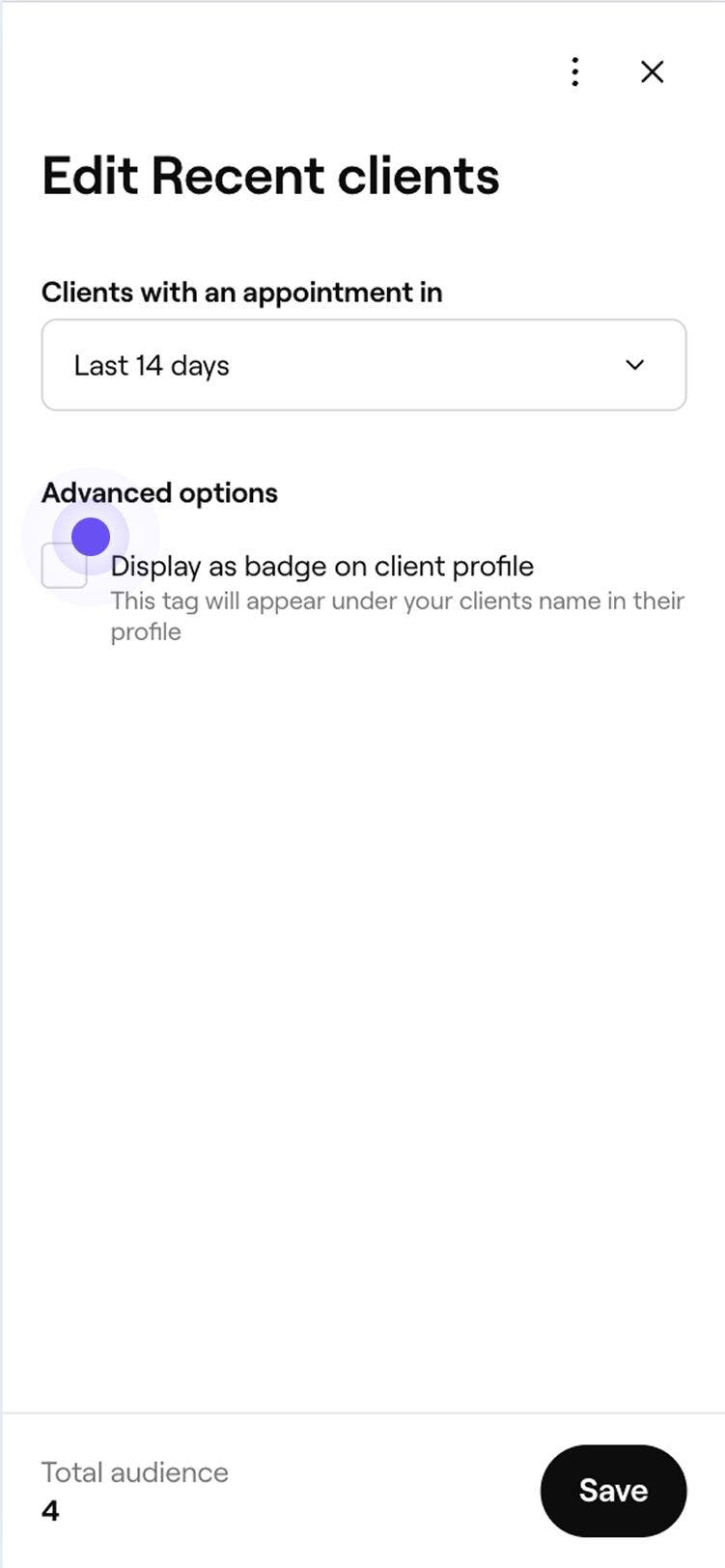
Vaš standardni segment ažuriran je novim vrijednostima. Za povratak na izvorne postavke odaberite Radnje pored segmenta, a zatim odaberite Vrati na zadano.
Upotreba segmenata klijenata u masovnim kampanjama
Pošaljite pravu poruku pravoj ciljanoj skupini. Upotrijebite segmente prilikom slanja masovne kampanje kako biste ciljali klijente na temelju njihovog ponašanja, tako da vaše kampanje budu relevantnije i učinkovitije.
- U glavnom izborniku na lijevoj strani zaslona idite na Marketing.
- Na lijevoj ploči izbornika odaberite Masovne kampanje.
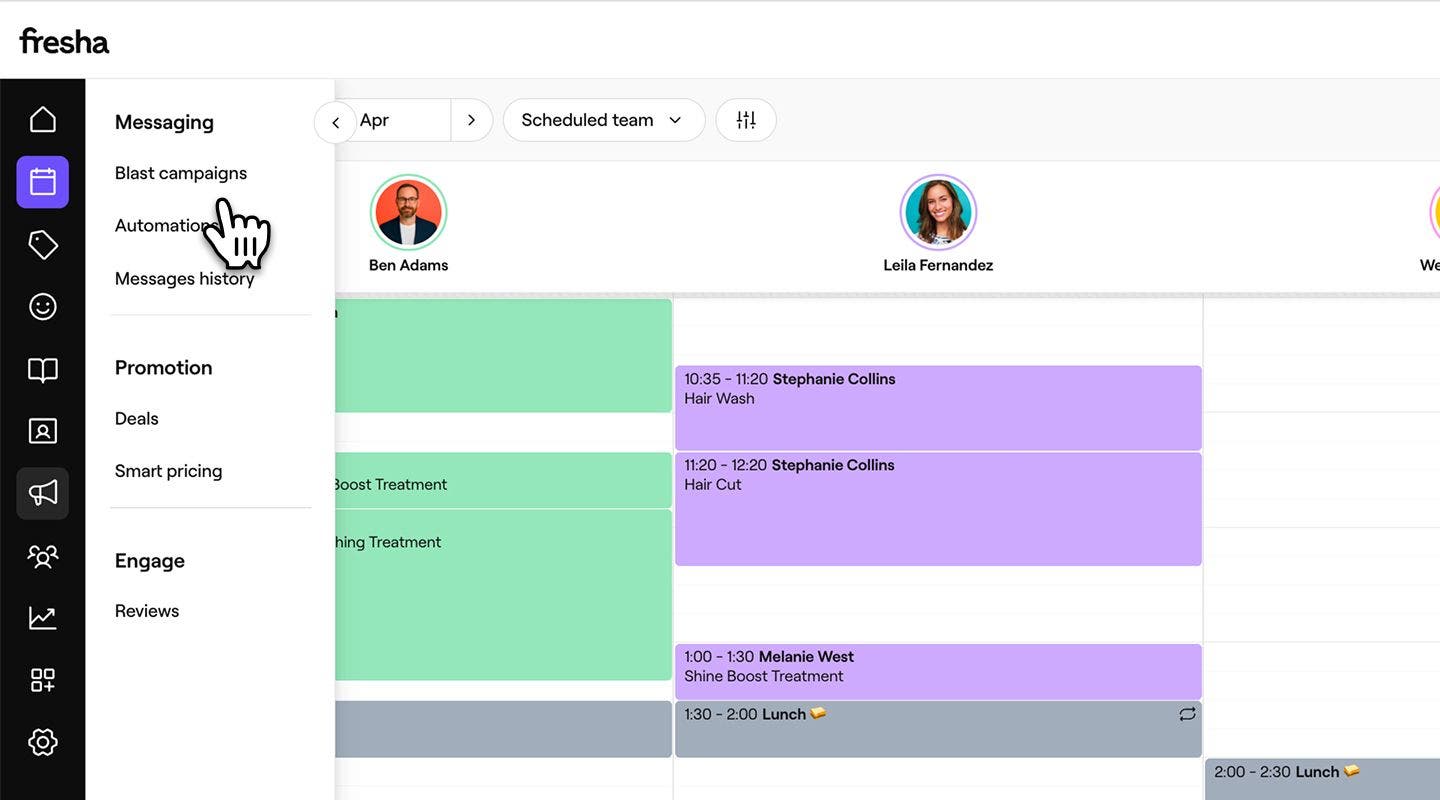
- Kliknite gumb Dodaj u gornjem desnom kutu da biste stvorili novu kampanju ili odaberite postojeći nacrt.
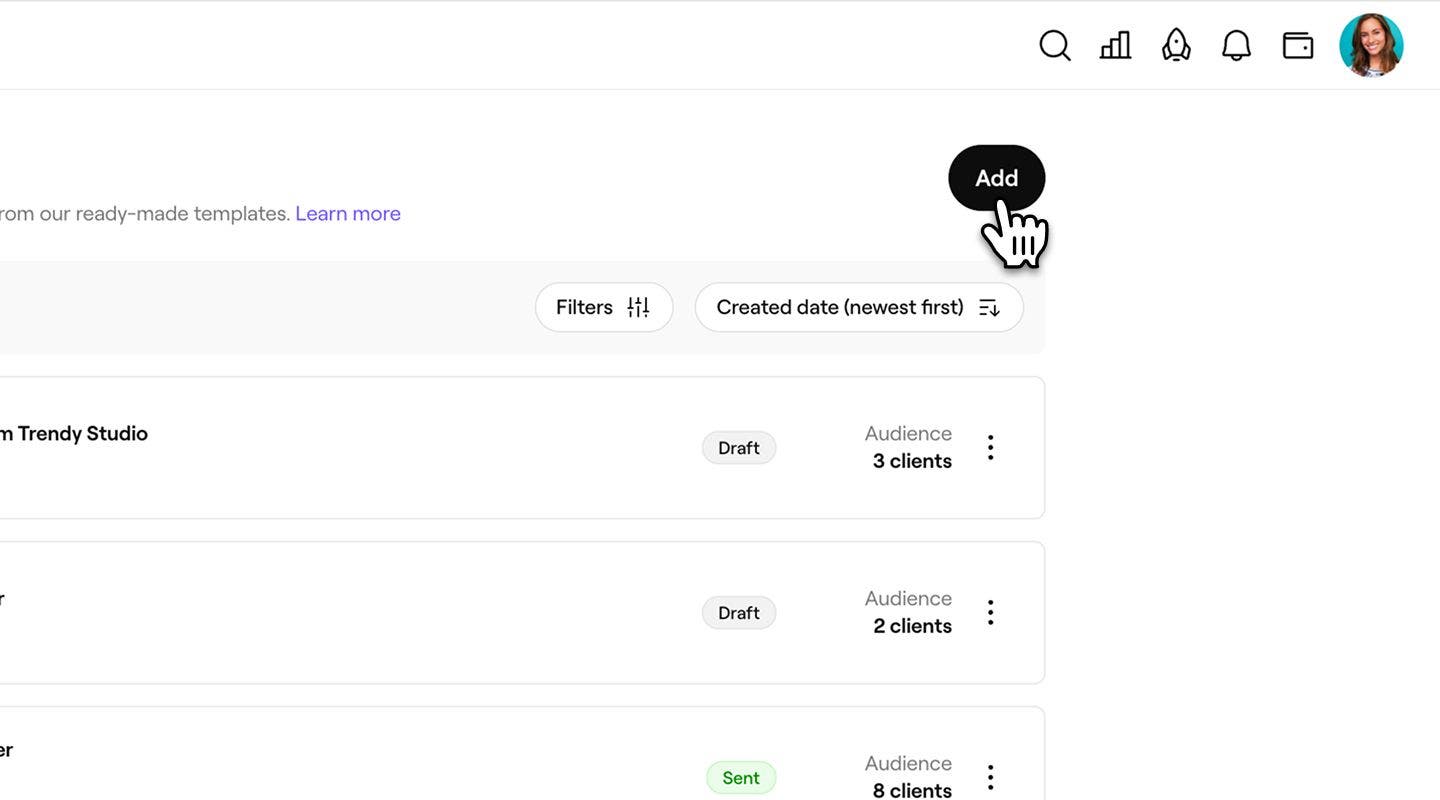
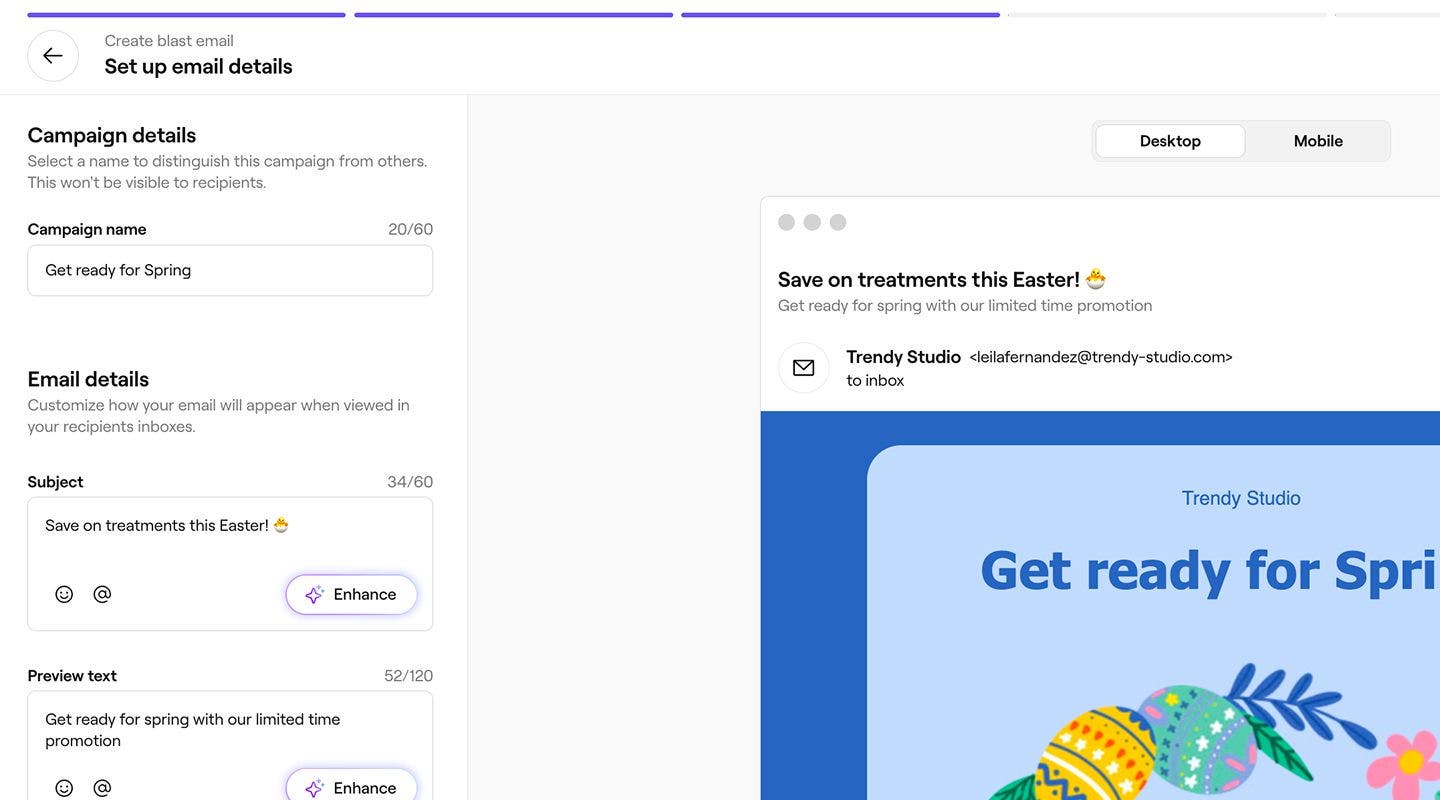
- Dovršite odabir predloška i dodajte sadržaj za svoju kampanju.
- Na zaslonu Odabir ciljane skupine odaberite segment kako biste poslali masovnu poruku ciljanoj skupini.
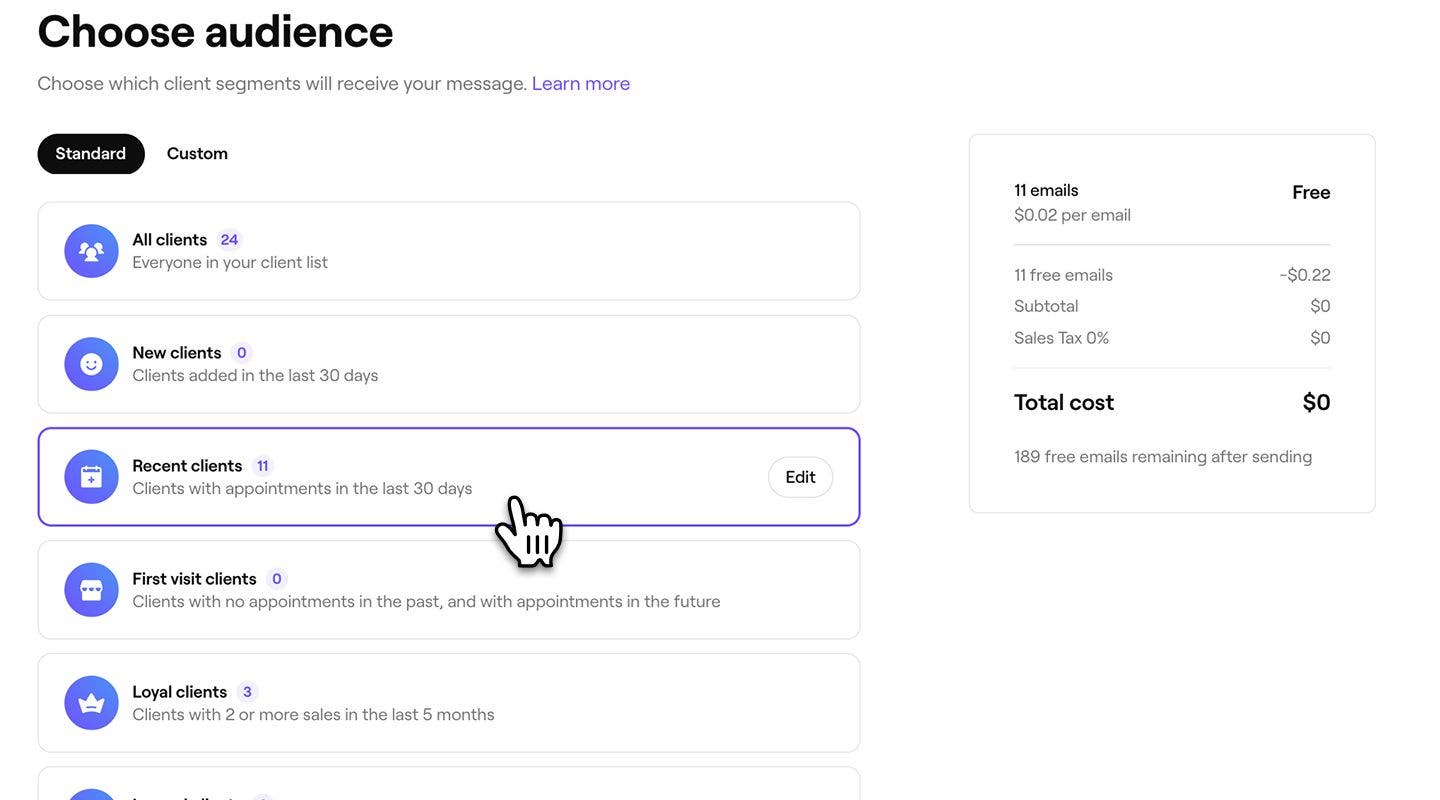
- Pregledajte ukupan broj poruka i cijenu masovne kampanje.
- Kliknite na gumb Nastavi u gornjem desnom kutu da biste dovršili kreiranje masovne kampanje.


Odabrani segment postaje publika za vašu masovnu kampanju. Nakon što se vaša kampanja pošalje, možete pregledati točan popis primatelja tako da otvorite kampanju na Popisu masovnih kampanja.
Broj klijenata u koraku Ciljna skupina odražava najnovije podatke u trenutku slanja. To se može razlikovati od broja prikazanog na vašem popisu Segmenata klijenata, koji se osvježava svakih sat vremena.
Česta pitanja
Brojevi klijenata na popisu Segmenata klijenata ažuriraju se svakih sat vremena. Prilikom izrade ili uređivanja segmenta broj se ažurira u stvarnom vremenu kako se uvjeti dodaju ili mijenjaju, tako da odmah možete vidjeti kako to utječe na vašu publiku.
Broj klijenata u segmentu prikazuje procjenu svih klijenata koji odgovaraju kriterijima. Prilikom slanja masovne kampanje uključeni su samo klijenti s ispravnim kontaktnim podacima i prihvaćenim marketinškim postavkama. Duplicirani profili s istom e-mail adresom ili telefonskim brojem također se uklanjaju, tako da svaki klijent primi poruku jednom.
Profili s istom e-mail adresom ili telefonskim brojem automatski se uklanjaju kao duplikati prilikom slanja masovne kampanje. Time se osigurava da svaki klijent primi samo jednu poruku, čak i ako postoji više profila.
Segmenti se prikazuju tako da su standardni segmenti na vrhu, a prilagođeni segmenti ispod. Taj se redoslijed primjenjuje i na popisu segmenata klijenata i pri odabiru publike za masovne kampanje.